
Как пользоваться приложением Fujifilm Camera Remote
Важное: перед обновлением прошивки сохраните все незаменимые снимки и зарядите аккумулятор камеры до рекомендованного уровня.
Что вы найдёте в этой статье
- Быстрая инструкция по скачиванию и подключению
- Как загрузить и установить прошивку через приложение
- Как включить Live View и дистанционно снимать
- Две методики импорта фотографий (из приложения и с камеры)
- Управление автопередачей и просмотр ранее импортированных снимков
- Рекомендации по безопасности, отладке и альтернативные подходы
- SOP для быстрой настройки, чек-листы для ролей, тест-кейсы и глоссарий
1. Загрузка приложения Fujifilm Camera Remote
Приложение бесплатное и доступно для iOS и Android. Подойдёт для iPhone, iPad и планшетов на Android, которые поддерживают соответствующую версию ОС.
- Зайдите в App Store или Google Play и установите Fujifilm Camera Remote.
- Разрешите приложению доступ к локальной сети, местоположению и хранилищу (требуется для передачи фотографий и доступа к сети камеры).
Совет: на устройствах iOS при первой попытке подключения Bluetooth может появиться запрос на разрешение — подтвердите его, иначе сопряжение не пройдёт.
2. Загрузка прошивки камеры через приложение
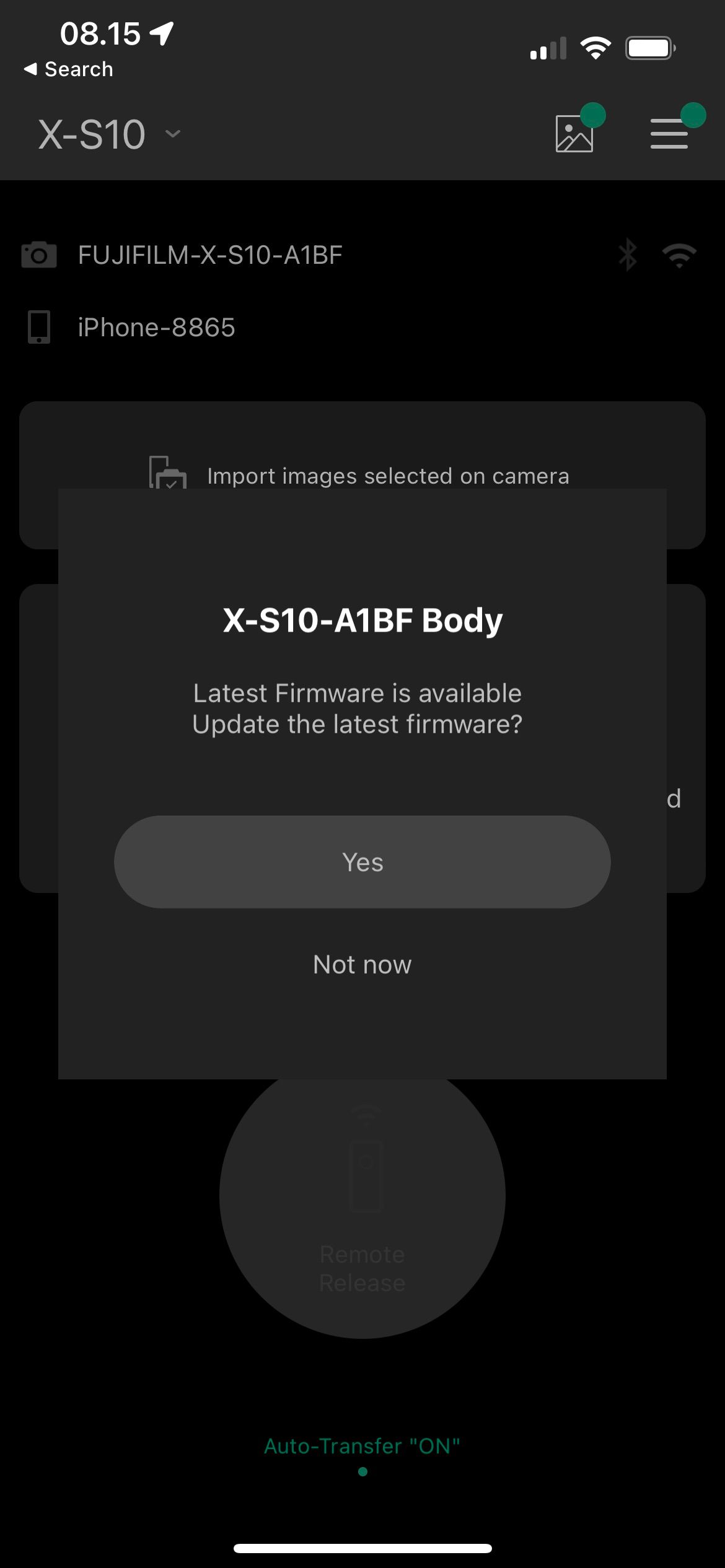
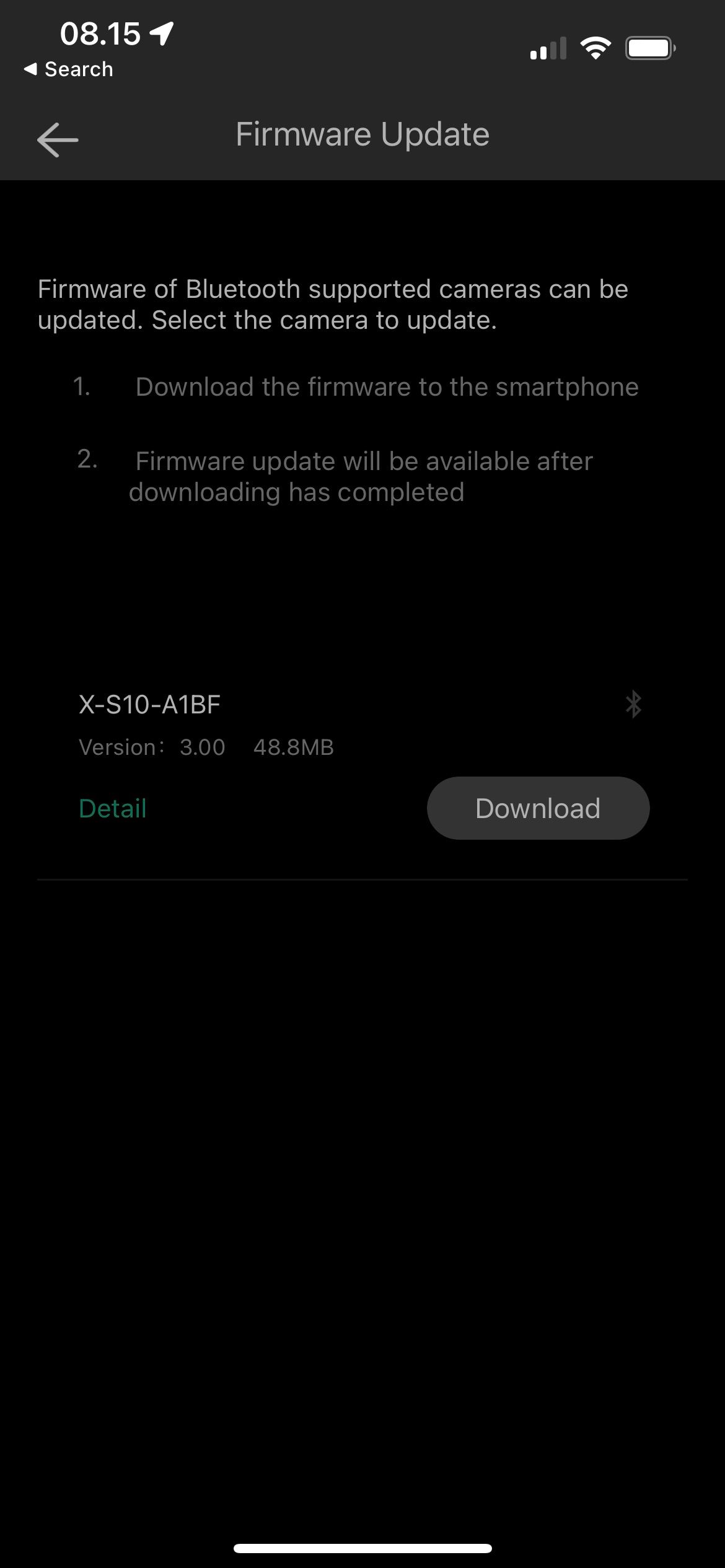
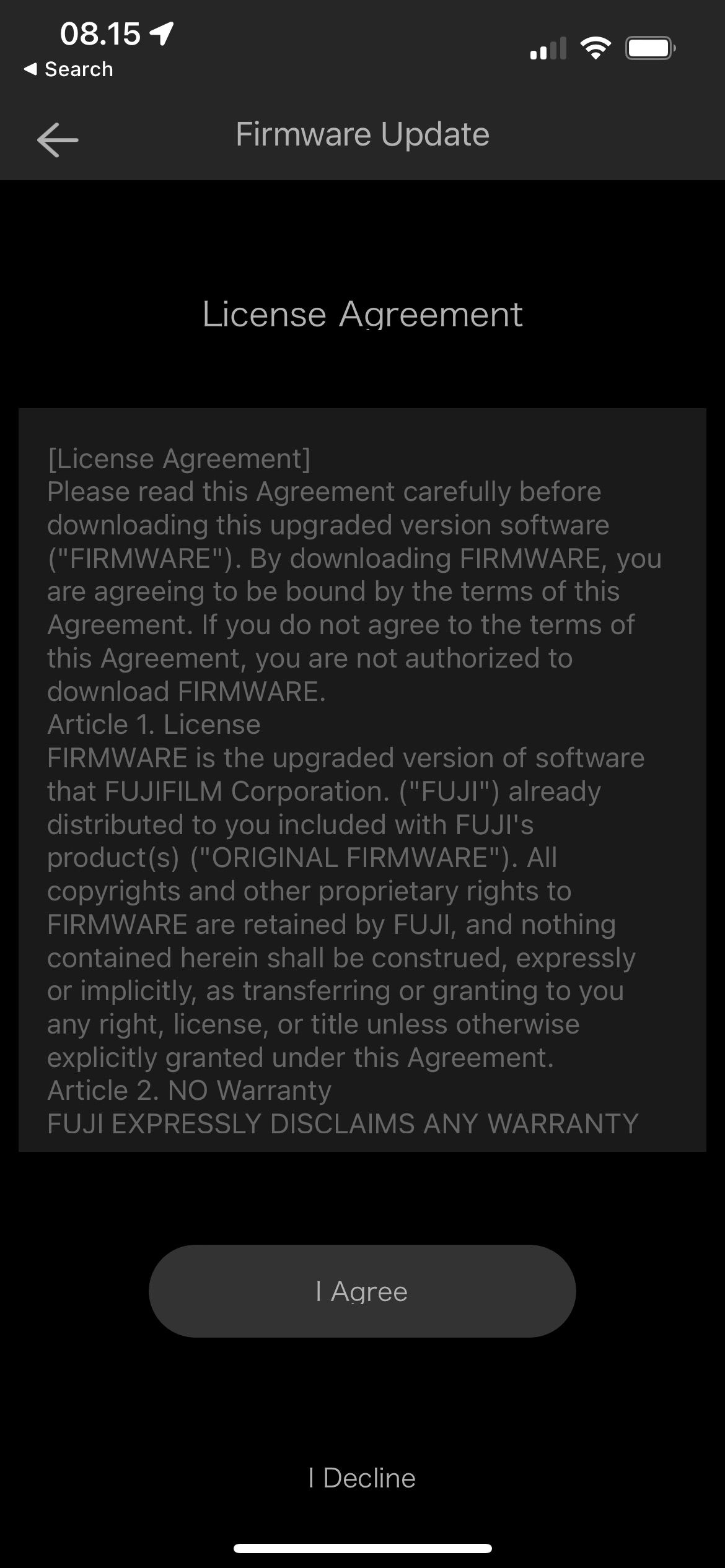
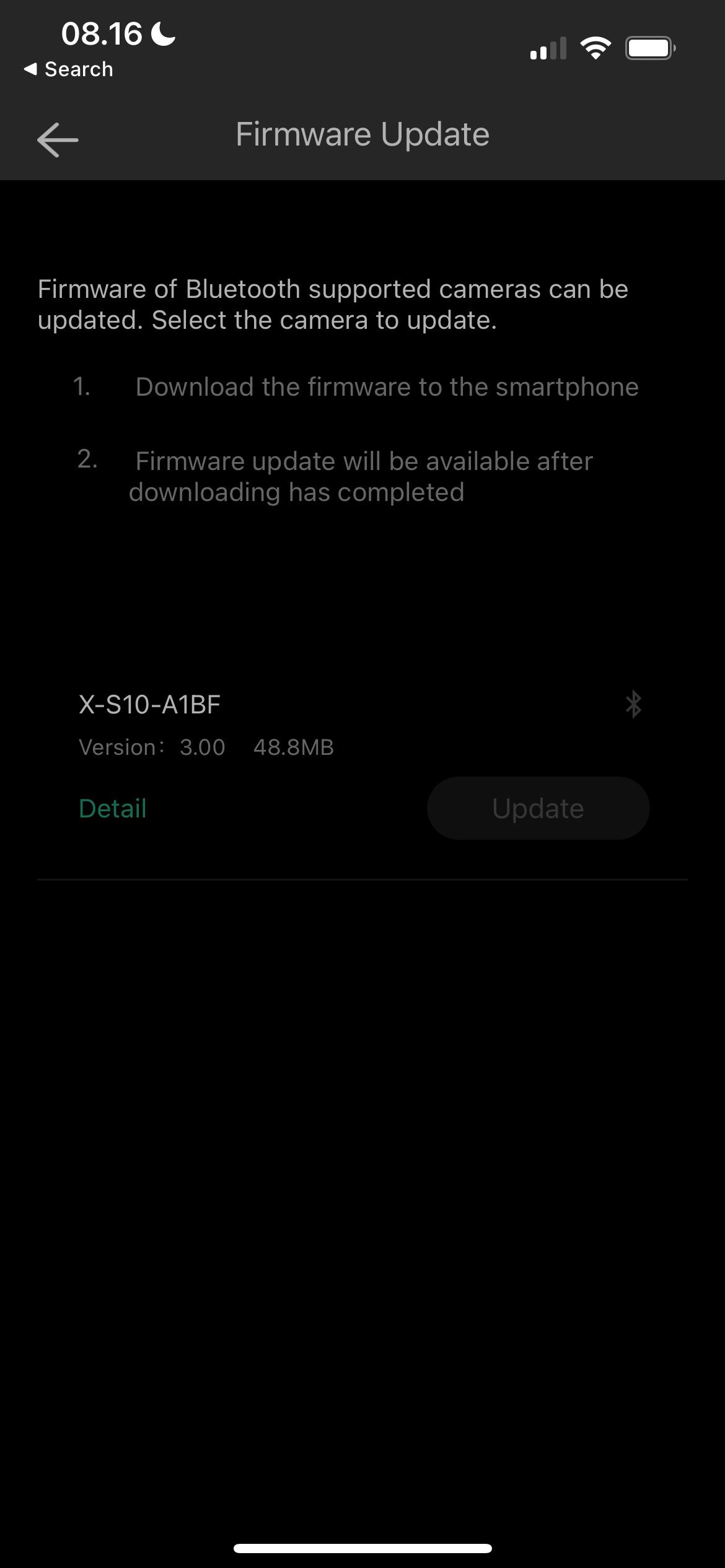
Обновления прошивки поддерживают стабильность, исправляют ошибки и добавляют новые функции. Fujifilm выпускает их нерегулярно, поэтому стоит проверять наличие обновлений при каждой новой версии приложения.
Как обновить прошивку:
- Откройте приложение и убедитесь, что Bluetooth включён на смартфоне/планшете и на камере.
- Если доступна новая прошивка, на экране появится всплывающее окно, нажмите Да для начала загрузки.
- Выберите модель камеры и нажмите Загрузить. Примите лицензионное соглашение (Я согласен).
- Нажмите Обновить; на камере подтвердите установку кнопкой OK.
- Подождите, пока прошивка передастся и установится. После завершения выключите и снова включите камеру.
Важно: не прерывайте питание камеры во время установки прошивки. Если аккумулятор слабый, сначала зарядите его до рекомендованного уровня.
3. Сопряжение камеры и устройства
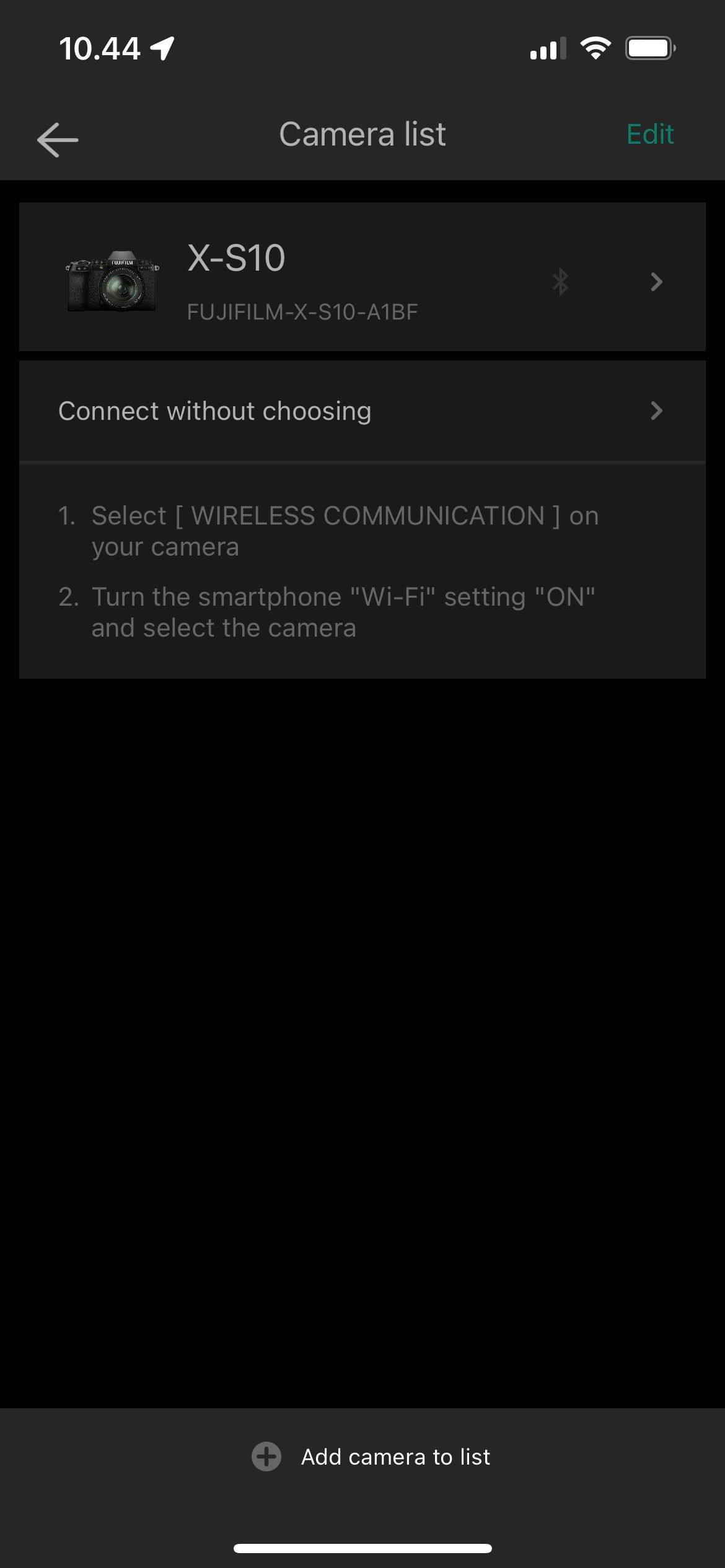
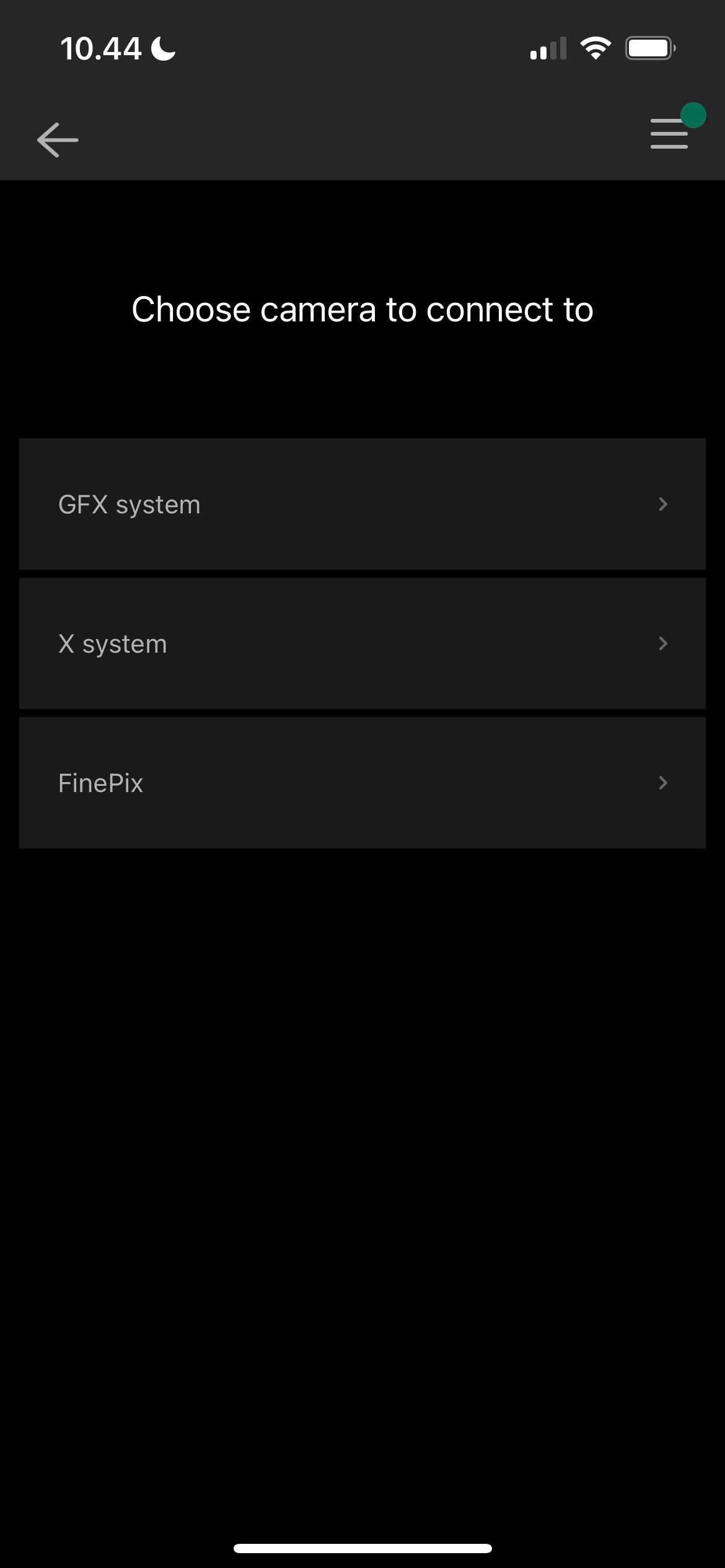
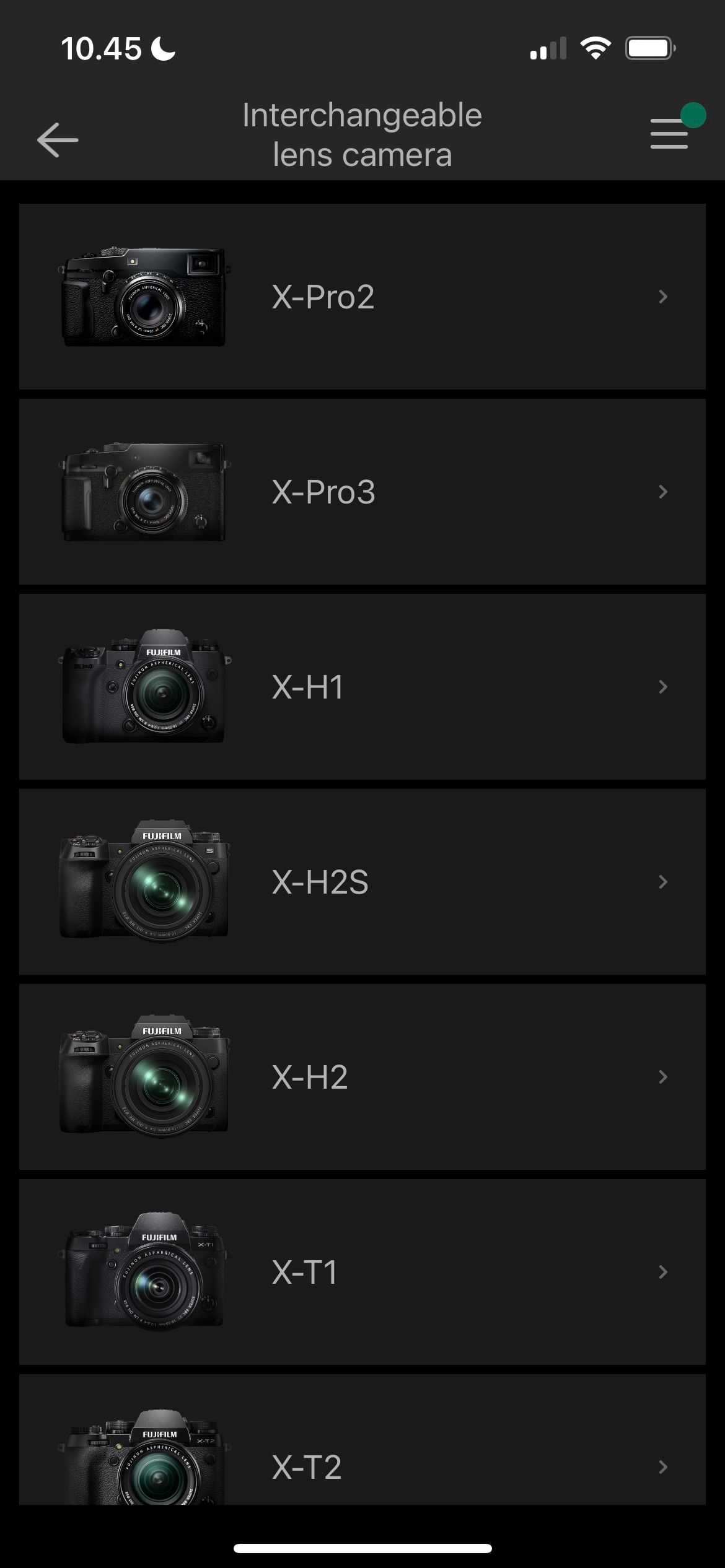
Процесс сопряжения обязателен для передачи прошивок и дистанционного управления камерой.
Шаги:
- Откройте меню в левом верхнем углу домашнего экрана приложения.
- Выберите «Добавить камеру в список» («Add camera to list» в оригинале интерфейсов на английском).
- Укажите систему камеры: корпус с изменяемым объективом или фиксированным объективом, затем нажмите Добавить.
- Включите Bluetooth на камере и следуйте подсказкам в меню камеры, затем нажмите Продолжить.
- В списке устройств выберите вашу камеру и выполните сопряжение.
- Нажмите Запустить после завершения сопряжения.
Удаление камеры: откройте список камер, нажмите Редактировать и значок «-» рядом с нужным устройством.
Заметка: если сопряжение не проходит, перезапустите оба устройства и повторите попытку.
4. Режим Live View (удалённая съёмка)
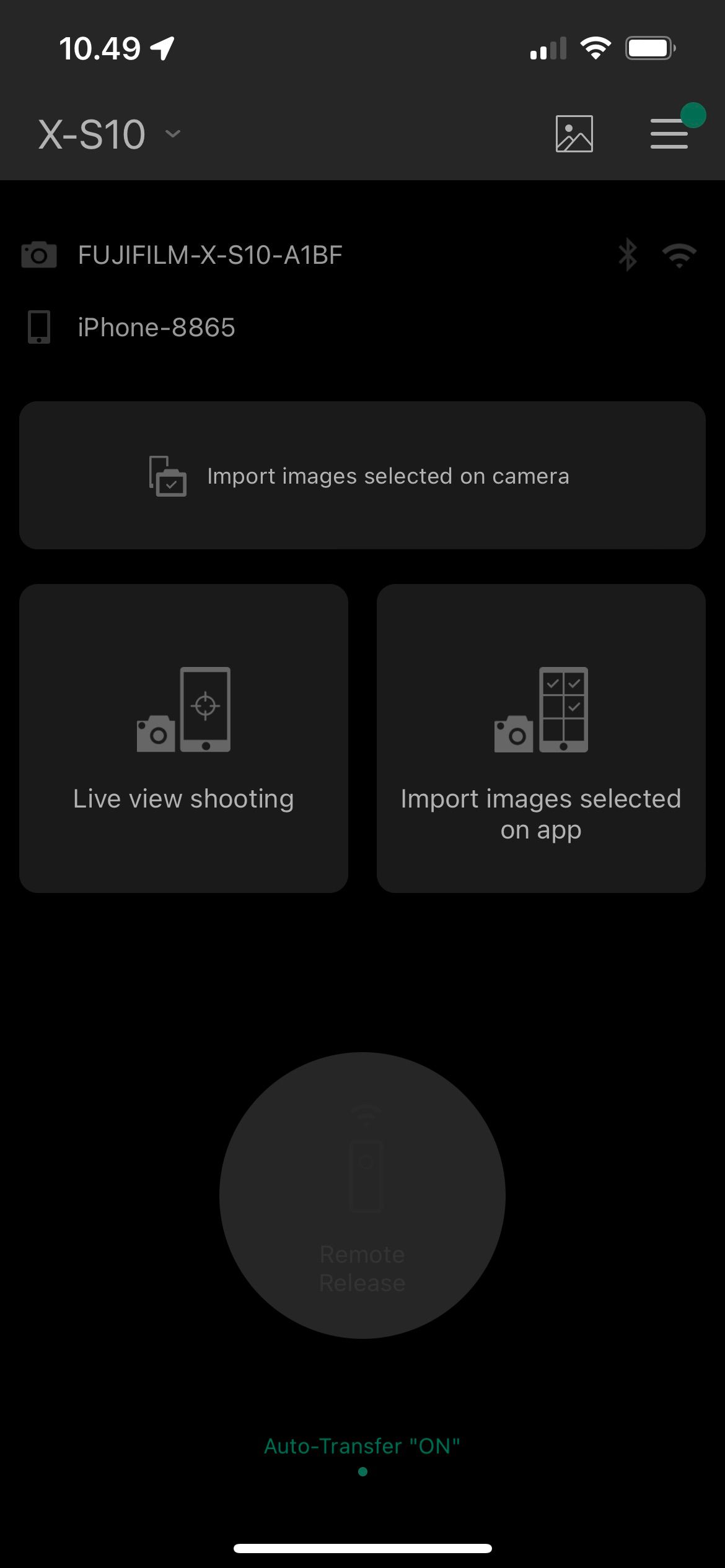
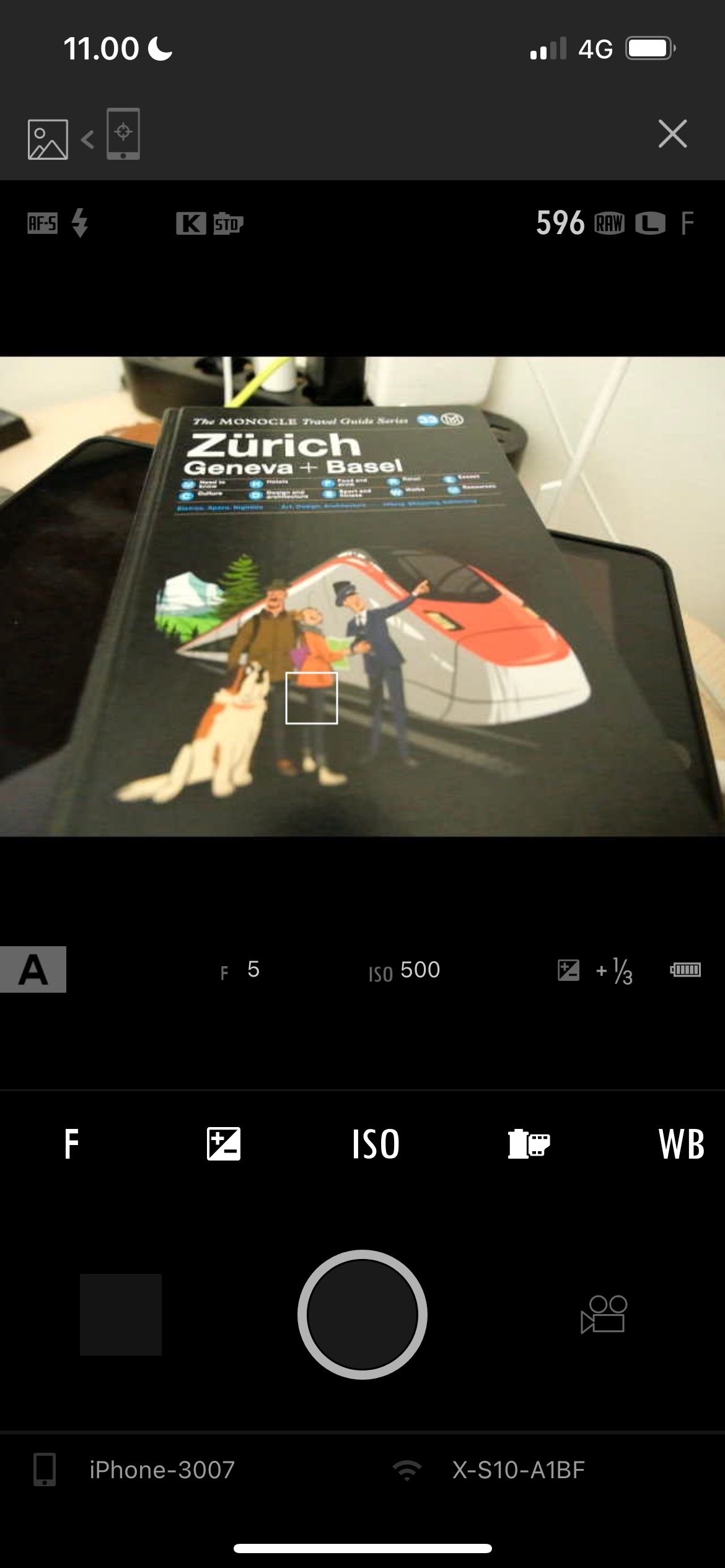
Live View позволяет видеть кадр в реальном времени и управлять спуском с расстояния — удобно для автопортретов, групповых снимков и макросъёмки.
Как использовать Live View:
- Включите камеру и нажмите кнопку Воспроизведение на корпусе камеры.
- В приложении выберите «Съёмка Live View».
- Подтвердите подключение к Wi‑Fi сети камеры — нажмите Подключиться.
- В окне Live View вы можете настраивать экспозицию, фокус и нажать кнопку спуска затвора в приложении.
Выход из Live View: нажмите крестик «x» в интерфейсе приложения.
Примечание: задержка (латентность) зависит от модели камеры и качества Wi‑Fi соединения.
5. Импорт выбранных изображений в приложении
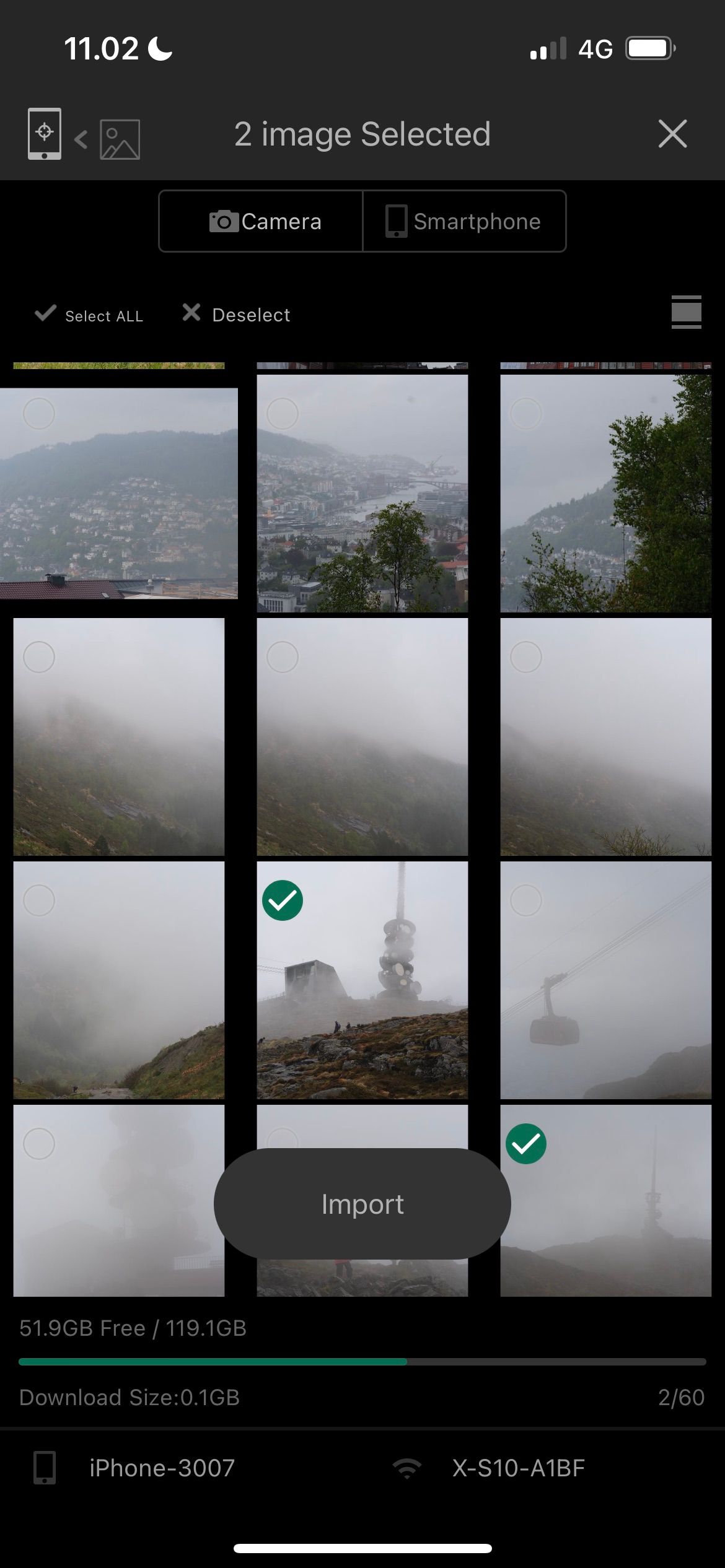
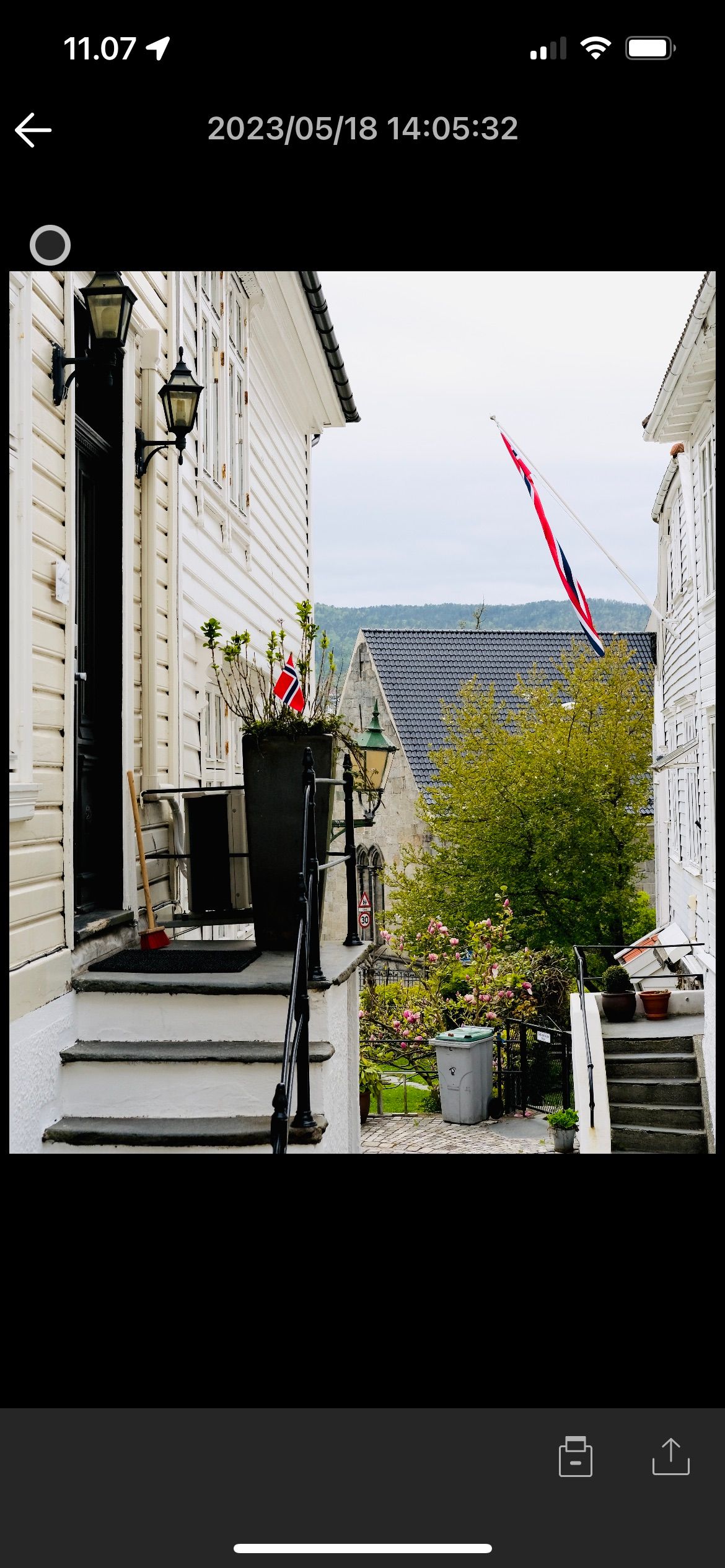
Если нужно быстро получить несколько снимков на смартфон, используйте импорт из приложения.
Шаги:
- На камере нажмите Воспроизведение, затем в приложении выберите «Импорт изображений (выбрано в приложении)».
- Подключитесь к Wi‑Fi сети камеры и дождитесь установления соединения.
- В приложении отметьте нужные изображения и нажмите Импорт внизу экрана.
Сохранение: изображения автоматически сохраняются в ролл/галерею устройства.
Совет: если вам нужны RAW-файлы для серьёзной постобработки, экспортируйте SD-карту на компьютер — передача по Wi‑Fi может быть медленнее и некоторые модели ограничивают передачу RAW.
6. Импорт выбранных изображений с камеры
Если вы предпочитаете выбирать снимки на камере, используйте опцию импорта «выбрано на камере».
Шаги:
- В приложении выберите «Импорт изображений (выбрано на камере)» и подключитесь к Wi‑Fi сети камеры.
- На камере пролистайте снимки, когда найдёте нужный — нажмите кнопку OK; превью появится в приложении.
- Нажмите Выйти и подтвердите импорт выбранных файлов.
Результат: файлы сохранятся в фотоплёнке устройства и будут доступны для редактирования в Lightroom, Photoshop Express или другом фоторедакторе.
7. Просмотр ранее импортированных изображений
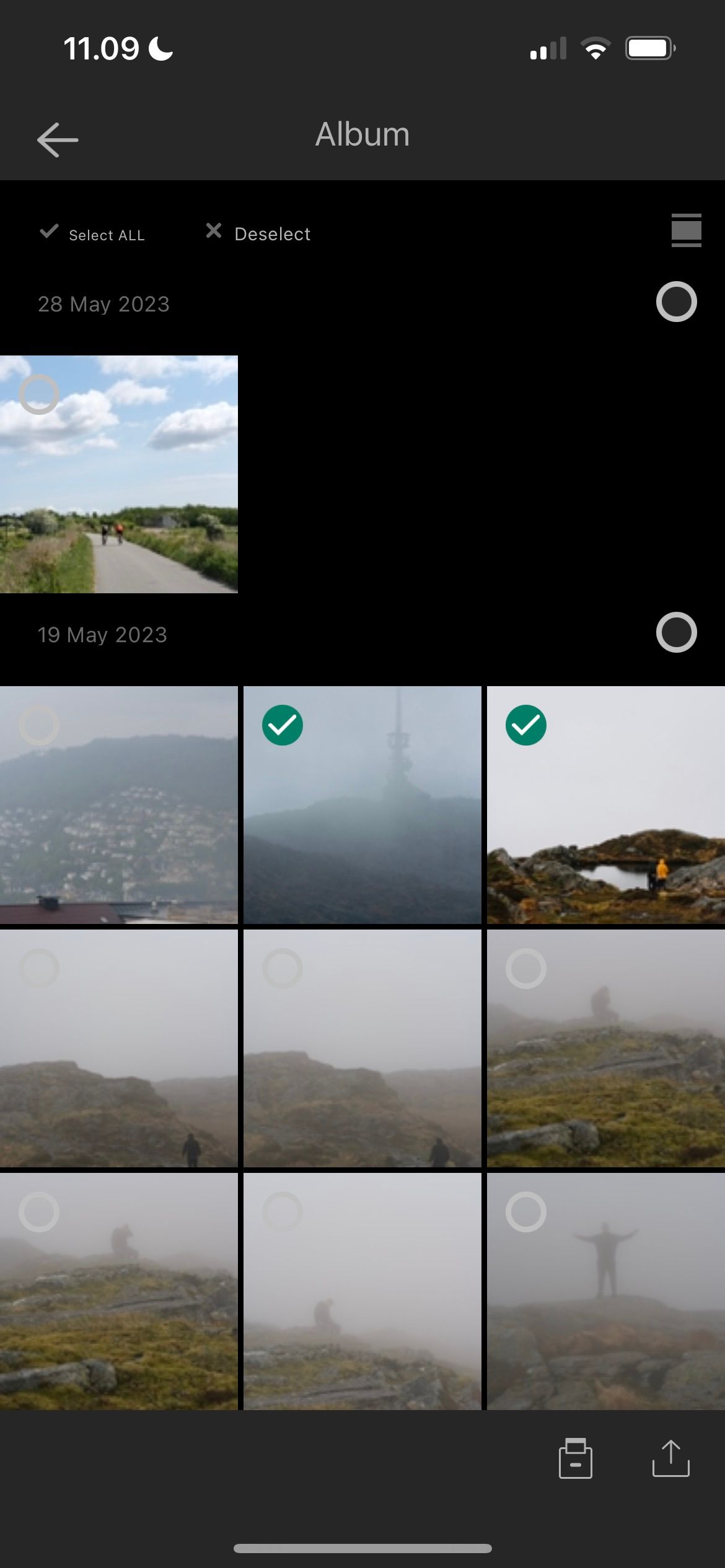
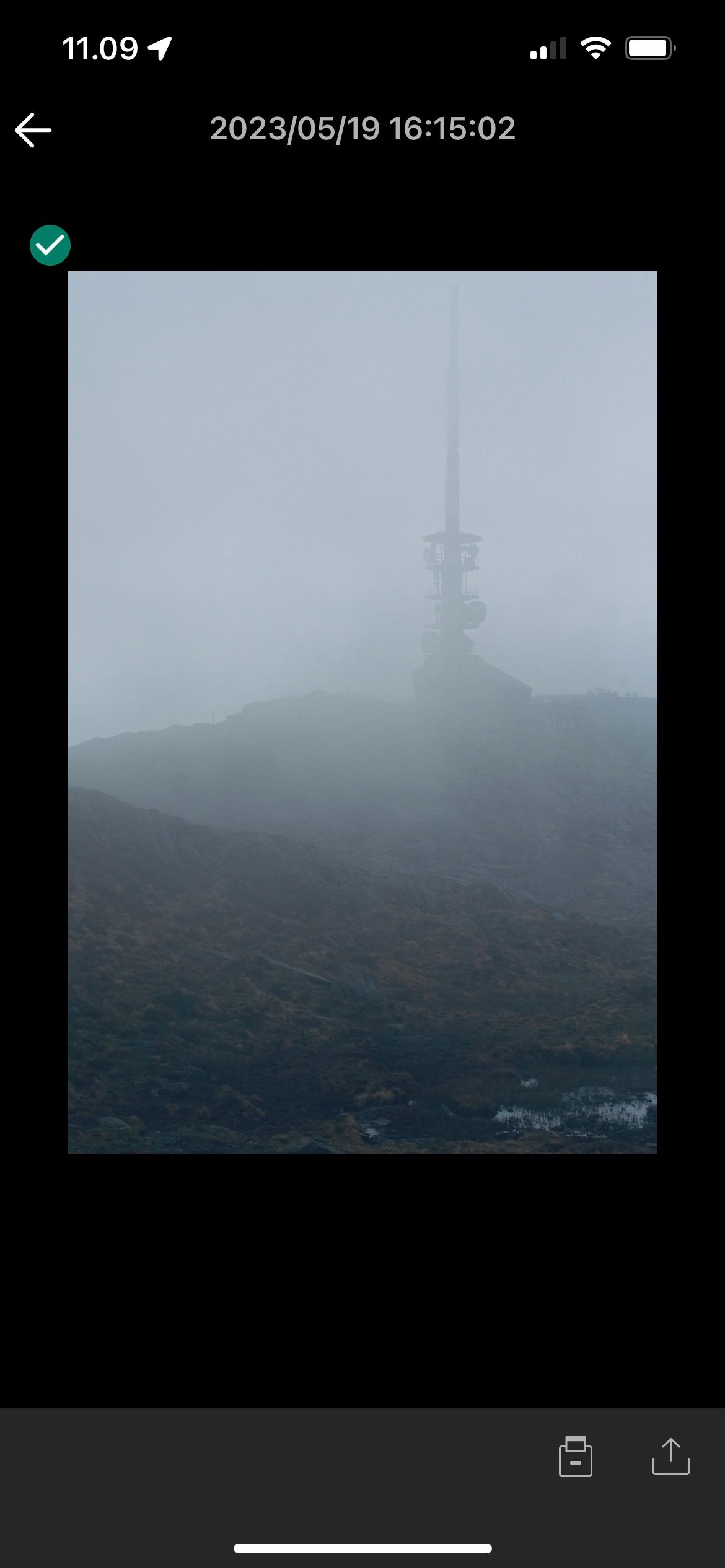
Чтобы просмотреть или повторно сохранить фото, уже ранее импортированные через приложение:
- Нажмите иконку фотографии в правом верхнем углу приложения.
- Для предпросмотра тапните по изображению; чтобы сохранить его в камеру-ролл, нажмите иконку Сохранить.
- Выберите способ сохранения/расшаривания на появившемся экране.
Заметка: приложение хранит список последних импортов; если нужно очистить историю, проверьте настройки приложения.
8. Включение и отключение автопередачи
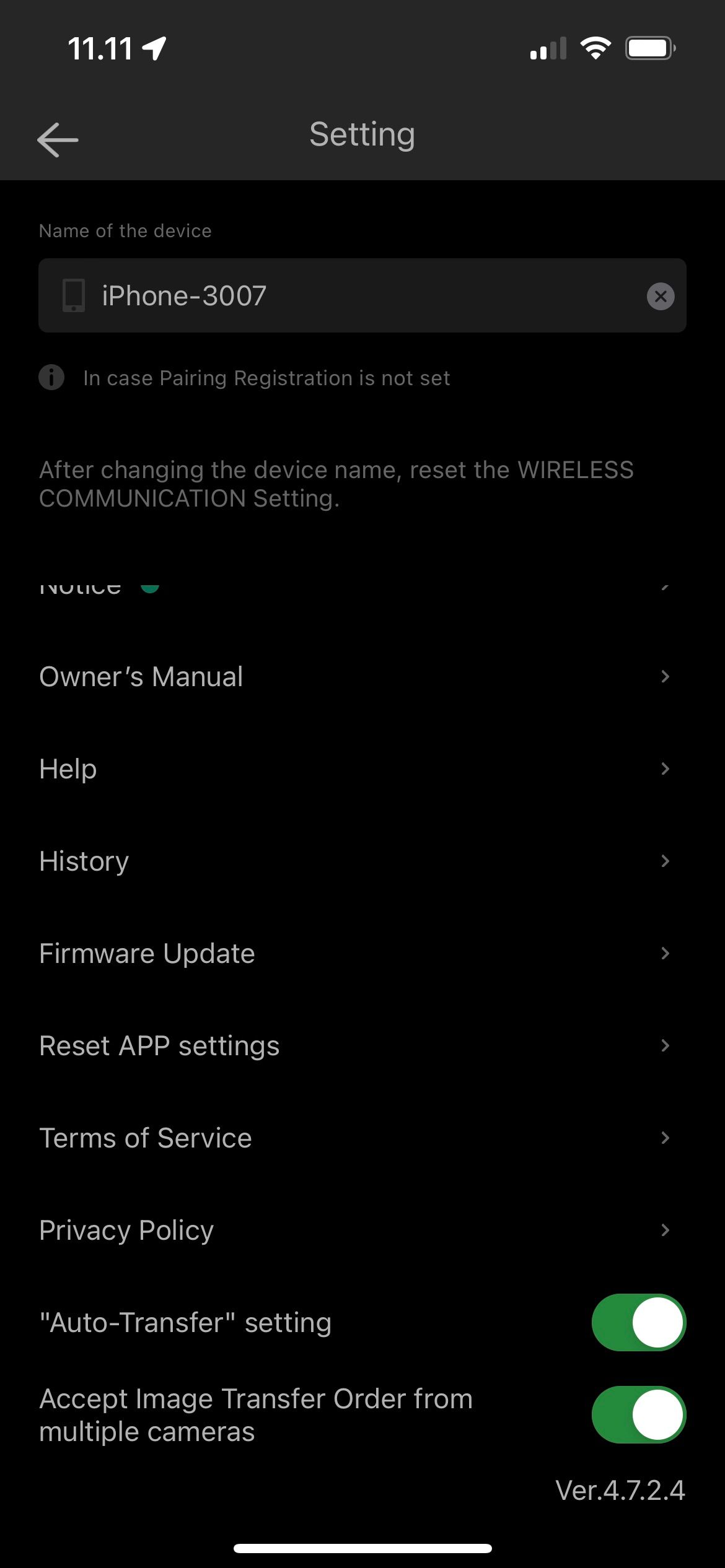
Авто‑передача позволяет автоматически копировать снимки с камеры на устройство при подключении.
Включение/выключение:
- Нажмите иконку «гамбургер» в правом верхнем углу.
- Прокрутите до конца окна и найдите переключатель «Настройка автопередачи».
- Переключите тумблер в нужное положение.
Важно: при автопередаче большие серии снимков (особенно RAW) быстро заполнят пространство хранилища мобильного устройства. Контролируйте доступное место.
Когда приложение не подходит — альтернативные подходы
- Если вам нужна высокая скорость передачи RAW-пакетов — извлекайте SD‑карту и используйте кардридер.
- Для профессиональной работы с цветом и метаданными предпочтительнее прямое копирование через компьютер и использование Lightroom/ Capture One.
- Если задержка при Live View критична (спорт/животные) — используйте проводной пульт или специализированное оборудование.
Пошаговый SOP: быстрая настройка новой камеры и смартфона
- Зарядите камеру ≥50%.
- Установите приложение Fujifilm Camera Remote на мобильное устройство.
- Включите Bluetooth и Wi‑Fi на телефоне.
- На камере включите Bluetooth и войдите в меню подключения.
- В приложении выберите «Добавить камеру в список» и выполните сопряжение.
- Проверьте доступность обновлений прошивки и, при необходимости, обновите.
- Настройте автопередачу или опцию импорта по потребности.
- Сделайте пробный снимок и проверьте импорт/Live View.
Чек-лист по ролям
Фотограф (один человек):
- Заряд батареи и наличие запасной.
- SD-карта с местом для оригиналов.
- Подключение к приложению, проверка Live View.
- Настройка автопередачи (по необходимости).
Контент-менеджер/социальный оператор:
- Доступ к смартфону с установленным фоторедактором.
- Шаблоны публикаций и метаданные (хэштеги, подписи).
- Проверка качества JPEG при автопередаче.
ИТ / администратор (для командного использования):
- Установить политику хранения изображений.
- Контролировать доступ к корпоративным устройствам.
- Обеспечить безопасность Wi‑Fi и распределение прав.
Критерии приёмки
- Смартфон успешно сопряжён и отображает Live View.
- Установлена последняя доступная прошивка (или проверено, что обновления не нужны).
- Импорт примера файла выполняется без ошибок и изображение сохраняется в фотоплёнке.
- Автопередача включает/отключается без зависаний.
Тест-кейсы / Критерии тестирования
- Подключение по Bluetooth: сопряжение в течение 2 минут.
- Загрузка прошивки: передача и установка без ошибок, камера перезагружается.
- Live View: кадр отображается, задержка ≤ 1–2 сек (зависит от модели).
- Импорт JPEG: файл появляется в галерее устройства.
- Импорт RAW (если поддерживается): файл сохраняется и открывается в редакторе.
- Автопередача: при съёмке 10 файлов все 10 появились на устройстве.
Если любой тест не пройден — перезапустите оба устройства, проверьте права доступа приложения и повторите.
Отладка частых проблем
Проблема: камера не видна в списке устройств
- Решение: выключите/включите Bluetooth на обоих устройствах; удалите старые пары в настройках Bluetooth.
Проблема: обновление прошивки зависло
- Решение: не выключайте камеру; перезапустите смартфон и подключитесь заново. Если зависание на камере — обратитесь в поддержку Fujifilm.
Проблема: изображения не сохраняются в галерее
- Решение: проверьте разрешения приложения на доступ к хранилищу/фотогалерее и доступное место.
Проблема: высокая задержка Live View
- Решение: переместитесь ближе к источнику Wi‑Fi (камере), закройте фоновые приложения или снимайте через проводной пульт.
Риски и рекомендации по безопасности
- Никогда не обновляйте прошивку при низком заряде батареи.
- Подключайтесь только к доверенным сетям; не используйте публичные Wi‑Fi для передачи важной съёмки.
- Проверьте настройки конфиденциальности: разрешайте приложению доступ только к необходимым ресурсам.
Примечание GDPR: при передаче изображений с лицами соблюдайте местные правила приватности и получайте согласие субъектов съёмки перед публикацией.
Глоссарий (1 строка на термин)
- Bluetooth: кратковолновая беспроводная технология для сопряжения устройств.
- Wi‑Fi сеть камеры: локальная беспроводная сеть, которую камера разворачивает для передачи данных.
- RAW: несжатый формат изображения для профессиональной обработки.
- JPEG: сжатый формат изображения, готовый к публикации.
- Live View: отображение кадра в реальном времени с матрицы камеры на экран.
Сравнение подходов (кратко)
- Передача по Wi‑Fi (через приложение): удобно на ходу, подходит для JPEG и небольших серий.
- Кардридер + компьютер: быстрее для больших объёмов и RAW‑файлов, лучше для цветокоррекции и метаданных.
- Проводной пульт: минимальная задержка, подходит для точной съёмки в студии и спорта.
Пример рабочего процесса для контент‑шутинга
- Сопрячьте камеру с телефоном и включите автопередачу для JPEG.
- Делайте снимки, пока оператор кадрирует; контент‑менеджер отбирает нужные кадры на телефоне.
- Быстрая коррекция в мобильном Lightroom и публикация в соцсети.
- Оригиналы RAW сохраняются на SD‑карте для дальнейшей обработки на компьютере.
Заключение
Fujifilm Camera Remote — полезный инструмент как для любителей, так и для профессионалов, которым нужно мобильное управление камерой и быстрая передача снимков. Для серьёзной постобработки сохраняйте RAW‑оригиналы и используйте компьютер. Следуйте SOP и чек‑листам из этой инструкции, чтобы минимизировать риск ошибок и максимально упростить рабочий процесс.
Краткое резюме:
- Скачайте приложение и выполните сопряжение через Bluetooth.
- Обновляйте прошивку только при стабильном питании и надёжном соединении.
- Используйте Live View для дистанционной съёмки, но учитывайте задержку.
- Выбирайте метод передачи (Wi‑Fi или кардридер) в зависимости от объёма и типа файлов.
Экстренная заметка: если при обновлении прошивки камера перестаёт отвечать — обратитесь в официальную поддержку Fujifilm и не пытайтесь самостоятельно «перепрошивать» устройство нестандартными средствами.
Дополнительные ресурсы
- Официальный сайт Fujifilm (поддержка прошивок и FAQ)
- Руководство пользователя вашей модели камеры (инструкции по меню и сопряжению)

Похожие материалы

Несколько аккаунтов Skype: Multi Skype Launcher

Журнал для работы: повысить продуктивность

Персональные звуки уведомлений на Android

Скачивание шоу Hulu для офлайн‑просмотра

Microsoft Start: персонализированная новостная лента
