
Как начать работать с Photoshop Express и улучшать фото бесплатно
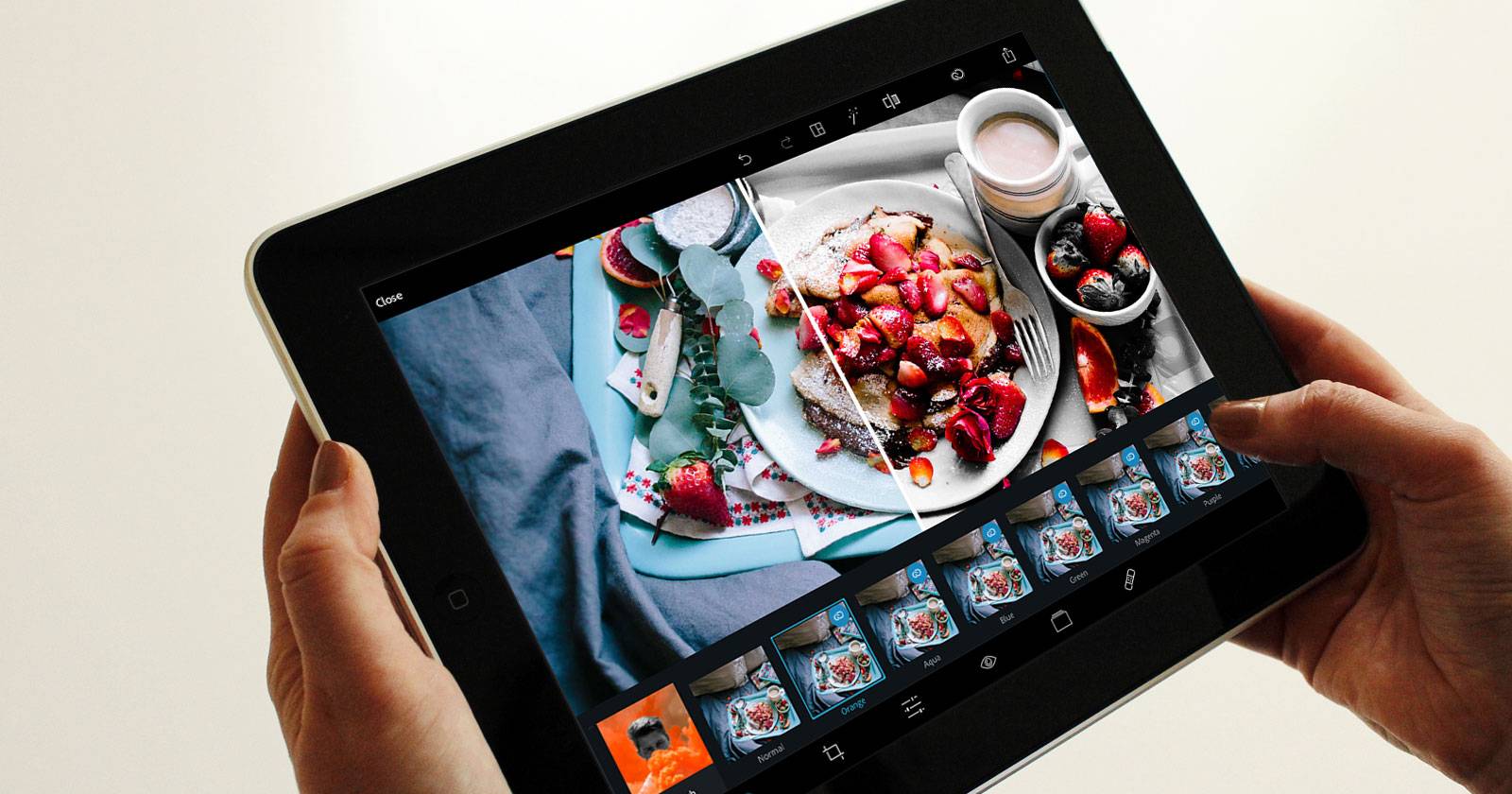

Изображение: интерфейс и обложка Photoshop Express с примером редактирования фотографии
Введение
Adobe Photoshop по‑прежнему эталон в области редактирования фото. Но полная версия может быть дорогой или избыточной для нерегулярного использования. Photoshop Express — компактная бесплатная альтернатива. Она покрывает базовые задачи: кадрирование, коррекция цвета, предустановки‑эффекты и экспорт. Доступна в браузере и на iOS/Android.
Эта статья поможет быстро освоиться и получить результат без лишних затрат. Подойдет для социальных сетей, быстрых правок и подготовки изображений для веба.
В конце — чек‑листы, методики для 5‑ и 20‑минутного редактирования, варианты замены и порядок действий при ошибках.
Что нужно знать прежде чем начать
- Формат: Photoshop Express принимает JPEG. Для лучшей совместимости используйте .jpg или .jpeg.
- Ограничение по размеру: до 16 МП (мегапикселей). Если фото превышает — уменьшите размер заранее.
- Интерфейс: основные разделы — Basic (Базовые), Adjustments (Коррекция), Effects (Эффекты), Crop & Rotate (Кадрирование и поворот).
Определение: мегапиксель — количество миллионов пикселей в изображении; влияет на разрешение и детализацию.
Быстрый старт — как загрузить и открыть фото
- Перейдите на веб‑версию Photoshop Express или установите приложение на смартфон.
- Нажмите «Upload Photo» (Загрузить фото) и выберите файл в формате JPEG, не более 16 МП.
Изображение: окно загрузки и начального интерфейса Photoshop Express с панелью инструментов
После загрузки вы увидите рабочее пространство с превью по центру и инструментами слева.
Кадрирование, поворот и изменение размера
Photoshop Express прост в работе с размерами и композицией.
- Откройте раздел “Crop & Rotate” в меню Basic.
- Выберите предустановленное соотношение сторон или опцию “Freeform” (Свободно), чтобы задать любую форму.
- Тяните маркеры на углах для изменения кадра.
- Используйте инструмент “Straighten” (Выравнивание) для легкого поворота. Полезно, когда в кадре много вертикальных или горизонтальных линий.
- Для веба и профилей есть пресеты под соцсети. Для точной настройки выберите “Custom” и введите ширину и высоту вручную.
Изображение: панель инструментов “Кадрирование и поворот” — выбор соотношения и ручная регулировка
Совет: при кадрировании оставляйте запас по краям для возможной ретуши или подписи.
Коррекция цвета — экспозиция, насыщенность и баланс белого
Фото захватывает много данных о свете и цвете, но итог иногда отличается от реальности. Photoshop Express не дает столь точных инструментов, как полная версия Photoshop, но базовых регуляторов достаточно для многих задач.
Экспозиция
Экспозиция управляет общей яркостью фото. Слайдер помогает открыть детали в тенях или снизить пересветы.
Изображение: демонстрация эффекта параметра экспозиции — затемнение и осветление фотографии
Хорошая практика: сначала установите экспозицию, затем переходите к контрасту и теням.
Насыщенность (Saturation)
Насыщенность усиливает цвета. Маленькие изменения часто дают лучший результат.
Изображение: пример одной фотографии с четырьмя уровнями насыщенности от естественной до насыщенной
Правило: меньше — лучше. Избегайте «пересыщенных» цветов, если цель — естественность.
Баланс белого (White Balance)
Баланс белого корректирует цветовой оттенок, вызванный источником света (солнечный, облачный, флуоресцентный и т. п.). Инструмент находится в разделе “Adjustments”.
Изображение: примеры предустановок баланса белого для разных условий освещения
Примечание: используйте баланс белого для исправления ошибок съёмки, но не для «улучшения» уже правильного снимка.
Эффекты и стилизация
Раздел Effect предлагает быстрые фильтры и художественные преобразования. Это удобно для создания настроения или выделения материала в соцсетях.
- Pixelate (Пикселизация) — кардинально меняет стиль; полезно для маскирования деталей.
Изображение: кадр с применённой пикселизацией — абстрактный размер пикселей
- Pop Color — выделяет один цвет, остальное делает чёрно‑белым.
Изображение: демонстрация эффекта выделения одного цвета на фоне монохромного изображения
- Sketch — имитирует эскиз или рисованный контур.
Изображение: пример эффекта “скетч” с подчеркнутыми контурами
Эффекты просты в применении, но дают ограниченные параметры кастомизации. Подходят для быстрой стилизации.
Сохранение и экспорт
Когда редакция завершена:
- Нажмите “Done”.
- Выберите «Save» и укажите папку для хранения.
Изображение: кнопка “Готово” в интерфейсе для завершения работы
Изображение: диалог сохранения файла в Photoshop Express
Совет: сохраняйте копию исходного файла. Если нужно несколько версий — экспортируйте их под разными именами.
Когда Photoshop Express не подходит
- Если нужна тонкая работа с канальными уровнями, кривыми и масками — выбирайте полноценный Photoshop.
- Для сложной ретуши (ремувер волос, работа с частотной разностью) — используйте GIMP, Affinity Photo или полноценный Adobe Photoshop.
- Если требуется работать с RAW‑файлами и сохранять всё в несжатом виде — Photoshop Express ограничен.
Альтернатива: GIMP — бесплатная десктопная программа с расширенными возможностями. Affinity Photo — платная, но одноразовая покупка и близкая по возможностям к Photoshop.
Быстрые методики: 5 минут и 20 минут
Мини‑методики для разных задач.
- Быстро (до 5 минут): кадрирование → экспозиция → насыщенность → сохранить. Идеально для социальных сетей.
- Стандартно (10–20 минут): кадрирование → экспозиция → тени/света → баланс белого → локальный контроль (кадрирование деталей) → лёгкий эффект → экспорт.
Эти методики помогают систематизировать процесс и не тратить время на бесконечные доработки.
Чек‑лист перед публикацией
- Изображение в формате JPEG
- Размер <= 16 МП
- Композиция и кадрирование удовлетворяют цели
- Экспозиция и баланс белого корректны
- Насыщенность не перенасыщена
- Сохранённая копия оригинала
- Подготовлены версии для нужных платформ (если требуется)
Рекомендуемые проверки для ролей
- Обычный пользователь (Casual): фокус на быстрое улучшение и сохранение. Основной чек‑лист: кадрирование, экспозиция, экспорт.
- SMM‑менеджер: готовые пресеты под соцсети, правильные пропорции, проверка текста и визуального соответствия бренд‑гайду.
- Фотограф‑любитель: сохранение оригинала, аккуратная коррекция цвета, минимальные художественные эффекты.
План действий при ошибках или потерях (Runbook)
- Если изображение экспортировалось с ошибкой — не закрывайте вкладку/приложение.
- Проверьте наличие автосохранённых версий (если доступны).
- Восстановите исходник из локальной копии.
- Если заменили оригинал — восстановите из резервной копии или облака.
- Повторите экспорт с другими настройками качества.
Важно: всегда сохраняйте исходные файлы до массовых правок.
Тесты и критерии приёмки
Критерии приёмки для финальной версии изображения:
- Разрешение и формат соответствуют целевому использованию (веб, печать, соцсети).
- Нет заметных пересветов или сильных шумов после коррекции.
- Основные объекты в кадре легко читаются.
- Цвета выглядят естественно и соответствуют ожидаемой палитре.
Тестовые случаи:
- Загрузить фото 12 МП → проверить, что загружается и редактируется.
- Применить экспозицию +1.2 → сохранить и проверить тени.
- Применить Pop Color → убедиться, что выбранный цвет выделен корректно.
Сравнение в общих чертах (Photoshop Express vs GIMP vs Photoshop)
- Photoshop Express: быстрые правки, простота, мобильная и веб‑версия, ограниченные инструменты.
- GIMP: бесплатная десктопная альтернатива с продвинутыми инструментами, крутая кривая обучения.
- Photoshop: полный контроль, слои, маски, кривые, RAW‑поддержка, подписка.
Решение зависит от задач: скорость и простота — Express; глубокая правка — Photoshop или GIMP.
Практические советы и эвристики
- Начинайте с экспозиции, затем баланс белого, затем насыщенность. Это снижает количество итераций.
- Перед применением художественных эффектов сделайте копию слоя/версии.
- Для портретов слегка уменьшайте насыщенность и повышайте тёплые тона — это часто делает кожу более естественной.
- Если фон содержит важные элементы, применяйте выборочные корректировки аккуратно.
Методика для единого визуального стиля (мини‑процесс)
- Создайте эталонное фото с идеальной для вас цветовой гаммой.
- Подберите пресет или комбинацию настроек (экспозиция, насыщенность, контраст).
- Применяйте эту последовательность ко всем новым фото и делайте мелкие правки вручную.
- Сохраняйте значения пресетов как заметки для последовательного применения.
Безопасность и приватность
Photoshop Express работает в браузере или мобильном приложении. Если вы обрабатываете приватные фотографии, проверяйте настройки приложения и условия хранения в облаке. При необходимости используйте локальное сохранение.
Короткий список альтернатив и когда их выбирать
- GIMP — если нужна бесплатная десктопная мощность.
- Affinity Photo — если хотите одноразовую покупку с профессиональными возможностями.
- Lightroom Mobile — если приоритет — пакетная цветокоррекция и работа с RAW на мобильном.
Примеры крайних случаев и когда инструмент не поможет
- Нужна высокая детальность для печати плаката большого размера — Express не подойдёт.
- Требуется сложная ретушь с многослойной маской — Express ограничен.
- Нужно работать с форматом RAW и максимальным качеством — используйте Lightroom или Photoshop.
Decision tree — как выбрать инструмент (Mermaid)
flowchart TD
  A[Нужна быстрая правка?] -->|Да| B[Photoshop Express]
  A -->|Нет| C[Требуется глубже?]
  C -->|Да| D[Работа с RAW/слоями]
  C -->|Нет| B
  D --> E[Photoshop]
  E --> F{Бюджет}
  F -->|Подписка возможна| E
  F -->|Хочу одноразовую покупку| G[Affinity Photo]
  F -->|Бесплатно| H[GIMP]
Краткое резюме
Photoshop Express — удобный инструмент для быстрого редактирования изображений. Он закрывает большинство типичных задач: кадрирование, коррекция экспозиции и цвета, применение эффектов и экспорт. Если вам нужно больше контроля, рассматривайте GIMP, Affinity Photo или полную версию Photoshop.
Важно: сохраняйте исходники, используйте методики для скоростного рабочего процесса и выбирайте инструмент под задачу.
Полезные ресурсы и следующие шаги
- Попробуйте описанные 5‑ и 20‑минутные методики на нескольких изображениях.
- Сравните результат между Photoshop Express и альтернативами, если планируете регулярную обработку.
- Если редактирование вызывает вопросы, составьте чек‑лист для типичных проблем и решений.
Краткое напоминание: практика и системность — главные инструменты улучшения качества снимков.
Ключевые выводы
- Photoshop Express удобен и доступен бесплатно в браузере и на мобильных устройствах.
- Используйте последовательность: кадрирование → экспозиция → цвет → эффект → экспорт.
- Сохраняйте оригиналы и делайте копии перед радикальными изменениями.
- Для профессиональной ретуши и работы с RAW выбирайте более мощные инструменты.

Похожие материалы

Несколько аккаунтов Skype: Multi Skype Launcher

Журнал для работы: повысить продуктивность

Персональные звуки уведомлений на Android

Скачивание шоу Hulu для офлайн‑просмотра

Microsoft Start: персонализированная новостная лента
