
findmnt — подробное руководство по точкам монтирования в Linux

Кратко
Коротко: команда findmnt помогает быстро увидеть, где и как смонтированы файловые системы в Linux. Она читает данные из нескольких источников ядра/системы, умеет фильтровать по типу, точке монтирования и работать в режиме опроса для определения новых съёмных устройств. В статье показаны примеры, лучшие практики, сценарии использования и безопасный рабочий процесс при записи образов на USB.
Важно: все команды в статье приведены в виде примеров. Перед выполнением операций записи (dd, wipe и т. п.) убедитесь, что вы правильно идентифицировали устройство.
Быстрые ссылки
Mount Points
The findmnt Command
Selecting Specific File System Types
Choosing the Data Source
Selecting by Mount Point
Using Polling Mode in findmnt
A Simple Way To Avoid Foul Ups
Что такое точки монтирования
Файловая система Linux представляет собой большое древовидное пространство. Разные диски и разделы содержат свои файловые системы. Когда файловая система «подключается» к общей иерархии, это называется монтированием. Точка монтирования — это обычная пустая директория, куда система помещает содержимое смонтированной файловой системы. Например, корневая файловая система всегда смонтирована в “/“.
Монтирование — это не просто удобство: без доступа к необходимым файловым системам система может не загрузиться корректно или приложения не будут иметь доступа к данным.
Краткое определение: точка монтирования — пустая директория, в которую «вставляется» содержимое файловой системы.
Команда findmnt
Команда findmnt предустановлена во многих дистрибутивах (Ubuntu, Manjaro, Fedora и т.д.). Если она отсутствует, установите пакет util-linux или соответствующий пакет для вашего дистрибутива.
Инструмент mount используется для фактического монтирования. Файлы конфигурации и данные текущего состояния монтирования можно получить из:
- /etc/fstab — конфигурация монтирования, применяемая при загрузке.
- /etc/mtab — список текущих смонтированных устройств (иногда симлинк в современных системах).
- /proc/self/mountinfo — информация от ядра, наиболее авторитетная.
Команда mount показывает список текущих монтирований, но вывод получается плотным и сложным для чтения.
mount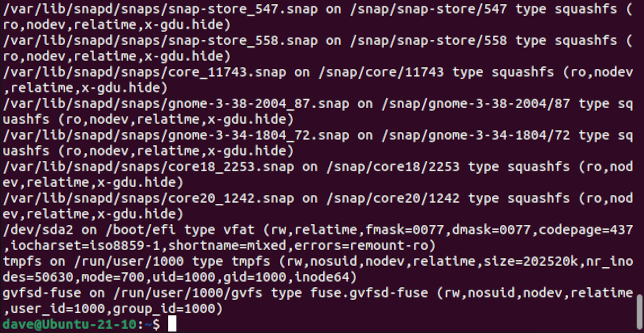
Вывод findmnt по умолчанию структурирован в виде таблицы с древовидным представлением, что делает обзор проще.
findmnt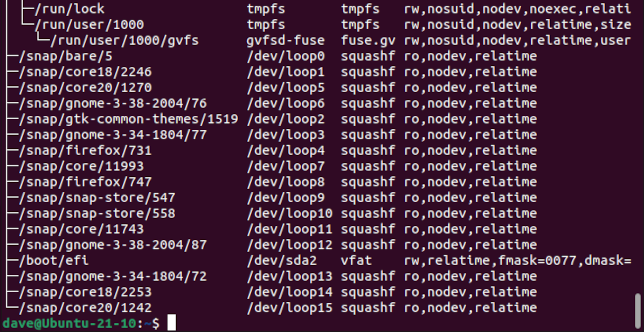
Колонки вывода по умолчанию:
- Target — место в файловой иерархии, куда смонтирована файловая система.
- Source — устройство или псевдо-устройство, содержащее файловую систему (например, /dev/sda1, loop0 или tmpfs).
- Fstype — тип файловой системы (ext4, vfat, squashfs, tmpfs и т. п.).
- Options — опции, использованные при монтировании (ro, rw, noatime и т. п.).
Чтобы получить вывод без древовидной иерархии используйте опцию -l (list):
findmnt -l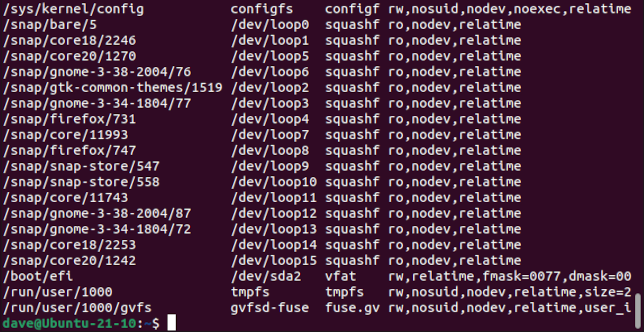
Выбор конкретного типа файловой системы
Опция -t (type) ограничивает отчёт указанными типами файловых систем. Примеры:
Показать только ext4 (в исходной статье была опечатка — обратите внимание на правильное название):
findmnt -t ext4Показать только squashfs (часто используется пакетами snap):
findmnt -t squashfs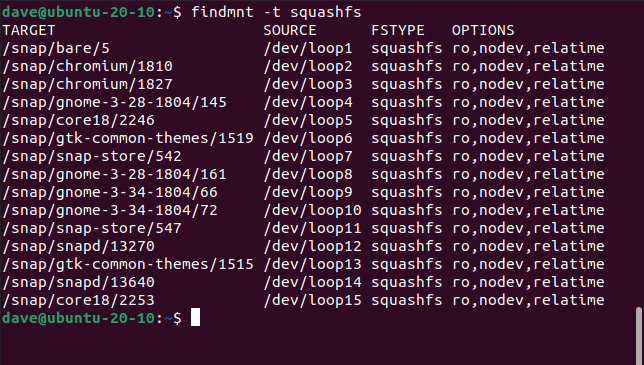
Чтобы инвертировать выбор и показать всё, кроме указанного типа, добавьте -i (invert):
findmnt -t squashfs -i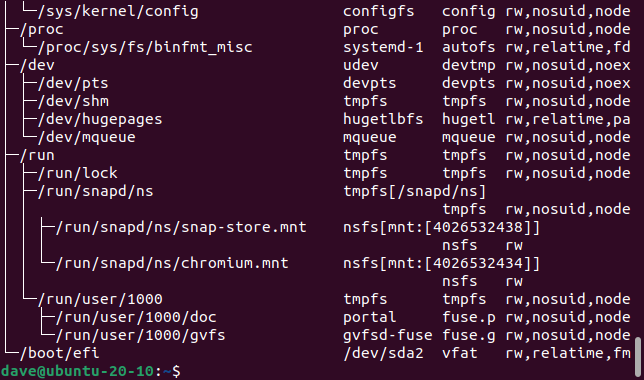
Опция -t допускает список типов без пробелов, разделённых запятыми:
findmnt -t squashfs,proc,ext4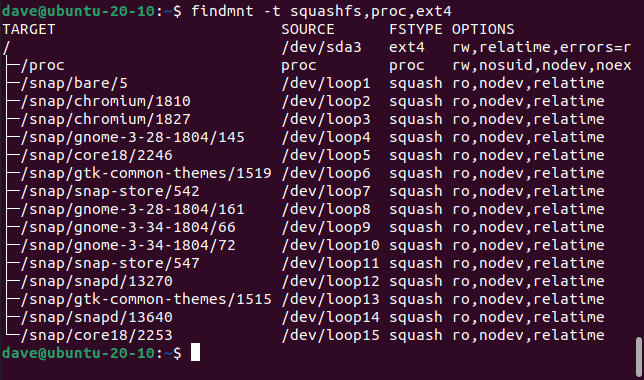
Совет: используйте корректные имена типов (ext4, vfat, ntfs, tmpfs, proc, sysfs и т. п.). Ошибки в названии типа приведут к пустому выводу.
Выбор источника данных
По умолчанию findmnt читает данные из /etc/fstab, /etc/mtab и /proc/self/mountinfo. С помощью опций можно ограничить источник:
- –fstab или -s — читать только из /etc/fstab.
- –mtab или -m — читать только из /etc/mtab.
- –kernel или -k — читать только из /proc/self/mountinfo (информация от ядра).
Различия важны: в /etc/fstab отражены только статические конфигурации, а /proc/self/mountinfo покажет живые, динамические монтирования, включая подключённые USB-накопители.
Пример: сначала читаем из fstab и ищем vfat:
findmnt -s -t vfatЗатем читаем данные от ядра:
findmnt -k -t vfatВторой вызов может показать больше записей — динамические, временные монтирования, которые не записаны в /etc/fstab (например, автоматически смонтированные USB-накопители).
Поиск по точке монтирования
Если вы знаете точку монтирования, передайте её как аргумент. Команда выводит устройство, тип и опции:
findmnt /media/dave/PINKfindmnt /media/dave/WHITEUSBВывод покажет, какие устройства и типы файловых систем связаны с этими точками (например, /dev/sdb2, /dev/sdc1 с типом vfat).
Режим опроса (polling) в findmnt
Одна из удобных особенностей — режим опроса новых монтирований. Это полезно при записи образов на флешки: вы подключаете устройство и хотите быстро определить, какое устройство появилось.
Есть два режима:
- –timeout
— опрашивать указанное время в миллисекундах и вывести все новые монтирования за этот период. - –first-only — ждать до появления первого нового монтирования, вывести его и выйти.
Примеры:
Опросить новые монтирования в течение 30 000 мс (30 с):
findmnt -p --timeout 30000Ожидать только первое новое монтирование и выйти:
findmnt -p --first-onlyФлаг -p включает печать полных путей (полезно в сценариях автоматизации).
Практический рабочий процесс: как не перезаписать не тот диск
Запись образа на неправильный диск — частая и фатальная ошибка. Команда findmnt помогает точно определить устройство перед операцией записи.
Безопасный сценарий:
- Отключите все внешние USB-устройства.
- Выполните:
findmnt -k
lsblk -f- Подключите нужный USB-накопитель.
- Запустите опрос:
findmnt -p --first-only- Сопоставьте устройство с выводом lsblk и меткой раздела.
- Если уверены, используйте dd/etcher/gnome-disks для записи.
Пример команды проверки с lsblk и findmnt:
# перед подключением
lsblk -o NAME,SIZE,FSTYPE,LABEL,MOUNTPOINT

# после подключения
findmnt -k -t vfat
lsblk -o NAME,SIZE,FSTYPE,LABEL,MOUNTPOINT
Внимание: команды вроде dd не спрашивают подтверждения по умолчанию. Один неверный путь — необратимая потеря данных.
Альтернативы и сопутствующие утилиты
findmnt не единственный инструмент. Полезные альтернативы:
- lsblk — список блоковых устройств, доступные размеры и точки монтирования.
- blkid — показывает UUID и метки файловых систем.
- mount — показывает текущие монтирования в сыром виде.
- df -h — показывает использование дискового пространства по точкам монтирования.
- udisksctl — для управления съемными устройствами (включая безопасное извлечение).
Пример сочетания команд для полного обследования устройства:
lsblk -o NAME,SIZE,FSTYPE,UUID,LABEL,MOUNTPOINT
blkid /dev/sdb1
findmnt /media/youruser/Label
Когда findmnt может не помочь
- Если устройство не монтируется автоматически и вы не монтировали его вручную — findmnt не покажет его (оно не в списке монтированных).
- Если вы работаете в среде без /proc (свёрнутая контейнерная среда с изолированным /proc), ядро может не отдать полной информации.
- Ошибки прав доступа не позволят читать /etc/mtab или /proc/self/mountinfo для непривилегированных пользователей в жестко настроенной системе.
В таких случаях используйте lsblk и dmesg для определения подключенных устройств:
dmesg | tail -n 50
lsblk -f
Рекомендации по безопасности
- Никогда не используйте команды записи образов (dd, wipe) без предварительной проверки устройства через findmnt и lsblk.
- Удаляйте права на запись /dev/* только если понимаете последствия.
- Для автоматизированных сценариев используйте подтверждение по метке или UUID, а не по путям типа /dev/sdX.
Пример использования UUID для безопасного монтирования (в /etc/fstab):
UUID=0123-ABCD /media/usb vfat defaults,noauto,user 0 0Это уменьшает риск ошибочного обращения к неправильному устройству при смене последовательности sdX.
Рольовые чек-листы
Администратор (быстрая проверка перед записью образа):
- Отключить ненужные внешние диски.
- Выполнить lsblk и сохранить вывод.
- Подключить целевое устройство.
- Запустить findmnt –first-only и сверить с lsblk.
- Подтвердить UUID/метку и размер перед dd.
Разработчик/тестер (проверка окружения для CI):
- Автоматизировать findmnt -k для валидации точки монтирования.
- Проверять вывод на ожидаемый Fstype и Options.
- Логировать события монтирования для трассировки.
Конечный пользователь (простая инструкция):
- Подключите флешку.
- Откройте терминал и выполните findmnt -k.
- Найдите новую запись с типом vfat/ntfs.
- Используйте графические утилиты, если не уверены.
SOP: быстрый плейбук для безопасной записи образа на USB
- Подготовка
- Закройте приложения, работающие с внешними дисками.
- Отключите все внешние накопители.
- Базовая проверка
- Выполните lsblk -o NAME,SIZE,FSTYPE,LABEL,MOUNTPOINT > /tmp/before.txt
- Подключение устройства
- Подключите флешку.
- Детектирование
- Запустите findmnt -p –first-only и lsblk -o NAME,SIZE,FSTYPE,LABEL,MOUNTPOINT > /tmp/after.txt
- Сравните before/after, найдите новый /dev/entry.
- Подтверждение
- Проверьте blkid /dev/sdXN для UUID и LABEL.
- Запись
- Используйте dd или balenaEtcher, указывая /dev/sdX (не раздел, если нужно записать образ на весь диск).
- Проверка
- После записи снова выполните lsblk и findmnt, проверьте целостность данных при необходимости.
- Извлечение
- Используйте udisksctl unmount и udisksctl power-off или безопасно отсоедините в графическом интерфейсе.
Критерии приёмки
- Инструмент находит все ожидаемые смонтированные файловые системы (включая временные USB).
- Режим опроса обнаруживает новые монтирования за указанный период.
- Отчёт содержит полные пути, тип и опции монтирования для автоматизированной обработки.
Тест-кейсы для автоматизации
- Тест 1: Запустить findmnt -k на системе без внешних дисков — ожидаемый вывод: только системные монтирования.
- Тест 2: Подключить один USB и подтвердить, что findmnt –first-only возвращает новую запись.
- Тест 3: Смонтировать squashfs и проверить, что findmnt -t squashfs находит запись.
- Тест 4: Добавить запись в /etc/fstab и подтвердить, что findmnt -s показывает её.
Быстрый справочник (cheat sheet)
- findmnt — показ всех монтирований в виде дерева.
- findmnt -l — список без дерева.
- findmnt -t
— фильтр по типу. - findmnt -t a,b,c — несколько типов через запятую.
- findmnt -i — инвертировать фильтр типов.
- findmnt -s / -m / -k — выбор источника данных.
- findmnt -p –timeout
— опрос в течение времени. - findmnt -p –first-only — ждать первого нового монтирования.
Терминологический словарь (одна строка каждому термину)
- Точка монтирования: директория, куда подключается файловая система.
- Fstype: тип файловой системы (ext4, vfat, ntfs и т. п.).
- Source: устройство или псевдо-устройство, в котором хранится файловая система.
- /etc/fstab: конфигурационный файл для статических монтирований при загрузке.
- /proc/self/mountinfo: информация от ядра о текущих монтированиях.
Совместимость и переносимость
findmnt входит в пакет util-linux, который присутствует почти во всех современных дистрибутивах Linux. Опции и формат вывода стабильны между популярными дистрибутивами, но в контейнерных окружениях или сильно ограниченных системах некоторые источники (/proc, /etc/mtab) могут быть недоступны.
Если findmnt отсутствует, установите util-linux:
- Debian/Ubuntu: sudo apt install util-linux
- RHEL/CentOS/Fedora: sudo dnf install util-linux
- Arch/Manjaro: sudo pacman -S util-linux
Ответы на часто задаваемые вопросы
Как увидеть только ext4?
findmnt -t ext4Как узнать, откуда findmnt берёт данные?
Используйте опции -s, -m или -k для явного выбора источника.
Почему findmnt не показывает только что подключённый диск?
Возможно диск не был автоматически смонтирован. Проверьте вывод dmesg и lsblk, затем смонтируйте вручную или используйте механизм udev/udisks.
Короткое резюме
- findmnt — удобный инструмент для просмотра смонтированных файловых систем.
- Он умеет фильтровать по типу, источнику и точке монтирования, а также работать в режиме опроса для съёмных устройств.
- Для безопасной записи образов используйте комбинацию findmnt, lsblk и blkid; доверяйте UUID/меткам, а не временным /dev/sdX, когда это возможно.
Ключевые шаги для безопасности: отключите лишние устройства, зафиксируйте состояние до подключения, обнаружьте и подтвердите устройство, затем записывайте образ.
Дополнительная литература: прочтите man-страницу findmnt (man findmnt) и руководство по /etc/fstab для глубокого понимания.

Похожие материалы

Несколько аккаунтов Skype: Multi Skype Launcher

Журнал для работы: повысить продуктивность

Персональные звуки уведомлений на Android

Скачивание шоу Hulu для офлайн‑просмотра

Microsoft Start: персонализированная новостная лента
