
Функция FILTER в Google Sheets: подробное руководство и практические приёмы

Изображение: интерфейс Google Sheets с примером результата работы функции FILTER на таблице продаж.
Функция FILTER — одна из самых полезных при работе с данными в Google Sheets. В отличие от фильтра в пользовательском интерфейсе, FILTER возвращает массив значений прямо в ячейку формулой, автоматически обновляется при изменении данных и легко комбинируется с другими формулами.
Важно: FILTER “выливается” (spills) — то есть возвращает массив в соседние ячейки автоматически. Не нужно закреплять диапазоны через $ при ожидании вывода массива.
Зачем использовать FILTER: основные сценарии
- Динамические отчёты и таблицы с выбором региона/категории через выпадающий список.
- Предварительная фильтрация данных перед дальнейшей агрегацией (SUM, AVERAGE, QUERY и др.).
- Чистые диапазоны для дашбордов без дополнительной ручной фильтрации.
Синтаксис функции FILTER — обзор
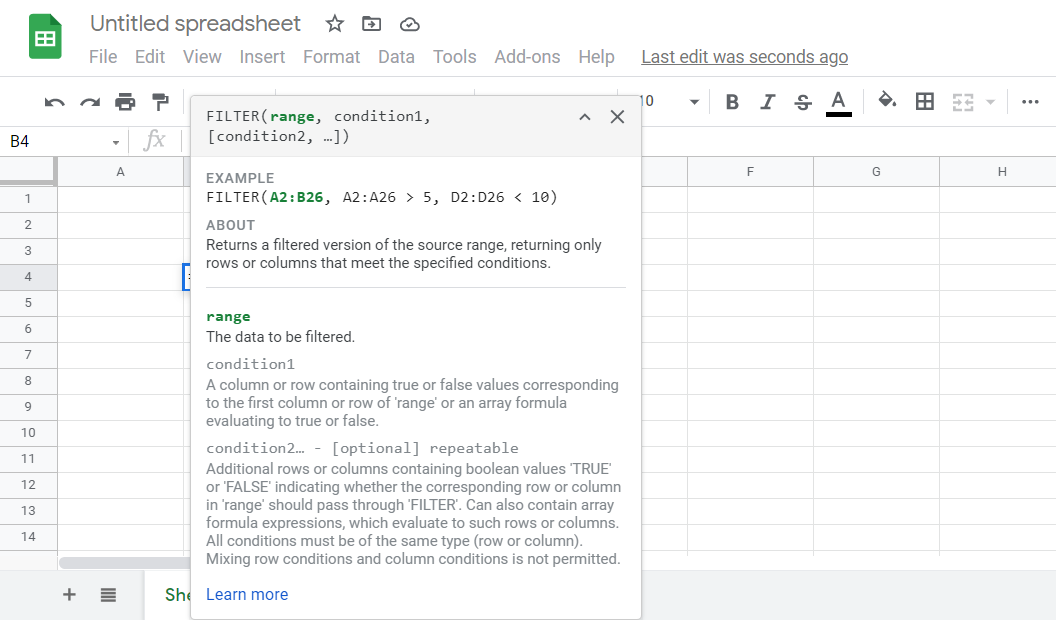
Формат:
FILTER(range, condition1, [condition2, …])
Коротко о каждом аргументе:
- Range: диапазон ячеек, из которого возвращаются значения (может быть многомерным — несколько столбцов).
- condition1: логическое выражение (массив TRUE/FALSE) той же высоты или ширины, что и range, указывающее, какие строки/столбцы пройти дальше.
- [condition2…]: дополнительные логические массивы. Все они применяются как логическое И (AND) между условиями, если передавать их как отдельные аргументы.
Примечание: количество условий не ограничено, но все логические массивы должны совпадать по размеру и ориентации с range.
Пример данных и задача
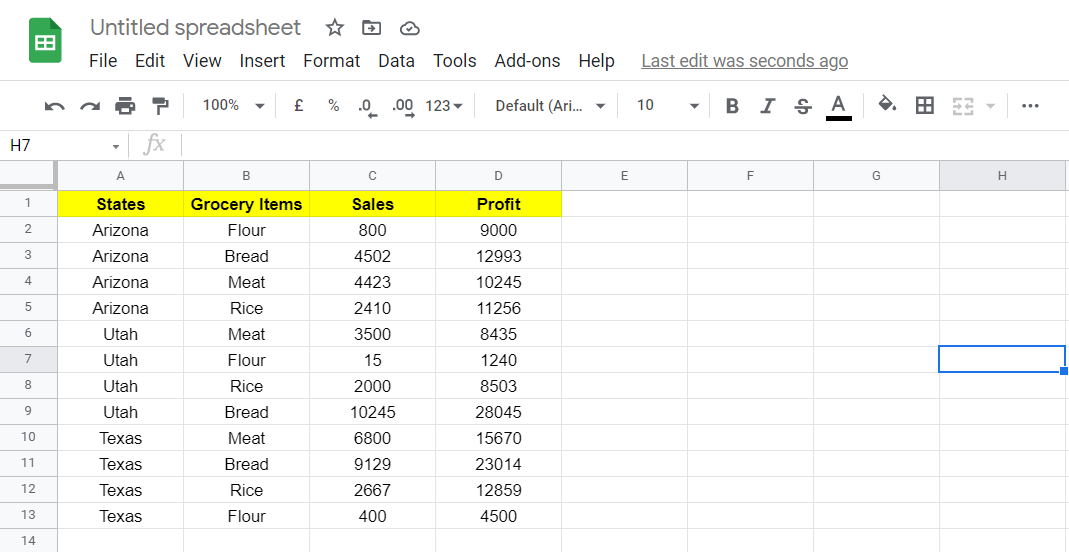
Изображение: таблица с колонками State, Grocery Item, Sales, Profit — пример исходного набора данных.
В примере есть продажи и прибыль по продуктам питания в разных штатах. Необходимо дать пользователю возможность выбрать штат из выпадающего списка и видеть столбцы “Grocery Item”, “Sales”, “Profit” только для выбранного штата.
Создание выпадающего списка для условия
- Правый клик по ячейке для открытия контекстного меню.
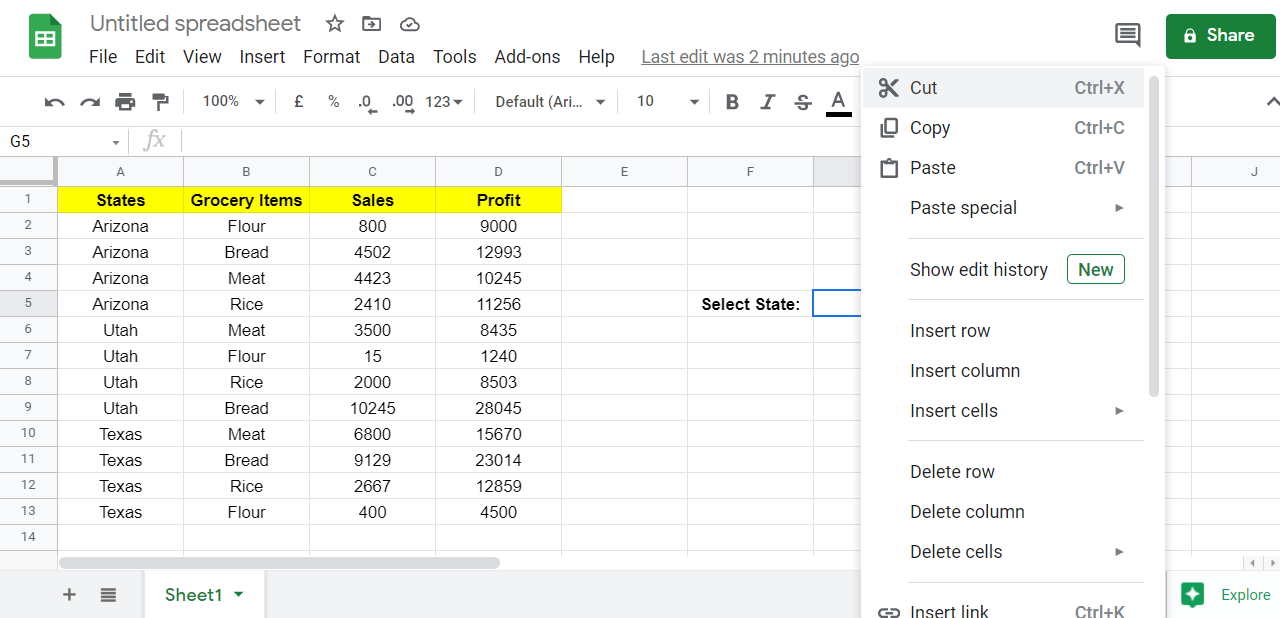
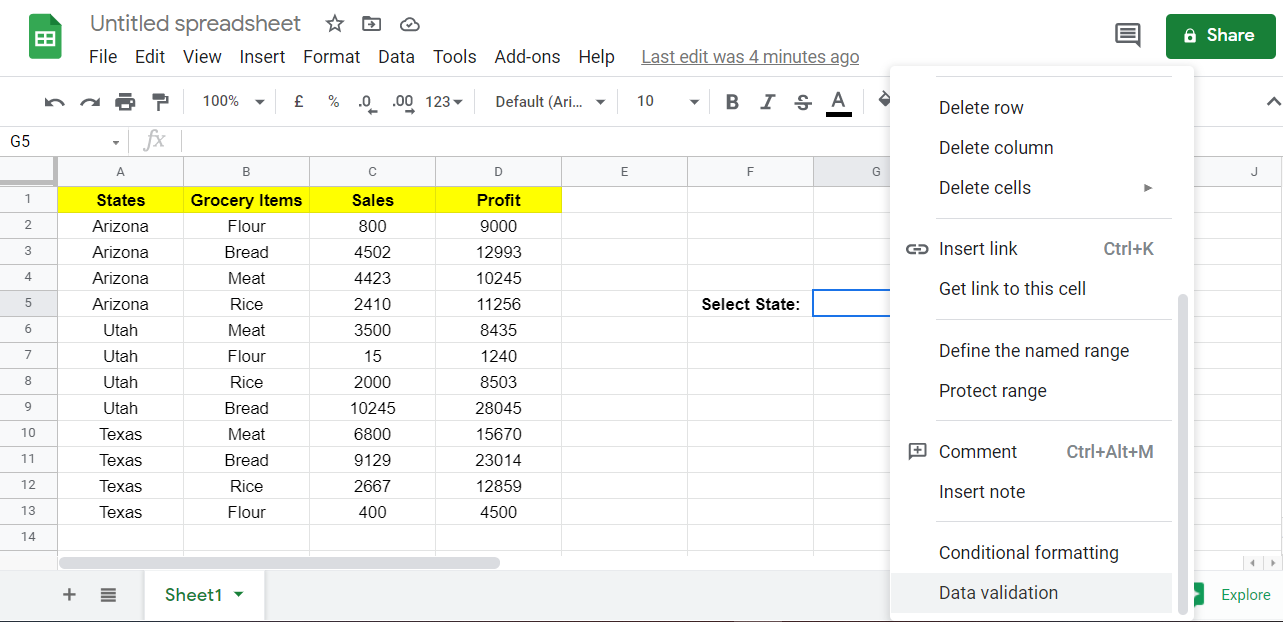
Изображение: контекстное меню в Google Sheets с опцией Data validation (Проверка данных).
- Откройте раздел “Проверка данных”.
Изображение: панель настроек Проверки данных в Google Sheets.
- В критериях выберите “Список из диапазона”.
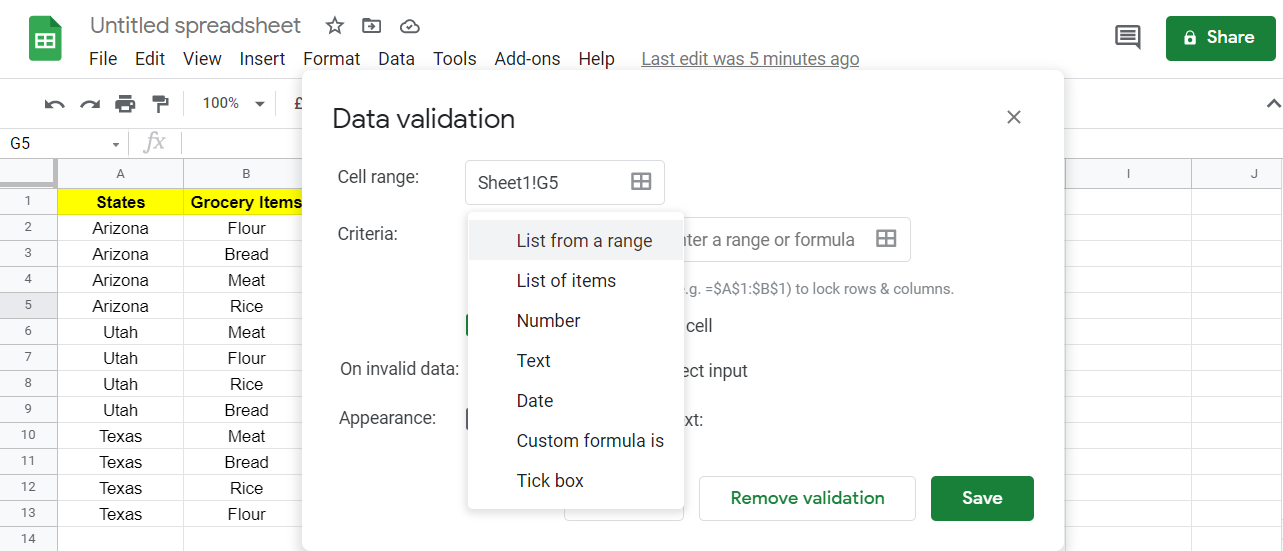
Изображение: настройка критерия в Проверке данных — выбор “List from a range”.
- Укажите диапазон значений (например, A2:A13) — это колонка штатов.
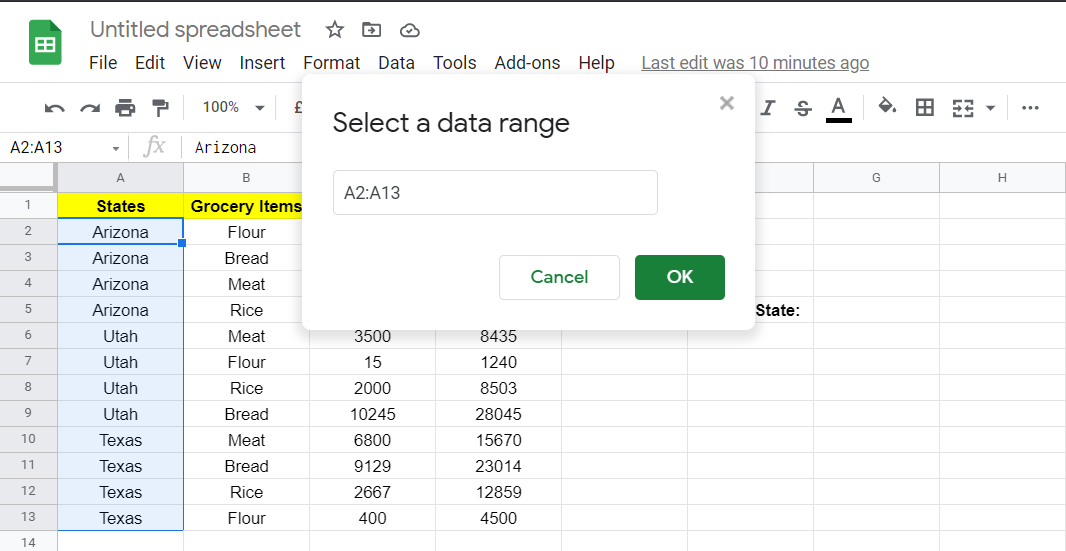
Изображение: выбор диапазона в поле критерия для создания выпадающего списка.
- Сохраните настройки проверки данных.
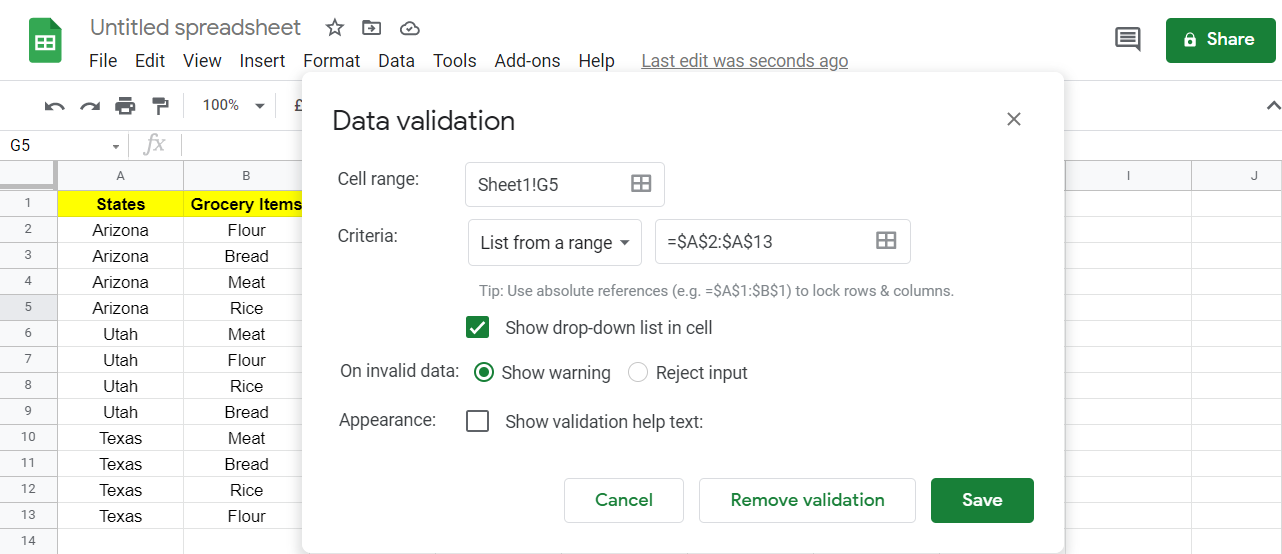
Изображение: подтверждение сохранения проверки данных.
- В результате появится выпадающий список с уникальными значениями из указанного диапазона.
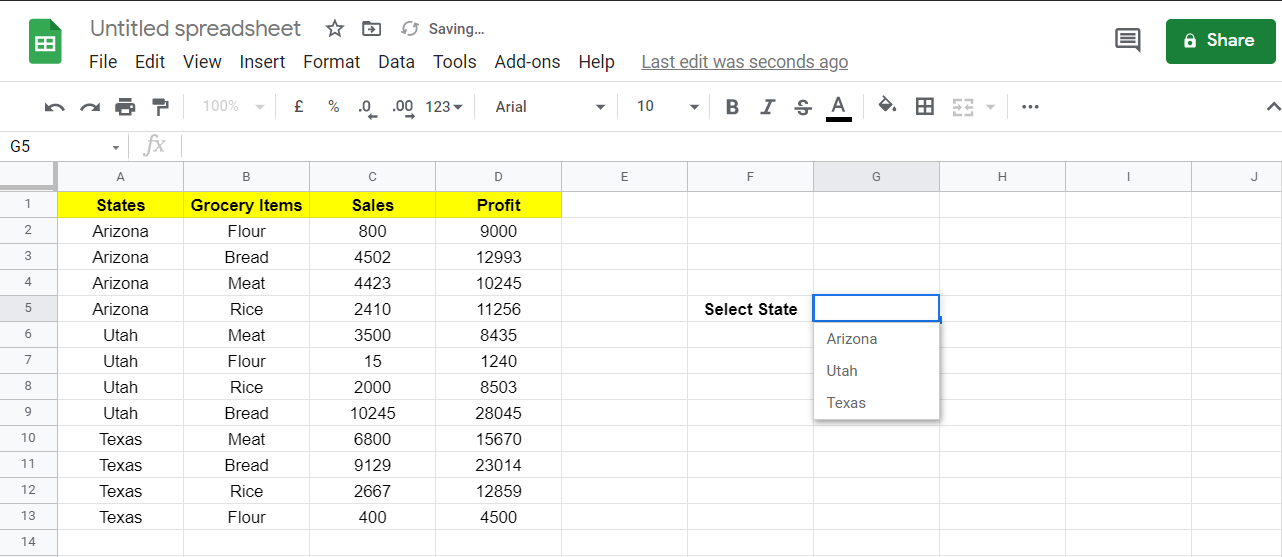
Изображение: созданный выпадающий список с названиями штатов.
Теперь можно связать выбранное значение в выпадающем списке с аргументом condition в FILTER.
Реализация FILTER — шаг за шагом
- Выберите целевой диапазон, который хотите вывести. В примере это B2:D13 (Grocery Item, Sales, Profit).
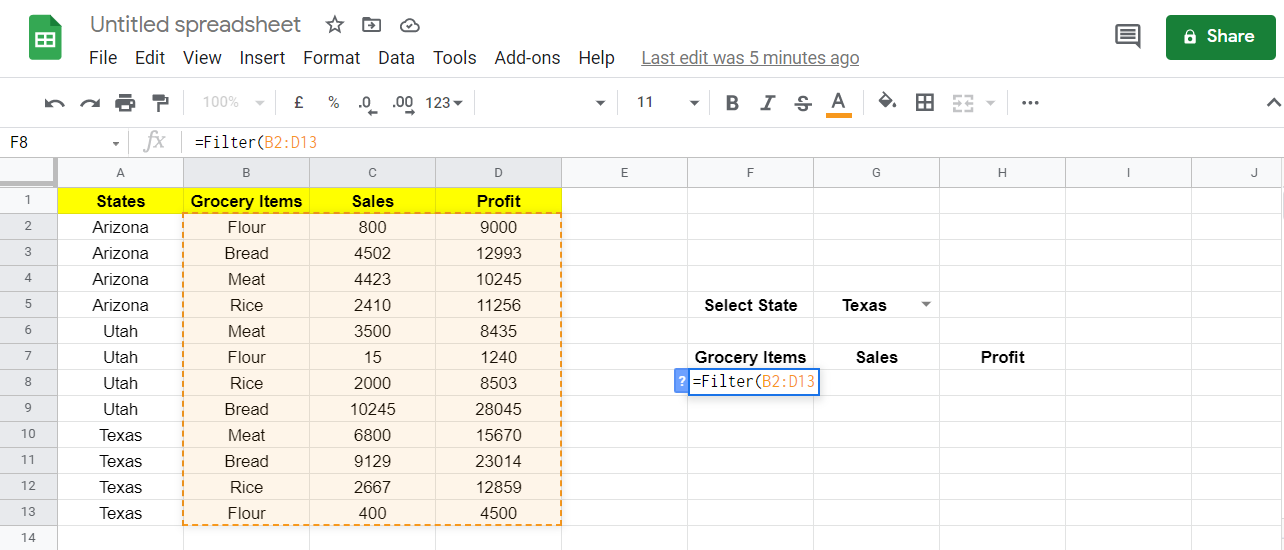
Изображение: выделение диапазона B2:D13 как аргумента range.
- Чтобы диапазон автоматически расширялся при добавлении строк, сделайте его открытым, опуская номер последней строки: B2:D.
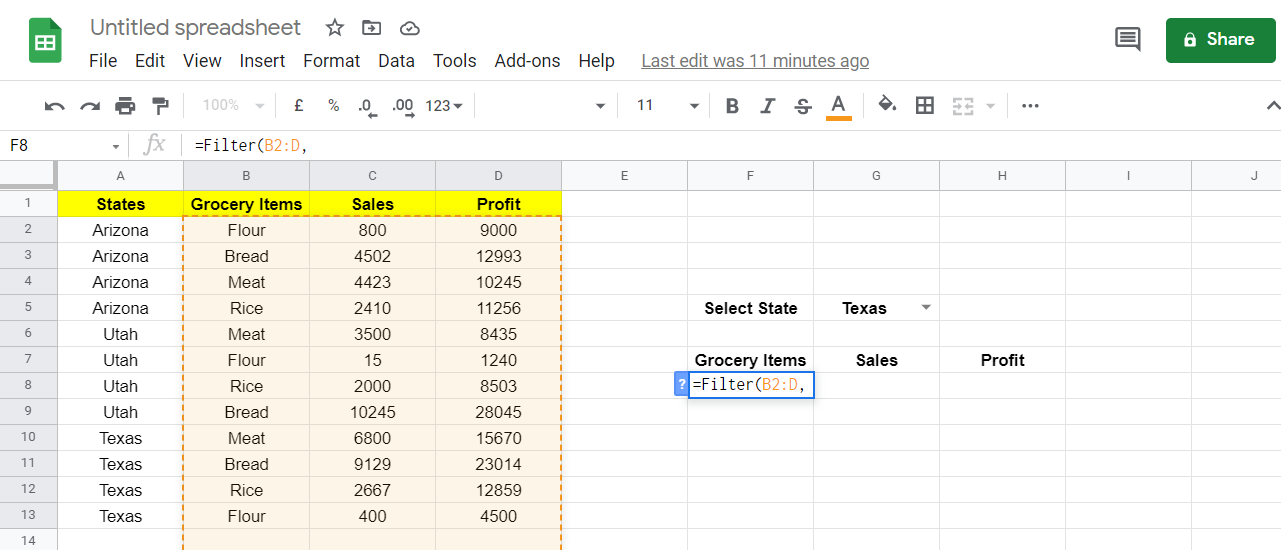
Изображение: пример открытого диапазона B2:D для динамического расширения.
- Укажите условие: столбец штата A2:A должен быть равен ячейке с выпадающим списком (например, G5).
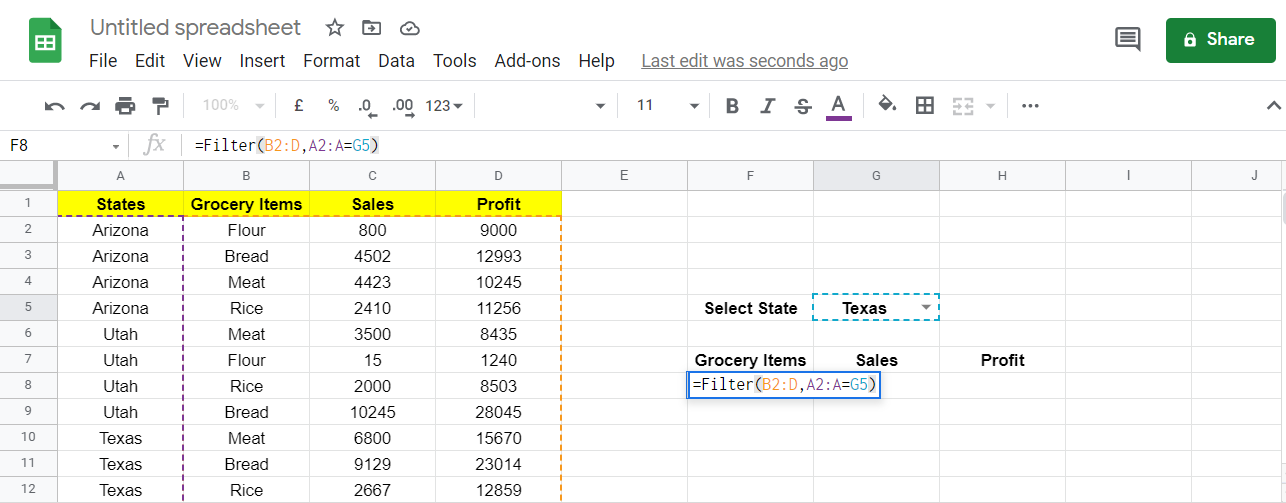
Изображение: выбор столбца A в качестве логического массива для условия.
- Пример формулы, которая помещается в, скажем, F8:
=FILTER(B2:D, A2:A = G5)- Нажмите Enter — и таблица заполнится строками, где колонка штат соответствует выбранному значению.
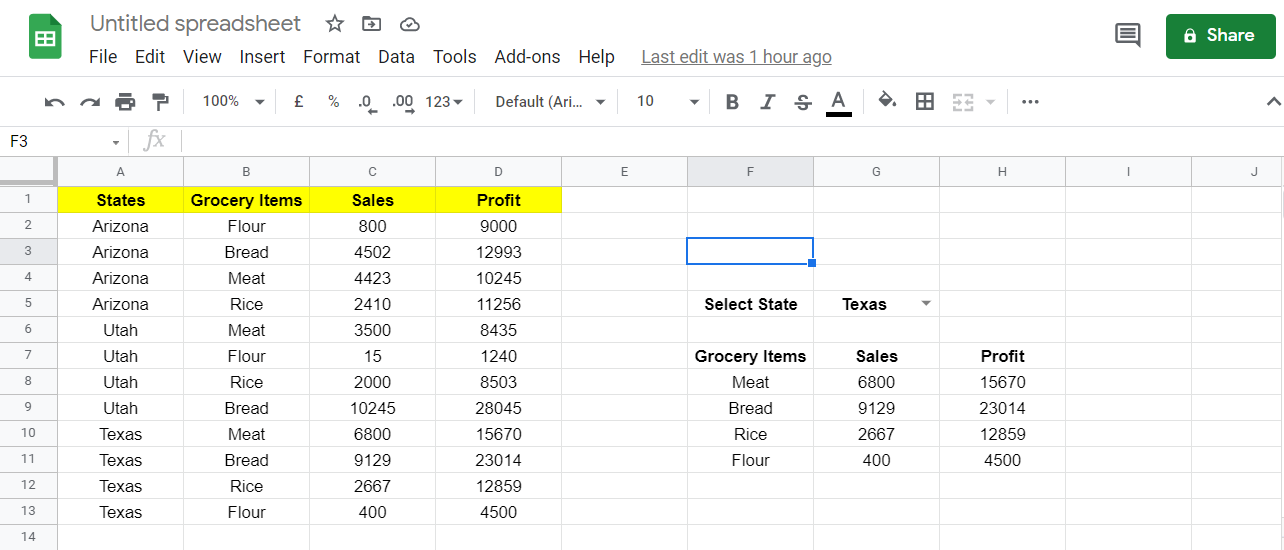
Изображение: результат работы FILTER — строки, соответствующие выбранному штату.
Примечание: функция игнорирует строки, где логическое условие даёт FALSE или пустые/невалидные значения.
Пример: выбор Utah
Когда в выпадающем списке выбран “Utah”, выводятся только те строки, где штат — Utah.
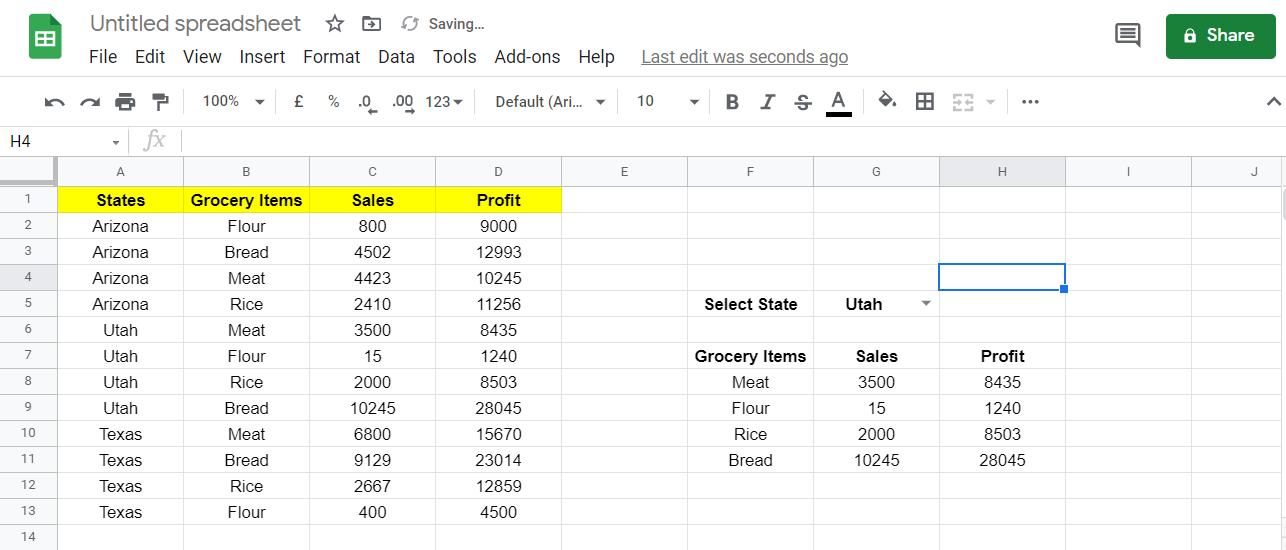
Изображение: фильтр с выбранным штатом Utah и соответствующими результатами.
Фильтрация по нескольким условиям (AND и OR)
AND — логическое И
Чтобы требовать выполнения сразу нескольких условий (например, штат = выбранный и Profit > 5000), добавьте второе условие как отдельный аргумент FILTER. Пример:
=FILTER(B2:D, A2:A = G5, D2:D > 5000)Это эквивалент логического И: строка пройдет, если оба условия истинны.
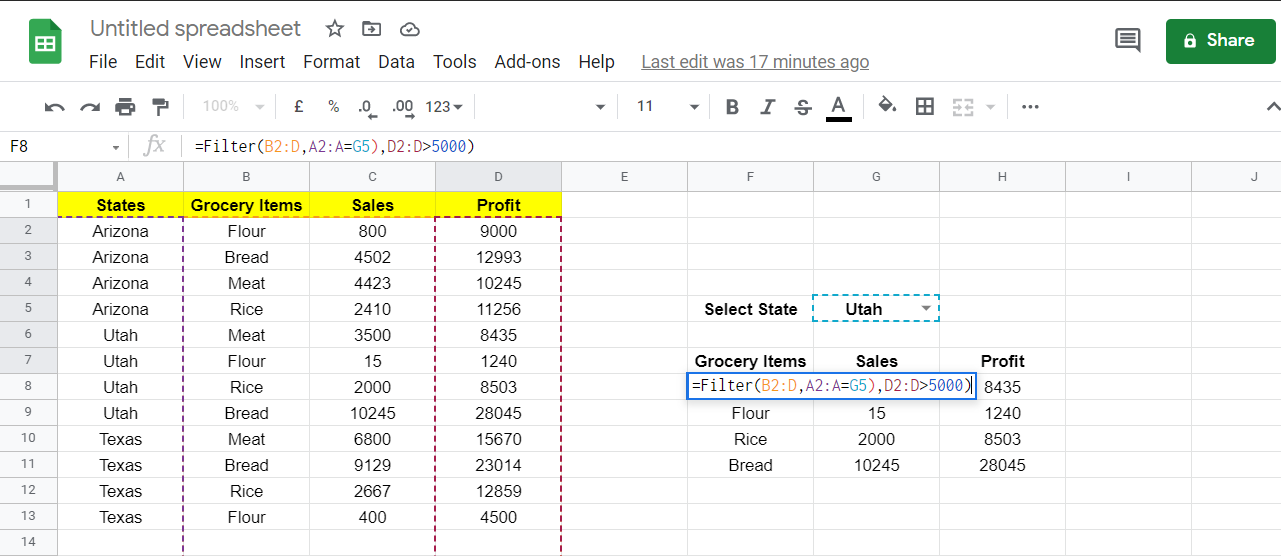
Изображение: добавление второго условия (прибыль > 5000) в формулу FILTER.
Если Profit для какого-то товара меньше порога, строка не попадёт в результат (в примере прибыль по flour — 1240, она отбрасывается).
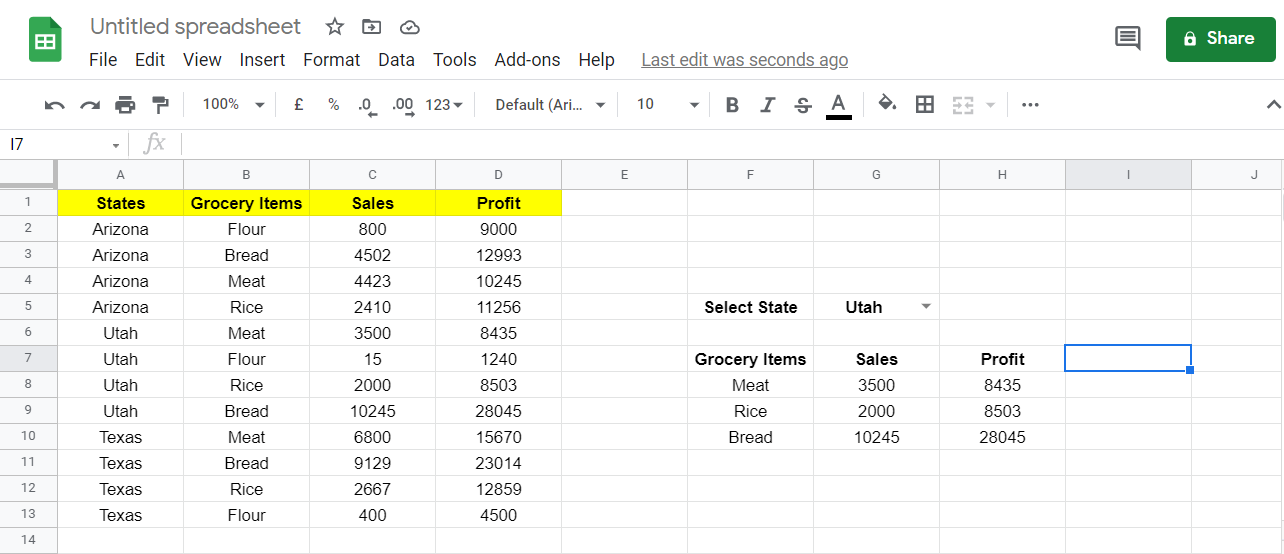
Изображение: результирующая таблица после применения двух условий.
OR — логическое ИЛИ
FILTER не имеет отдельного аргумента OR, но можно использовать арифметические приёмы. Допустим, нужно выбрать строки, где штат Utah или Nevada. Пример:
=FILTER(B2:D, (A2:A = "Utah") + (A2:A = "Nevada") )Логика: выражения (A2:A = “Utah”) и (A2:A = “Nevada”) дают массивы TRUE/FALSE. При суммировании TRUE трактуется как 1, FALSE как 0; итоговый массив >0 означает, что хотя бы одно выражение истинно.
Если условие — выбор нескольких значений через список, можно строить динамическую проверку с помощью REGEXMATCH для строковых категорий:
=FILTER(B2:D, REGEXMATCH(A2:A, TEXTJOIN("|", TRUE, G5:G7)) )Где G5:G7 — диапазон с выбранными значениями. Этот подход удобнее для фильтра по нескольким текстовым критериям.
Альтернативы и когда FILTER не лучший выбор
- QUERY: если вам нужен SQL-подобный синтаксис (GROUP BY, ORDER BY, агрегирование), QUERY часто короче и читаемее.
- Фильтр интерфейса (Data > Create a filter): удобен для одноразовой работы с таблицей пользователем, но не даёт автоматического обновления в отдельном диапазоне.
- Сортировка + UNIQUE + VLOOKUP — полезно, когда нужен отдельный список уникальных значений или сопоставления.
Counterexample: если вы хотите получить агрегированные показатели (суммы, средние) сразу по группам, лучше QUERY или комбинация FILTER + SUMIF; одна только FILTER возвращает строки, но не агрегаты.
Частые ошибки и проверки при отладке формул FILTER
- Несоответствие размеров: все логические массивы должны совпадать по длине и ориентации с range.
- Пустые/невалидные значения в условиях: пустые строки дают FALSE и исключают запись.
- Использование относительных ссылок в неожидаемых местах: помните про “спилл” — формула возвращает диапазон; не помещайте её туда, где другие данные блокируют вывод.
Расширенные приёмы и сочетания
- Объединение с SORT для отсортированного вывода:
=SORT( FILTER(B2:D, A2:A = G5), 2, FALSE)Сортирует по 2-му столбцу (Sales) по убыванию.
- Добавление заголовков к выливаемому массиву:
={"Grocery Item","Sales","Profit"; FILTER(B2:D, A2:A = G5)}Склеивает строку заголовков и массив FILTER.
- Использование INDEX чтобы выбрать одну строку из результата:
=INDEX( FILTER(B2:D, A2:A = G5), 1, 1)Вернёт первую строку и первый столбец (первый продукт).
Мини-методология: шаблон внедрения FILTER в отчёт
- Определите входной диапазон (master data) и убедитесь в консистентности колонок.
- Добавьте контрольные элементы (выпадающие списки, чекбоксы) для выбора критериев.
- Постройте базовую формулу FILTER с обязательным условием по первому критерию.
- Тестируйте по одному условию; затем добавляйте дополнительные условия (AND/OR).
- При необходимости комбинируйте с SORT, UNIQUE, QUERY для итоговой обработки.
- Создайте набор тест-кейсов (см. ниже) и автоматизируйте резервную копию листа перед массовыми изменениями.
Test cases и критерии приёмки
Критерии приёмки для реализации:
- При выборе любого существующего штата в выпадающем списке выводятся только соответствующие строки.
- При пустом выборе (пустая ячейка) FILTER возвращает пустой диапазон или заданную пользователем альтернативу.
- При добавлении новых строк с тем же форматом данные автоматически появляются в результатах (при открытом диапазоне).
- При изменении порогов (например, Profit > 5000) результирующий набор корректно сужается.
Рекомендуемые тест-кейсы:
- Выбрать штат с несколькими записями — проверить, что все строки видны.
- Выбрать штат без записей — проверить, что вывод пустой или появляется сообщение “Нет данных” (с помощью IFERROR).
- Добавить новую строку в мастер-таблицу — проверить, что она появилась в выводе при совпадающих условиях.
Чеклист для ролей
Владелец отчёта:
- Проверить, что диапазоны открыты и корректны.
- Убедиться в наличии уникальных значений для выпадающих списков.
Аналитик/редактор данных:
- Проверить формат чисел (Sales/Profit) и отсутствие текстовых артефактов.
- Обновить справочные диапазоны и убедиться, что проверка данных ссылается на правильный диапазон.
Разработчик дашборда:
- Добавить обработку ошибок: IFERROR(FILTER(…), {“Нет данных”}).
- Защитить область вывода от случайного редактирования.
Decision tree: выбрать FILTER или альтернативы
flowchart TD
  A[Нужен фильтр данных?] --> B{Нужна ли агрегация}
  B -- Да --> C[Используйте QUERY или SUMIF]
  B -- Нет --> D{Нужна ли интерактивность с выпадающими списками}
  D -- Да --> E[Используйте FILTER + Data validation]
  D -- Нет --> F[Фильтр интерфейса или FILTER]
  C --> G[QUERY предпочтительнее]
  E --> H[Добавьте SORT/UNIQUE по необходимости]
  F --> H
Полезные приёмы и шаблоны (cheat sheet)
- Фильтр с обработкой ошибок и сообщением “Нет данных”:
=IFERROR( FILTER(B2:D, A2:A = G5), {"Нет данных"} )- Фильтр с динамическим списком нескольких значений (через REGEXMATCH):
=FILTER(B2:D, REGEXMATCH(A2:A, TEXTJOIN("|", TRUE, G5:G10)) )- OR через суммирование логик:
=FILTER(B2:D, (A2:A = "Utah") + (A2:A = "Nevada") )- AND через умножение (иногда полезно для численных условий):
=FILTER(B2:D, (D2:D > 5000) * (C2:C > 10000) )Производительность и масштаб
- FILTER выполняется быстро на умеренных наборах данных (до нескольких десятков тысяч строк). При очень больших таблицах и сложных регулярных выражениях стоит рассмотреть BigQuery, Apps Script или артефакты предварительной агрегации.
- Для уменьшения нагрузки избегайте массивных volatile-функций (например, INDIRECT в больших объёмах).
Безопасность и приватность
Функция FILTER работает локально в документе Google Sheets. Если в листе есть персональные данные, убедитесь в настройках доступа к документу (Share), используйте ограничения доступа и при необходимости — анонимизацию данных.
1‑строчный глоссарий
- Spill: автоматическое заполнение соседних ячеек результатом массивной формулы.
- ARRAY: в контексте Sheets — набор значений в диапазоне, который может быть возвращён формулой.
- QUERY: функция, позволяющая писать запросы в стиле SQL по диапазонам в Sheets.
Быстрая сводка (fact box)
- Когда использовать FILTER: интерактивные отчёты, динамические диапазоны, предобработка перед агрегированием.
- Альтернатива для агрегации: QUERY.
- Ключевые ошибки: несоответствие размеров массивов, блокировка спилла, текст в числовых колонках.
Заключение
Функция FILTER — надёжный инструмент для создания динамичных и управляемых отчётов в Google Sheets. Она проста в базовом использовании и гибка для решения сложных задач через комбинирование с другими функциями и контролами интерфейса. Для сложных агрегатов и больших объёмов данных рассмотрите QUERY или внешние инструменты, но для повседневной аналитики FILTER обычно даёт оптимальный баланс простоты и мощности.
Важно: тестируйте формулы на небольших участках данных, контролируйте размеры логических массивов и добавляйте обработку ошибок, чтобы отчёты были устойчивыми.

Похожие материалы

Несколько аккаунтов Skype: Multi Skype Launcher

Журнал для работы: повысить продуктивность

Персональные звуки уведомлений на Android

Скачивание шоу Hulu для офлайн‑просмотра

Microsoft Start: персонализированная новостная лента
