
Коротко о сути
Eero — это система mesh Wi‑Fi, разработанная как замена традиционного роутера. Однако если у вас есть основной роутер с нужными вам продвинутыми функциями, можно перевести Eero в режим моста (bridge mode). Тогда Eero обеспечит беспроводное покрытие, а все сетевые службы (маршрутизация, NAT, DHCP и т. д.) останутся на основном роутере.
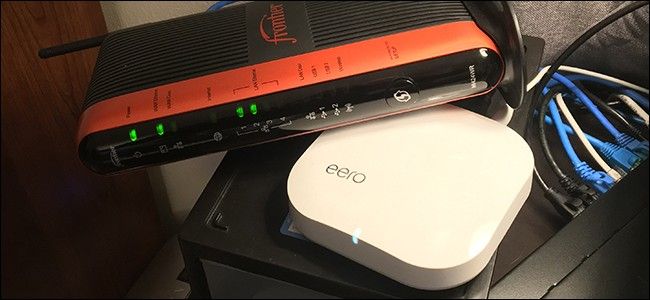
Важно: в мостовом режиме функции Eero, такие как родительский контроль, порт‑форвардинг и некоторые сетевые настройки, будут отключены.
Когда имеет смысл включить режим моста
- Вы используете фирменные функции стороннего роутера (VPN, тонкая настройка QoS, VLAN, статические маршруты).
- Ваш основной провайдер требует использования собственного роутера.
- Ваша сеть уже настроена с кастомными правилами и вы не хотите переносить всё на Eero.
Когда режим моста не подходит
- Если вы хотите использовать функции Eero (семейные профили, интегрированный пакет безопасности), то Eero в мостовом режиме эти функции отключит.
- Если у вас нет отдельного роутера — нет смысла включать мост.
Операция: как перевести Eero в режим моста
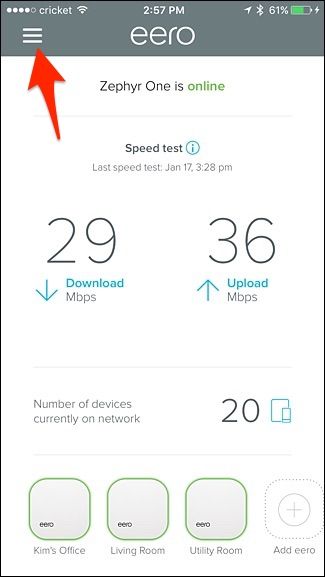
- Откройте приложение Eero на телефоне и нажмите кнопку меню в правом верхнем углу.
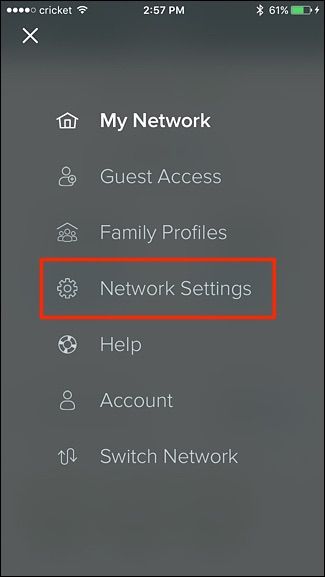
- Выберите «Настройки сети».
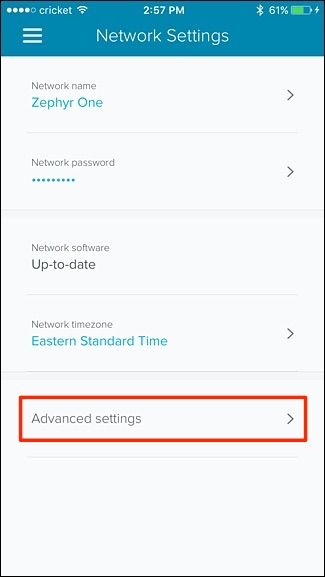
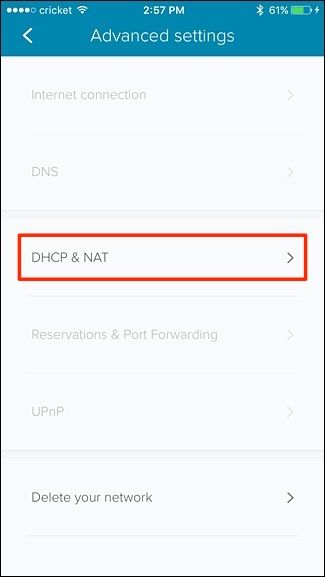
- Прокрутите вниз и нажмите «Дополнительные настройки».
- Выберите раздел «DHCP & NAT».
- Выберите режим «Bridge» и подтвердите изменение. Eero перезагрузится.
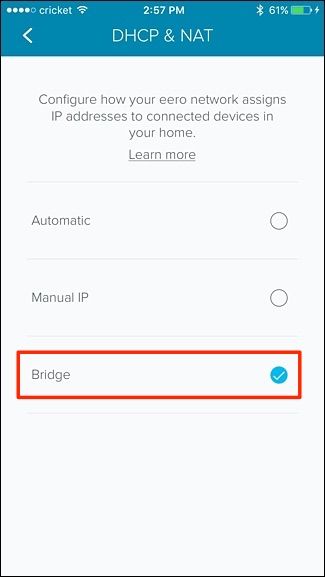
После перезагрузки Eero будет выступать только как беспроводная сеть/мост, а маршрутизацию и выдачу IP будет делать ваш основной роутер.
Важно: отключите беспроводной радиомодуль (Wi‑Fi) на основном роутере, чтобы избежать конфликтов и помех между двумя беспроводными сетями. Старый роутер должен работать как проводной маршрутизатор.
Влияние на функции и ограничения
- Отключаются: функции родительского контроля Eero, автоматические профили семьи, встроенные средства безопасности Eero, внутренняя переадресация портов через приложение Eero.
- Остаются: базовое беспроводное покрытие, роуминг между узлами Eero (mesh), простое подключение клиентских устройств.
Если вам нужны некоторые из вышеуказанных функций, рассмотрите альтернативы (ниже).
Альтернативы и когда лучше не переходить в мост
- Перенести настройки с роутера в Eero и полностью заменить роутер — подойдёт, если вы готовы отказаться от текущих кастомных настроек.
- Включать мост на основном роутере, а не на Eero — полезно, если вы хотите, чтобы Eero управлял сетью, а роутер выполнял только «проброс» интернета.
Контрольный список перед включением режима моста
- Убедитесь, что у вас есть доступ к админке основного роутера (IP, логин, пароль).
- Сделайте резервные записи важных настроек (VLAN, переадресация портов, статические DHCP‑резервирования).
- Подготовьте кабели: желательно подключить главный роутер к основному Eero по Ethernet.
- Планируйте окно простой перезагрузки — сеть будет недоступна на время перезагрузки Eero.
Роль‑ориентированные рекомендации
- Домашний пользователь: включите мост, если вас устраивает базовая Wi‑Fi‑сеть и вы хотите простоты.
- Технический энтузиаст: используйте мост, только если сохранили все необходимые настройки на основном роутере.
- Администратор малой сети: предпочтительнее держать единый контролирующий роутер и переводить Eero в мост, если требуется централизованная политика безопасности.
Диагностика проблем после включения моста
- Нет интернета у клиентов: проверьте, получает ли основной роутер WAN‑IP от провайдера и правильно ли подключён Ethernet между роутером и основным Eero.
- Конфликты IP: убедитесь, что на обоих устройствах отключены функции, дублирующие DHCP.
- Двойные Wi‑Fi сети и помехи: отключите Wi‑Fi на основном роутере.
Mermaid‑схема для принятия решения:
flowchart TD
  A[Нужны продвинутые функции роутера?] -->|Да| B[Оставить роутер в роли маршрутизатора]
  A -->|Нет| C[Перенести функции на Eero]
  B --> D[Перевести Eero в режим моста]
  C --> E[Использовать Eero как основной роутер]
Безопасность и лучшие практики
- Если Eero в мостовом режиме, обеспечьте безопасность на основном роутере: включите межсетевой экран, обновите прошивку, настройте WPA2/WPA3 для беспроводной сети Eero.
- Контролируйте доступ к админпанелям обоих устройств: используйте сложные пароли и, где возможно, двухфакторную аутентификацию.
- Для удалённого доступа предпочтительнее настраивать VPN на основном роутере, а не полагаться на облачные функции Eero.
Короткая методология проверки успешного перехода
- Включили режим моста в приложении Eero.
- Дождались перезагрузки Eero.
- Проверили, что основные устройства получили IP от основного роутера.
- Выключили Wi‑Fi на основном роутере и проверили стабильность соединения через Eero.
Глоссарий в одну строку
- Bridge mode: режим, при котором устройство действует как мост/расширитель, а не как маршрутизатор.
- DHCP: служба автоматического распределения IP‑адресов.
- NAT: преобразование сетевых адресов, позволяющее нескольким устройствам использовать один внешний IP.
Краткое резюме
- Режим моста полезен, когда вы хотите сохранить функции основного роутера и при этом улучшить беспроводное покрытие с помощью Eero.
- После включения моста часть функций Eero отключается.
- Всегда отключайте Wi‑Fi на основном роутере, чтобы избежать конфликтов.
Важно: перед любыми изменениями сохраняйте исходные настройки сети и убедитесь, что у вас есть доступ к админке основного роутера.

Похожие материалы

Несколько аккаунтов Skype: Multi Skype Launcher

Журнал для работы: повысить продуктивность

Персональные звуки уведомлений на Android

Скачивание шоу Hulu для офлайн‑просмотра

Microsoft Start: персонализированная новостная лента
