
Команда dir в Windows — руководство и примеры
Краткий обзор
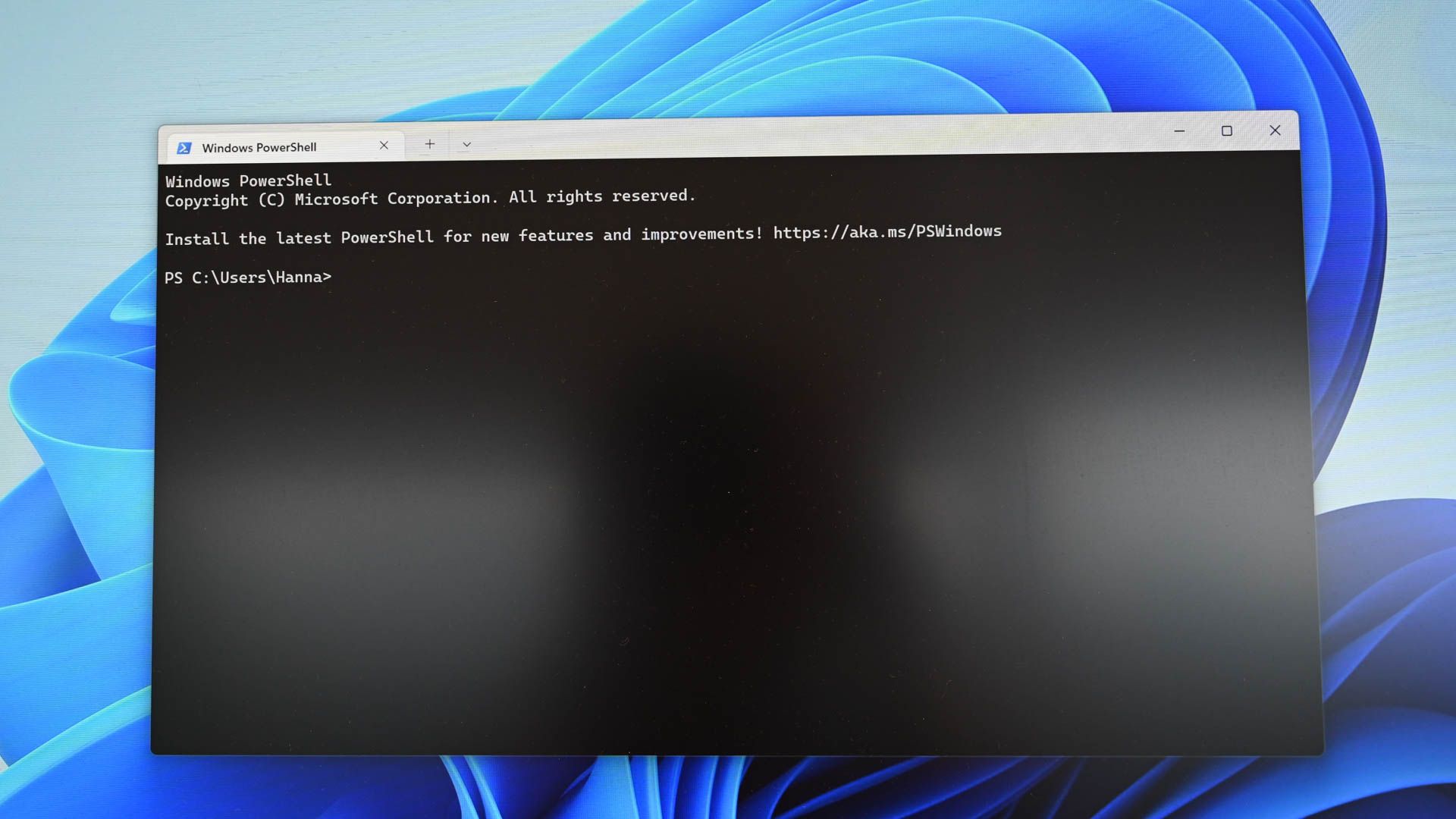
dirработает в Command Prompt и PowerShell (в режиме CLI). Он выводит содержимое текущей или указанной папки.- Переключатели (
/A,/O,/S,/Bи др.) адаптируют вывод: показывают только каталоги, скрытые файлы, сортируют по дате/размеру, выводят в «чистом» формате и т. д. - Для отображения нестандартных данных (альтернативных потоков, коротких имён, метаданных) есть отдельные ключи и приёмы.
Важно: все примеры предполагают запуск в стандартной Командной строке Windows; некоторые поведенческие детали могут отличаться в PowerShell.
Что делает команда dir
dir перечисляет файлы и подкаталоги указанной папки. Без параметров она показывает список текущего каталога. С параметрами — фильтрует, сортирует и форматирует результат под ваши цели.
Краткое определение: команда для просмотра содержимого каталога и получения базовой информации о файлах.
Основные переключатели и синтаксис
Общий синтаксис:
dir [путь] [переключатели]Наиболее полезные переключатели:
/A[[:]атрибуты]— фильтрация по атрибутам (D,R,H,A,S,I,L). Например:dir /ad— только каталоги./B— «bare» — вывод только имён файлов/папок без лишней информации./S— рекурсивно перечислить все файлы в текущей папке и подкаталогах./O[[:]сортировка]— сортировка с кодами (N — имя, S — размер, D — дата, E — расширение, G — сначала каталоги)./P— постраничный вывод; ставит паузу после каждого экрана./W— широкоформатный вывод (несколько колонок, без подробностей)./-C— убрать разделитель тысяч (в новых Windows по умолчанию включён)./L— вывод имён в нижнем регистре./X— показать короткие 8.3 имена рядом с длинными./?— справка поdir.
Важно: регистр букв в кодах /A, /O и т. п. не чувствителен; дефис - перед кодом инвертирует фильтр.
Отображение по атрибутам файлов
Коды для /A:
D— каталогиR— только файлы «только для чтения»H— скрытые файлыA— архивные файлы (готовые к архивации)S— системные файлыI— не индексируемое содержимоеL— точки повторной обработки (reparse points)
Примеры:
dir /adпокажет только каталоги в текущем каталоге.
dir /ashпокажет файлы, которые одновременно системные и скрытые.
dir /a-dскроет каталоги и покажет только обычные файлы.
Вы также можете использовать двоеточие для читаемости:
dir /a:dЧистый вывод только имён
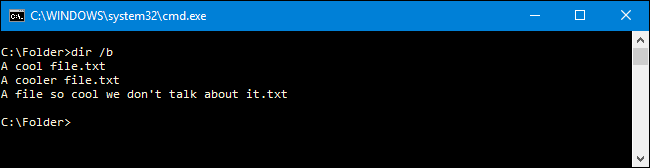
Чтобы получить только список имён (например, для конвейера в другой инструмент или скрипт), используйте:
dir /bКоманда вернёт «сырые» имена без дат, размеров и суммарной строки.
Примеры применения /B:
- Генерация списка файлов для импорта в скрипт.
- Использование с
for /fв пакетных файлах для итерации по именам.
Разделители тысяч и локализация чисел
В новых версиях Windows размеры по умолчанию показываются с разделителем тысяч (например, 25,000). Для совместимости со старым поведением можно отключить разделители:
dir /-cВажно: формат отображения чисел также может зависеть от региональных настроек Windows.
Вывод в колонках и широкий формат
/D— показать результаты в колонках с выравниванием по ширине консоли (без подробной информации)./W— широкий формат с несколькими колонками и минимальной детализацией.
dir /D

dir /W
Используйте эти режимы для быстрого обзора названий файлов без служебных полей.
Приведение имён к нижнему регистру
Если нужно увидеть имена в нижнем регистре, примените:
dir /LЭто отображение только визуальное — имена файлов в NTFS остаются теми же.
Управление позицией имени файла
Раньше /N использовали для вывода имён справа; сейчас можно инвертировать положение с помощью дефиса:
dir /-NСортировка результатов
Коды сортировки для /O:
D— дата/время (старые — впереди)E— расширение (алфавит)G— каталоги первымиN— имя (алфавит)S— размер (малые впереди)
Примеры:
dir /ODпоказывает по дате старые элементы первыми.
Инверсия порядка:
dir /O-Dпокажет новые элементы первыми.
Комбинировать коды можно для тонкой настройки сортировки.
Постраничный вывод
Когда в каталоге сотни или тысячи файлов, удобно выводить страницу за страницей:
dir /PКаждый экран пауза требует нажатия любой клавиши.
Рекурсивный просмотр всех файлов
Чтобы просмотреть все файлы и папки, включая подкаталоги, используйте:
dir /SЭто особенно полезно для быстрого поиска файлов по шаблону во всех уровнях структуры. Комбинируйте с /B для простого списка путей:
dir /S /B *.logПоказать метаданные файлов
dir показывает дату и время последней модификации по умолчанию. Для контроля, какие временные метки выводить, используйте ключ /T:
/T:C— время создания/T:A— время последнего доступа/T:W— время последнего изменения (по умолчанию)
Пример:
dir /T:CПримечание: Windows хранит несколько меток времени; выбор /T помогает быстро увидеть нужную.
Альтернативные потоки данных (ADS)
NTFS поддерживает альтернативные потоки данных (ADS). dir не показывает ADS напрямую. Чтобы увидеть ADS, используйте more в связке или PowerShell cmdlet, либо сторонние утилиты.
Пример для проверки ADS с помощью more и type:
more < file.txt:streamnameИли в PowerShell:
Get-Item file.txt -Stream *Важно: ADS не являются видимыми файлами в dir и требуют специальных команд или утилит.
Показать все файлы, включая скрытые и системные
Чтобы увидеть буквально всё (включая скрытые и системные файлы), используйте:
dir /a /sКомбинация /A без аргумента показывает все файлы с любыми атрибутами. /S делает вывод рекурсивным.
Вывод, отсортированный по времени
Чтобы получить список файлов в порядке времени изменения (новые или старые первыми), сочетайте /O с /T:
dir /O-D /T:WЭто отсортирует по времени изменения в обратном порядке (новые сверху).
Широкий формат вывода
dir /WПолезно для быстрого обзора без деталей. Комбинируйте с /P для постраничного просмотра:
dir /W /PОтображение коротких имён файлов (8.3)
Если файловая система содержит 8.3 имена, вы можете показать их рядом с длинными с помощью /X:
dir /XЭто полезно при работе со старым ПО, ожидающим короткие имена.
Получение справки по dir
dir /?Выведет встроенную справку с описанием всех параметров и кодов.
Примеры команд и сценарии использования
- Быстрый список папок в текущем каталоге:
dir /AD /B- Рекурсивный список всех
*.logфайлов, удобный для передачи в скрипт:
dir /S /B *.log > C:\temp\logfiles.txt- Показать файлы, изменённые недавно (новые сверху):
dir /O-D /T:W- Получить только имена файлов, затем пройтись циклом в пакетном файле:
for /f "delims=" %%f in ('dir /b *.txt') do echo %%f- Сравнить размеры, показывая сначала большие:
dir /O-SОтладка и типичные ошибки
- Пустой вывод: проверьте текущий каталог или права доступа.
- Нет видимых скрытых файлов: убедитесь, что вы используете
/Aили/a. - Вывод слишком длинный для экрана: комбинируйте
/Pи/Bили перенаправляйте в файл.
Совет: если команда работает в Командной строке, но не в PowerShell, экранируйте специальные символы или запустите cmd /c "dir ...".
Критерии приёмки
- Получен ожидаемый список файлов (включая/исключая атрибуты).
- Сортировка и формат соответствуют требованиям (например,
/O-Dпоказывают новые файлы вверху). - Вывод пригоден для дальнейшей автоматической обработки (см.
/Bи перенаправление в файл).
Быстрая шпаргалка (cheat sheet)
dir— список текущей папкиdir /b— только именаdir /s— рекурсивноdir /a— по атрибутамdir /o— сортировкаdir /p— постраничноdir /w— широкий форматdir /x— короткие имена
Ролевые чек-листы
Администратор:
- Проверить права доступа перед выполнением
dir /s. - Использовать
dir /aдля обнаружения скрытых/системных объектов. - Экспортировать результаты в файл для аудита.
Разработчик:
- Использовать
dir /bв скриптах. - Комбинировать с
for /fдля итерации. - Экранировать пути с пробелами.
Служба поддержки:
- Использовать
dir /od /t:wчтобы показать файлы, изменённые в определённое время. - Проверять наличие коротких имён
dir /xпри взаимодействии с устаревшими приложениями.
Мини-методология: как выбрать параметры для задачи
- Определите цель: простой список, рекурсивный поиск, экспорт, отладка.
- Выберите формат вывода (
/Bдля автоматизации,/Wдля обзора). - Добавьте фильтр по атрибутам
/Aили по маске (*.txt). - Добавьте сортировку
/Oи опционально/Tдля выбора временной метки. - Тестируйте в небольшом каталоге и только затем запускайте на корневых папках.
Decision flowchart
flowchart TD
  A[Нужен быстрый список?] -->|Да| B{Требуется рекурсия?}
  A -->|Нет| C[Использовать dir /W или dir /D]
  B -->|Да| D[Использовать dir /S]
  B -->|Нет| E[Использовать dir /B]
  D --> F{Нужна фильтрация?}
  F -->|Да| G[Добавить /A или маску '*.log']
  F -->|Нет| H[Добавить /O для сортировки]
Меры безопасности и приватность
dirсам по себе не изменяет файлы, но вывод может содержать конфиденциальные имена файлов. Будьте осторожны при перенаправлении в общие папки.- Альтернативные потоки (ADS) могут содержать скрытые данные; используйте специализированные утилиты для их обнаружения.
Когда dir не подходит (альтернативные подходы)
- Если требуется детальная метаинформация (атрибуты NTFS, пуки, ACL) — используйте PowerShell (
Get-ChildItem,Get-Acl). - Для поиска по содержимому файлов —
findstr, PowerShellSelect-Stringили специализированные инструменты (ripgrep). - Для кроссплатформенных задач и сложных фильтров — используйте Python/Node.js скрипты.
Шаблоны и тесты приёмки
Тест 1: dir /b возвращает непустой список имен для каталога с файлами.
Тест 2: dir /s /b *.jpg возвращает все .jpg файлы в поддереве.
Тест 3: dir /o-d /t:w показывает файлы с самой недавней датой изменения первыми.
Критерии: все тесты выполняются без ошибок и выводы соответствуют ожиданиям.
1‑строчный глоссарий
- CLI — интерфейс командной строки
- ADS — альтернативные потоки данных (NTFS)
- 8.3 — короткие имена файлов для совместимости
Короткое резюме
dir — быстрый и удобный инструмент для просмотра содержимого каталогов в Windows. Знание ключевых переключателей позволяет фильтровать, сортировать и форматировать вывод под конкретные задачи, от ручного осмотра до автоматизации в скриптах.
Важно: при работе с большим числом файлов тестируйте параметры в ограниченной директории и помните про права доступа и конфиденциальность вывода.

Похожие материалы

Несколько аккаунтов Skype: Multi Skype Launcher

Журнал для работы: повысить продуктивность

Персональные звуки уведомлений на Android

Скачивание шоу Hulu для офлайн‑просмотра

Microsoft Start: персонализированная новостная лента
