
Виджет «Разговоры» в Android — как использовать
Быстрые ссылки
Что такое виджет «Разговоры» в Android?
Как использовать виджет «Разговоры»
Что такое виджет «Разговоры» в Android?
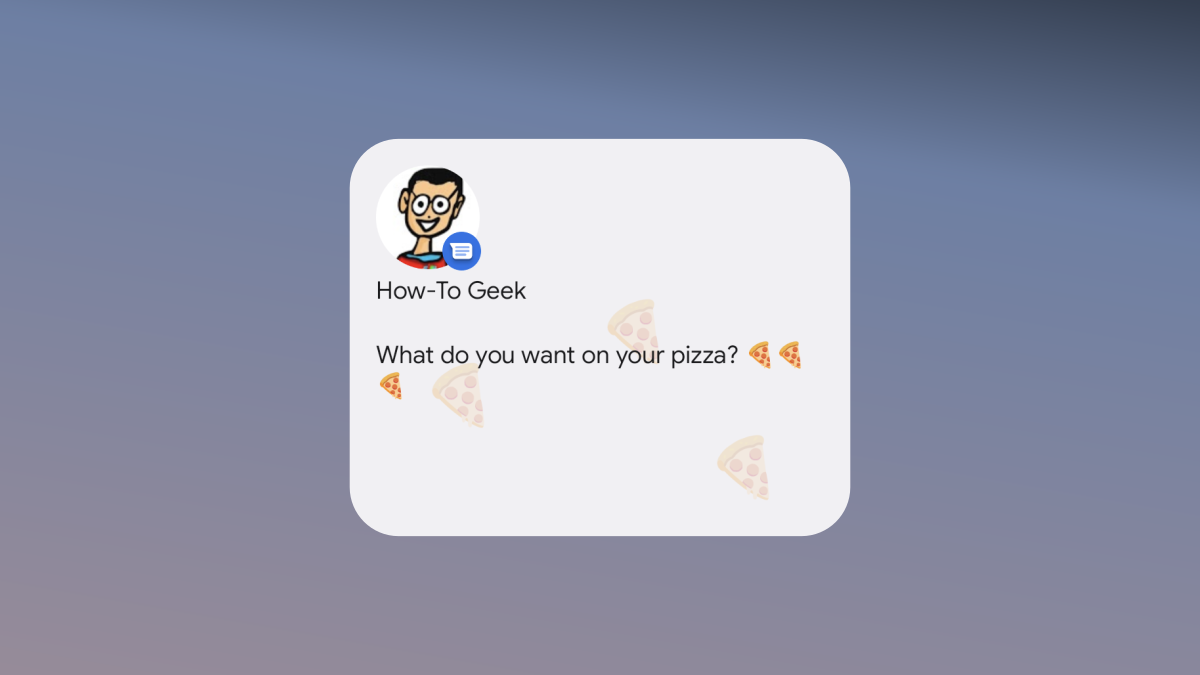
Виджет «Разговоры» появился в Android 12 и использует логику функции “Conversations”, введённой в Android 11. Эта система определяет уведомления от мессенджеров и других приложений как «разговоры» и выделяет их в отдельной области верхней части шторки уведомлений.
Разговоры могут исходить из SMS-приложений, Slack, Telegram, WhatsApp и любых других приложений, которые поддерживают метку Conversation. Сам виджет собирает эти разговоры в единый унифицированный элемент для домашнего экрана — вам не нужно ставить отдельный виджет от каждого мессенджера.
Ключевое преимущество: быстрый визуальный доступ к важным чатам без необходимости открывать список приложений или шторку уведомлений.
Как использовать виджет «Разговоры»
На момент написания функция доступна в Android 12 и новее. Пошагово:
- Нажмите и удерживайте пустое место на домашнем экране.
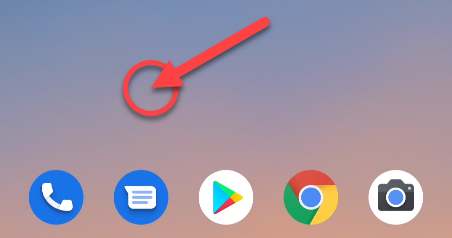
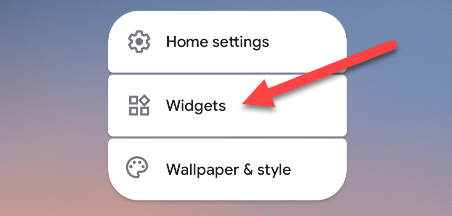
- В появившемся меню выберите «Виджеты».
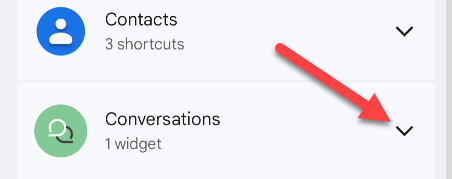
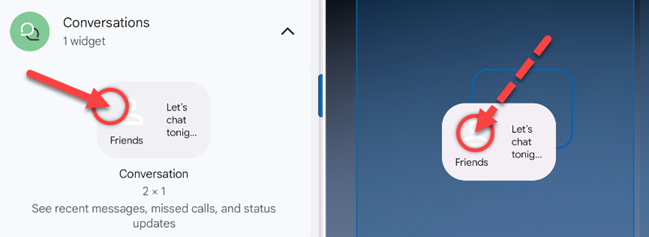
- В списке виджетов найдите раздел “Conversations” и разверните его.
- Нажмите и удерживайте нужный виджет, затем перетащите его на домашний экран и отпустите.
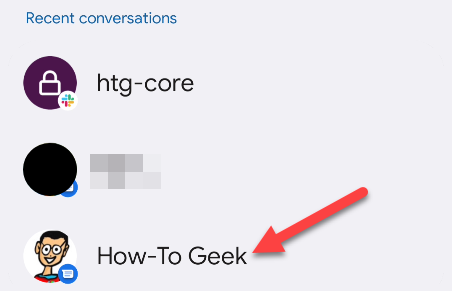
- После отпускания вы увидите список последних разговоров — выберите тот, который хотите закрепить.
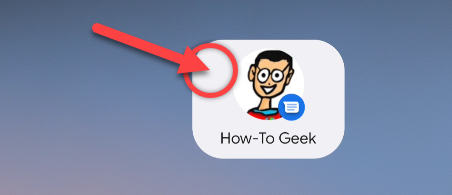
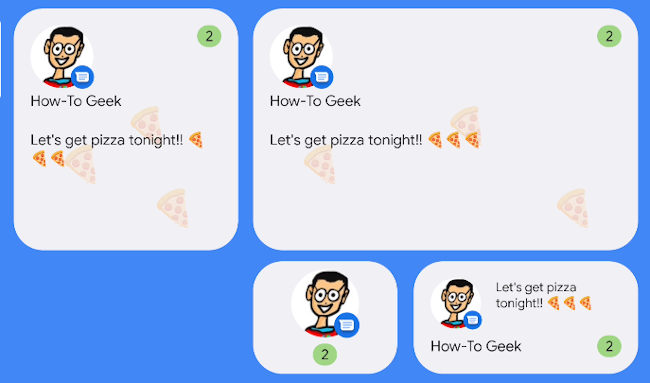
- Виджет появится на экране. Чтобы изменить размер, нажмите и удерживайте виджет — появятся маркеры для масштабирования.
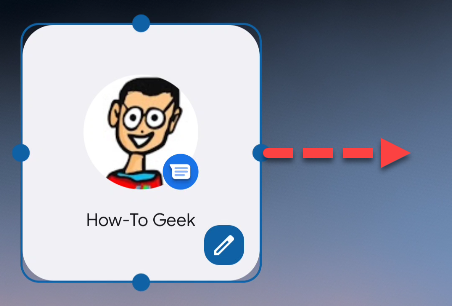
Больший размер показывает больше истории и иногда декоративные фоновые элементы, соответствующие сообщению.
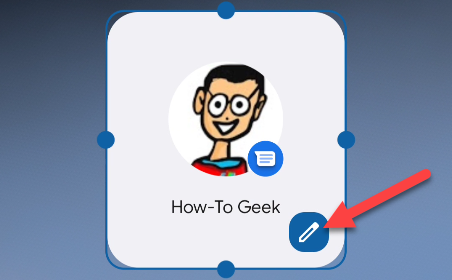
- Чтобы сменить разговор, нажмите и удерживайте виджет и тапните по значку карандаша.
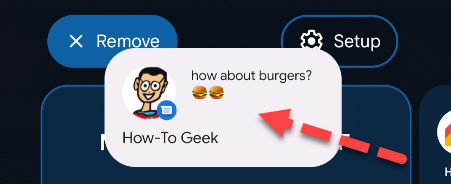
- Для удаления — удерживайте виджет и перетащите на кнопку «Удалить» или «Remove» в верхней части экрана.
Практические советы и настройки
- Выбирайте крупный размер, если хотите видеть последние сообщения и контекст без открытия приложения.
- Малые размеры подходят для быстрого доступа и экономии места на экране.
- Если разговор перестал обновляться, убедитесь, что приложению разрешены уведомления и доступ к фону.
Когда виджет не подойдёт
- Если вы используете шифрованные приложения, которые не передают контент уведомлений системе, виджет может показывать только метку нового сообщения без текста.
- На телефонах с сильно модифицированными лаунчерами или устаревшими OEM-версиями Android виджет может работать некорректно.
- Если в вашей политике безопасности запрещён вывод содержимого сообщений на главный экран (корпоративные устройства), виджет лучше не использовать.
Альтернативные подходы
- Использовать виджеты конкретных мессенджеров (WhatsApp, Telegram) — иногда они дают больше функций, специфичных для приложения.
- Использовать быстрые ярлыки контактов (shortcuts) на домашнем экране для одного-двух приоритетных собеседников.
- Настроить каналы уведомлений и приоритеты для нужных приложений, если вы не хотите дополнительных виджетов.
Пошаговая методика — быстрое напоминание
- Долгое нажатие на домашний экран → Виджеты.
- Найти “Conversations” → удержать виджет → перенести.
- Выбрать разговор → настроить размер → при необходимости сменить карандашом.
- Для удаления — удержать → перетащить на “Удалить”.
Чек-лист по ролям
Обычный пользователь:
- Установлены последние обновления Android.
- Включены уведомления для нужных мессенджеров.
- Проверена приватность контента уведомлений.
IT-администратор (корпоративные устройства):
- Политика безопасности проверена на вывод сообщений на главный экран.
- Убедитесь, что сторонние лаунчеры не ломают виджеты.
Приватность и безопасность
Виджет отображает контент, который приложение передаёт системе уведомлений. Если вы не хотите видеть текст сообщений на экране, отключите в настройках приложения опцию “показывать текст уведомлений” или отключите виджет. На корпоративных устройствах проконсультируйтесь с администратором по поводу политики отображения уведомлений.
Краткий глоссарий
- Conversation (Разговор): уведомление или поток сообщений, помеченный системой Android как разговор.
- Виджет: интерактивный элемент интерфейса, который можно разместить на домашнем экране.
Короткое объявление (100–200 слов)
Виджет «Разговоры» для Android упрощает доступ к важным чатам — он помещает избранные беседы прямо на главный экран. Поддерживается начиная с Android 12: просто добавьте виджет через меню «Виджеты», выберите нужный разговор и настройте размер. Большой размер показывает больше сообщений и фоновые элементы; маленький занимает минимум места, но сохраняет быстрый доступ. Если безопасность или шифрование требуют скрывать содержимое уведомлений, вы всегда можете отключить показ текста уведомлений в настройках приложения. Для корпоративных устройств рекомендуется проверить политику безопасности перед внедрением. Это простой способ экономить время и быстрее реагировать на сообщения без постоянного открытия приложений.
Критерии приёмки
- Виджет появляется на домашнем экране и открывает выбранный разговор при тапе.
- При поступлении нового сообщения виджет обновляет содержимое (если приложение передаёт текст уведомлений).
- Возможность смены разговора и изменения размера работает без ошибок.
Итог
Виджет «Разговоры» — удобный инструмент для тех, кто хочет иметь приоритетные чаты всегда на виду. Он экономит время и даёт быстрый доступ к сообщениям, но требует внимания к настройкам приватности и совместимости с используемыми приложениями.
Важное: если виджет не обновляется, проверьте разрешения уведомлений и совместимость лаунчера.

Похожие материалы

Несколько аккаунтов Skype: Multi Skype Launcher

Журнал для работы: повысить продуктивность

Персональные звуки уведомлений на Android

Скачивание шоу Hulu для офлайн‑просмотра

Microsoft Start: персонализированная новостная лента
