
CONCATENATE в Google Таблицах: полное руководство

Когда вы работаете с большими таблицами в Google Таблицах, часто нужно объединить содержимое нескольких ячеек в одну. Вместо ручного ввода новой колонки можно применить встроенные функции Google и получить результат за секунды. В этом материале подробно разберём функцию CONCATENATE: синтаксис, практические примеры, альтернативы, частые ошибки и готовые сниппеты для рабочих сценариев.
Что такое CONCATENATE в Google Таблицах
CONCATENATE — функция, которая связывает строки: она берёт текст или значения из нескольких ячеек и возвращает одну объединённую строку. Есть также старшая и более жёсткая функция CONCAT, но она поддерживает только два аргумента и не позволяет легко вставлять разделители.
Ключевая идея в одном предложении: CONCATENATE объединяет строки последовательно, вставляя между ними те символы, которые вы укажете (например, пробел, запятую или тире).
Важно: CONCATENATE не изменяет формат исходных ячеек — она возвращает текст. Если вам нужно сохранить числовой формат (например, валюту или дату), используйте функцию TEXT для форматирования перед объединением.
Синтаксис CONCATENATE
=CONCATENATE(firststring, [secondstring, ...])Аргументы:
- firststring — обязательный аргумент, первая строка или ссылка на ячейку.
- [secondstring] — дополнительные строки; их может быть сколько нужно.
- … — можно продолжать добавлять аргументы через запятую.
Строки могут быть литералами в кавычках (например, “ “, “, “), ссылками на одиночные ячейки (A2), диапазонами (A2:A10) или функциями, возвращающими значение. Если вы передаёте диапазон, результат будет перечислён по порядку (слева направо, сверху вниз), но объединятся именно элементы, которые функция получает как аргументы: диапазоны в CONCATENATE обычно используются не так часто, как в JOIN или TEXTJOIN.
Что такое разделители и как их использовать
Разделители — это символы, которые визуально отделяют части итоговой строки: пробел, запятая, тире, слэш и т. п. В формулах они задаются как строковые литералы в кавычках, например “ - “. Разделители не выполняются как инструкция — они просто добавляют символы в результирующую строку.
Пример простого разделителя — пробел: “ “. Без него слова слепятся вместе: CONCATENATE(“Иван”,”Петров”) → “ИванПетров”, а CONCATENATE(“Иван”,” “,”Петров”) → “Иван Петров”.
Базовые примеры использования
1. Соединение имени и фамилии с пробелом
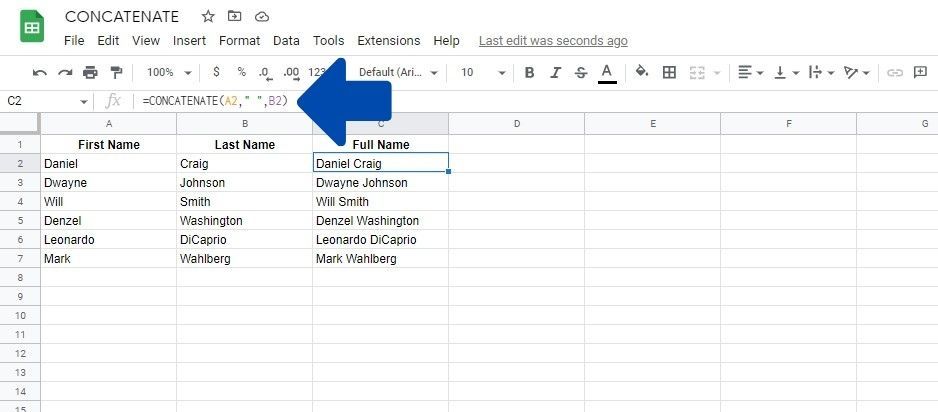
Шаги (пример для ячейки C3):
- Выберите C3.
- Введите =CONCATENATE(
- Добавьте ссылку A2,
- Запятую,
- Добавьте “ “ (пробел в кавычках),
- Запятую,
- Добавьте ссылку B2,
- Закройте скобку и нажмите Enter.
Формула:
=CONCATENATE(A2, " ", B2)После выполнения можно воспользоваться «Suggested autofill» или перетащить маркер заполнения вниз, чтобы скопировать формулу на другие строки.
2. Нумерация и перестановка имени и фамилии
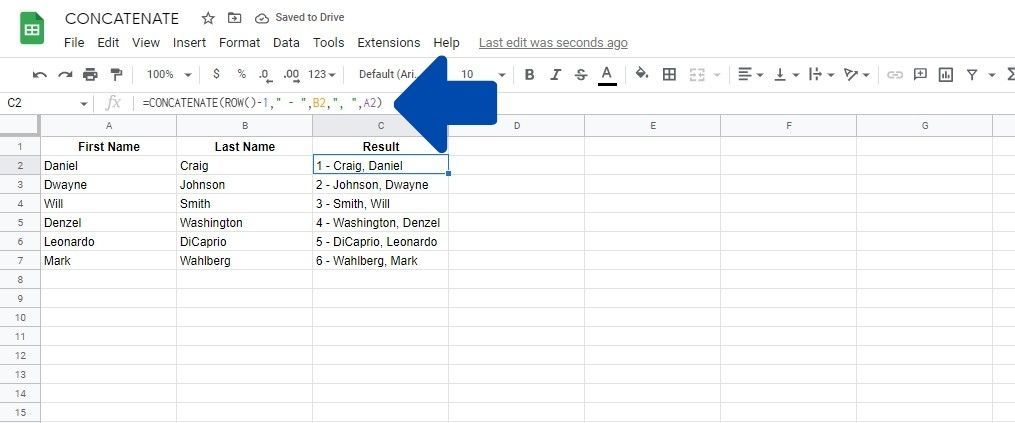
Пример, где сначала идёт порядковый номер, затем фамилия, запятая и имя:
=CONCATENATE(ROW()-1, " - ", B2, ", ", A2)Здесь ROW()-1 даёт номер строки относительно заголовка (подстройте константу под вашу структуру). Вместо ROW() можно применять SEQUENCE для генерации массива номеров.
3. Объединение столбца и добавление префикса/суффикса
Если нужно автоматически проставлять префикс перед всеми значениями (например, префикс SKU: “SKU-“):
=CONCATENATE("SKU-", A2)Чтобы применить ко всему столбцу, используйте ARRAYFORMULA (см. раздел “Альтернативы”).
4. Объединение чисел и текстов с форматированием
Частая ошибка — ожидать, что числовой формат сохранится. CONCATENATE возвращает текст. Чтобы отобразить число в нужном виде, используйте TEXT:
=CONCATENATE("Итого: ", TEXT(B2, "#,##0.00"), " руб.")TEXT преобразует число в форматированную строку перед объединением.
Частые ошибки и подводные камни
- Пустые ячейки: CONCATENATE просто пропустит пустую ячейку, но может получиться лишний разделитель. Решение — использовать IF или IFERROR, либо формулу, которая проверяет на пустоту.
- Форматирование: числа и даты преобразуются в текст без форматирования; используйте TEXT.
- Диапазоны: CONCATENATE не так удобна для объединения списка значений из диапазона с разделителем — лучше использовать JOIN или TEXTJOIN.
- Ограничения совместимости: CONCATENATE работает в Google Таблицах и Excel, но поведение и лимиты функций могут различаться; в обмене файлами проверяйте формулы и форматирование.
Альтернативные подходы и когда их использовать
- Оператор & — более короткая запись для простых объединений:
=A2 & " " & B2- JOIN — объединяет массив значений через один разделитель. Удобно, если нужно соединить диапазон:
=JOIN(", ", A2:A10)- TEXTJOIN — как JOIN, но с опцией пропуска пустых значений:
=TEXTJOIN(", ", TRUE, A2:A10)- ARRAYFORMULA — применяет формулу к диапазону целиком. Комбинация ARRAYFORMULA и CONCATENATE или & позволяет заполнить колонку без перетаскивания.
Примеры выбора метода (упрощённая подсказка):
- Нужен разделитель и диапазон → TEXTJOIN.
- Нужен простой быстрый способ → &.
- Нужна строгая последовательность аргументов с разными литералами → CONCATENATE.
- Надо применить формулу к всему столбцу без ручного копирования → ARRAYFORMULA + &/TEXTJOIN.
Психологические модели и эвристики при работе с объединением строк
- Разделяй данные и представление: храните в отдельных столбцах структурные данные (имя, фамилия, дата), а объединяйте только при выводе (например, для экспорта или печати).
- Предпочитайте чистые формулы: форматируйте числа с помощью TEXT, избегайте попыток «склеить» форматирование.
- Защищайте от пустых значений: добавляйте условия, чтобы не получать лишние разделители.
Практические сниппеты и шпаргалка
Быстрые формулы, которые часто нужны:
- Простое объединение с пробелом:
=CONCATENATE(A2, " ", B2)- То же через &:
=A2 & " " & B2- Объединить с префиксом и номером строки:
=CONCATENATE("ID-", TEXT(ROW()-1, "0000"), "-", A2)- Пропуск пустых значений (через IF):
=CONCATENATE(IF(A2="","",A2 & " "), IF(B2="","",B2))- Применить ко всем строкам (пример с & и ARRAYFORMULA):
=ARRAYFORMULA(IF(A2:A="","", A2:A & " " & B2:B))- Объединить диапазон с разделителем (лучше TEXTJOIN):
=TEXTJOIN(", ", TRUE, A2:A10)Критерии приёмки
Перед передачей файла или использованием формул в отчёте проверьте:
- Все требуемые поля объединяются и отображаются в нужном порядке.
- Разделители правильно расставлены и не создают двойных пробелов или лишних знаков при пустых полях.
- Числа и даты имеют корректное форматирование (используется TEXT, если нужно).
- Формула масштабируется (при необходимости использована ARRAYFORMULA).
- При экспорте в Excel формулы либо совместимы, либо преобразованы в значения.
Тестовые кейсы и приёмочные проверки
- Пустые имя/фамилия → отсутствует лишний пробел/запятая.
- Одна заполненная ячейка и одна пустая → корректное отображение единственной части.
- Большое число с форматированием → формат сохраняется в итоговой строке (через TEXT).
- Диапазон с пропусками → пропуски правильно обрабатываются при использовании TEXTJOIN.
Сравнение: CONCATENATE vs & vs JOIN vs TEXTJOIN
- CONCATENATE: гибкая для произвольных аргументов, удобна при ручной сборке разных фрагментов.
- &: самый короткий синтаксис для простых объединений.
- JOIN: объединяет массив значений через один разделитель — не умеет пропускать пустые без дополнительных приёмов.
- TEXTJOIN: лучший вариант для диапазонов с опцией пропуска пустых.
Табличная сводка (кратко):
- Простые склеивания: &
- Множество аргументов + литералы: CONCATENATE
- Диапазон + один разделитель: JOIN
- Диапазон + пропуск пустых: TEXTJOIN
Совместимость и миграция в Excel
- Основные функции доступны и в Excel (CONCATENATE, CONCAT, TEXTJOIN, &), но синтаксис и поддержка массивов/ARRAYFORMULA отличаются. При переносе файла убедитесь, что:
- Функции ARRAYFORMULA заменены на эквиваленты Excel (CSE-формулы или динамические массивы в новых версиях).
- Текстовые функции (TEXT) используют корректные локальные шаблоны форматирования чисел/дат.
Когда CONCATENATE не подходит (контрпримеры)
- Нужно объединить сотни ячеек с разделителем — лучше TEXTJOIN.
- Требуется динамически изменять разделитель в зависимости от логики — удобнее строить формулу с JOIN/ARRAY.
- Желаемый результат — массив значений, а не одна строка — используйте другие функции массивов или QUERY.
Решение выбора: простая диаграмма
flowchart TD
  A[Нужно объединить текст?] --> B{Вы объединяете диапазон?}
  B -- Да --> C{Нужно пропускать пустые?}
  B -- Нет --> D[Используйте & или CONCATENATE]
  C -- Да --> E[TEXTJOIN]
  C -- Нет --> F[JOIN]
  E --> G[Добавьте ARRAYFORMULA, если нужен столбец]
  F --> G
  D --> G
Роль‑ориентированные чек‑листы
Аналитик:
- Разделяет исходные данные и представление.
- Проверяет пустые значения и корректность разделителей.
Разработчик/ETL‑специалист:
- Автоматизирует заполнение с помощью ARRAYFORMULA.
- Ставит TEXT для чисел/дат перед объединением.
Менеджер/PR:
- Проверяет читаемость итоговых меток.
- Убедится, что экспорт в другие форматы (CSV/PDF) остаётся корректным.
Короткое резюме
CONCATENATE — надёжный инструмент для объединения строк в Google Таблицах. Для простых задач используйте &, для диапазонов — TEXTJOIN/JOIN; для применения к колонкам — ARRAYFORMULA. Всегда учитывайте формат чисел и пустые значения.
Важно: при обмене файлами между Google Таблицами и Excel проверяйте совместимость формул и форматирования.
Спасибо за чтение — используйте шаблоны из раздела «Практические сниппеты» как основу и адаптируйте к своим задачам.

Похожие материалы

Несколько аккаунтов Skype: Multi Skype Launcher

Журнал для работы: повысить продуктивность

Персональные звуки уведомлений на Android

Скачивание шоу Hulu для офлайн‑просмотра

Microsoft Start: персонализированная новостная лента
