
Как работает Chat Lock в WhatsApp — блокировка отдельных чатов
Что такое Chat Lock в WhatsApp
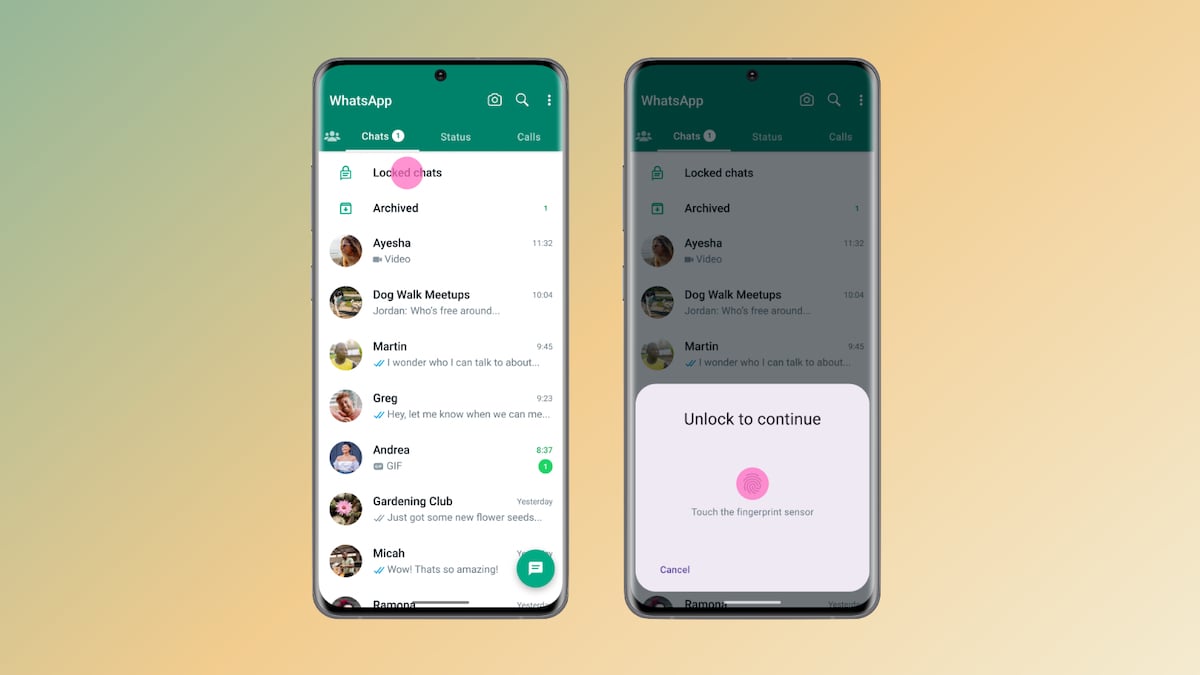
Chat Lock — функция, которая даёт возможность блокировать отдельные чаты в WhatsApp. Она полезна, когда нужно сохранить приватность конкретных разговоров — личных переписок или групповых обсуждений. Заблокированные чаты автоматически перемещаются в защищённую папку «Locked Chats», до которой нельзя добраться без аутентификации.
Короткое определение: Chat Lock — это локальный замок для отдельных чатов, который использует аутентификацию вашего устройства.
Важно: на момент описания функция требует пароль/PIN устройства или биометрическую аутентификацию. Meta заявила о планах добавить отдельный пароль для чатов и блокировку на сопутствующих устройствах.
Что происходит после блокировки чата
Когда вы блокируете чат через Chat Lock, происходят два ключевых изменения:
- Чат исчезает из основного списка «Чаты» и попадает в папку «Locked Chats», которая отображается в верхней части списка чатов. Для доступа к этой папке требуется аутентификация по PIN/паролю устройства или биометрии.
- WhatsApp скрывает содержимое входящих сообщений в заблокированном чате. При получении сообщения вы увидите только уведомление о новом сообщении, а текст станет виден только после аутентификации.
Эти два механизма вместе уменьшают вероятность несанкционированного просмотра конфиденциальных разговоров при передаче телефона другому человеку.
Как заблокировать чат в WhatsApp (шаг за шагом)
Шаги одинаковы для Android и iOS по логике, но на момент написания функция доступна только на iPhone, поэтому примеры скриншотов — с iOS.
- Откройте WhatsApp на телефоне.
- Перейдите на вкладку «Чаты».
- Откройте чат, который хотите заблокировать.
- Нажмите на имя контакта или номер вверху окна — на следующем экране появится опция «Chat Lock».
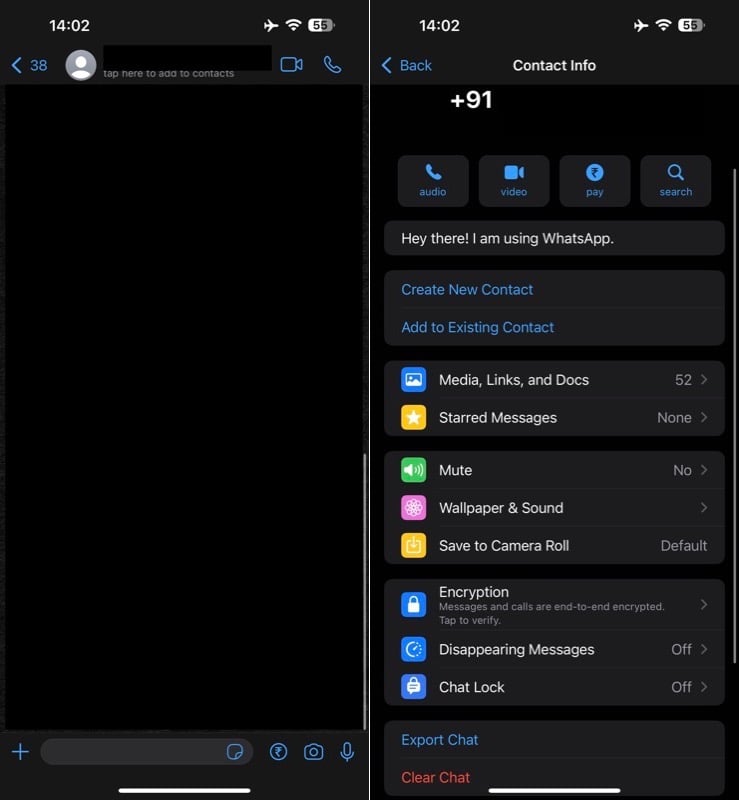
- Выберите «Chat Lock».
- Включите «Lock This Chat with Face ID» или «Lock This Chat with Fingerprint» в зависимости от устройства.
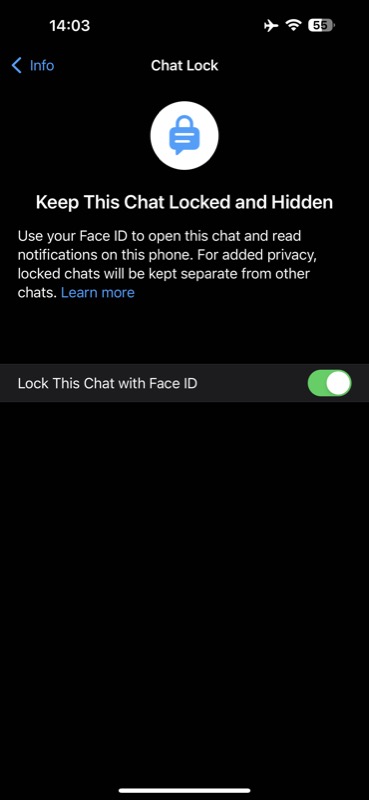
- Подтвердите аутентификацию лицом или отпечатком — появится сообщение «This Chat Is Now Locked».
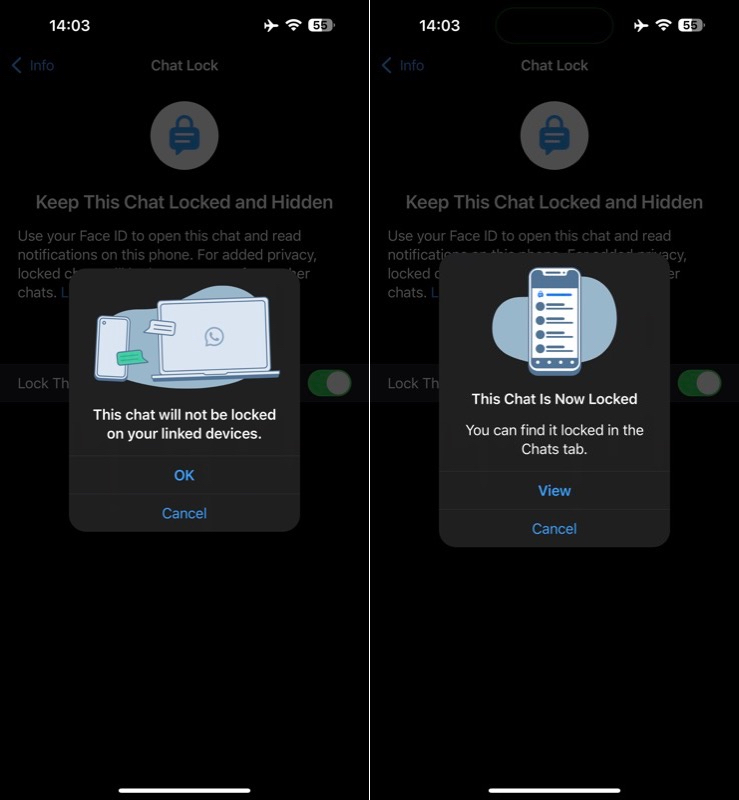
- Нажмите «View», чтобы перейти в папку «Locked Chats» и увидеть заблокированный чат.
Важно: названия кнопок в интерфейсе могут меняться при локализации приложения; ориентируйтесь на пункты меню в своём WhatsApp.
Как открыть папку Locked Chats и просмотреть заблокированные чаты
- Перейдите в верхнюю часть списка чатов.
- Проведите вниз — появится папка «Locked Chats».
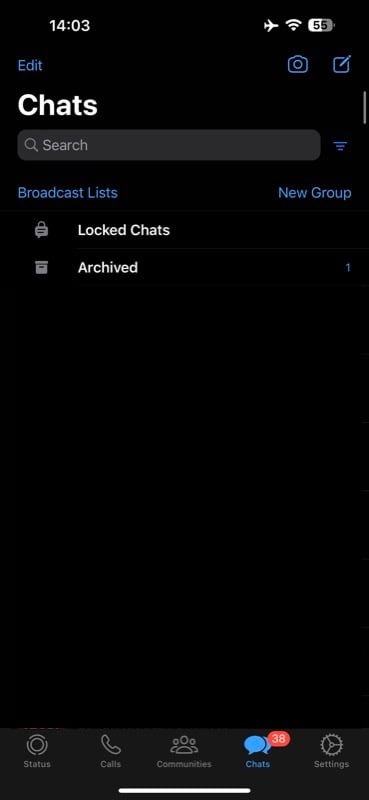
- Нажмите на папку и пройдите аутентификацию (пароль/PIN устройства или биометрия).
- После разблокировки вы увидите список всех заблокированных чатов; откройте нужный для продолжения разговора.
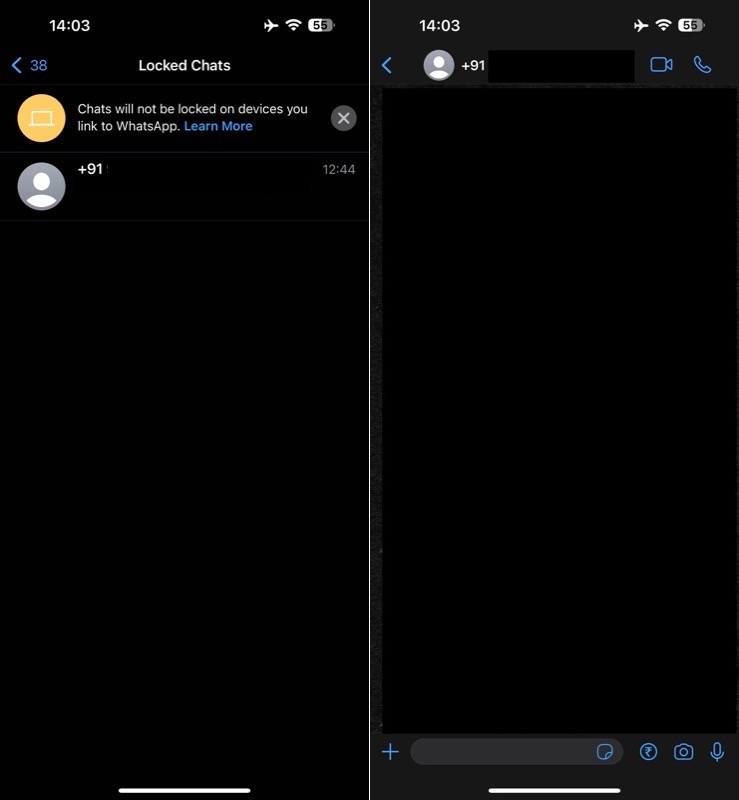
- Выйдите из папки — чаты автоматически заблокируются снова.
Как снять блокировку с чата
- Откройте папку «Locked Chats» и пройдите аутентификацию.
- Выберите чат, с которого хотите убрать блок.
- Нажмите на имя контакта или номер вверху.
- На следующем экране выберите «Chat Lock» и отключите опцию «Lock This Chat with Face ID» или «Lock This Chat with Fingerprint».
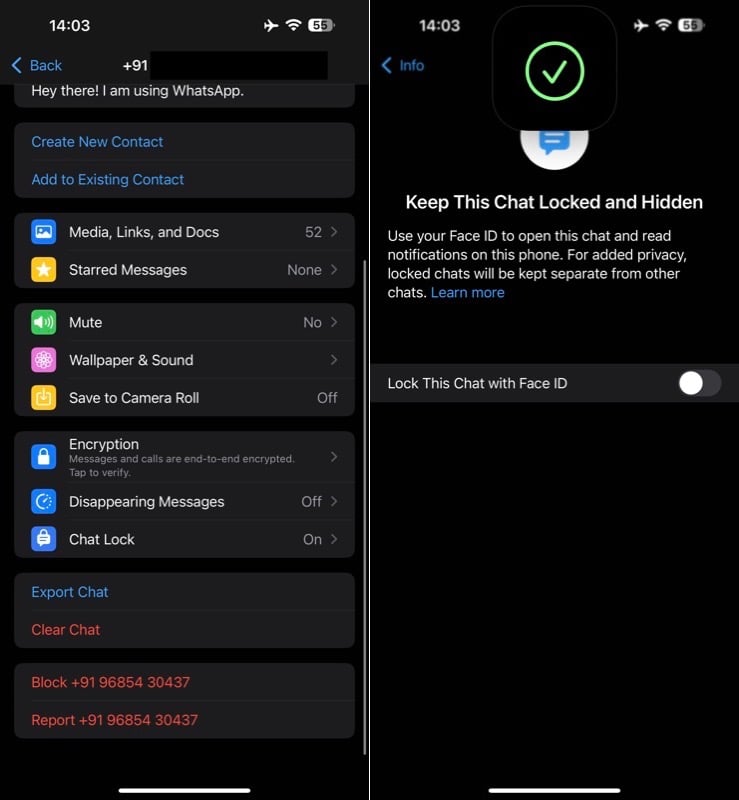
После этого чат вернётся в общий список «Чаты» и будет доступен без дополнительной аутентификации.
Когда Chat Lock помогает, а когда — не очень
Когда помогает:
- Вы временно даёте телефон другому человеку и не хотите, чтобы он видел приватные переписки.
- В комнате присутствуют посторонние, и нужен быстрый способ скрыть личные разговоры.
Когда не поможет:
- Если злоумышленник уже имеет доступ к вашему разблокированному устройству и знает ваш пароль/PIN.
- Если устройство скомпрометировано вредоносным ПО: локальная блокировка интерфейса не защищает от экспорта сообщений через бэкап, если бэкап не зашифрован.
Альтернативные способы защиты переписок
- Архивирование чатов. Перемещает чат из списка, но не защищает паролем.
- Самоуничтожающиеся сообщения. Подходят для эпизодичных сообщений, но не скрывают сам чат.
- Общая блокировка приложения (встроенная функция «Блокировка приложений» в системе или сторонний замок). Защищает весь мессенджер, а не конкретные чаты.
Выбор подхода зависит от ситуации: если важна селективная приватность — Chat Lock, если нужно ограничить доступ к приложению целиком — системная блокировка.
Практическое руководство для ролей
Роль: Обычный пользователь
- Задача: быстро скрыть личные переписки
- Действия: включить Chat Lock для конкретных контактов, убедиться, что на устройстве включена биометрия или PIN
- Критерии приёмки: чат переместился в «Locked Chats», содержимое скрыто до аутентификации
Роль: Ответственный за безопасность семьи или команды
- Задача: минимизировать риск просмотра переписок при совместном использовании устройства
- Действия: обучить членов семьи/команды, как включать/выключать блокировку; использовать общий чеклист по резервным копиям и шифрованию
- Критерии приёмки: все приватные чаты защищены, бэкапы надёжно зашифрованы
Факто-бокс
- Текущее поведение: Chat Lock перемещает чаты в папку «Locked Chats» и использует пароль/PIN или биометрию устройства.
- Доступность: на момент описания функция доступна только на iPhone.
- Будущее: Meta планирует добавить отдельный пароль для чатов и блокировку на сопутствующих устройствах.
Безопасность и советы по ужесточению защиты
- Всегда устанавливайте надёжный PIN/пароль и включайте биометрию, если это поддерживается.
- Контролируйте настройки резервного копирования WhatsApp: облачный бэкап может храниться отдельно и не защищён локальной блокировкой чатов.
- Используйте шифрованные локальные и облачные бэкапы, если требуется высокая конфиденциальность.
- При потере устройства немедленно деактивируйте доступ к учётной записи WhatsApp через веб/десктоп и рассмотрите возможность удаления резервных копий.
Важно: Chat Lock защищает интерфейс от случайного просмотра, но не является панацеей против всех угроз. Комплексный подход к безопасности включает управление бэкапами и устройствами.
Приватность и соответствие требованиям (GDPR и похожие регламенты)
Chat Lock — локальная функция на устройстве; она не изменяет политику хранения данных на серверах Meta. Если вы работаете с персональными данными третьих лиц, продолжайте соблюдать принципы минимизации и обеспечьте законные основания для хранения и обработки таких данных. Для предприятий рекомендуется учитывать внутренние политики по хранению переписок и резервных копий.
Когда стоит выбрать другой подход
- Нужна защита всех чатов — используйте блокировку приложения.
- Нужна защита резервных копий — работайте с шифрованием бэкапов.
Решение: быстрый поток действий (Mermaid)
flowchart TD
  A[Нужно скрыть чат?] --> B{Да или Нет}
  B -- Нет --> C[Ничего не делать]
  B -- Да --> D{Требуется скрыть все чаты?}
  D -- Да --> E[Блокировать приложение целиком]
  D -- Нет --> F[Использовать Chat Lock для отдельных чатов]
  F --> G{Доступна биометрия?}
  G -- Да --> H[Включить биометрическую блокировку чата]
  G -- Нет --> I[Использовать PIN/пароль устройства]
  E --> J[Проверить бэкапы и шифрование]
  I --> J
  H --> J
  J --> K[Готово]
Частые вопросы
На каких устройствах доступна функция?
На момент описания Chat Lock доступна на iPhone. Meta планирует расширить поддержку и на другие устройства.
Что произойдёт с бэкапом чата после блокировки?
Chat Lock — локальная функция интерфейса. Резервные копии управляются отдельными настройками WhatsApp и платформы (iCloud/Google Drive). Убедитесь, что бэкап зашифрован, если хотите защитить содержимое за пределами устройства.
Можно ли использовать отдельный пароль для чатов прямо сейчас?
Пока нет. Meta объявила о планах добавить возможность уникального пароля для чатов в будущем.
Критерии приёмки
- Заблокированный чат должен появляться только в папке «Locked Chats».
- Без аутентификации содержимое чата скрыто.
- После отключения блокировки чат возвращается в общий список «Чаты».
Итог
Chat Lock делает приватность в WhatsApp более выборочной и удобной: вы решаете, какие конкретно переписки должны требовать дополнительной аутентификации. Это простой и прагматичный инструмент для пользователей, которым важна селективная конфиденциальность. Для максимальной защиты сочетайте его с надёжными паролями устройства, биометрией и шифрованием резервных копий.
Дополнение: следите за обновлениями WhatsApp — Meta планирует добавить отдельный пароль для чатов и расширенную поддержку сопутствующих устройств.

Похожие материалы

Несколько аккаунтов Skype: Multi Skype Launcher

Журнал для работы: повысить продуктивность

Персональные звуки уведомлений на Android

Скачивание шоу Hulu для офлайн‑просмотра

Microsoft Start: персонализированная новостная лента
