
Camera Lucida — как использовать приложение для реалистичных рисунков

Введение
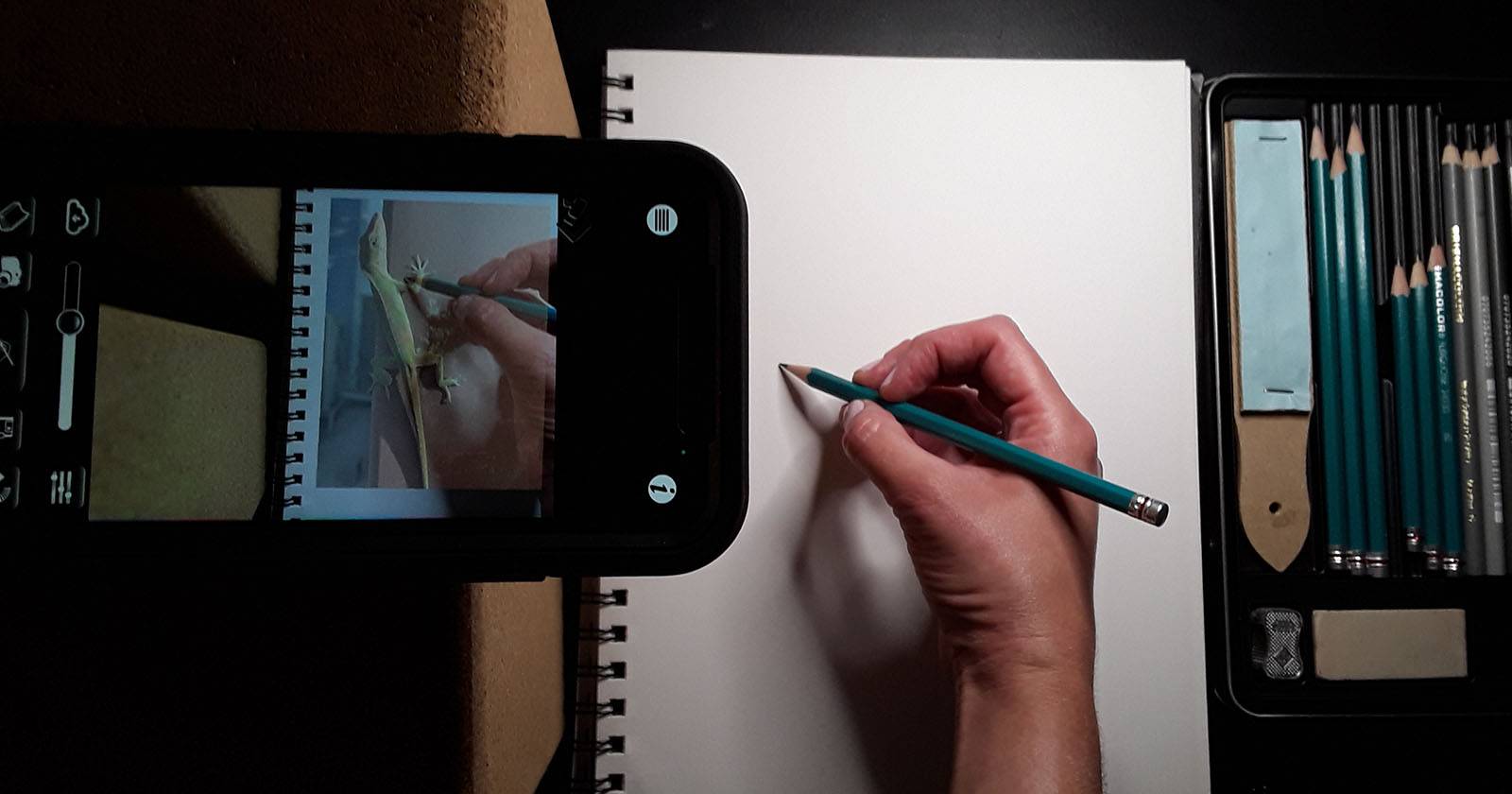
Camera Lucida использует камеру вашего телефона или планшета и отображает полупрозрачное изображение поверх реальной бумаги или холста. Это не про слепое копирование: приложение даёт контроль над прозрачностью, фильтрами и масштабом, чтобы вы могли стилизовать и интерпретировать референс по своему усмотрению.
Кому это полезно
- Хобби-художникам, которые хотят быстро получить пропорции и композицию.
- Профессиональным иллюстраторам для скоростной верстки эскизов.
- Кондитерам и декораторам, работающим с глазурью и кондитерскими украшениями.
- Преподавателям рисования для демонстрации техник в реальном времени.
Важно: приложение примерно ориентировано на iOS; убедитесь, что ваша версия совместима с устройством.
Как начать работу с Camera Lucida
- Скачайте приложение на iPhone или iPad.
Скачать: Camera Lucida (платное приложение)
Закрыть
Подготовка
- Поместите устройство на устойчивую опору: стопки книг, блоки, штатив для телефона. Для длительной работы лучше использовать штатив.
- Закрепите бумагу скотчем или используйте жёсткий блокнот, чтобы поверхность не смещалась.
- Откройте приложение и выберите референс: нажмите на иконку камеры, чтобы сделать фото, или на иконку книги/облака, чтобы взять картинку из галереи.
UI обозначения в приложении (локализовано)
- иконка камеры — сделать фото.
- иконка библиотеки — выбрать изображение из галереи.
- иконка облака — выбрать изображение из облака.
- иконка ползунка — открыть регулировки яркости, контраста, насыщенности, гаммы.
- иконка поворота — повернуть изображение.
Закрыть
Подготовка рабочей зоны
Практичные советы
- Высота: отрегулируйте расстояние между камерой и бумагой так, чтобы изображение покрывало нужную область. Для небольших работ обычно достаточно 30–60 см; для больших — выше.
- Устойчивость: используйте противоскользящий коврик под опору и заклейте края бумаги малярным скотчем.
- Освещение: лучше мягкое рассеянное освещение, без сильных бликов на бумаге. Избегайте направленного света под углом к камере.
Совет: если у вас есть планшетный держатель или гибкий штатив, это удобнее всего — можно быстро менять угол и высоту.
Регулировка изображения и фильтры
Закрыть
Ключевые элементы управления
- Поворачивайте изображение через иконку поворота, чтобы скорректировать перспективу.
- Нажмите иконку руки с карандашом, чтобы зафиксировать изображение на экране.
- Ползунок прозрачности позволяет плавно регулировать насколько ярко виден референс поверх бумаги.
- Режим Flicker (мигание) автоматически изменяет прозрачность по интервалам — удобно, если вам нужно поочерёдно смотреть на референс и на чистый лист.
- Пресеты (чёрно-белый, полутон, постеризация, комикс-подобный фильтр) помогают выделить контры и упростить трассировку.
Совет по фильтрам
- Для карандаша и туши используйте чёрно-белые или контрастные пресеты.
- Для живописи и смешанной техники может быть полезен уменьшенный диапазон цветов или постеризация.
- Если цель — точная передача тонов, уменьшайте насыщенность и поднимайте контраст для улучшения видимости форм.
Важно: не стремитесь к точной копии. Считайте референс отправной точкой — корректируйте форму, линии и текстуры в процессе рисования.
Техника рисования с приложением
Закрыть
Основы процесса
- Зафиксируйте изображение и установите комфортную прозрачность.
- Смотрите в экран и ведите линию карандашом по бумаге, ориентируясь на наложенную картинку.
- При необходимости увеличивайте изображение, чтобы проработать мелкие детали. При включённом режиме рисования позиция отслеживается, поэтому вы не потеряете точку опоры.
- Используйте направляющие инструменты: линейки, трафареты и шаблоны легко применять, так как ничто не мешает прямому доступу к поверхности.
Психология и практика
Многим художникам сначала непривычно смотреть на экран, а не на бумагу. Тренируйтесь по 10–20 минут, делая быстрые этюды. Это ускоряет привыкание и развивает координацию «глаз — рука — экран».
Когда приложение может помочь больше всего
- При построении сложной перспективы и пропорций.
- При создании серийных элементов (орнаменты, повторяющиеся детали).
- При переносе композиции с фотографии на крупный холст.
Съёмка видео процесса
Чтобы записать таймлапс вашего рисунка, нажмите красную кнопку REC в правом верхнем углу экрана. Видео автоматически сохраняется в приложение «Фото» на устройстве.
Параметры записи
- Нажмите стрелку перед записью, чтобы выбрать качество и временной масштаб.
- Приложение записывает только рабочую поверхность, интерфейс приложения не попадает в видео.
Совет: заранее проверьте уровень заряда и свободное место на устройстве — запись в высоком качестве быстро занимает память.
Создание больших работ с зеркалированием экрана
По умолчанию Camera Lucida оптимизирован для участков 30–35 см (примерно 12–14 дюймов). Для больших холстов используйте зеркалирование экрана на другой девайс.
Шаги для зеркалирования
- В главном меню нажмите значок «гамбургер» и выберите опцию Maximize Drawing Size.
- Настройте зеркалирование экрана с телефона на второй экран:
- Для Apple-экосистемы подойдёт Reflector или AirPlay на совместимый Mac/Apple TV.
- Для Windows можно использовать LonelyScreen или AirDroid.
- Разместите телефон на высоте, превышающей рабочую поверхность; зеркало/второй экран ставьте на удобный для просмотра уровень.
Практический пример
В одном сценарии iPhone был установлен на столе на высоте 55 см над бумагой 40×50 см, изображение зеркалировалось на ноутбук по AirDroid. Из-за задержки (lag) при зеркалировании иногда возникала небольшая рассинхронизация, но с практикой можно привыкнуть.
Советы для уменьшения задержки
- Закройте другие процессы на обоих устройствах, отключите Bluetooth при необходимости.
- Используйте локальную сеть Wi‑Fi с коротким расстоянием между устройствами.
- Попробуйте альтернативные приложения для зеркалирования и выберите тот, где лаг минимален.
Когда зеркалирование не подходит
- Если у вас сильный лаг и вы не можете синхронизировать движения, лучше работать напрямую с телефоном или планшетом.
- Для очень больших настенных работ удобнее использовать проектор или сетку для переноса масштаба.
Как применять Camera Lucida в разных техниках
Карандаш и графит
- Низкая прозрачность и высокая контрастность помогают найти основные формы.
- Работайте от общих масс к деталям: сначала лёгкие контуры, затем штриховка.
Тушь и линер
- Используйте черно‑белые пресеты и увеличьте контраст, чтобы увидеть чистые контуры.
- Делайте лёгкие ориентиры карандашом, затем переводите в тушь.
Живопись
- Снизьте насыщенность, чтобы сосредоточиться на светотенях, а не на цвете.
- Применяйте постеризацию, если нужно разбить тональные области на большие «плоскости» для массажа краски.
Кондитерское искусство
- Приложение помогает точно перенести контуры на поверхность торта при работе с глазурью.
- Закрепите бумажный шаблон под плёнку и используйте малую прозрачность, чтобы видеть контуры и поверхность одновременно.
Что делать когда приложение не помогает
Примеры и антипример
- Если ваша цель — полная стилизация и интерпретация, слепое копирование с Camera Lucida может ограничивать творческий подход.
- Для некоторых сложных перспективных сцен удобнее начертить сетку на бумаге и масштабно переносить углы вручную.
Альтернативы
- Проектор для крупных инсталляций и муралов.
- Сетка и ручное масштабирование по координатам.
- Традиционные методы слепого создания наброска и редактирования по памяти.
Мини‑методология быстрого эскиза в Camera Lucida
- Выберите референс и сделайте базовую обрезку композиции.
- Зафиксируйте устройство и установите прозрачность 40–60%.
- Отметьте основные пересечения и ориентиры (голова, корпус, центр тяжести).
- Проведите лёгкие контуры карандашом по экрану.
- Уточните линии и переходите к деталям, увеличивая масштаб для мелких участков.
- Сфотографируйте прогресс для референса и анализа.
- При необходимости сохраните таймлапс и проанализируйте видео для улучшения техники.
Ролевые чек‑листы
Хобби художник
- Штатив или стопки книг готовы.
- Изображение загружено и зафиксировано.
- Прозрачность установлена для комфортного глазного восприятия.
- Бумага закреплена.
Профессионал
- Используется штатив + зеркалирование при необходимости.
- Режим записи таймлапса включён для портфолио.
- Несколько пресетов подготовлены для разных этапов работы.
Преподаватель
- Несколько примеров с различными фильтрами готовы для демонстрации.
- Таймлапс и отдельные снимки подготовлены для разбора на занятии.
Критерии приёмки
- Композиция соответствует плану: основные пропорции на месте.
- Линии аккуратные и передают намеренную форму, а не случайные штрихи.
- Тональные отношения читаются независимо от техники (свет/тень понятны).
- Для коммерческой работы — съёмка таймлапса и финального изображения доступны в галерее.
Типичные проблемы и их решения
Проблема: изображение слишком яркое или тёмное
- Решение: откройте настройки ползунка и уменьшите яркость или контраст.
Проблема: задержка при зеркалировании
- Решение: переключитесь на другое приложение зеркалирования, закройте фоновые приложения, уменьшите разрешение зеркалирования.
Проблема: блики на бумаге
- Решение: измените направление освещения, используйте рассеиватель или мягкий свет.
Проблема: глаза устают от постоянного взгляда на экран
- Решение: сократите сеансы, делайте перерывы каждые 20 минут, увеличьте шрифт/контрастность экрана.
Факто-бокс с важными моментами
- Оборудование: телефон или планшет, штатив/опора, скотч для бумаги.
- Рабочие размеры: комфортно до ~35 см по диагонали; для большего — зеркалирование.
- Запись: таймлапс сохраняется в приложение «Фото» на устройстве.
- Цена: приложение платное, покупка единожды или по подписке в зависимости от версии.
Тесты и критерии приёмки для рабочего процесса
- Тест 1: Установить прозрачность и без рывков провести 10 линий по контуру объекта; все линии располагаются в пределах 2–5 мм от референса.
- Тест 2: Записать таймлапс 10 минут и проверить, что видео корректно сохраняется в «Фото».
- Тест 3: Зеркалирование на второй экран без видимых артефактов при движении руки в пределах 5–10 см от центра.
Финальные советы и контроль качества
- Делайте быстрые наброски перед основной работой, чтобы настроить прозрачность и фильтры.
- Не бойтесь стилизовать: используйте приложение как эскизную поверхность, а не как обязательный копировальщик.
- Для портфолио сохраняйте таймлапс и финальное фото, подпишите технику и настройки.
Заключение
Camera Lucida — это мощный инструмент для ускорения создания реалистичных эскизов и для помощи при переносе композиции на бумагу или холст. Он экономит время при построении пропорций, помогает в документации прогресса и расширяет возможности для экспериментов с разными материалами. Практика и тестирование режимов зеркалирования помогут адаптировать приложение под ваш рабочий процесс.
Важно: пробуйте разные комбинации фильтров и высоты установки — часто именно мелкие настройки делают рисунок живым и выразительным.
Краткое резюме
- Установите устройство на устойчивую опору.
- Используйте фиксирование изображения и прозрачность для удобной трассировки.
- Записывайте таймлапс для анализа и портфолио.
- Для больших работ настраивайте зеркалирование и минимизируйте лаг.
Спасибо за внимание. Удачных рисунков и смелых экспериментов!

Похожие материалы

Несколько аккаунтов Skype: Multi Skype Launcher

Журнал для работы: повысить продуктивность

Персональные звуки уведомлений на Android

Скачивание шоу Hulu для офлайн‑просмотра

Microsoft Start: персонализированная новостная лента
