
Календарь в Windows 11: руководство, советы и лучшие практики

Важно: если вы используете корпоративный почтовый сервис, уточните у IT-поддержки требования к синхронизации и безопасности перед подключением аккаунтов.
Что вы получите из этой инструкции
- Быстрая установка и базовая настройка Календаря.
- Планирование событий, напоминания и повторы.
- Синхронизация с Outlook, Google, iCloud и прочими.
- Практические шаблоны, чеклисты и сценарии использования для разных ролей.
- Советы по приватности и случаям, когда Календарь может быть неудобен.
Установка и первичная настройка Календаря в Windows 11
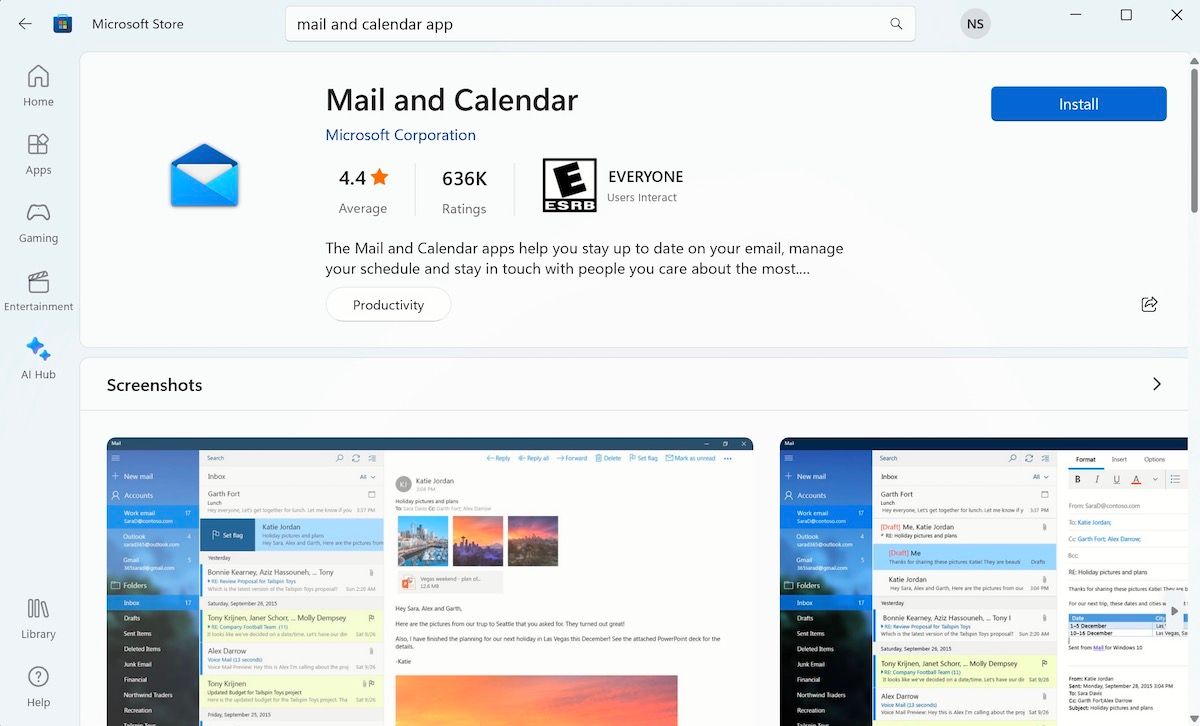
Если на компьютере нет приложения Календарь, установите его из магазина. Порядок действий:
- Откройте Магазин Microsoft.
- В строке поиска введите «Почта и Календарь» и выберите приложение от Microsoft.
- Нажмите “Установить” и дождитесь завершения установки.
После установки войдите в приложение с учётной записью Microsoft или добавьте сторонние аккаунты через настройки. Найти приложение просто: через меню Пуск или строку поиска.
Как быстро создать событие и напоминание
- Запустите Календарь через меню Пуск, введите учетные данные при необходимости.
- Нажмите на желаемую дату — откроется форма добавления события.
- Введите название, время и место.
- При необходимости добавьте участников, напоминание и настройку повтора.
- Нажмите “Сохранить”.
Советы по заполнению: давайте событию понятное краткое название, добавляйте теги или место, если планируете использовать поиск позже.
Работа с несколькими календарями и шаблонами календарей
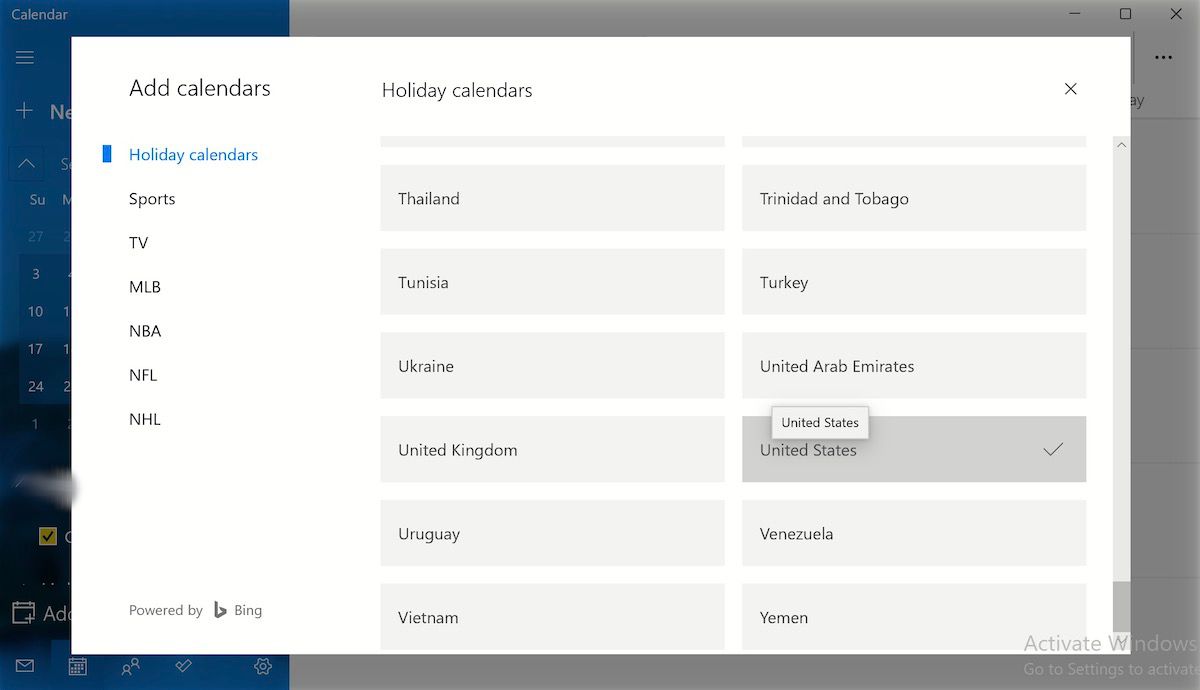
Календарь позволяет подключать готовые наборы календарей: праздники, спортивные события и др. Это удобно для отслеживания важных дат без ручного ввода.
- Нажмите “Добавить календари” в левом нижнем углу.
- Выберите нужный тип: праздники, спорт, события и т. п.
- Для праздников выберите страну — даты автоматически появятся в вашем списке.
Важно: не добавляйте слишком много внешних календарей одновременно — это усложнит интерфейс и поиск. Управляйте видимостью каждого календаря по необходимости.
Синхронизация с другими устройствами и сервисами
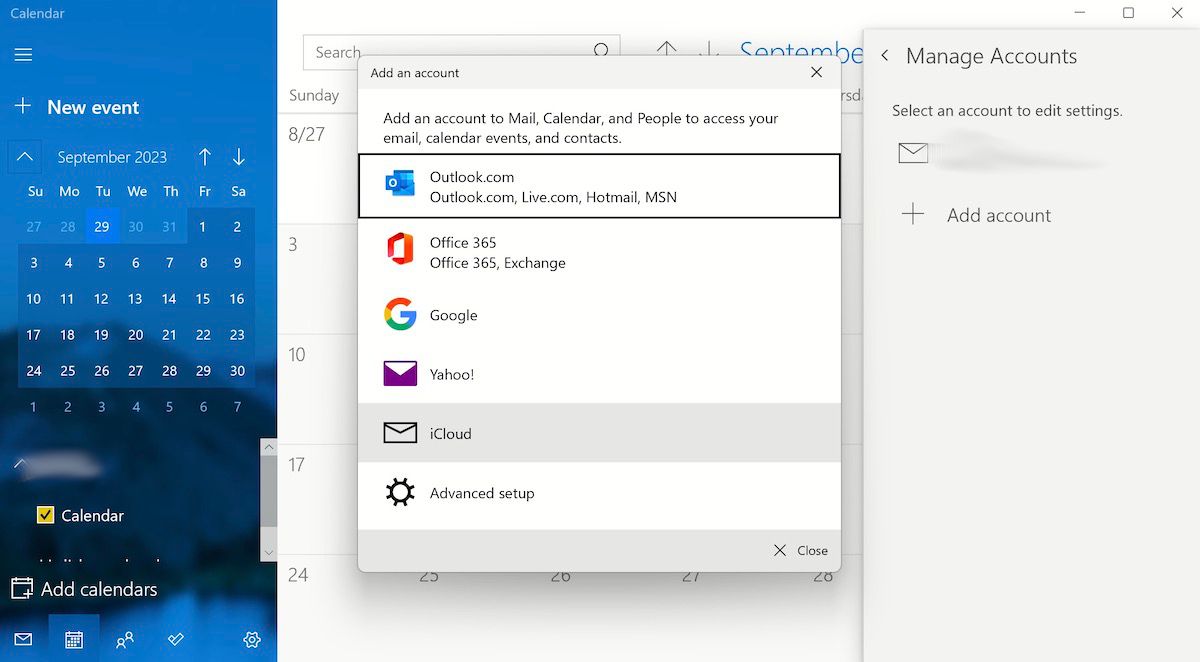
Календарь умеет синхронизировать события с аккаунтами Yahoo, Google, iCloud и Office 365. Порядок подключения:
- Откройте настройки Календаря и выберите “Управление аккаунтами”.
- Нажмите “Добавить аккаунт” и выберите нужный сервис.
- Авторизуйтесь и подтвердите доступ к календарю.
После подключения события начнут синхронизироваться. Обратите внимание на задержки синхронизации у сторонних сервисов — они зависят от политики сервера.
Настройки Календаря: рабочая неделя, язык и формат
В настройках можно поменять первый день недели, определить рабочие часы и формат отображения дат и времени. Также доступны дополнительные календари, например хиджри или региональные календари.
Рекомендация: установите рабочие часы, чтобы визуально отделять личные и рабочие события при планировании.
Напоминания, приглашения и повторяющиеся события
- Напоминания: можно задать от недели до минуты до события.
- Приглашения: в поле “Люди” начните вводить контакт, выберите его и отправьте приглашение.
- Повторы: опции ежедневных, еженедельных, ежемесячных и ежегодных циклов.
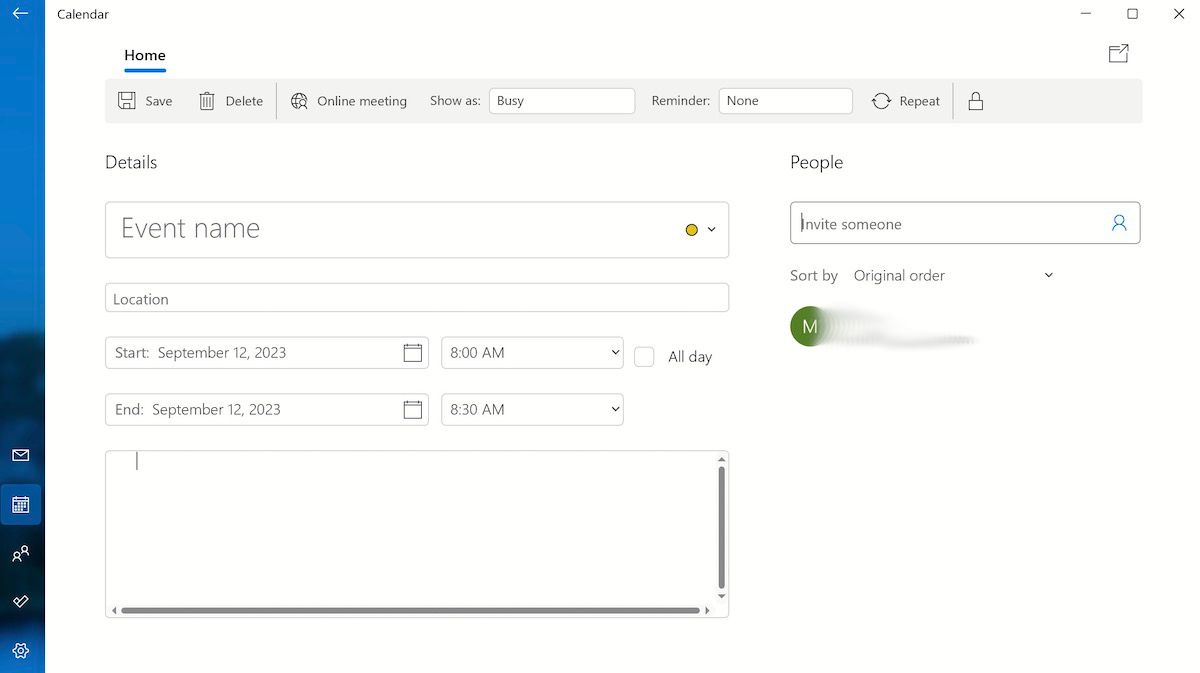
Практика: для повторяющихся задач используйте правило “еженедельно” или “ежемесячно”, а для напоминаний о дедлайнах — за 1 день или 1 час.
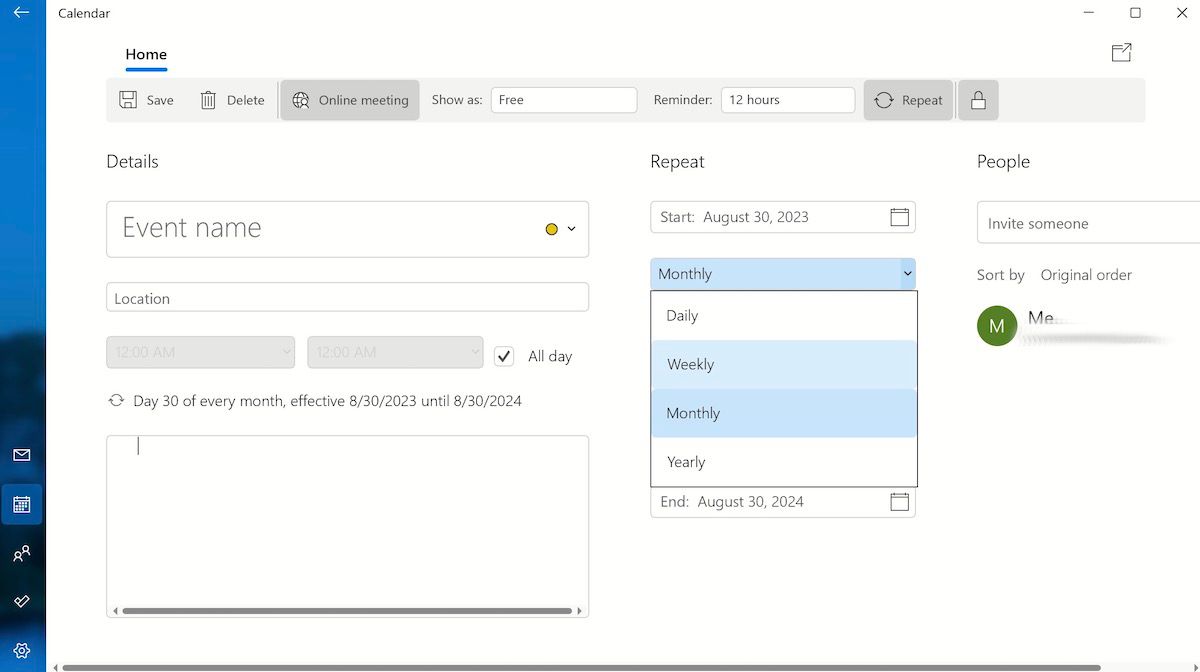
Когда встроенный Календарь может не подойти
- Если вам нужны продвинутые рабочие процессы, автоматизация или интеграции с нестандартными API, лучше смотреть в сторону специализированных инструментов.
- Команды с большим количеством приглашённых и сложными правами доступа обычно используют корпоративные решения вроде Exchange/Outlook с администрированием.
- Для проектов с задачами и зависимостями удобнее использовать трекеры задач (Jira, Trello) вместе с календарём.
Альтернативные подходы и интеграции
- Outlook для Windows: если вам нужна глубокая интеграция почты и календаря в одном приложении.
- Google Календарь: удобен для команд, которые уже работают в экосистеме Google Workspace.
- Сторонние приложения на мобильных устройствах: могут предложить удобные виджеты и уведомления.
Хорошая практика: использовать Календарь Windows 11 для личной и быстрой организационной работы, а для сложных рабочих процессов — подключить корпоративные решения.
Мини-методика еженедельного планирования
- По понедельникам просмотрите все повторяющиеся события и задачи на неделю.
- Пометьте критичные совещания, добавьте напоминания за 1 день и 1 час.
- Сверьте список дел с календарём и перенесите приоритеты.
- Обновите участников и места, если есть изменения.
Этот простой цикл занимает 10–15 минут и снижает риск пропустить ключевые встречи.
Чеклист по ролям
Для удобства приведены короткие чеклисты по использованию Календаря для разных ролей.
Персональный пользователь:
- Добавить личный календарь.
- Настроить напоминания для регулярных задач.
- Включить видимость праздников своей страны.
Менеджер / руководитель:
- Создавать события с повторами для регулярных отчетов.
- Добавлять участников и прикладывать повестку встречи.
- Использовать рабочие часы для планирования командных созвонов.
IT-администратор:
- Проверить политику синхронизации Exchange/Office 365.
- Настроить совместимость между календарями организации.
- Обеспечить резервное копирование критичных календарей.
Шаблоны событий и текст приглашения
Шаблон для деловой встречи:
- Заголовок: Статус-переговоры команды [Проект]
- Время: 45 минут
- Место: Онлайн / Конференц-зал
- Описание: Короткая повестка — 1) Обзор прогресса 2) Риски 3) Следующие шаги
- Напоминание: 1 день и 10 минут до события
Текст приглашения:
Здравствуйте, команда. Приглашаю на статус-переговоры по проекту [Проект]. В повестке: краткий обзор прогресса, ключевые риски и распределение задач. Подключайтесь вовремя.
Критерии приёмки для событий и уведомлений
- Событие отображается в календаре в ожидаемый день и время.
- Участники получают приглашение на почту.
- Напоминание срабатывает в указанное время.
- Повторяющееся событие появляется в следующих интервалах согласно настройке.
Тестовые случаи при проверке синхронизации
- Добавить событие в Google Календаре и проверить, появится ли оно в Календаре Windows в течение 10–30 минут.
- Создать событие в Windows Календарь с участником на Gmail и убедиться, что приглашение пришло.
- Изменить время события в одном аккаунте и проверить, обновится ли оно в другом.
Примечание: если синхронизация не происходит, проверьте статус авторизации в настройках аккаунта и наличие сетевого соединения.
Конфиденциальность и заметки по безопасности
- Локальные события хранятся в вашей учётной записи. При подключении сторонних аккаунтов события синхронизируются с их серверами.
- Не добавляйте в публичные события чувствительную информацию (пароли, персональные данные).
- Для корпоративных календарей уточняйте правила хранения и доступа к данным у вашего администратора.
Частые ошибки и способы их устранения
- События не синхронизируются: проверить подключение аккаунта в “Управление аккаунтами” и повторно ввести пароль.
- Напоминания не приходят: убедитесь, что уведомления системы включены и нет “Не беспокоить”.
- Много лишних календарей: скрывайте ненужные календари через меню видимости.
Быстрые клавиши и приёмы для экономии времени
- Открыть Календарь — через поиск Пуск.
- Быстрое добавление события — клик по дате и ввод названия.
- Скопировать событие — открыть событие и выбрать дублирование, если нужно повторить структуру.
Пример рабочего процесса внедрения в компании
- Согласовать политику синхронизации.
- Настроить шаблоны встреч и требования к повесткам.
- Провести обучение сотрудников по работе с календарём.
- Мониторить вопросы и собирать фидбек месяц.
Короткое объявление для команды (100–200 слов)
Используйте встроенное приложение Календарь в Windows 11 для планирования встреч и напоминаний. Оно синхронизируется с Google, iCloud и Office 365, поддерживает повторяющиеся события и приглашения. Рекомендуется настроить рабочие часы и создать шаблон повестки для регулярных совещаний. Это сэкономит время и упростит управление встречами без необходимости приобретать дополнительное ПО.
Решение типичных вопросов
Вопрос: Можно ли фильтровать события по тегам?
Ответ: В приложении нет продвинутого тегирования, но вы можете использовать отдельные календари для группировки событий.Вопрос: Как удалить синхронизированный календарь?
Ответ: Откройте “Добавить календари” или управление аккаунтами и уберите ненужный источник.
Итог и рекомендации
Windows 11 Календарь — отличный инструмент для личного и базового командного планирования. Он прост в освоении, умеет синхронизироваться с основными сервисами и поддерживает все базовые сценарии: напоминания, приглашения и повторы. При сложных рабочих процессах дополняйте его корпоративными решениями или специализированными приложениями.
Ключевые действия для старта:
- Установите приложение через Магазин Microsoft.
- Подключите основные аккаунты.
- Создайте 2–3 шаблона событий и еженедельную привычку планирования.
Подробные инструкции и шаблоны в этой статье помогут быстро начать и избежать типичных проблем при использовании Календаря Windows 11.

Похожие материалы

Несколько аккаунтов Skype: Multi Skype Launcher

Журнал для работы: повысить продуктивность

Персональные звуки уведомлений на Android

Скачивание шоу Hulu для офлайн‑просмотра

Microsoft Start: персонализированная новостная лента
