
Как пользоваться встроенным калькулятором в LibreOffice Writer
Быстрые ссылки
- Выполнение простых вычислений
- Сложные формулы и предопределённые функции
- Просмотр формулы
- Изменение формулы
- Вычисление уже существующей формулы в документе
Если вы работаете в документе LibreOffice Writer и нужно сделать быстрые расчёты, нет необходимости открывать отдельный калькулятор — все базовые операции можно выполнить прямо в Writer. Эта инструкция объясняет два основных подхода: ввод формулы в строку формул и вычисление уже существующих уравнений в тексте.
Выполнение простых вычислений
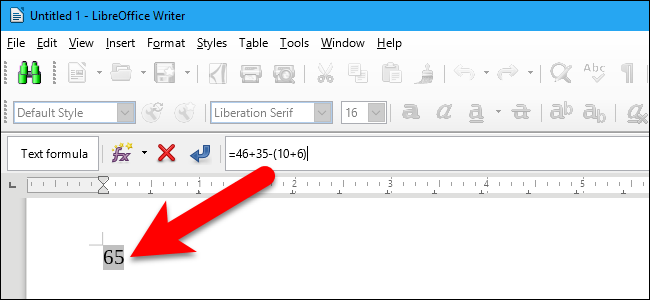
Строка формул (Formula bar) в LibreOffice Writer позволяет выполнять простые вычисления прямо в текстовом документе. Порядок действий:
- Поместите курсор в том месте документа, где хотите вставить результат.
- Нажмите F2, чтобы открыть строку формул.
- Введите знак равенства (=) и уравнение без пробелов, например =2+3*4.
- Нажмите Enter.
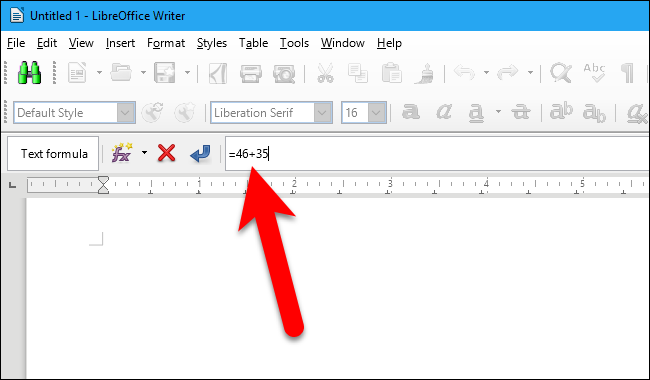
Результат вставится в документ в месте курсора, и строка формул скроется. Вставленный ответ подсвечен серым — это поле, привязанное к формуле.
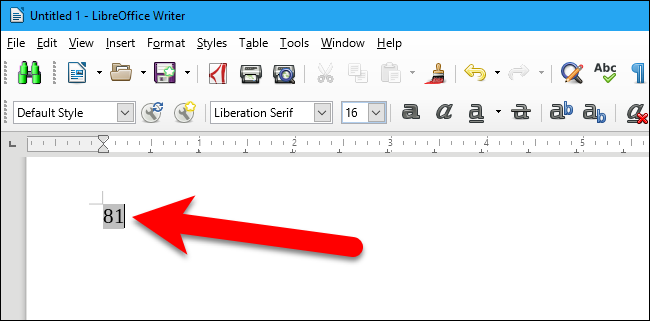
Важно: поле хранит значение и информацию о формуле. Поле можно просмотреть и отредактировать (см. разделы ниже).
Сложные формулы и предопределённые функции
Строка формул содержит список предопределённых функций (кнопка “fx” на панели). Например, чтобы вычислить среднее (mean):
- Нажмите F2 для доступа к строке формул.
- Нажмите кнопку “fx”.
- Выберите Statistical Functions > Mean.
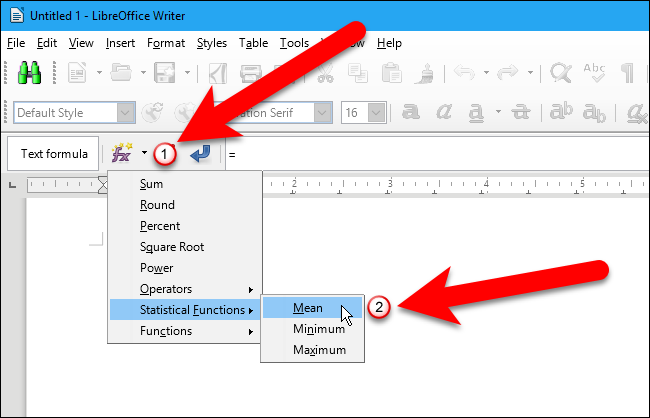
Имя функции вставится в строку формул с пробелом после неё. Если курсор не находится в строке формул после вставки, щёлкните справа от имени функции, чтобы поставить курсор в конец. Затем введите значения, разделённые вертикальной чертой (|), например mean 10|20|30, и нажмите Enter.
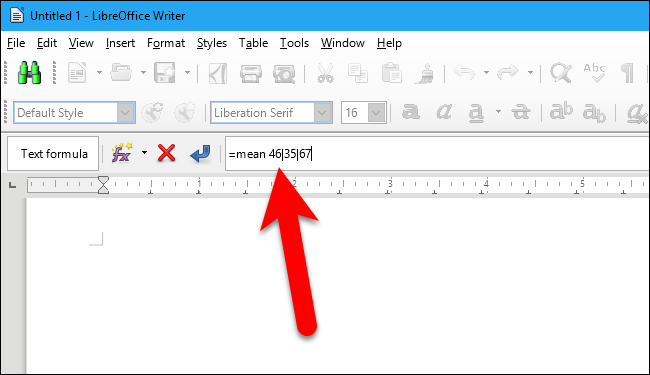
Результат вставится как поле и подсветится серым.
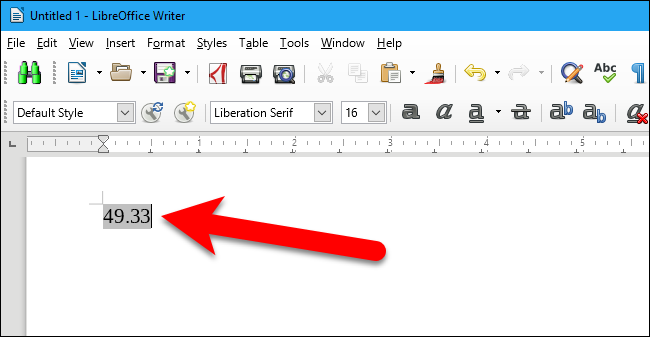
Подсказка: справка LibreOffice описывает формат аргументов для каждой функции — откройте встроенную справку, если не уверены в синтаксисе.
Просмотр формулы
По умолчанию в документе виден только результат (значение поля). Чтобы увидеть саму формулу, переключитесь на отображение имён полей:
- Нажмите Ctrl+F9, или
- Выберите View > Field Names.
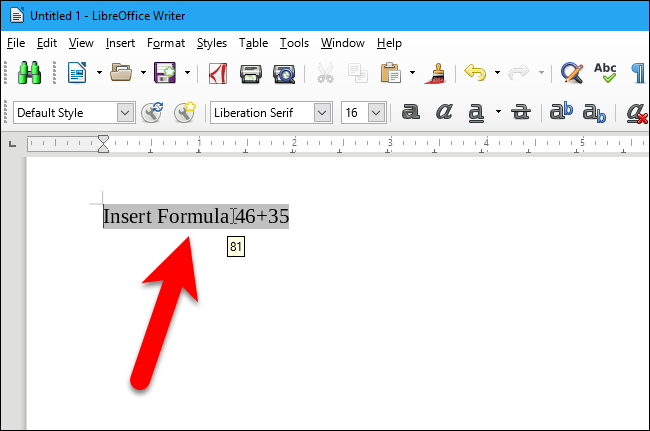
Чтобы вернуться к обычному отображению результата, нажмите Ctrl+F9 снова.
Изменение формулы
Если вы хотите изменить уже вычисленную формулу (поле):
- Дважды щёлкните по результату, подсвеченному серым.
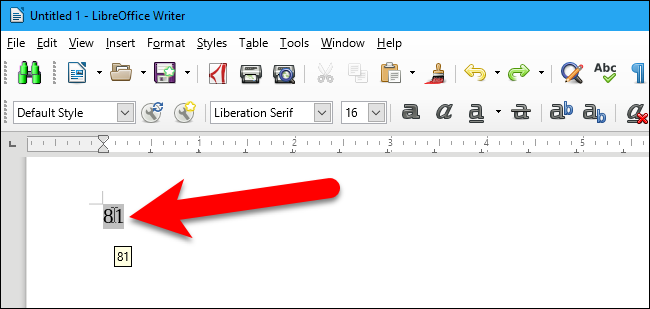
- Откроется диалог Edit Fields. Тип поля будет Insert Formula, а сама формула — в поле Formula.
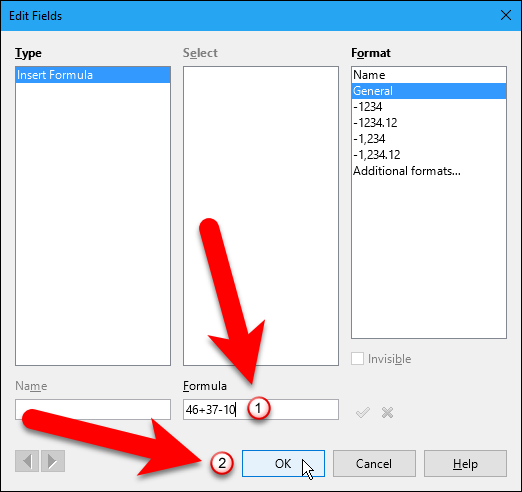
- Отредактируйте формулу в поле Formula и нажмите “OK”.
Результат автоматически обновится.
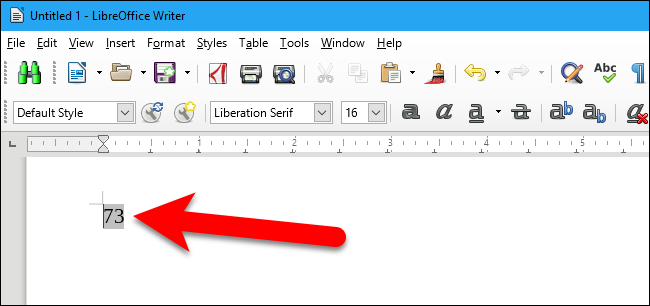
Вычисление уже существующей формулы в документе
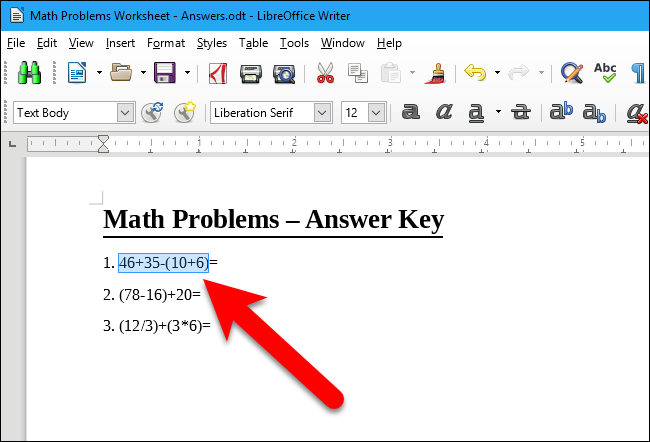
Если формула уже набрана как текст в документе (например, =2+2) и вы хотите быстро получить результат, не используя строку формул:
- Выделите текст формулы.
- Выберите Tools > Calculate или нажмите Ctrl+Plus (+).
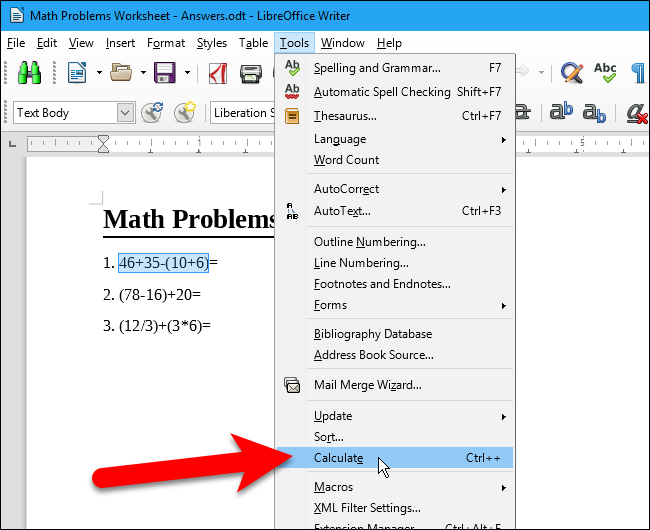
- Поместите курсор туда, куда хотите вставить ответ, и нажмите Ctrl+V, чтобы вставить результат как обычный текст.
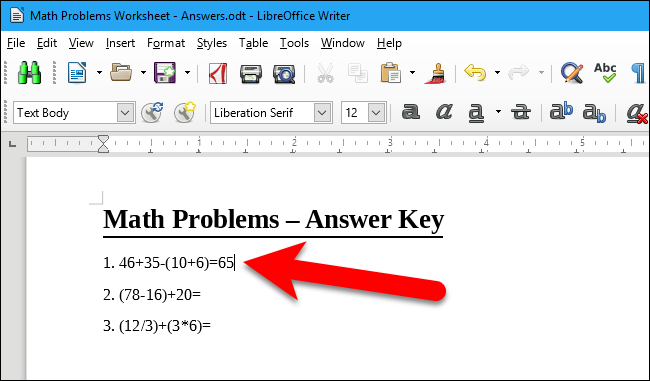
Важно: при этом способе вставленный ответ не является полем и не связан с исходной формулой. При изменении исходного текста формулы вам нужно будет заново выделить, вычислить и вставить результат.
Когда стоит использовать каждый метод
flowchart TD
  A[Нужно быстро получить значение?] --> B{Формула уже в документе?}
  B -- Да --> C[Выделите -> Tools > Calculate -> Paste 'Ctrl+V']
  B -- Нет --> D{Нужна связка значение↔формула?}
  D -- Да --> E[Вставьте через строку формул 'F2' — будет поле]
  D -- Нет --> C
Частые проблемы и их решения
- Результат не обновляется после изменения исходной формулы: если вы вставили результат как текст (Tools > Calculate + Paste), он не связан с формулой — повторно вычислите и вставьте. Если это поле (через F2), откройте Edit Fields и проверьте формулу.
- Строка формул не открывается по F2: убедитесь, что окно документа активно и клавиша F2 не переназначена системой. На некоторых ноутбуках F2 может требовать удержания клавиши Fn.
- Ошибка функции или синтаксиса: откройте встроенную справку LibreOffice для конкретной функции или используйте простые выражения для поиска ошибки.
Важно: если вы используете вертикальную черту | в качестве разделителя аргументов (например, для mean), проверьте локальные настройки клавиатуры — символ доступен на вашей раскладке.
Альтернативные подходы
- Использовать LibreOffice Calc для сложных таблиц, где требуется автопересчёт и диапазоны ячеек.
- Вставить таблицу Calc в Writer (Embed) для динамического пересчёта прямо в документе.
- Оставлять вычисления вне документа (например, в отдельном Calc-файле) и ссылаться на результаты при необходимости.
Мини‑методика: чек‑лист быстрого использования
- Решите — нужен ли вам связанный с текстом результат (поле) или просто число.
- Если поле: F2 → =формула → Enter.
- Если есть готовая формула в тексте: выделите → Tools > Calculate → поместите курсор → Ctrl+V.
- Для функций: F2 → fx → выберите функцию → введите аргументы → Enter.
- Для просмотра формулы: Ctrl+F9.
Ролевые чек‑листы (кратко)
- Для автора документа:
- Использовать F2 для вставки контрольных расчётов рядом с текстом.
- Пометить поля примечанием, если они важны для проверки.
- Для редактора / рецензента:
- Включить View > Field Names, чтобы увидеть исходные формулы.
- Проверять совпадение формул с описанием в тексте.
- Для бухгалтера / тестировщика чисел:
- При подозрении на ошибку вычислить формулу в Calc и сравнить результаты.
Критерии приёмки (тестовые случаи)
- Вставка простого выражения через F2 возвращает корректный результат и создаёт поле.
- Использование функции mean с 3 числами возвращает их среднее.
- Вычисление выделенного текста через Tools > Calculate и вставка даёт значение без привязки к исходному тексту.
- При переключении View > Field Names формулы отображаются вместо чисел.
Короткий глоссарий
- Поле — объект в документе, который хранит значение и внутреннюю формулу.
- Строка формул — область для ввода формул (вызов: F2).
- Tools > Calculate — команда для вычисления выделенного выражения и копирования результата в буфер обмена.
Краткое резюме
- F2 + =формула — быстро вставляет вычисление как поле.
- fx в строке формул показывает предопределённые функции (mean, sqrt, power и др.).
- Ctrl+F9 переключает вид между результатом и формулой.
- Tools > Calculate подходит для быстрого получения результата из уже набранного текста, но вставка будет статичной.
Важно: для сложных и динамических расчётов используйте LibreOffice Calc; Writer удобен для простых, быстро встраиваемых вычислений.
Примечание: если кнопки или сочетания клавиш не работают, проверьте настройки клавиатуры и возможные привязки Fn на ноутбуке.

Похожие материалы

Несколько аккаунтов Skype: Multi Skype Launcher

Журнал для работы: повысить продуктивность

Персональные звуки уведомлений на Android

Скачивание шоу Hulu для офлайн‑просмотра

Microsoft Start: персонализированная новостная лента
