
Как использовать инструмент «Кисть» в Adobe Lightroom

Важно: все изображения в статье сохраняют исходные пути. Подсказки по сочетаниям клавиш указаны для macOS и Windows там, где это применимо.
Для чего нужен инструмент «Кисть» в Lightroom
Инструмент «Кисть» предназначен для локальных правок — когда нужно повлиять не на всю фотографию, а на отдельные объекты или участки: осветлить лицо, добавить контраста к архитектуре, убрать цветовой доминанты в небольшом фрагменте. В отличие от основных глобальных ползунков, кисть даёт контроль по форме и площади, а также возможность точного стирания областей.
Ключевое отличие от градиента (Radial/Linear): кистью вы рисуете свободной рукой и получаете более органичные маски. По сравнению с Photoshop — кисть Lightroom упрощена и интегрирована в немедленный неразрушаемый рабочий процесс (мощность правок и маски остаётся в каталоге фотографии).
Быстрая карта действий — когда применять кисть
- Локальное осветление/затемнение отдельных лиц, предметов, участков неба;
- Коррекция цвета в небольших фрагментах;
- Создание точечной атмосферы (выделить предмет в кадре);
- Локальная резкость или размытие фона в пределах небольших областей.
Когда кисть не лучший выбор: для равномерных больших областей с плавным переходом быстрее использовать градиенты; для сложной клонирующей ретуши лучше Photoshop.
Пошаговое использование инструмента «Кисть» в Lightroom
Шаг 1 — Увеличьте кадр для точной работы
Перед началом рекомендуется приблизить область работы. Это облегчает аккуратное рисование и уменьшает вероятность ошибки.
- Наведите курсор на участок, который хотите править.
- Кликните мышью или трекпадом, чтобы увеличить область.
- В панели “Навигатор“ (Navigator) используйте переключатель масштаба — выберите удобный процент.
Примечание: при необходимости увеличить весь файл до более высокого качества используйте Super Resolution в модуле разработке.
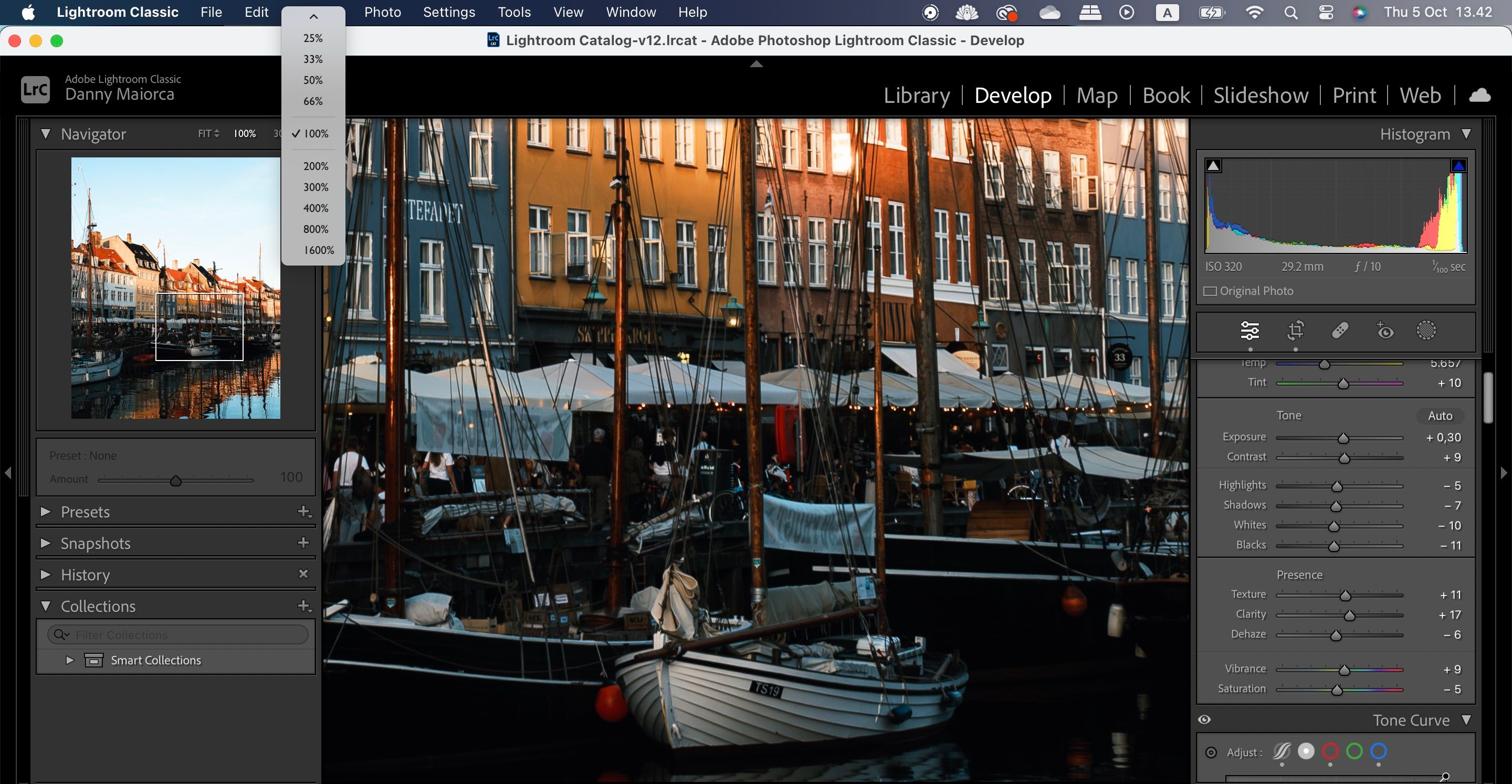
Шаг 2 — Выбор размера и свойств кисти
- Откройте панель Маски (Masking).
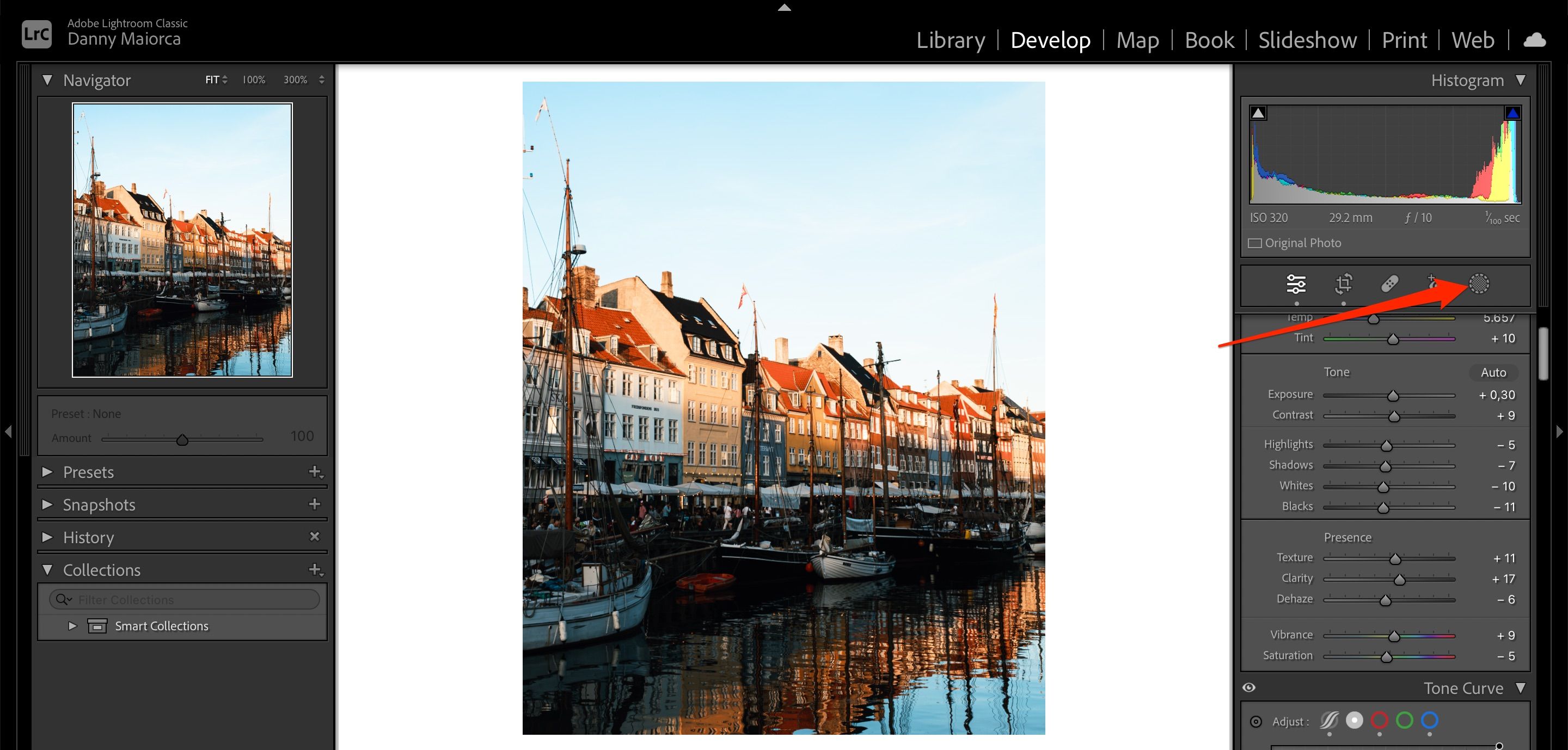
- Нажмите клавишу K или выберите опцию Кисть (Brush).
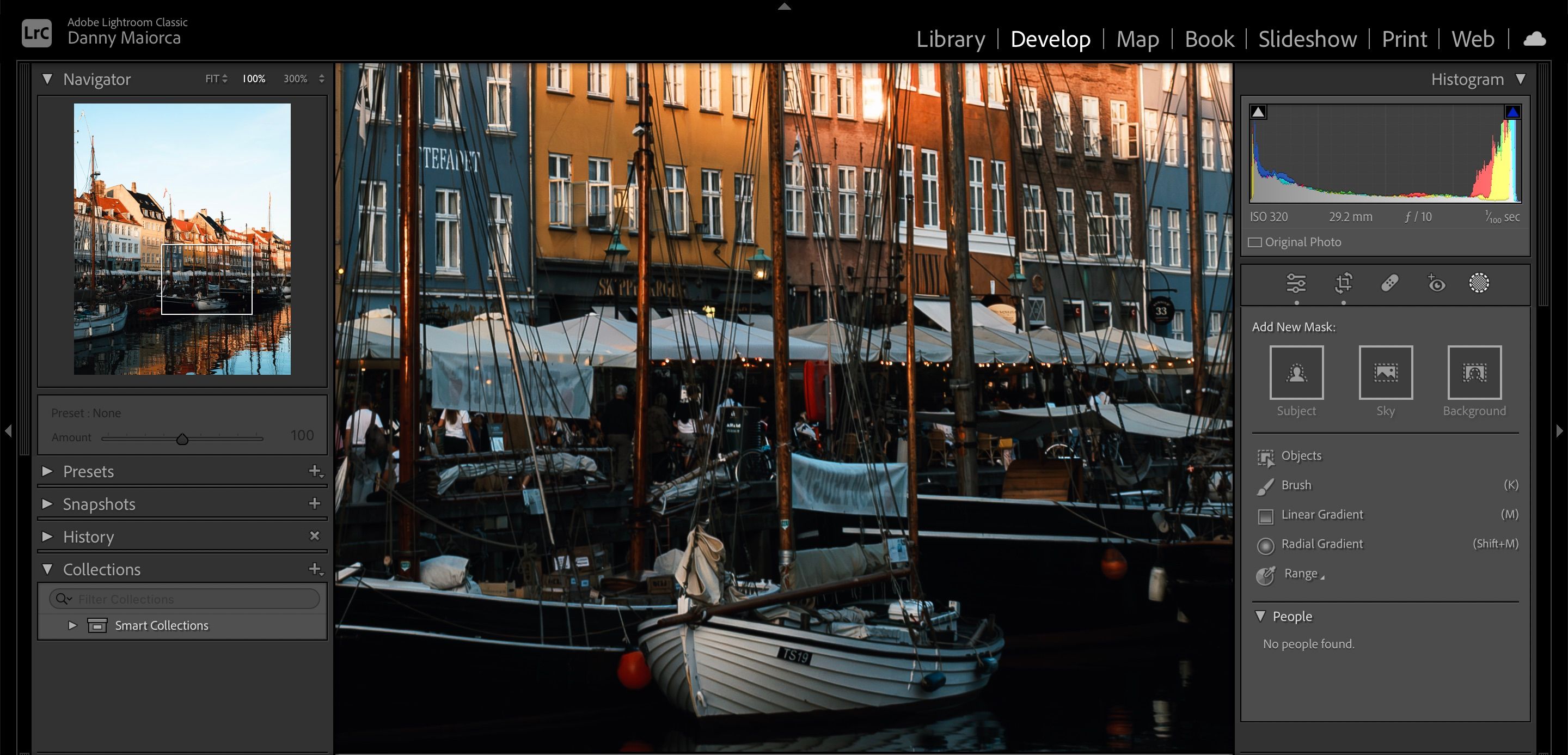
- Отрегулируйте слайдер Size для размера кисти, Feather для мягкости краёв и Flow/Opacity для интенсивности нанесения.
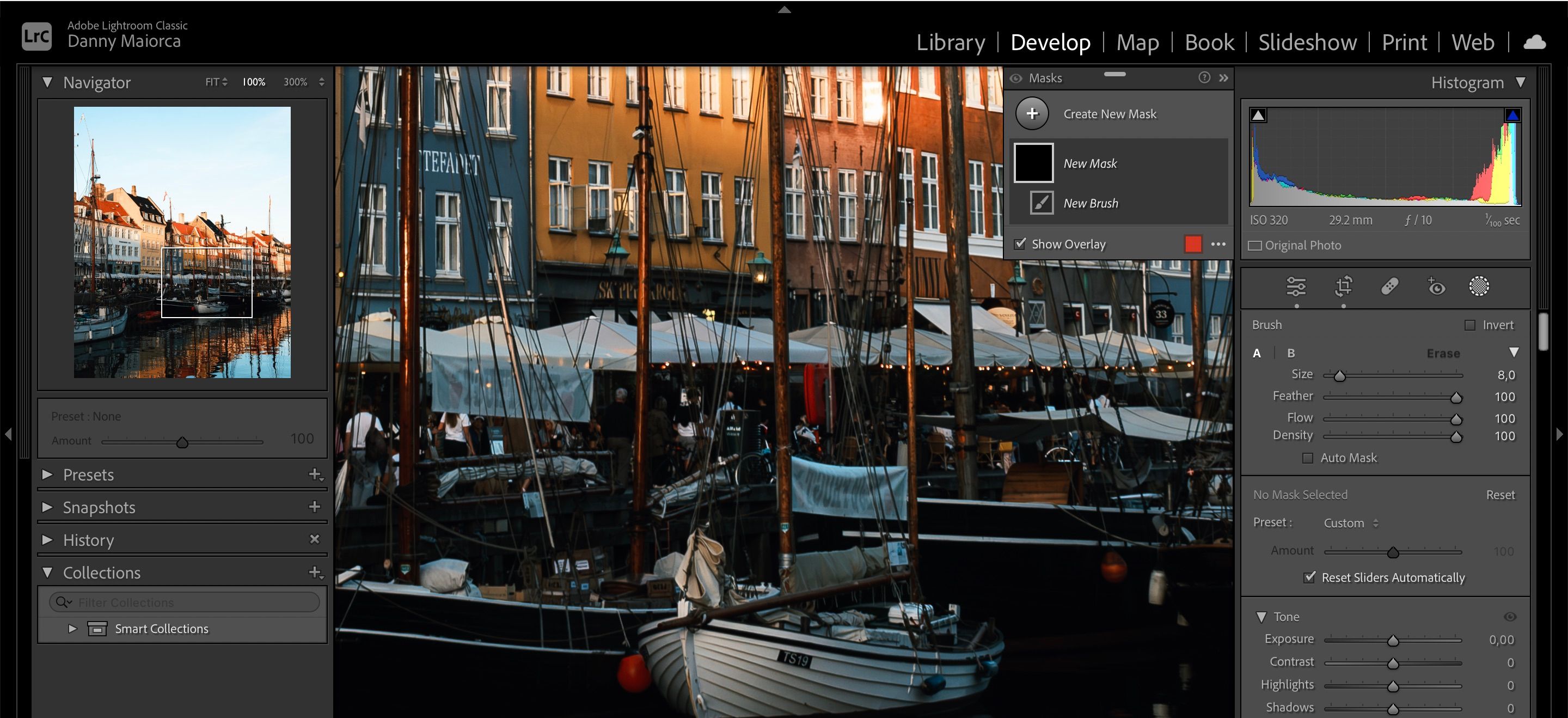
Совет: выбирайте размер кисти чуть больше важного элемента и уменьшайте Feather для более резкого края, или увеличивайте Feather для плавных переходов.
Шаг 3 — Настройка параметров правки
После установки формы кисти настройте сами правки: экспозиция, контраст, тени, света, насыщенность и т. д. Можно сразу увидеть эффект и скорректировать уровень правки.
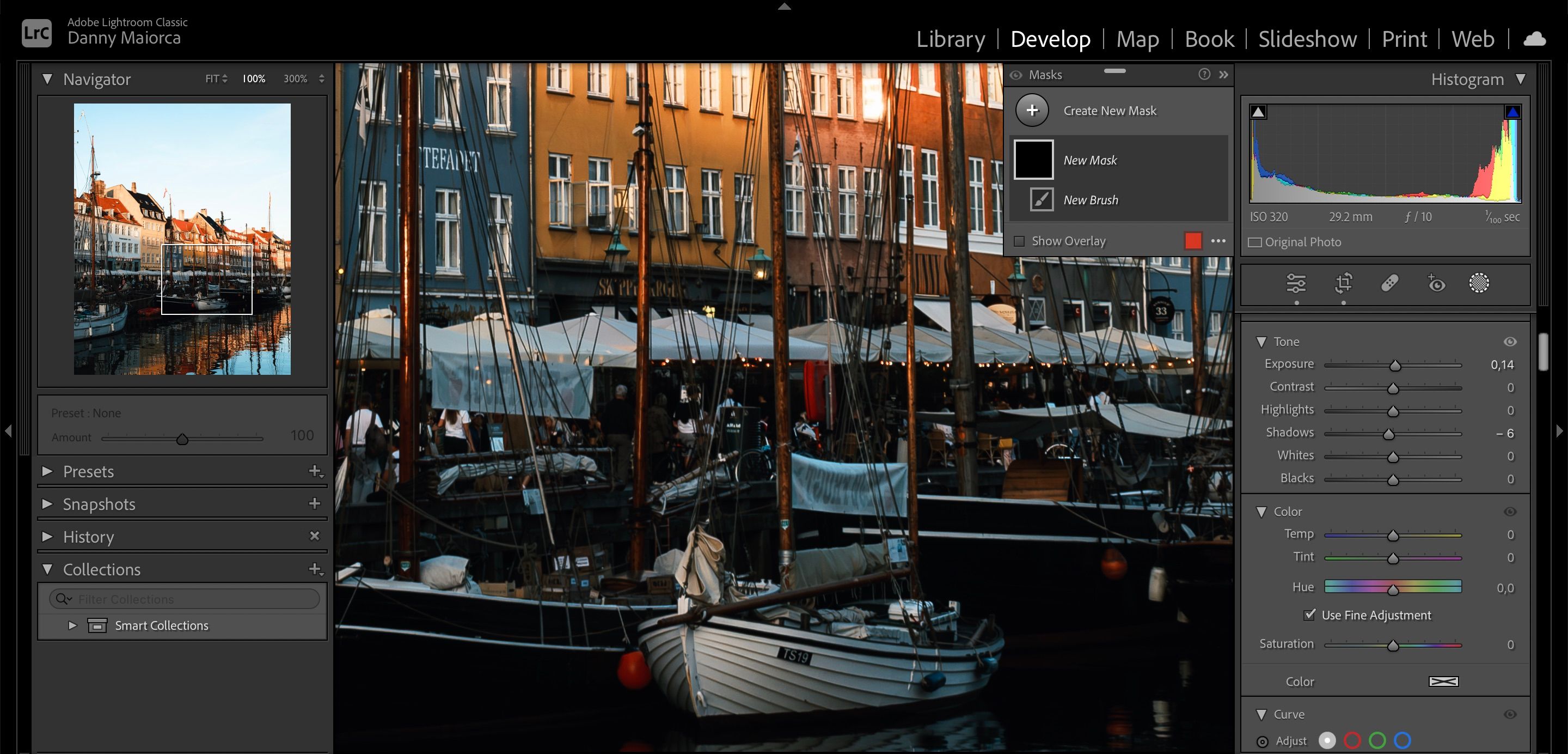
Практический приём: если нужно лишь немного осветлить область, двигайте ползунок экспозиции на небольшие значения; для выделения используйте небольшое повышение контраста и четкости.
Шаг 4 — Нанесение и визуализация маски
Рисуйте кистью по областям, которые хотите править. Чтобы видеть маску, отметьте “Show Overlay” — покрашенные области будут отображаться красным (или другим цветом, заданным в настройках маски).
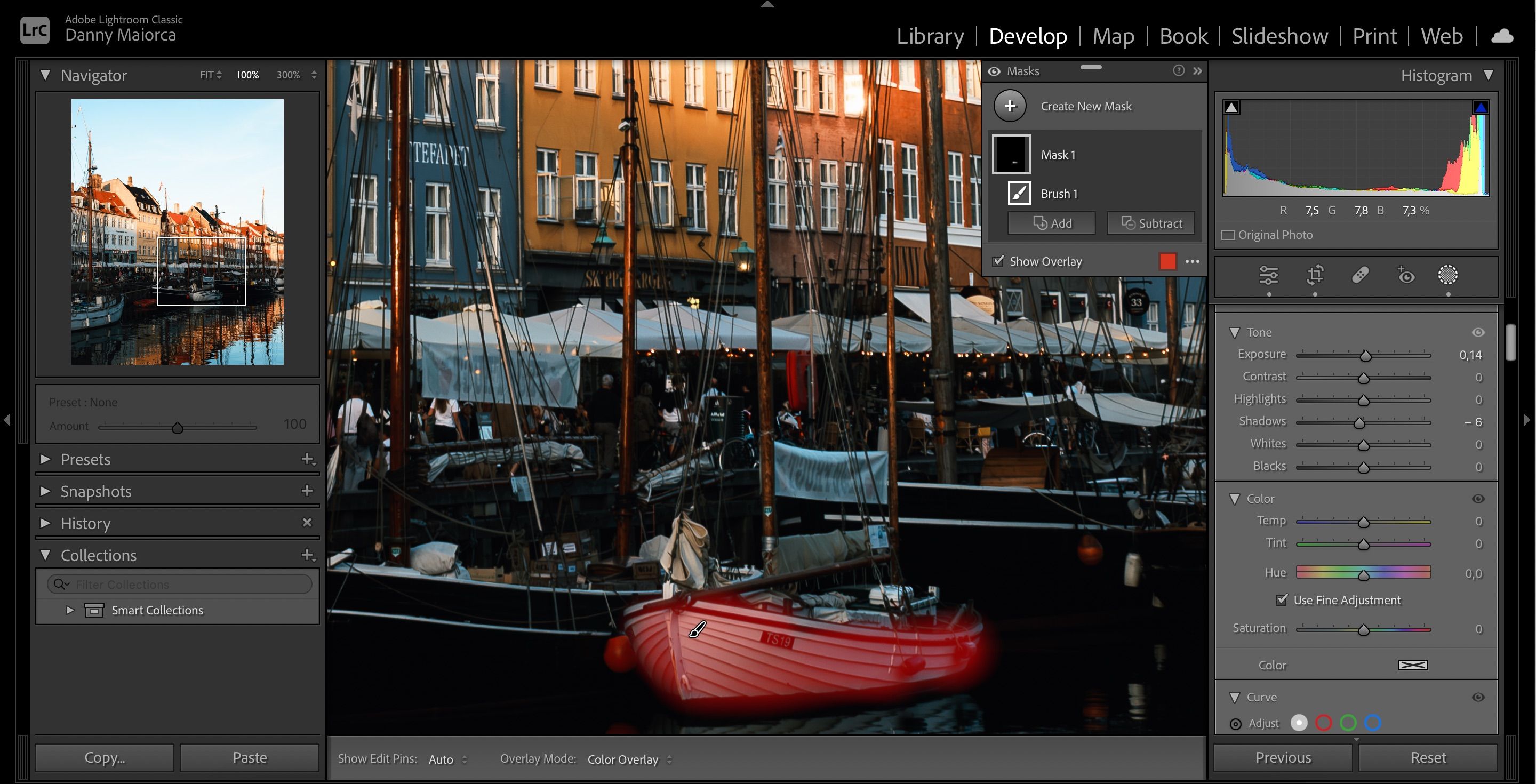
Важно: Overlay показывает только маску, а не результат: снимите галку, чтобы оценить вид окончательной корректировки.
Шаг 5 — Стирание лишних штрихов
Ошибочный захват соседних областей легко исправить с помощью режима стирания.
- macOS: удерживайте клавишу Option (⌥), пока появляется иконка минуса, и рисуйте по лишним частям.
- Windows: удерживайте Alt.
Лайфхак: переключайтесь между добавлением и стиранием, не снимая руки с мыши, удерживая соответствующую клавишу.
Шаг 6 — Возврат в основное редактирование
Когда закончите, нажмите Enter или закройте маску и вернитесь к основным ползункам в модуле редактирования (Edit). Там можно дополнительно корректировать глобальные параметры и финализировать образ.
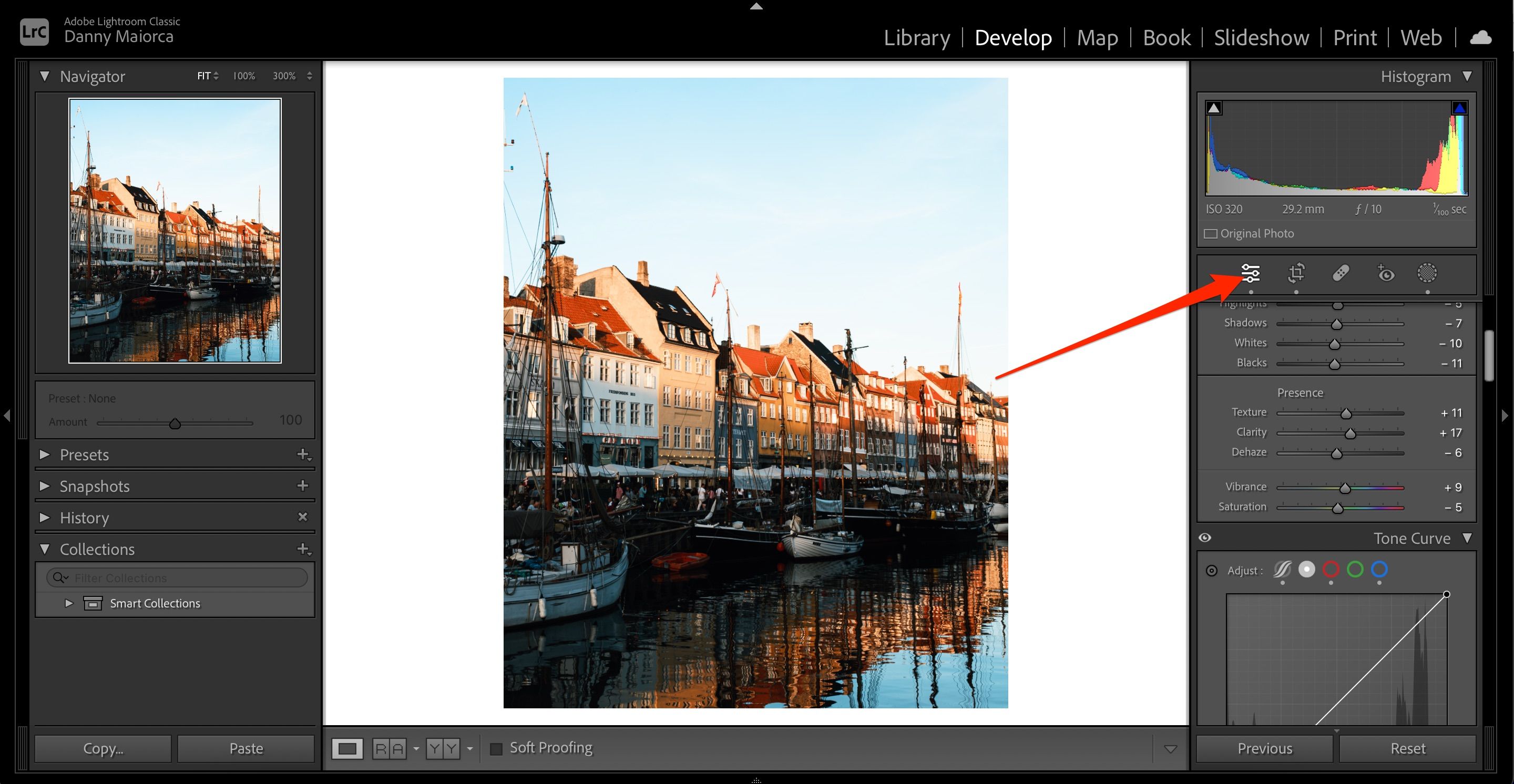
Расширенные приёмы и рабочие методики
Методика точечной корректировки (микро-процесс)
- Выберите область и увеличьте масштаб 2х–4х для точности.
- Выберите кисть чуть больше нужного объекта.
- Установите Feather по характеру края: малый — для резких предметов, большой — для мягких переходов.
- Нанесите правку в несколько проходов с небольшой интенсивностью, а не одну сильную правку.
- При необходимости используйте стирание или создайте новую маску для другого эффекта.
Преимущество: постепенное нанесение даёт более естественный результат и позволяет вернуться к промежуточным состояниям.
Если кисть не даёт желаемого результата — альтернативы
- Radial / Linear Gradient: для симметричных или больших областей с плавным переходом.
- Локальные корректировки с Range Mask (Color/ Luminance) — для точного выбора по цвету/яркости.
- Photoshop: для клонирования, коррекции текстур или сложной композитной ретуши.
Когда кисть хуже: при необходимости одинаковой корректировки на очень большой плоскости или когда нужно идеально ровное удаление объектов.
Модель принятия решения — какой инструмент выбрать
flowchart TD
  A[Нужно локально править?] -->|Нет| B[Используйте глобальные ползунки]
  A -->|Да| C[Область мала и сложной формы?]
  C -->|Да| D[Используйте Кисть]
  C -->|Нет| E[Область большая/плавный переход?]
  E -->|Плавный| F[Используйте градиент]
  E -->|Выбор по цвету/яркости| G[Используйте Range Mask]
Ошибки начинающих и как их избежать
- Слишком большая экспозиция/насыщенность: работайте малыми шагами.
- Забывают снять “Show Overlay” и оценивают внешний вид по красной маске.
- Используют одну маску на всё: создавайте новые маски для разных задач, это сохраняет гибкость.
Контроль качества: критерии приёмки
- Маска аккуратно покрывает нужный объект без захвата соседних важных деталей.
- Переходы между скорректированной и нетронутой областью выглядят естественно.
- Общая тональность кадра не нарушена (нет видимого «заплаточного» эффекта).
Чек-лист и шаблоны для рабочего процесса
Чек-лист перед экспортом:
- Проверил маски на точные края.
- Оценил снимок в 100% масштабе.
- Сравнил до/после без наложения маски.
- Сохранил отдельные версии масок при сложной ретуши.
Шаблон для повторяющихся правок (например, портреты):
- Базовая экспозиция и баланс белого глобально.
- Очищение пятен и хроматических аберраций.
- Кисть: осветление кожи + уменьшение теней (малой непрозрачностью).
- Кисть: локальный удар контраста в глазах/волосах.
- Финальная общая корректировка насыщенности и резкости.
Роли и чек-листы
Для фотографа:
- Быстрые корректировки при отборе кадров.
- Минимизируйте правки перед пакетной обработкой.
Для ретушёра:
- Создавайте отдельные маски для каждого элемента.
- Используйте группы масок и давайте понятные названия (Глаза, Лицо, Небо).
Для мобильного пользователя Lightroom:
- Мелкая ретушь удобно делать пером или пальцем; используйте более мягкие кисти.
Частые вопросы (короткие ответы)
Q: Можно ли сохранить пользовательские настройки кисти?
A: Lightroom сохраняет параметры в виде последних использованных настроек и позволяет копировать маски между снимками.
Q: Как посмотреть все маски на фото?
A: Откройте панель Маски — там отображается список созданных масок и их параметры.
Мини-глоссарий (1 строка каждому)
- Feather — мягкость края маски.
- Flow — скорость накопления эффекта кисти при многократном наложении.
- Overlay — визуальное отображение текущей маски поверх изображения.
Краткое руководство по устранению проблем
Проблема: «Маска выглядит резкой» — решение: увеличьте Feather.
Проблема: «Эффект виден по краям» — решение: уменьшите интенсивность правки и работайте в несколько проходов.
Итог
Инструмент «Кисть» в Lightroom — мощное средство для точечных локальных правок. Он даёт свободу рисовать маски, стирать лишнее и гибко настраивать параметры правки. Главное — работать постепенно, оценивать результат без наложения маски и, при необходимости, комбинировать кисть с градиентами или Range Mask для сложных задач.
Ключевые рекомендации:
- Увеличивайте масштаб для точной работы.
- Работайте малыми шагами по интенсивности.
- Используйте стирание для исправления ошибок.
- Создавайте отдельные маски для разных задач и сохраняйте рабочую дисциплину.
Конец статьи.

Похожие материалы

Несколько аккаунтов Skype: Multi Skype Launcher

Журнал для работы: повысить продуктивность

Персональные звуки уведомлений на Android

Скачивание шоу Hulu для офлайн‑просмотра

Microsoft Start: персонализированная новостная лента
