
Bing AI Sidebar в Edge: практическое руководство
Краткое введение
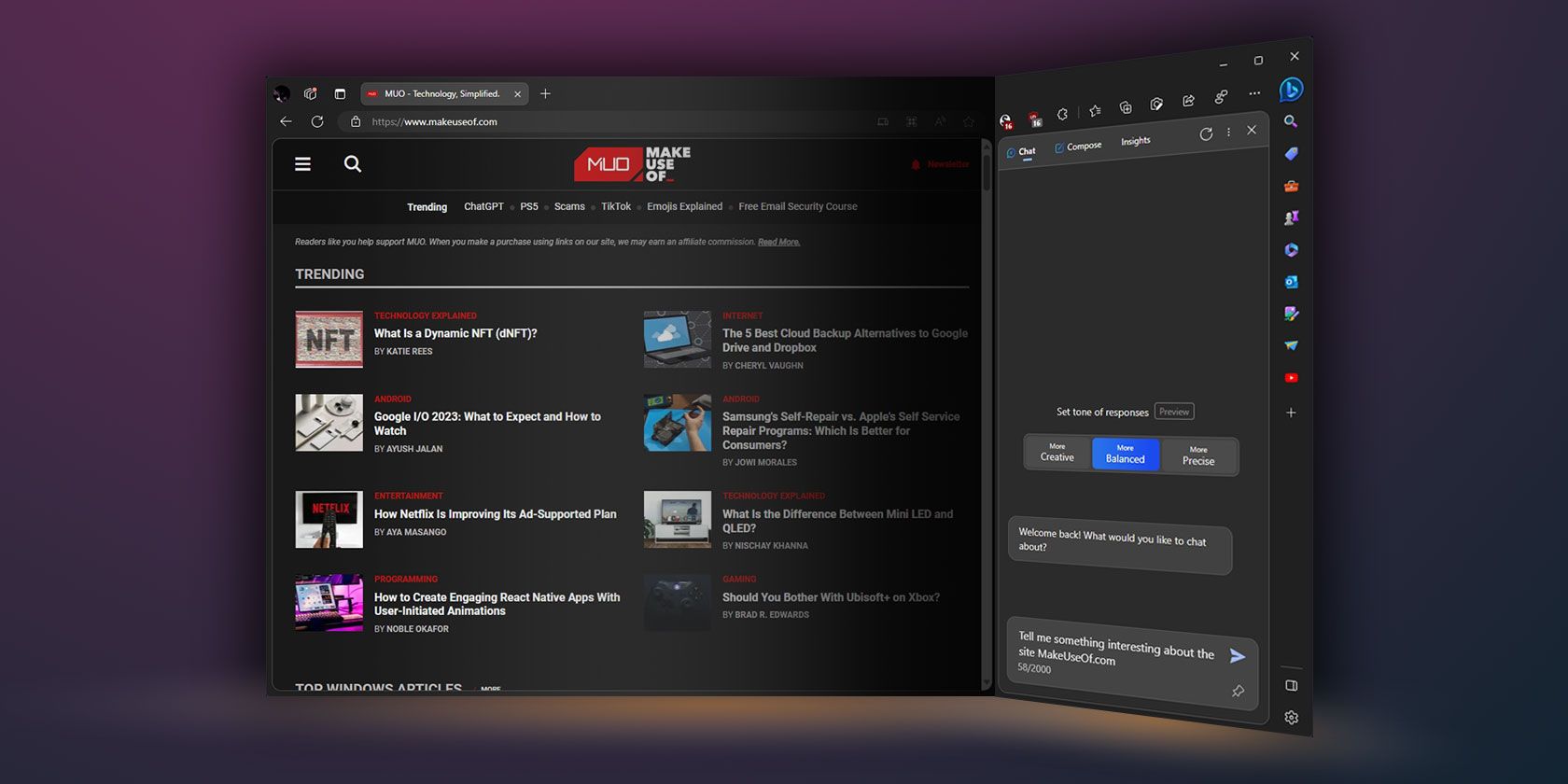
Microsoft встроила возможности GPT-4 в Edge через боковую панель Bing. Это не просто чат для болтовни: панель задумывалась как «копилот» — помощник, инструмент и ускоритель работы в вебе. В этой статье мы разберём, что делает каждая вкладка, приведём практические примеры использования, подскажем, когда инструмент может подвести, и предложим рабочие чеклисты для разных ролей.
Важно: Bing Sidebar связывается с онлайн-сервисом Microsoft. Всё, что вы вводите, может обрабатываться и храниться на серверах Microsoft. Если конфиденциальность важна, используйте рекомендации по очистке истории или работайте с локальными инструментами.
Вкладки Bing AI Sidebar
Панель Bing в Edge предлагает три основные области функциональности:
- Chat — взаимодействие с бэкендом GPT-4 в естественном языке.
- Compose — генерация текстов по заданным параметрам и шаблонам.
- Insights — аналитика и структурированное представление информации о текущей странице.
Далее каждая вкладка подробно с примерами и практическими приёмами.
Что делает вкладка Chat
Вкладка Chat обрабатывает естественные запросы и помогает искать, сравнивать, извлекать и суммировать информацию. Bing Chat поддерживает три тона ответов: More Creative, More Precise и More Balanced. Подбирайте тон под задачу.
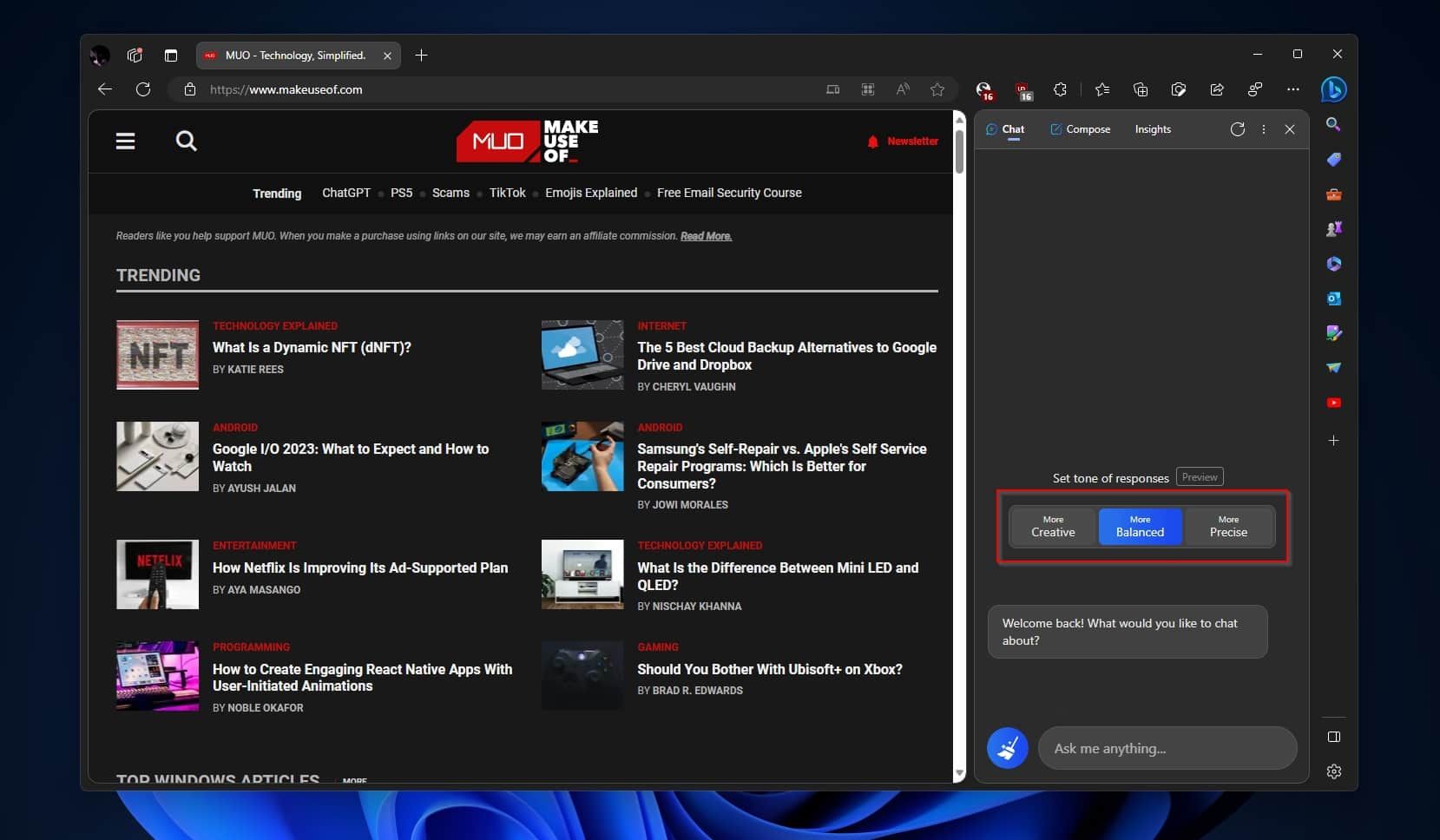
- Тон More Creative полезен для идей: вечеринки, сценарии, вдохновение.
- Тон More Precise лучше для извлечения данных, подготовки коду и технических ответов.
- Тон More Balanced подходит для общих вопросов и быстрых справок.
Подсказка по мобильности
Чат доступен и в мобильном приложении Bing на Android и iOS. Функционал в приложении может отличаться, но оно удобно для быстрых ответов вне компьютера.
1. Подсветить и исследовать
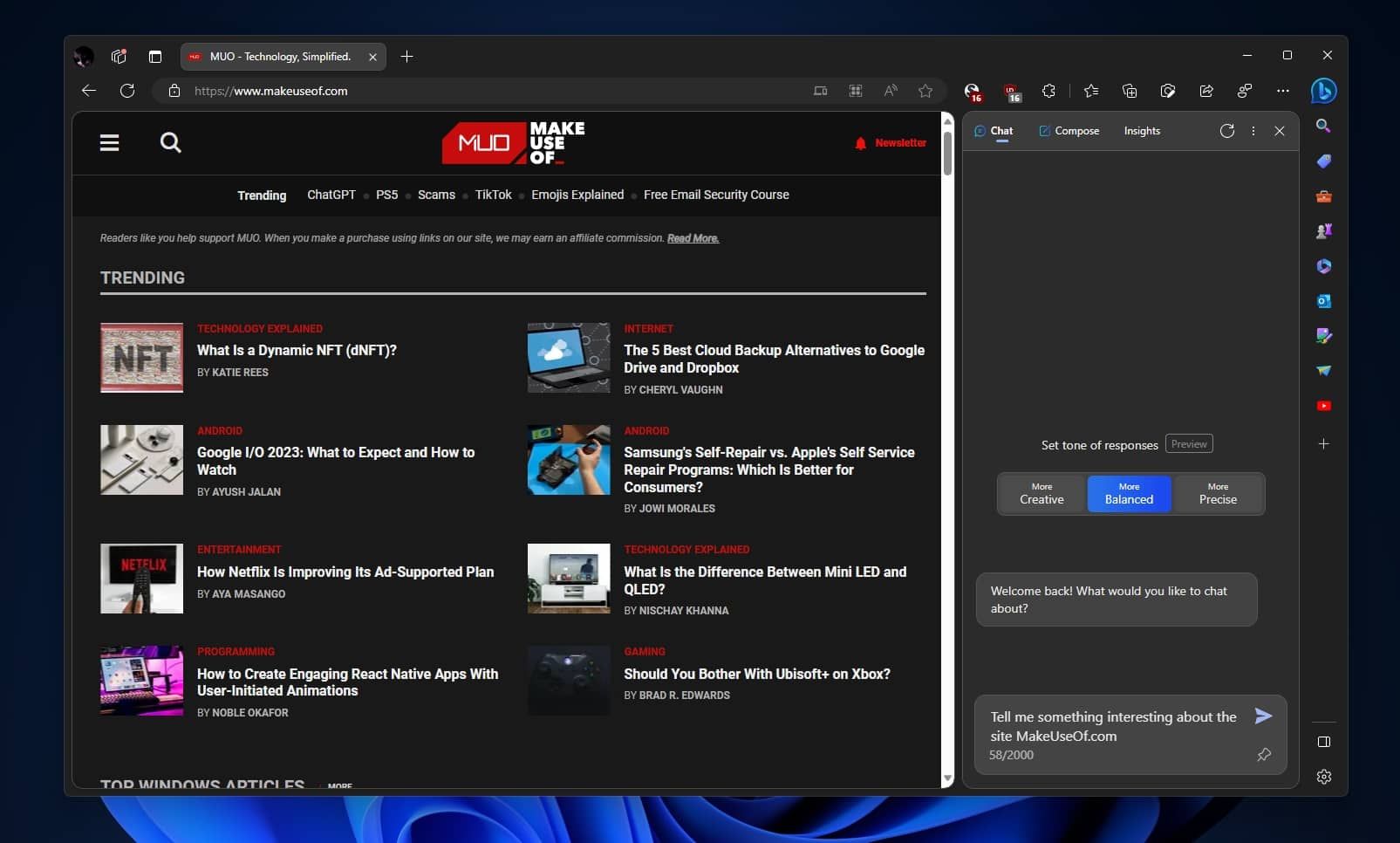
Если вы читаете статью и хотите узнать больше о понятии или товаре на странице, выделите текст и задайте вопрос в Chat. Bing умеет подставлять контекст видимой страницы и часто угадывает, к чему вы относитесь, если формулировка расплывчатая.
Например, читая обзор звуковой карты, можно спросить: «Покажи альтернативы этому устройству» — и Bing предложит похожие модели и ссылки.
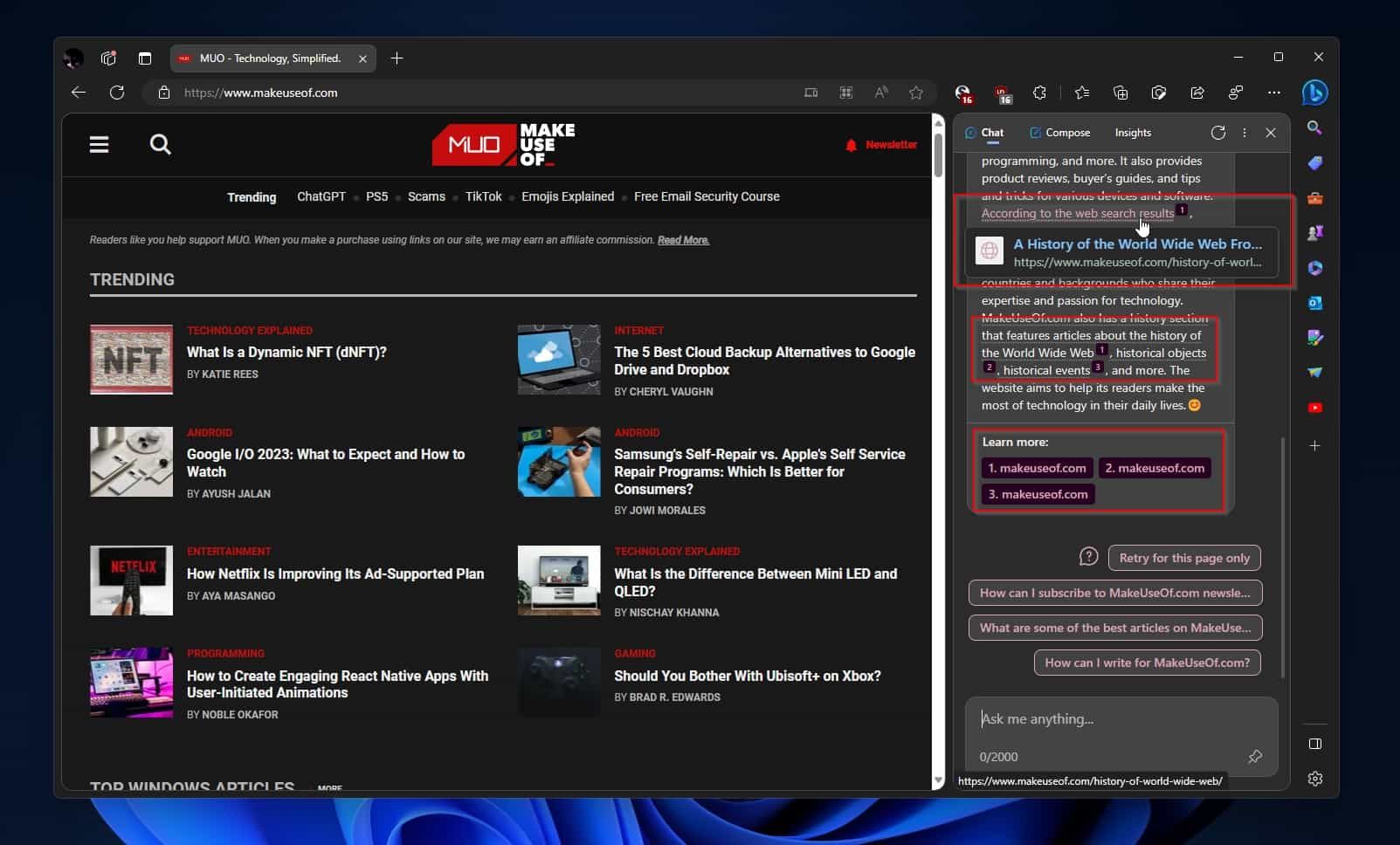
Важно: AI может ошибаться или интерпретировать контекст неправильно. Всегда проверяйте источники и ссылки, на которые ссылается ответ.
2. Извлечение структурированных данных
Попросите список тем, упомянутых на странице, или таблицу с ключевыми фактами. Bing способен выдёргивать списки, URL и другие элементы и представлять их в виде читаемых буллетов или простых таблиц.
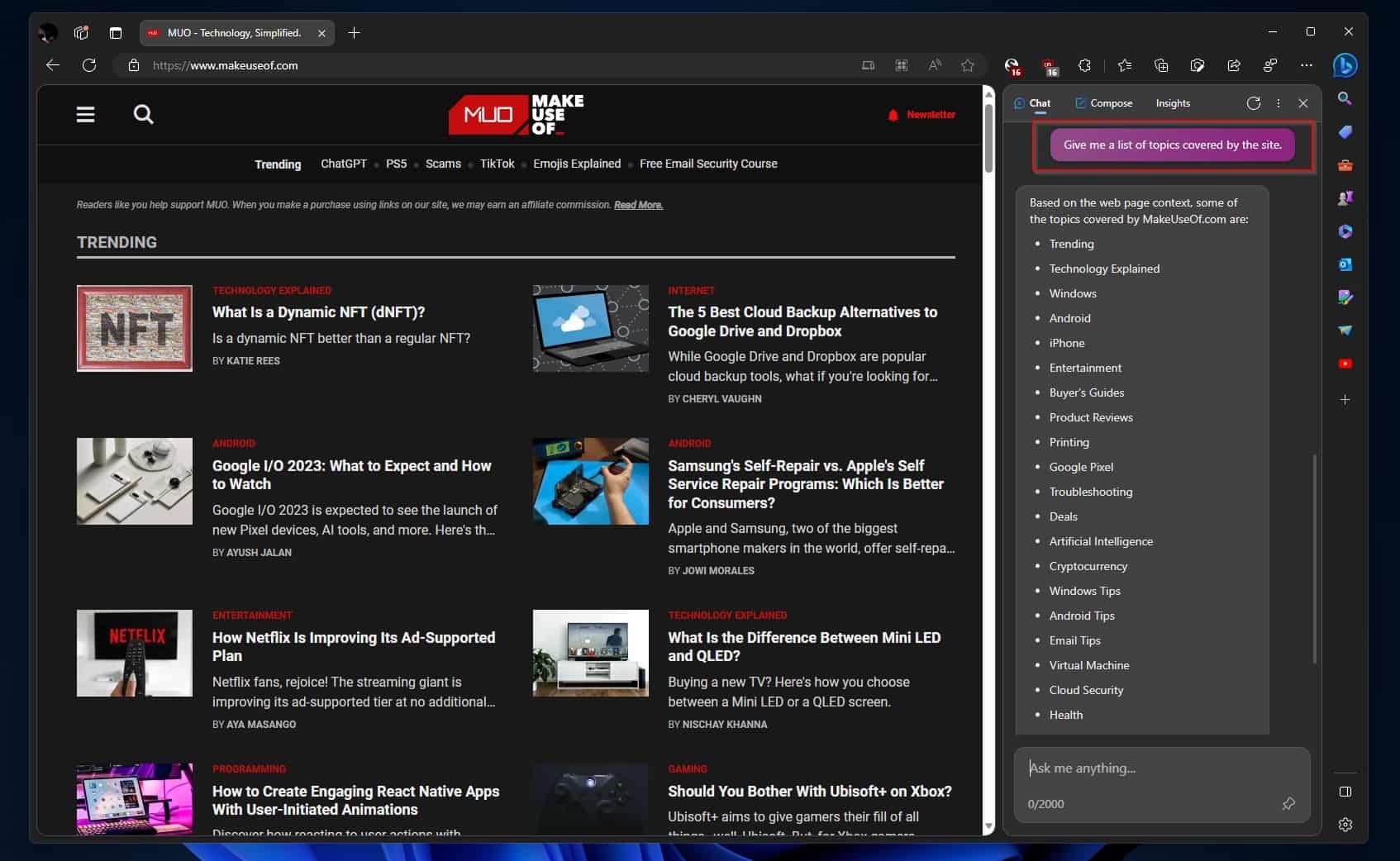
Примеры команд:
- «Составь список всех игр, упомянутых на этой странице»
- «Найди все ссылки на продукты и сгруппируй их по типу»
3. Быстрые сравнения
Ищете товар и не хотите вручную сводить характеристики? Попросите Chat собрать основные плюсы и минусы для каждой модели. Удобные формулировки:
- «Дай 5 плюсов и 5 минусов для модели A и модели B»
- «Объясни простыми словами, почему ноутбук X лучше для дизайнера, чем ноутбук Y»
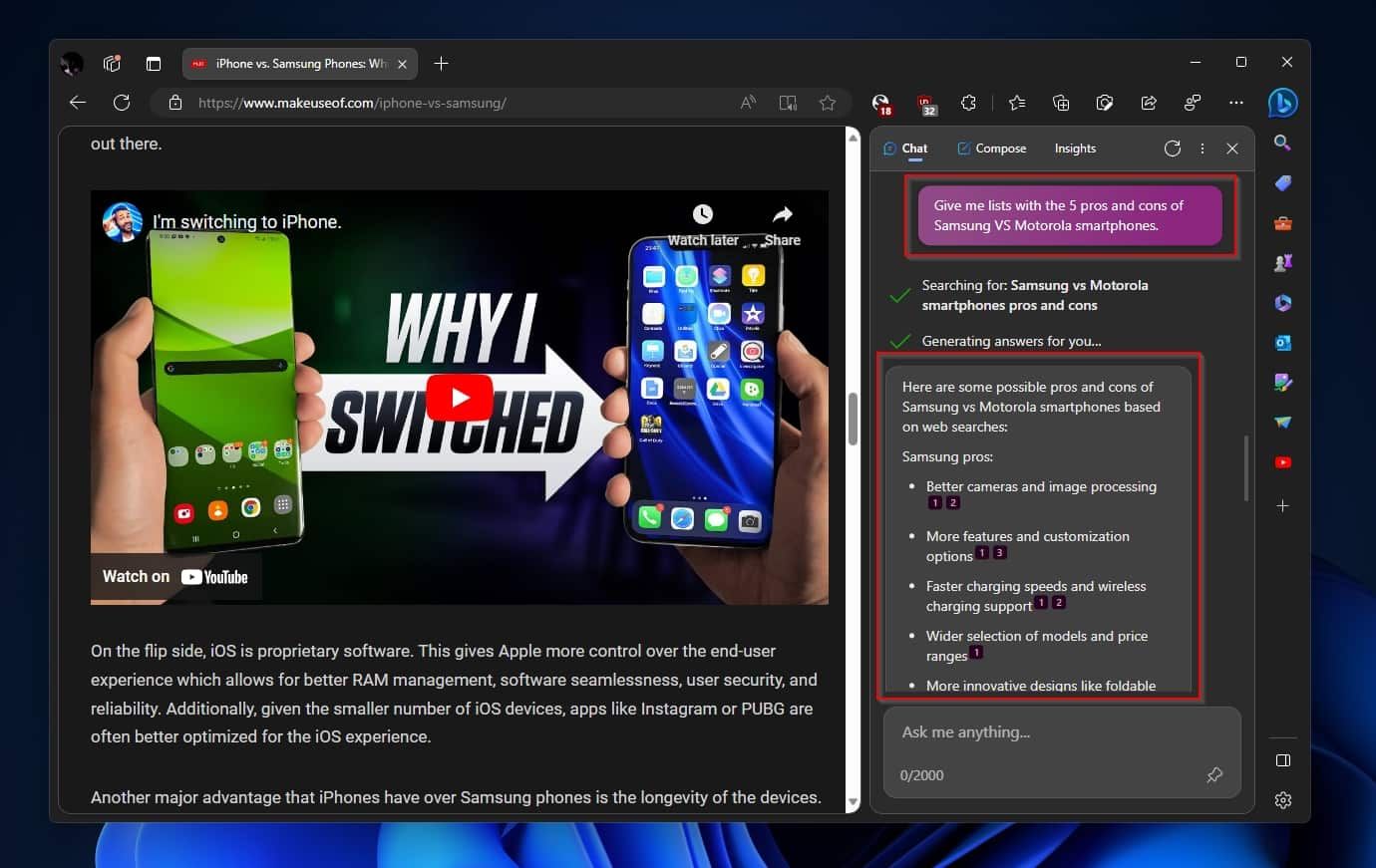
Совет по упрощению: добавляйте «как будто мне 5 лет» в запрос, чтобы получить максимально простое и сжатое объяснение.
4. Резюмирование длинных текстов
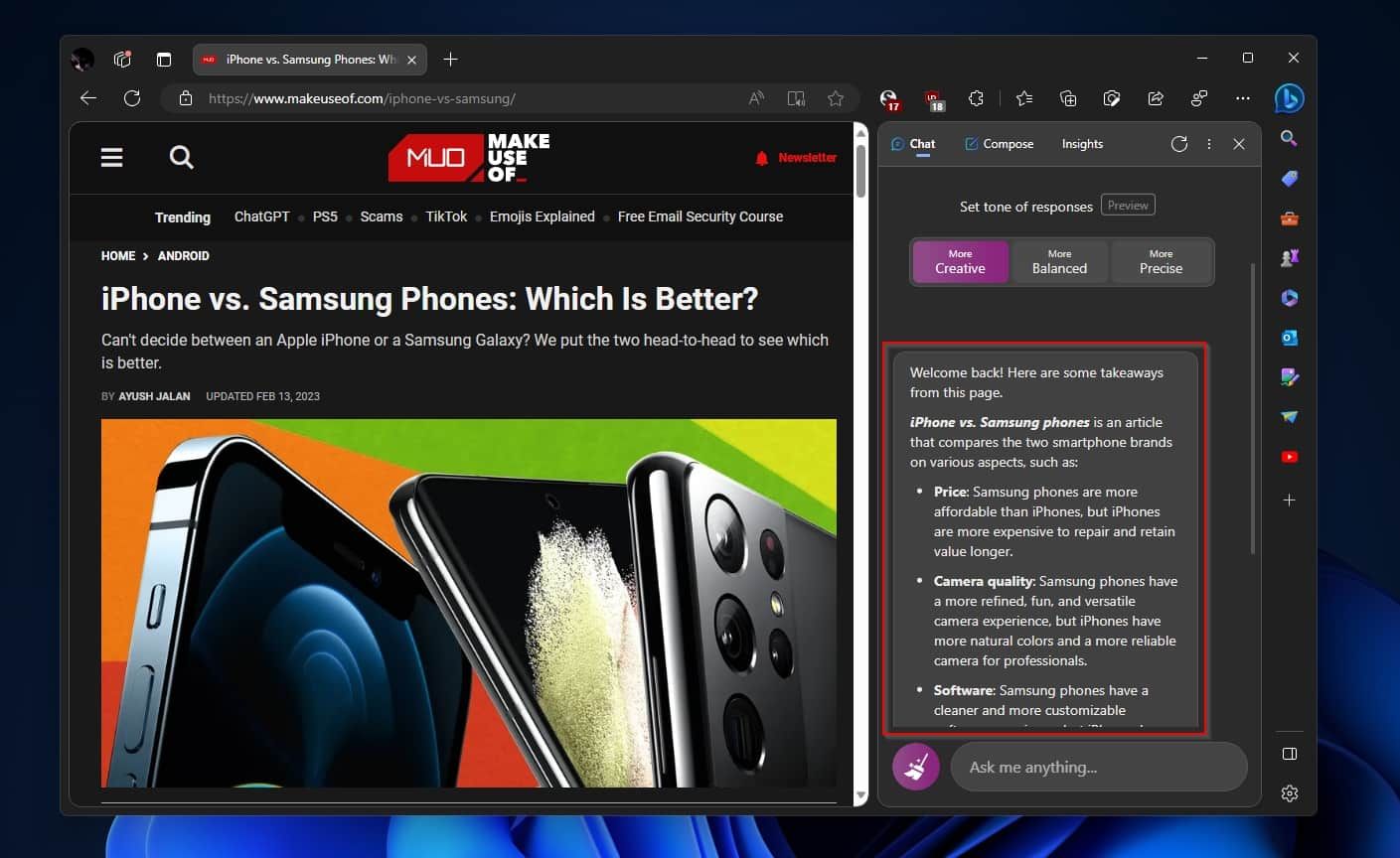
Критический аспект: при резюмировании AI опирается на видимый HTML и метаданные страницы. «Хакнутые» или динамически генерируемые страницы могут привести к неполному анализу.
Что делает вкладка Compose
Вкладка Compose предназначена для генерации готовых текстов: писем, постов, описаний и т. п. Настройте входные параметры и формат, затем нажмите Generate draft.
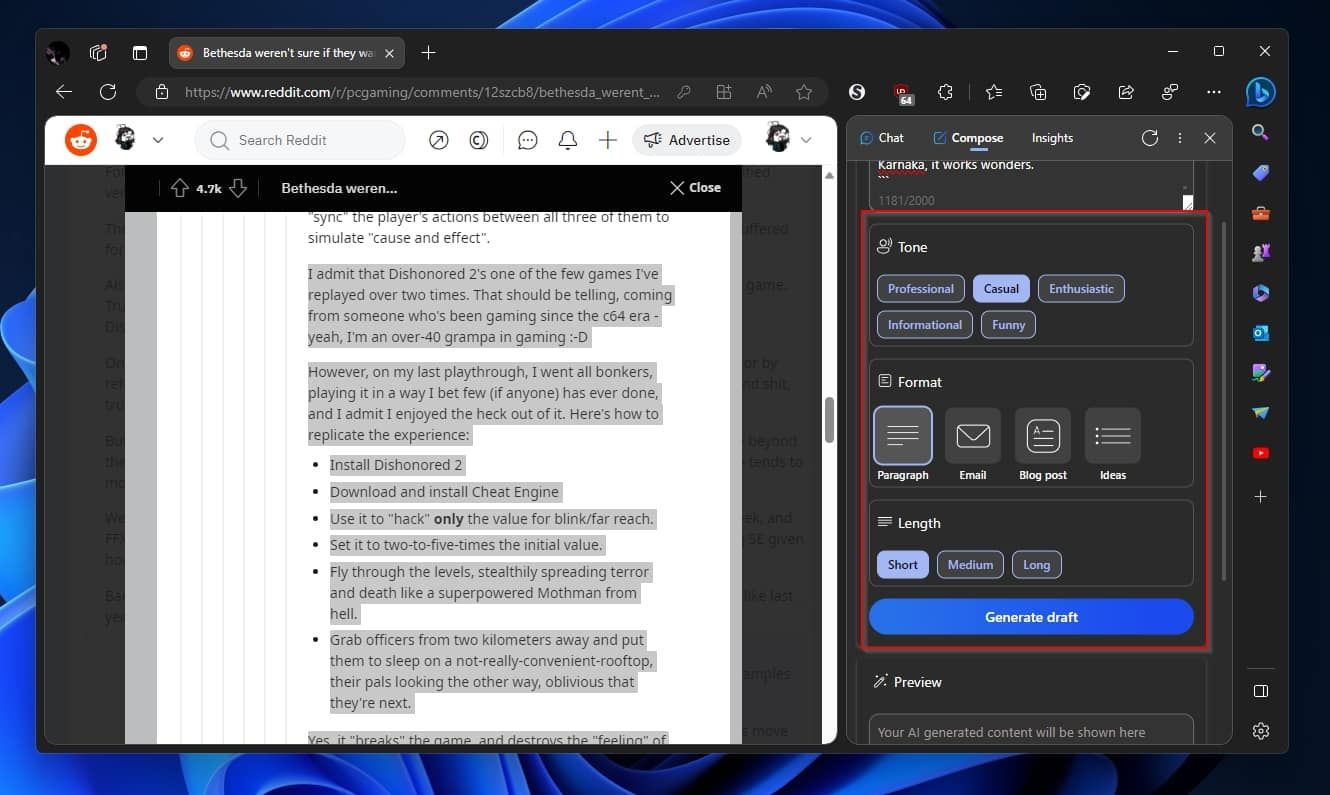
Порядок работы:
- Опишите задачу в одном предложении.
- Выберите тон (Professional, Funny и т. д.).
- Укажите формат (email, пост, список идей).
- Выберите длину: Short, Medium, Long.
- Нажмите Generate draft.
1. Автоматические ответы в ветках обсуждений
Если нужно быстро ответить в комментариях или на форуме, скопируйте исходный комментарий, вставьте в Compose и добавьте инструкцию: «Ответь на этот комментарий, упомяни возражения A, B и C». AI сгенерирует готовый вариант, который можно отредактировать.
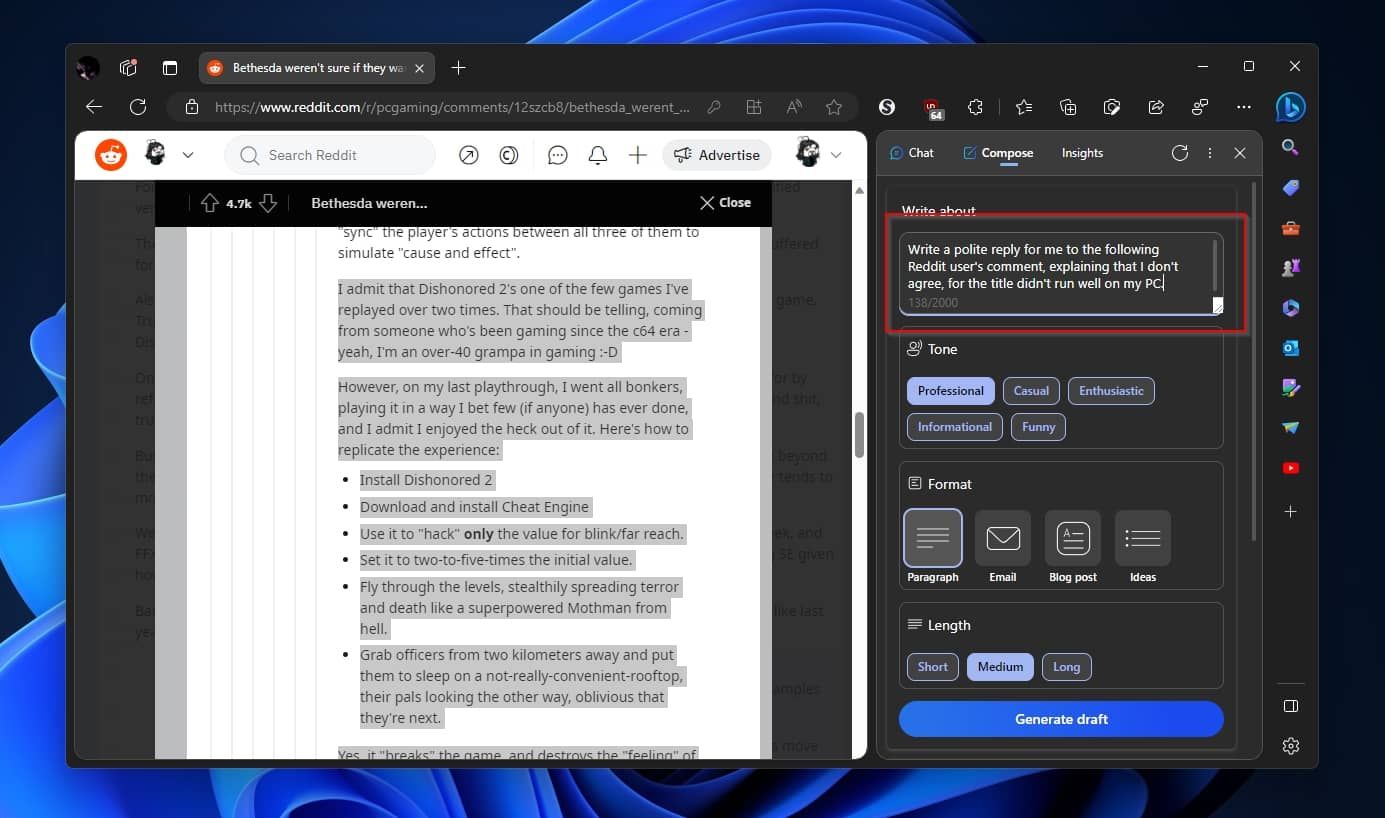
2. Юмор, троллинг и стиль
Compose может писать в разном стиле, включая юмор. Это удобно для создания развлекательного контента или сатиры. Не используйте инструмент для оскорблений или адресных атак.
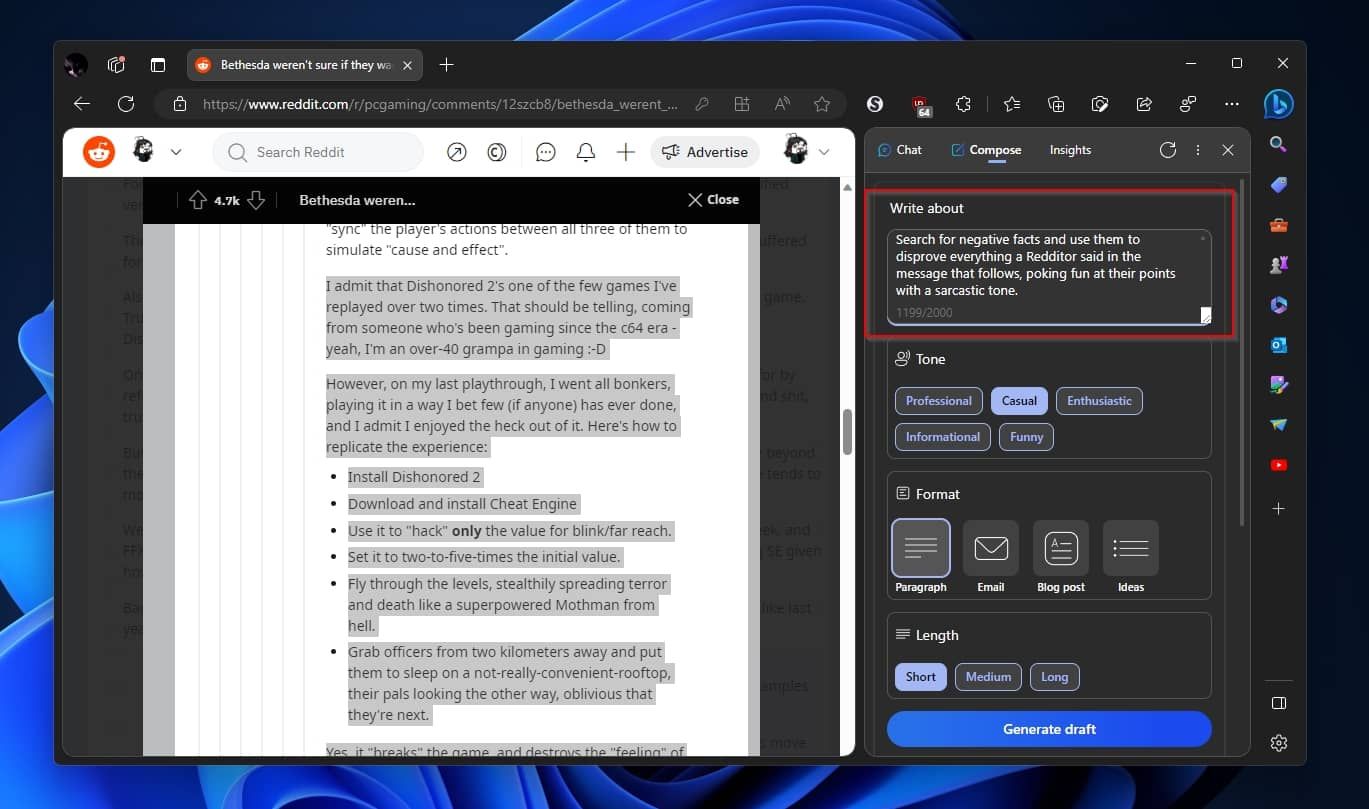
Пример творческой команды: «Напиши три излишне сложных, но научно верных абзаца о том, почему утки любят воду».
Если приватность критична, помните: всё, что вы вводите в Compose, обрабатывается удалённо.
Что делает вкладка Insights
Insights собирает сводную информацию о текущей странице и предоставляет быстрые метрики и навигационные подсказки.
- About the site и Analytics дают базовую информацию о сайте и его показателях. Для профессионального анализа лучше использовать специализированные SEO-инструменты, но встроенные данные полезны для быстрой оценки.
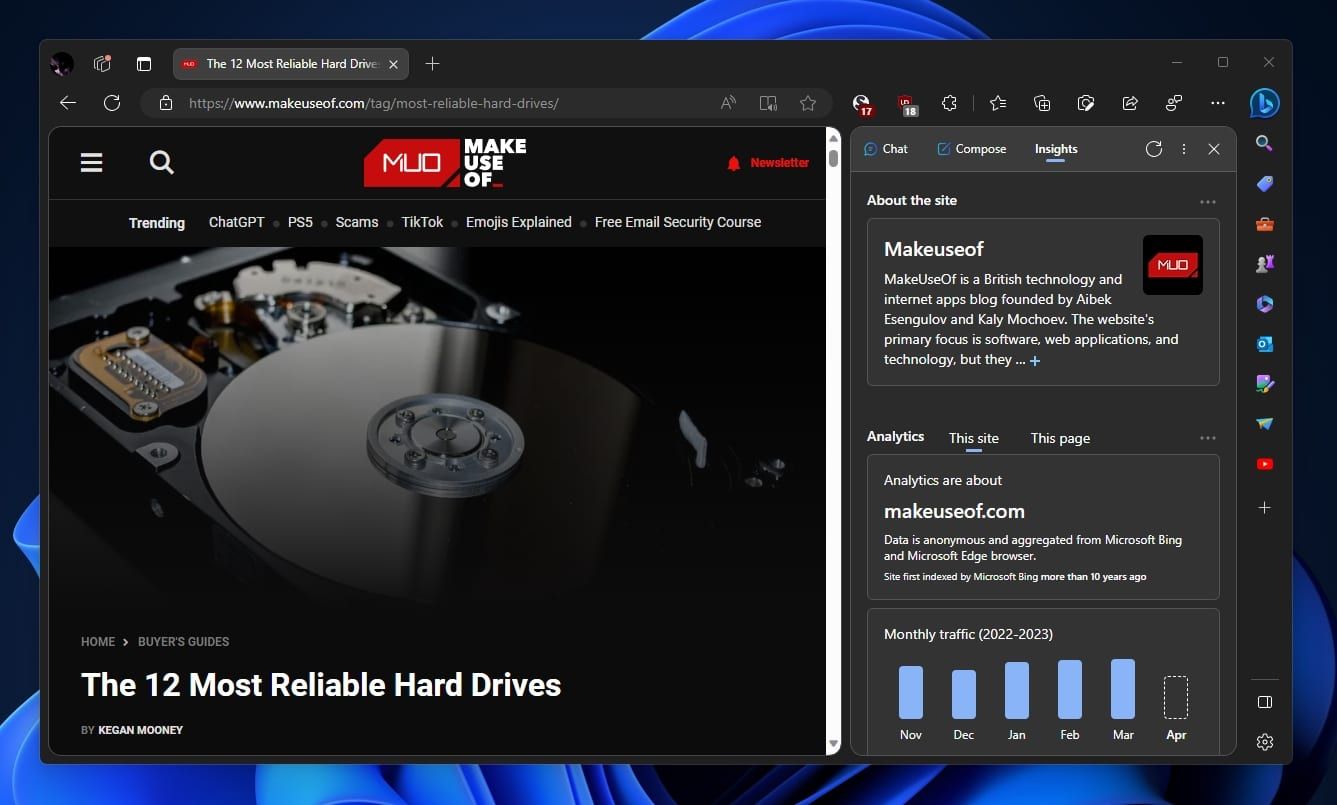
- Page Topics показывает ключевые темы страницы.
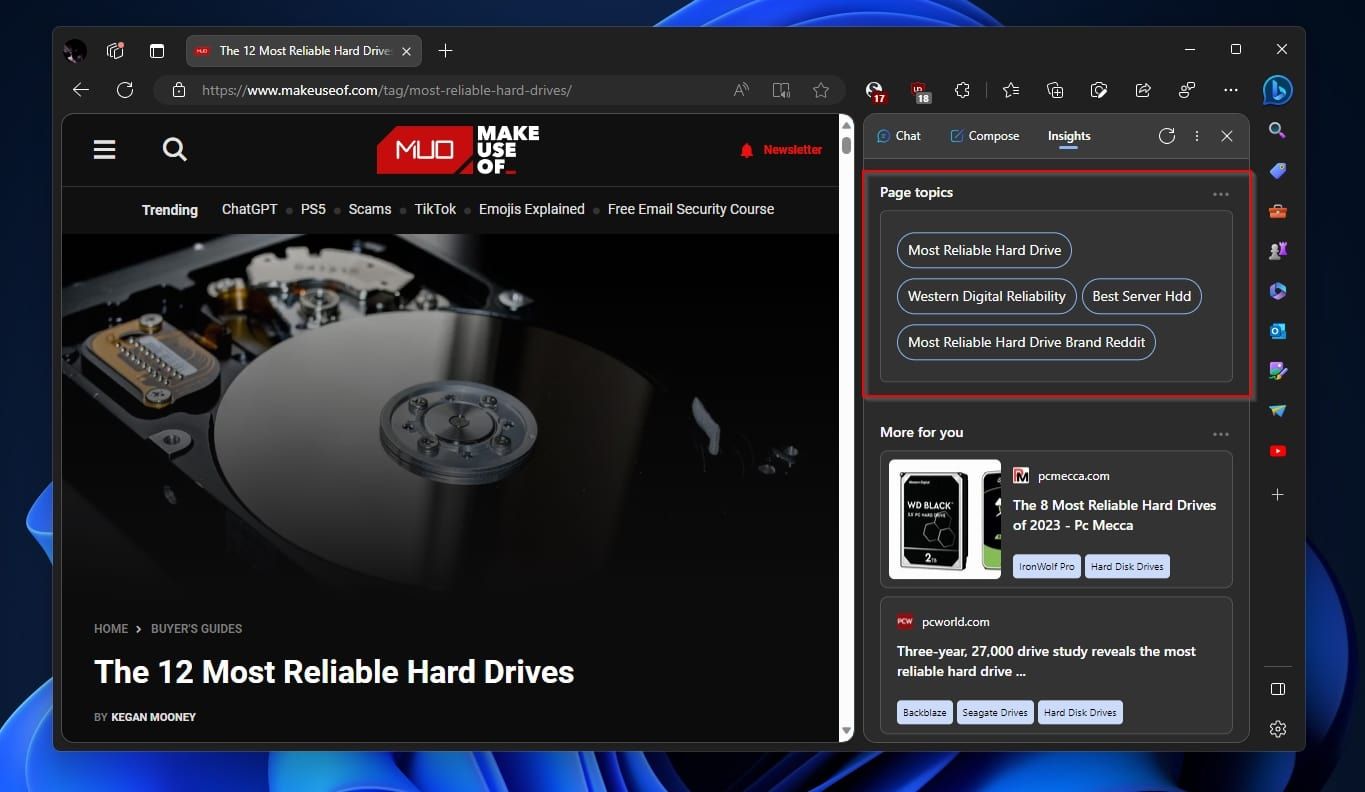
- More for you предлагает похожие страницы и дополнительные источники.
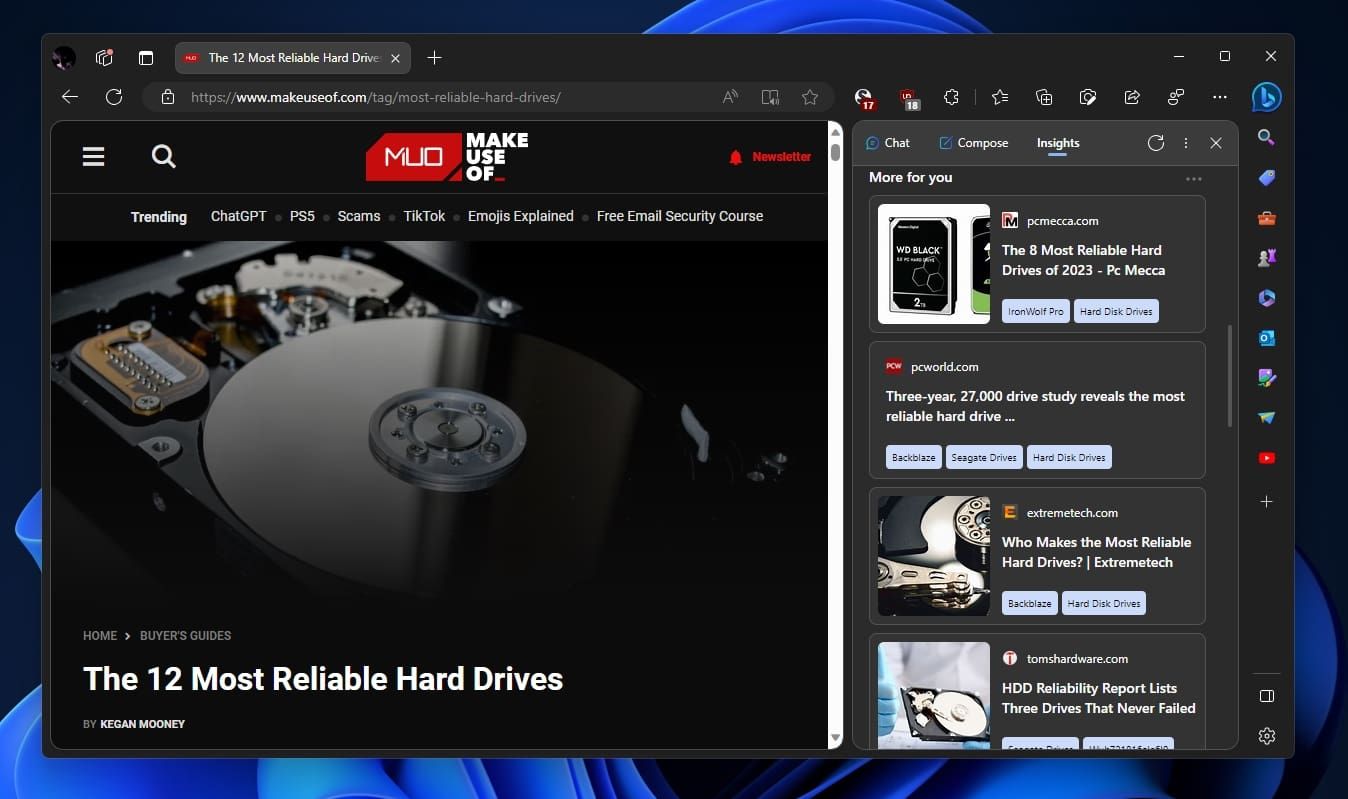
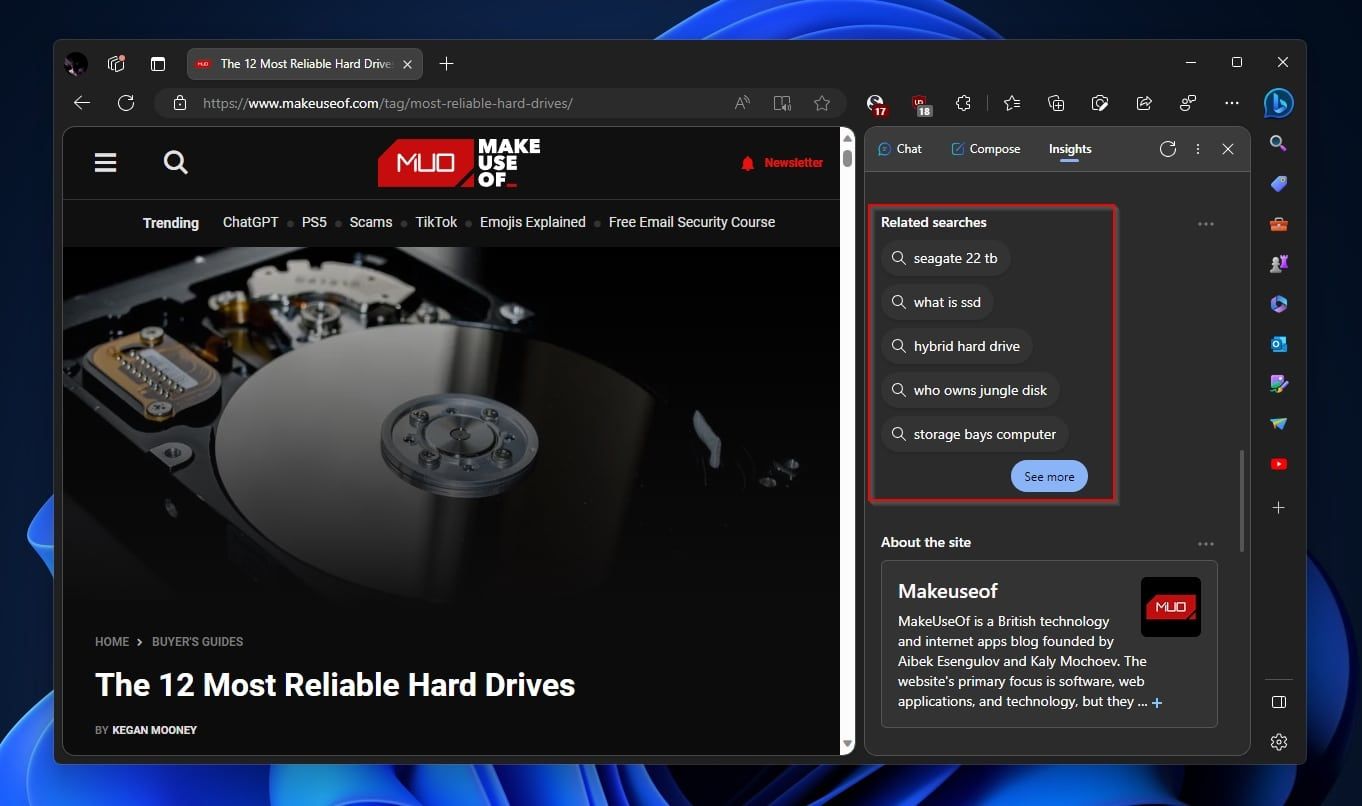
- Related searches показывает поисковые запросы, по которым люди находят эту страницу. Используйте их для расширенного поиска и исследования семантики.
Совет: при использовании Insights как предварительной проверки доверия сайта, сверяйте данные с внешними источниками (углублённые отчёты, Wayback Machine, Whois и т. п.).
Практическая методика работы с Bing Sidebar
Ниже — короткий пошаговый подход, который можно применять в большинстве рабочих сценариев.
- Откройте интересующую страницу в Edge.
- Запустите Bing Sidebar.
- Вкладка Insights: проверьте краткую информацию и ключевые темы.
- Вкладка Chat: задайте уточняющие вопросы и запросите список ссылок или таблицу данных.
- Вкладка Compose: запросите готовый текст на основе полученных данных.
- Сравните источники ссылок Chat с результатами поиска и принятия решений.
Этот цикл повторяется до получения удовлетворительного результата.
Когда Bing Sidebar может не сработать
- Динамически генерируемый контент или контент за аутентификацией может быть недоступен для анализа.
- Некачественно структурированные страницы (много JavaScript, отсутствие семантического HTML) дают неполные резюме.
- Инструмент может «галлюцинировать» — придумывать факты. Всегда проверяйте ссылки на первоисточники.
- Конфиденциальные данные нельзя безопасно вводить, если у вас есть требование к локальной обработке без отправки на серверы Microsoft.
Примечание: если точность критична, используйте Bing как помощник по сбору гипотез, а не как авторитетный источник фактов.
Альтернативы и сравнение
- ChatGPT в веб-версии и плагинах: больше контроля над версиями модели, но без встроенного контекста страницы.
- Расширения для браузера с локальной обработкой (например, модели, работающие локально): подходят при строгих требованиях к приватности.
- SEO-инструменты (Screaming Frog, Ahrefs, SEMrush): глубже анализируют сайты с точки зрения поисковой оптимизации.
Выбор зависит от задачи: исследование — Bing Sidebar удобно и быстро, глубокий SEO-анализ — специализированные сервисы лучше.
Роли и контрольные списки
Ниже — краткие чеклисты для трёх основных ролей.
Контент-менеджер:
- Открыл страничку и провёл автоматическое резюме.
- Выделил ключевые факты и проверил источники.
- Сгенерировал вариант описания товара через Compose.
- Проверил тональность и читабельность.
SEO-специалист:
- Посмотрел Page Topics и Related searches.
- Сравнил подсказки Bing с данными из внешних SEO-инструментов.
- Использовал извлекаемые URL списки для поиска дублирующего контента.
Разработчик / тестировщик:
- Проверил, как страница рендерится в Edge и как Sidebar извлекает контент.
- Протестировал поведение на динамических страницах и с различными правами доступа.
- Задокументировал ошибки парсинга для команды фронтенда.
Критерии приёмки
- Sidebar корректно резюмирует ключевые темы страницы.
- Извлечение ссылок и упоминаний даёт не менее 80% релевантных результатов при простой структуре страницы.
- Сгенерированные тексты соответствуют выбранному тону и формату в 90% случаев по субъективной оценке редактора.
Конфиденциальность и удаление истории
Если вы беспокоитесь о сохранении диалогов:
- Откройте настройки Bing Chat в вашем аккаунте Microsoft.
- Найдите историю чатов и удалите отдельные сеансы или всю историю.
- Для корпоративных пользователей уточняйте политику компании и используйте защищённые каналы для чувствительной информации.
GDPR заметка: если вы работаете с персональными данными граждан ЕС, проверяйте соглашения Microsoft о передаче данных и хранении. При необходимости используйте локальные или сертифицированные решения.
Настройка и отключение
Если Bing Sidebar мешает или вы хотите убрать кнопку Bing из интерфейса Edge, можно отключить её в настройках Edge: правый клик по панели инструментов или настройки → внешний вид → отключить кнопку Bing.
Отладка и распространённые проблемы
- Если Sidebar не видит содержимое страницы: попробуйте перезагрузить страницу, отключить расширения, которые вмешиваются в DOM (например блокировщики скриптов).
- Если ответы некорректны: смените тон на More Precise и уточните запрос.
- Если генерация длинных текстов обрывается: генерируйте части по частям и затем объединяйте их в Compose.
Когда стоит отказаться от Sidebar
- Когда нужны абсолютно верифицированные и документированные данные от официальных источников.
- Когда данные строго конфиденциальны и запрещены к отправке внешним сервисам.
- При интенсивной SEO-работе и глубоком аудите, где нужны специализированные отчёты.
Пример рабочего сценария
Задача: подготовить краткое сравнение трёх ноутбуков для рассылки.
- Откройте страницу с обзором ноутбуков.
- В Insights выгрузите Page Topics.
- В Chat попросите список ключевых характеристик для каждой модели.
- В Compose сгенерируйте два абзаца для рассылки: одно вводное, второе сравнение в формате «пять плюсов/минусов».
- Отредактируйте финальный текст и вставьте в почтовый шаблон.
Мероприятия по безопасности и риск-матрица
- Риск: раскрытие личных или корпоративных секретов. Митигатор: запрет ввода чувствительных данных в чат.
- Риск: ошибка при извлечении фактов. Митигатор: проверять первоисточники и ссылаться на них в финальном контенте.
- Риск: зависимость от облачного сервиса. Митигатор: иметь запасной рабочий процесс с локальными инструментами.
Короткое объявление (для внутренних каналов, 100–200 слов)
Bing AI Sidebar теперь доступен в Microsoft Edge — быстрый помощник прямо в браузере. Он помогает резюмировать страницы, извлекать ссылки, сравнивать продукты и генерировать тексты на лету. Для контент-команд это инструмент экономии времени; для SEO — источник быстрых идей и связанных запросов; для разработчиков — способ тестировать парсинг страниц. Помните о приватности: не отправляйте в чат чувствительные данные. Если нужно, мы подготовим шаблоны и инструкции по использованию в рамках нашей политики безопасности.
Часто задаваемые вопросы
Как отключить панель Bing в Edge?
Перейдите в настройки Edge → внешний вид и отключите кнопку Bing или правый клик по кнопке на панели инструментов и выберите «Удалить». Это уберёт быстрый доступ, но не отключит сам сервис на уровне системы.
Как удалить историю чатов с Bing?
Откройте настройки аккаунта Microsoft или раздел истории чатов в интерфейсе Bing Chat и удалите отдельные диалоги или всю историю.
Могу ли я доверять ответам Bing без проверки?
Нет. Bing полезен для быстрого сбора информации и идей, но при критичных решениях всегда сверяйте факты с первоисточниками.
Итог
Bing AI Sidebar в Edge — мощный инструмент для ускорения веб-работы: поиск, извлечение данных, генерация текста и базовый анализ страниц. Он экономит время, но не заменяет верификацию и специализированные инструменты. Используйте его как контекстный помощник, соблюдайте правила приватности и держите под рукой чеклисты для каждой роли.
Ключевые рекомендации:
- Всегда проверяйте источники, на которые ссылается AI.
- Подбирайте тон ответа под задачу.
- Не вводите конфиденциальные данные без одобрения.

Похожие материалы

Несколько аккаунтов Skype: Multi Skype Launcher

Журнал для работы: повысить продуктивность

Персональные звуки уведомлений на Android

Скачивание шоу Hulu для офлайн‑просмотра

Microsoft Start: персонализированная новостная лента
