
Как использовать Belkin WeMo Insight Switch для мониторинга потребления электроэнергии
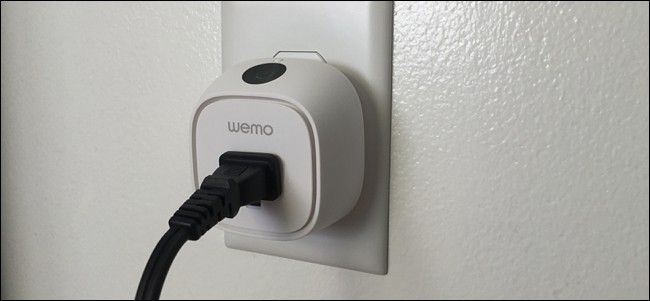
Кратко
WeMo Insight Switch — это умная розетка Belkin, которая не только включает и выключает устройства со смартфона, но и измеряет реальное потребление энергии, показывает средние значения и оценивает затраты. В статье подробно объяснено, как просмотреть статистику, задать цену за кВт·ч для точных расчётов, настроить оповещения и протестировать корректность показаний.
Важно: интерфейс приложения может быть на английском; в тексте сохранены имена пунктов меню такими, какие они отображаются в приложении (например, “Cost per kWh”).
Быстрые ссылки
- Как просмотреть статистику потребления Insight
- Как изменить значение “Cost per kWh” для точных расчётов
- Как настроить оповещения о потреблении для Insight Switch
Belkin предлагает несколько устройств серии WeMo; WeMo Insight Switch отличается тем, что может замерять потребление электроэнергии у подключённых приборов. Ниже — пошаговое руководство, советы по интерпретации данных, варианты проверки корректности и сценарии применения в доме или офисе.
Что такое WeMo Insight Switch — краткое определение
WeMo Insight Switch — умная розетка с измерением мощности. Она показывает текущее потребление (ватты), среднее потребление при включённом состоянии, статистику по дням и ориентировочные ежемесячные расходы по введённой цене за кВт·ч.
Короткое объяснение терминов (1 строка каждый):
- Watt (Вт) — мгновенная потребляемая мощность.
- kWh (кВт·ч) — энергия, потреблённая за час при мощности 1 кВт.
- Avg when on — средняя мощность, которую прибор потребляет, когда он включён.
Как просмотреть статистику потребления Insight
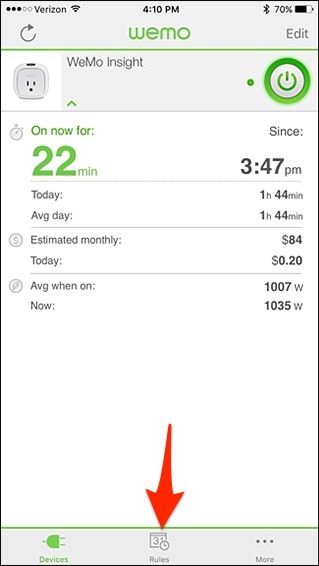
В приложении WeMo вы видите ваше устройство как обычный переключатель, но у Insight Switch рядом с кнопкой питания появляется виртуальный индикатор состояния — он может гореть жёлтым или зелёным.
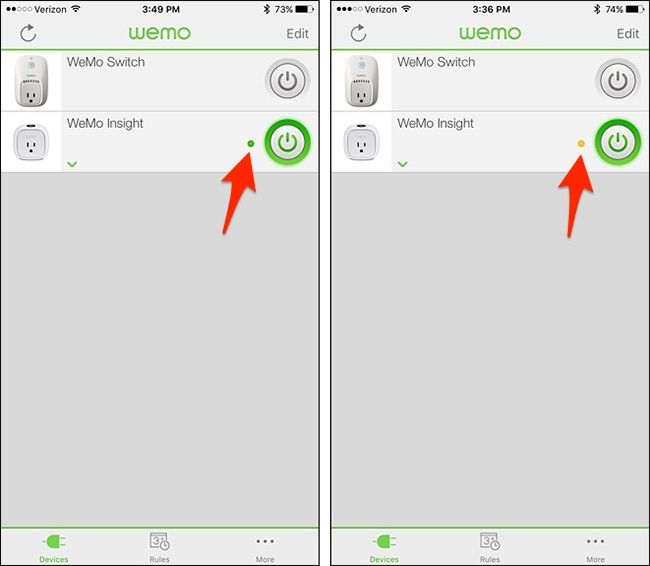
Индикатор показывает, идёт ли ток через розетку: зелёный — прибор активен и потребляет энергию; жёлтый — розетка включена, но прибор находится в режиме ожидания или в спящем режиме.
Нажмите на Insight Switch в списке устройств, чтобы открыть детальную страницу с историей и текущими показателями.
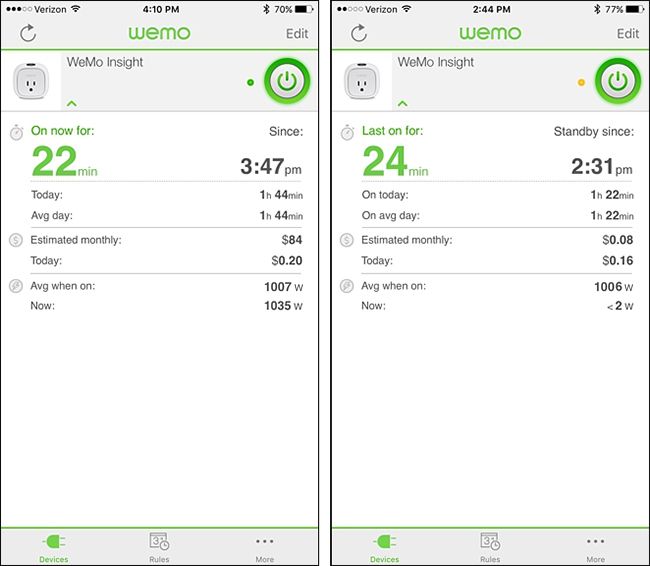
На экране вы увидите:
- Текущее состояние: сколько времени прибор был включён (если он сейчас активен) или сколько времени прошло с момента последнего включения.
- “Today:” — суммарное время включения за текущий день.
- “Avg day:” — среднее время включения в день (увеличивается по мере накопления данных).
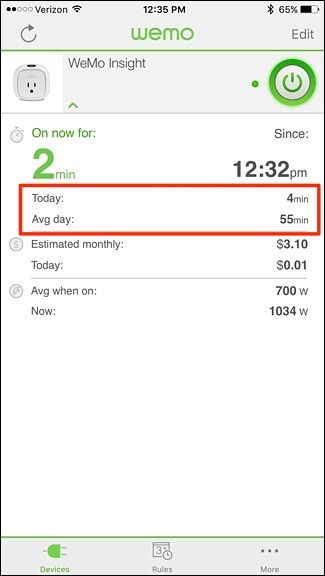
Ниже отображаются ориентировочные суммы расходов:
- “Estimated monthly:” — ориентировочная сумма за месяц (на основе средней мощности и введённой стоимости кВт·ч). В первые дни использования такая оценка может быть неточной.
- Поле “Today” под этой секцией даёт стоимость за текущий день; умножив эту сумму на 30 или 31, вы получите приближённый месячный расход.
Пример из практики: при падении мощности с ~1000 Вт до ~300 Вт оценённый месячный расход снизился с заметной величины до 21 доллара; это показывает, что при расчётах устройство учитывает текущую мощность.
Ниже расположены поля по ваттам:
- “Avg when on:” — средняя мощность при включённом состоянии (появляется после примерно суток накопления данных).
- “Now:” — мгновенное потребление в ваттах.
Советы по чтению данных:
- Дайте устройству как минимум 7–14 дней, чтобы накопить достаточно статистики для реалистичных средних значений.
- Сравнивайте поле “Now” с паспортной мощностью прибора: для устройств с переменным циклом (например, компрессор или обогреватель с термостатом) “Now” будет меняться в зависимости от режима.
Как изменить значение Cost per kWh для более точных оценок
Цена за кВт·ч у всех разная. Чтобы приложению WeMo давать корректные денежные оценки, укажите точную ставку вашей электрокомпании.
Пошагово:
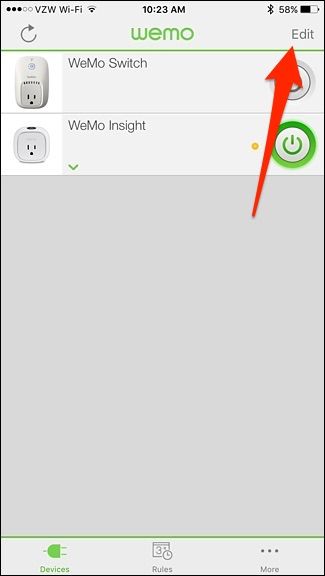
- На главном экране приложения нажмите “Edit” (в верхнем правом углу).
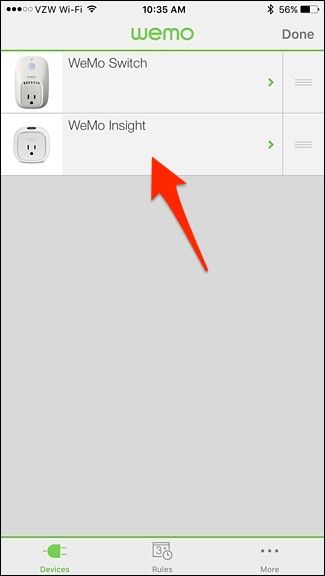
- Выберите ваш WeMo Insight Switch в списке устройств.
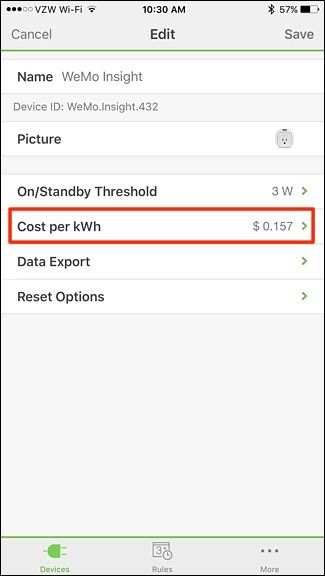
- Нажмите на пункт “Cost per kWh”.
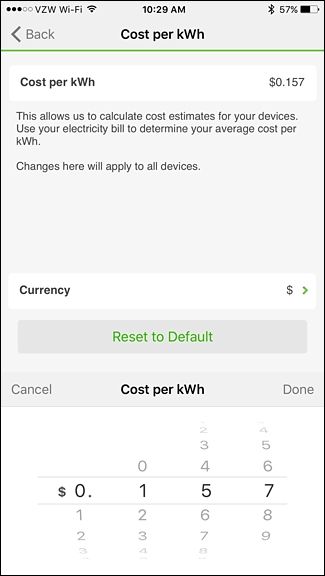
- Ещё раз нажмите “Cost per kWh” и введите значение, которое взято из вашего счёта за электричество.
Как вычислить стоимость за кВт·ч, если вы не знаете её напрямую:
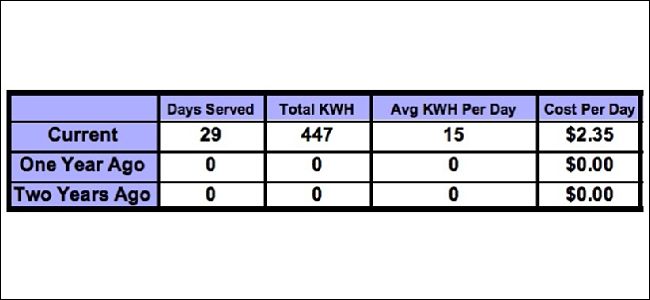
- Возьмите последний счёт: найдите общую сумму (в долларах) и количество потреблённых кВт·ч за расчётный месяц.
- Умножьте сумму счёта на 100, чтобы получить центы (например, $75 × 100 = 7 500 центов).
- Разделите количество центов на число кВт·ч в счёте: 7 500 ÷ 900 кВт·ч = 8.33 цента/кВт·ч → введите 8.33.
- Нажмите “Done”, вернитесь назад стрелкой в левом верхнем углу и затем нажмите “Save”.
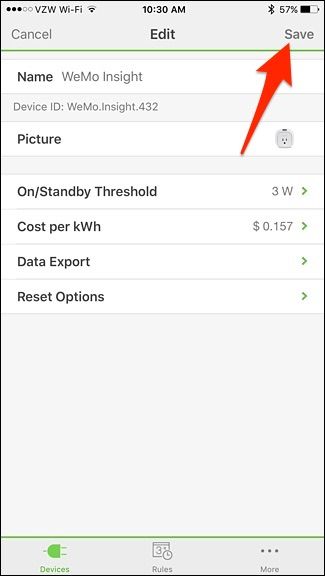
Чем точнее и актуальнее ставка, тем полезнее денежные оценки в разделе “Estimated monthly” и “Today”.
Как настроить оповещения о потреблении для Insight Switch
Помимо просмотра статистики, вы можете настроить уведомления на телефон, если Insight обнаружит поток мощности. Это полезно, чтобы, например, не забыть выключить обогреватель.
- Выберите вкладку “Rules” внизу экрана.
- Нажмите “Sensing power”.
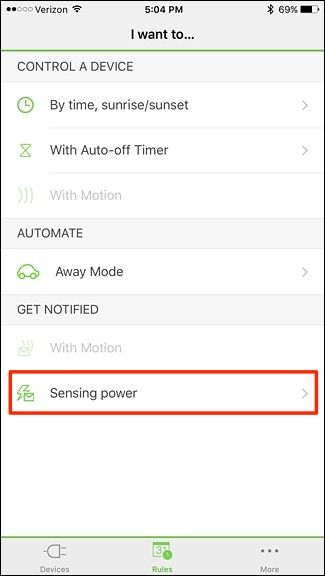
- Нажмите на ваш Insight вверху списка (например, “WeMo Insight”).
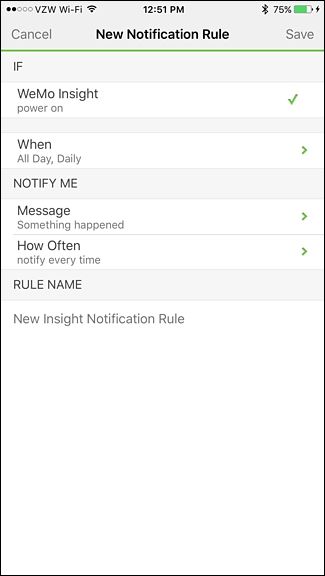
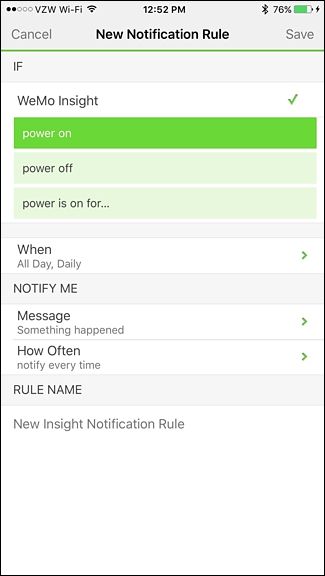
- Выберите один из трёх типов событий:
- “power on” — уведомление при появлении питания;
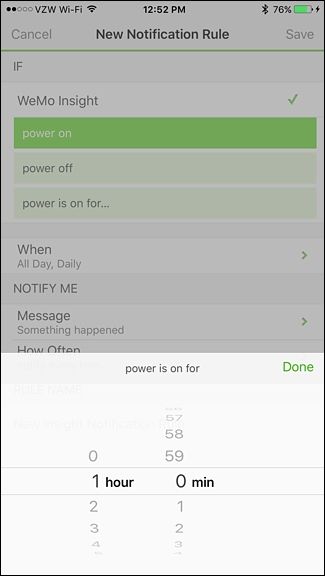
- “power is on for…” — уведомление, если питание держится заданное время;
- другие опции в приложении в зависимости от версии ПО.
- Если вы выбираете “power is on for…”, установите порог времени, после которого придёт уведомление.
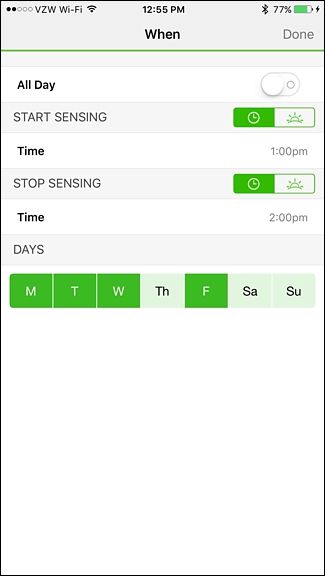
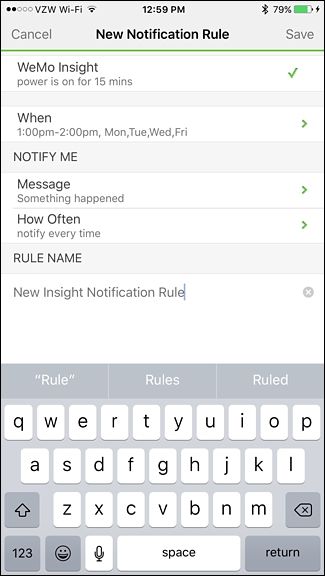
- Нажмите “When”, чтобы задать расписание оповещений (диапазон по часу и дни недели).
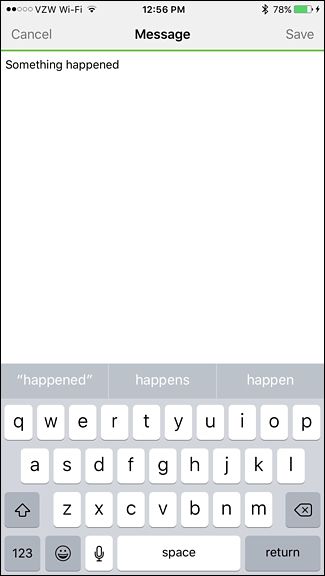
- В разделе “Notify Me” выберите “Message” и введите настраиваемое текстовое сообщение для уведомлений.
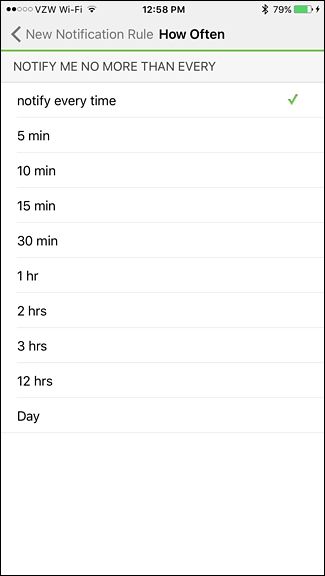
- В “How Often” задайте частоту оповещений (например, каждый раз или с минимальным интервалом 15 минут).
- Дайте правилу понятное имя в поле “Rule Name” и сохраните правило.
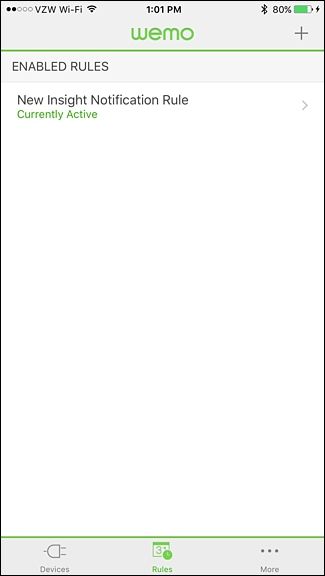
После этого правило появится в разделе “Enabled Rules” и будет присылать уведомления по заданным параметрам.
Проверка корректности показаний и типичные сценарии — методология измерения
Чтобы доверять данным Insight, выполните простую серию проверок и наблюдений.
Мини‑методология (шаги):
- Базовая валидация (1–2 дня): подключите прибор со статической нагрузкой (лампу накаливания 60 Вт или обогреватель с фиксированным режимом) и сравните паспортную мощность с показаниями “Now” и “Avg when on”.
- Накопление данных (7–14 дней): позвольте Insight собрать данные по циклам работы прибора (например, термостатический обогреватель будет включаться/выключаться).
- Кросс‑проверка счетом (1 месяц): сравните суммарную оценку расходов по Insight (умноженную и агрегированную) с фактическим изменением показаний счётчика или счётом за месяц.
- Калибровка стоимости: установите точную цену за кВт·ч в настройках и повторите кросс‑проверку.
Критерии приёмки
- “Now” при статической нагрузке должен совпадать с паспортной мощностью прибора с допуском ±10%.
- Средняя дневная оценка времени работы должна стабилизироваться после 7–14 дней использования.
- Оценочная месячная сумма в приложении должна быть в разумном соотношении с изменением показаний счётчика (в идеале — в пределах систематической погрешности других приборов в доме).
Тестовые сценарии
- Тест A: Лампа 60 Вт должна показывать ~60 Вт в поле “Now”.
- Тест B: Обогреватель с термостатом — проверить, что “Avg when on” близок к средней мощности, заявленной в документации.
- Тест C: При выборе другой цены за кВт·ч — проверить, что поле “Estimated monthly” меняется пропорционально.
Когда показания могут быть неверными — случаи и обходные пути
Когда устройство может давать неверные или запутанные данные:
- Короткий период использования: за 24–48 часов данные ещё «шумные» — подождите.
- Неправильно введённая цена за кВт·ч: денежные оценки будут некорректными.
- Нелинейная нагрузка (индуктивные/ёмкостные нагрузки): пиковые характеристики и фазовые сдвиги могут повлиять на точность.
- Очень малые токи в режиме ожидания: некоторые приборы потребляют настолько мало (сотни милливатт), что Insight может не фиксировать их корректно.
Обходные пути:
- Для критичных измерений используйте отдельный ваттметр класса точности или щитовой счётчик.
- Снимайте средние значения в течение нескольких недель для уменьшения влияния «шумов».
Альтернативы и сравнение подходов
Если вам важен контроль потребления, кроме WeMo Insight Switch рассмотрите:
- Прожекторы типа smart plug без измерения — дешёвая автоматизация, но без измерений.
- Умные реле/модульные электросчётчики на DIN‑рейку — для многотарифного и точного учёта на уровне щита.
- Отдельные ваттметры/энергомониторы (Kill‑A‑Watt и аналоги) — точный ручной замер, но без удалённого мониторинга.
Выбор зависит от целей:
- Если нужно мониторить один прибор и получать уведомления — Insight Switch подходит.
- Если важен учёт всего дома и многотарифность — нужен счётчик на уровне щита.
Шаблон SOP: Быстрая настройка Insight для контроля одного прибора
- Подключите устройство и создайте правило в приложении WeMo.
- Укажите правильную цену в “Cost per kWh”.
- Дайте Insight 7–14 дней на сбор данных.
- Настройте правило оповещений: “power is on for…” 60 минут (или другой порог).
- Проверяйте поле “Now” при включении прибора для быстрой диагностики.
- Через месяц сверить оценку с счётом для проверки целостности данных.
Ролевые чек‑листы
Для домовладельца
- Ввести цену за кВт·ч в приложение.
- Настроить правило оповещений для наиболее затратных приборов.
- Дать устройству минимум неделю для накопления данных.
Для администратора офиса
- Пометить каждую розетку и вести журнал приборов для быстрого сопоставления.
- Настроить оповещения на критичные часы работы.
- Проверить конфигурацию Wi‑Fi и наличие обновлений прошивки.
Ментальные модели и эвристики при анализе данных
- “Now” = мгновенный снимок; используйте для диагностики.
- “Avg when on” = устойчивый показатель, который помогает понять типичную нагрузку прибора.
- “Avg day” и “Today” — полезны для распознавания привычек использования (рабочие дни против выходных).
- При оценке экономии думайте в терминах «цена × время × мощность»: экономия = сокращение времени работы × средняя мощность × ставка за кВт·ч.
Простой decision‑tree (Mermaid)
flowchart TD
  A[Нужно мониторить потребление одного прибора?] -->|Да| B[Используйте WeMo Insight Switch]
  A -->|Нет, нужен учёт всего дома| C[Рассмотрите счётчик на щит]
  B --> D{Нужны уведомления?}
  D -->|Да| E[Настройте правила в Rules]
  D -->|Нет| F[Следите по журналам и графикам в приложении]
  C --> G[Свяжитесь с электриком и установите модульный счётчик]
Риски и рекомендации по безопасности
- Убеждайтесь, что нагрузка на Insight не превышает максимально допустимую мощность (смотрите технические характеристики устройства).
- Не используйте Insight для постоянного подключения нагрузок, требующих высокой токоотдачи (мощные кондиционеры или промышленное оборудование) без проверки лимитов.
- Обновляйте прошивку устройства и приложение для исправления уязвимостей.
Краткое резюме
- WeMo Insight Switch даёт мгновенные и накопленные данные по потреблению, плюс ориентировочные денежные оценки.
- Введите точную цену за кВт·ч и дайте устройству минимум недели для накопления корректных средних.
- Настройте оповещения, чтобы не забывать выключать энергоёмкие приборы.
- Для высокой точности или учёта всего дома рассмотрите более продвинутые решения на уровне щита.
Заметки
- Если вы видите несоответствия, проведите кросс‑проверку с независимым ваттметром или счётчиком.
- Для типичных домашних сценариев Insight даёт удобный баланс между функциональностью и простотой настройки.
Краткая глоссарий‑лента (1 строка на термин)
- kWh — киловатт‑час, единица энергии.
- Watt (Вт) — мгновенная мощность.
- Avg when on — средняя мощность при включённом состоянии.
- Now — текущая мгновенная мощность.
Короткое объявление для социальных сетей (100–200 слов)
WeMo Insight Switch от Belkin — это умная розетка, которая не только дистанционно управляет приборами, но и измеряет их энергопотребление. В приложении вы увидите текущее потребление, среднюю мощность при работе устройства и ориентировочную месячную стоимость после ввода вашей цены за кВт·ч. Настройте уведомления, чтобы получать предупреждения при длительной работе энергоёмких приборов, и используйте Insight для поиска источников лишних расходов. Для точности давайте устройству накапливать данные минимум неделю и сверяйте оценки с вашим счётом за электроэнергию.
Список ключевых шагов ещё раз
- Подключите Insight и пройдите первичную настройку.
- Введите реальную цену в “Cost per kWh”.
- Дайте устройству время накопить данные (7–14 дней).
- Настройте оповещения в Rules.
- Проводите выборочную проверку с ваттметром при необходимости.
Спасибо за внимание. Если нужно, могу подготовить компактный чек‑лист формата A4 для печати или помочь с диагностикой конкретного прибора и интерпретацией значений из вашего приложения.

Похожие материалы

Несколько аккаунтов Skype: Multi Skype Launcher

Журнал для работы: повысить продуктивность

Персональные звуки уведомлений на Android

Скачивание шоу Hulu для офлайн‑просмотра

Microsoft Start: персонализированная новостная лента
