
ARRAYFORMULA в Google Sheets: руководство и примеры

TL;DR
ARRAYFORMULA позволяет применять одну формулу сразу ко всему диапазону ячеек и автоматически расширяется при добавлении данных. Используйте её для уменьшения количества формул, повышения производительности и упрощения поддержки таблиц. В статьях ниже — синтаксис, практические примеры, типичные ошибки, альтернативы и чек-листы для разных ролей.
Зачем использовать ARRAYFORMULA
ARRAYFORMULA — функция Google Sheets, которая возвращает результат в виде диапазона (несколько строк и/или столбцов), а не одиночного значения. Это делает её идеальной для задач, где одна и та же логика должна применяться ко многим строкам: объединение полей, условные метки, вычисления по нескольким столбцам и т.д.
Преимущества:
- Меньше явных формул в листе — лучше читаемость и меньше вычислений.
- Автоматическое расширение при добавлении строк (динамическая природа).
- Простая интеграция с другими функциями (IF, SUM, VLOOKUP, FILTER, QUERY).
Замечание: ARRAYFORMULA работает с диапазонами одного размера; если диапазоны разных размеров — результат будет ошибкой или неожиданным.
Базовое определение
ARRAYFORMULA принимает в качестве аргумента выражение или диапазон, которое возвращает одно или несколько значений. Общий синтаксис:
=ARRAYFORMULA(formula)Аргумент formula может быть:
- диапазоном ячеек;
- математическим выражением с одним или несколькими диапазонами одинакового размера;
- функцией, возвращающей более одной ячейки.
Подсказка: если вы уже набрали обычную формулу в ячейке, поставьте курсор между = и именем функции и нажмите Ctrl+Shift+Enter — Google Sheets автоматически обернёт формулу в ARRAYFORMULA.
Примеры использования
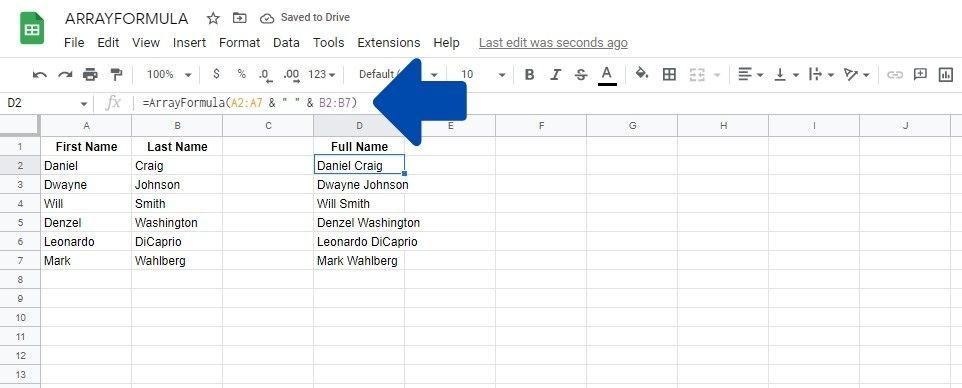
1. Простое объединение имён (Simple ARRAYFORMULA)
Обычная по ячейке формула для объединения:
=A2 & " " & B2С ARRAYFORMULA для диапазона A2:A и B2:B:
=ARRAYFORMULA(A2:A & " " & B2:B)Если у вас есть заголовок в первой строке, используйте условие, чтобы не объединять заголовки:
=ARRAYFORMULA(IF(ROW(A2:A)=1; "Полное имя"; IF(A2:A=""; ""; A2:A & " " & B2:B)))Шаги:
- Кликните в целевой ячейке для результата.
- Введите =ARRAYFORMULA( и затем выражение на диапазонах, например A2:A & “ “ & B2:B.
- Закройте скобку и нажмите Enter.
2. ARRAYFORMULA с функцией IF
Допустим, в B2:B хранится количество на складе, и нужно пометить товары, где остаток меньше порога:
=ARRAYFORMULA(IF(B2:B<25; "order"; "no"))Если заголовок в первой строке, используйте защиту заголовка:
=ARRAYFORMULA(IF(ROW(B2:B)=1; "Статус"; IF(B2:B=""; ""; IF(B2:B<25; "order"; "no"))))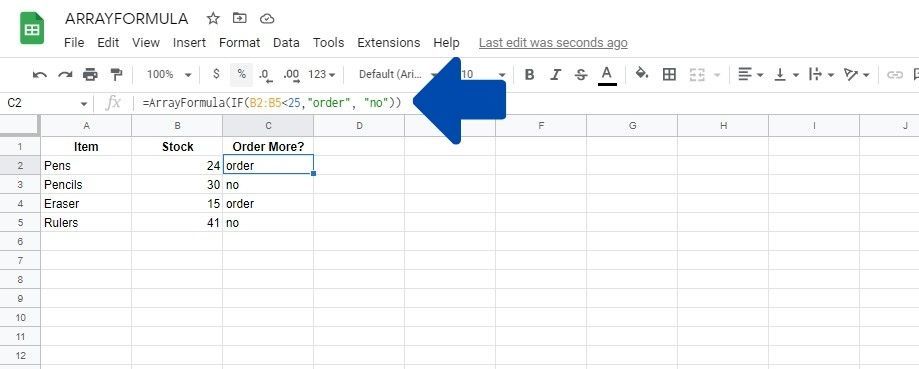
3. Математические выражения на диапазонах
Сложение столбцов по строкам:
=ARRAYFORMULA(C2:C + D2:D)Процентное соотношение:
=ARRAYFORMULA(IF(B2:B=0; ""; A2:A / B2:B))4. Использование с функциями, возвращающими диапазоны
Некоторые функции (например, TRANSPOSE или FILTER) уже возвращают диапазон. Их можно обернуть в ARRAYFORMULA для комбинирования с другими выражениями:
=ARRAYFORMULA(FILTER(A2:A; C2:C="active") * 1.2)Когда ARRAYFORMULA не подходит
- Диапазоны разной длины. ARRAYFORMULA ожидает согласованные по размеру диапазоны; иначе результат будет некорректным.
- Случаи, где каждая строка должна содержать уникальную формулу со ссылками на соответствующие строки (например, сложные смешанные абсолютные/относительные ссылки).
- Когда вы хотите уникально форматировать отдельные результирующие ячейки вручную — массивы занимают место результирующего диапазона.
Пример провала: попытка объединить A2:A и C2:C, где C имеет заголовки, пропуски и дополнительные строки внизу — результат будет сдвинут или с ошибкой.
Альтернативные подходы и когда их выбирать
- FILTER — удобно, если нужно отфильтровать строки по условию и получить только подходящие.
- QUERY — мощный инструмент для агрегации, фильтрации и преобразования данных SQL-подобным языком.
- UNIQUE + MAP/ARRAYFORMULA — для обработки уникальных значений.
- Apps Script — когда логика слишком сложна или требуется постобработка / внешние API.
- Автозаполнение Google Sheets — простой, но ненадёжный при дальнейшем изменении данных.
Короткая рекомендация:
- Для простых операций по каждой строке используйте ARRAYFORMULA.
- Для фильтрации и сложных агрегаций используйте QUERY или FILTER.
- Для автоматизации, которую нельзя выразить формулами, используйте Apps Script.
Лучшие практики и heuristics (эмпирические правила)
- Держите один «мастер»-столбец с ARRAYFORMULA вместо множества отдельных формул.
- Оборачивайте проверки пустых строк: IF(A2:A=””; “”; …). Это убирает пустые строки внизу.
- Избегайте ссылок на целые столбцы (A:A), если возможно — используйте разумный диапазон (A2:A1000), чтобы улучшить производительность.
- Не помещайте массив в область, где пользователи будут вручную править отдельные ячейки.
- Документируйте поведение массива в заголовке (например, пометка «Результат — не редактировать»).
Производительность и масштабирование
- Меньше формул = меньше вычислений. Одна ARRAYFORMULA часто быстрее чем тысячи одинаковых отдельных формул.
- Однако сложные выражения внутри ARRAYFORMULA (несколько вложенных VLOOKUP/IMPORTRANGE) всё равно будут нагружать систему.
- Если лист стал медленным: профилируйте выражение, разбейте на промежуточные столбцы или используйте QUERY для агрегации.
Типичные ошибки и способ их исправления
- Ошибка #REF!: массив не помещается — убедитесь, что справа/внизу достаточно пустых ячеек; удалите пересекающиеся данные.
- Несогласованные диапазоны — проверьте, что все используемые диапазоны имеют одинаковую длину.
- Неправильное форматирование заголовков — используйте проверку ROW() для исключения заголовков.
- Автозаполнение конфликтует с массивом — вручную удалите автозаполненные формулы и оставьте только ARRAYFORMULA.
Чек-листы по ролям
Аналитик:
- Проверить, одинаковы ли длины диапазонов.
- Добавить обработку пустых значений.
- Документировать колонку с массивом.
Бухгалтер/финансы:
- Ограничить диапазон (например, до 10000 строк).
- Проверить точность вычислений для крайних случаев (деление на ноль).
Операционный сотрудник:
- Убедиться, что результат массива не нуждается в ручном редактировании.
- Обучить пользователей: «не писать в колонку результатов».
Набор приёмов и сниппеты (cheat sheet)
Обязательная защита заголовка:
=ARRAYFORMULA(IF(ROW(A2:A)=2; "Заголовок"; IF(A2:A=""; ""; <ваше выражение>)))Сочетание с VLOOKUP (поиск с возвратом для каждой строки):
=ARRAYFORMULA(IF(A2:A=""; ""; VLOOKUP(A2:A; Sheet2!A:B; 2; FALSE)))Фильтрация значений и умножение результата:
=ARRAYFORMULA(FILTER(C2:C; B2:B="active") * 1.15)Пример сложной логики с несколькими условиями:
=ARRAYFORMULA(IF(A2:A=""; ""; IF(B2:B>100; "high"; IF(B2:B>50; "medium"; "low"))))Мини-методология внедрения в проект
- Определите, какие колонки можно свести к одной формуле.
- Протестируйте формулу на небольшом диапазоне (A2:A20).
- Обработайте граничные случаи (пустые строки, заголовки, деление на ноль).
- Разверните для полного диапазона и проверьте производительность.
- Задокументируйте и обучите пользователей.
Критерии приёмки
- Формула корректно обрабатывает пустые строки и заголовки.
- Нет #REF! или #VALUE! ошибок при типичных данных.
- Производительность приемлема: лист открывается и вычисляется без заметных задержек.
- Результат совпадает с эталонным набором тестовых данных.
Тест-кейсы и проверки
- Пустой диапазон: ожидание — пустые результаты без ошибок.
- Добавление новой строки с данными: ожидание — результат появляется автоматически.
- Разные длины диапазонов: ожидание — либо ошибка, либо корректная обработка с понятным сообщением.
- Граничные значения (0, большие числа, текст вместо числа): оценить обработку и сообщения об ошибках.
Ментальные модели
- Представляйте ARRAYFORMULA как «фабрику», которая выпускает целые строки результата из одного шаблона.
- Думая о пределах, вообразите диапазон как «ленточный конвейер» — формула прикрепляется к каждой позиции ленты.
Decision flowchart
flowchart TD
  A[Нужно применить одну логику ко всем строкам?] -->|Да| B{Данные фильтруются/агрегируются?}
  A -->|Нет| Z[Не использовать ARRAYFORMULA]
  B -->|Нет| C[Использовать ARRAYFORMULA]
  B -->|Да| D{Простая фильтрация?}
  D -->|Да| E[Использовать FILTER или QUERY]
  D -->|Нет| F[Использовать QUERY или Apps Script]
  C --> G[Тестировать и ограничить диапазон]
  E --> G
  F --> G
Короткое резюме и рекомендации
ARRAYFORMULA — мощный инструмент для массовых преобразований строк и столбцов в Google Sheets. Он экономит время, уменьшает количество формул и улучшает читабельность. Тем не менее, важно контролировать размеры диапазонов, обрабатывать пустые значения и тестировать производительность. В сложных случаях QUERY или Apps Script могут быть предпочтительнее.
Важно
- Не редактируйте вручную ячейки, занимаемые массивом — вы перезапишите результат.
- Всегда документируйте колонки с массивами и добавляйте комментарий в шапке таблицы.
Заметки
- Если вы мигрируете в Excel: функция ARRAYFORMULA специфична для Google Sheets; в Excel есть аналогичные возможности через динамические массивы (например, SEQUENCE, FILTER, LET) и комбинации формул.
1‑строчный глоссарий
- ARRAYFORMULA — функция Google Sheets, возвращающая диапазон значений на основе выражения.
- FILTER — возвращает подмножество строк по условию.
- QUERY — SQL-подобная функция для фильтрации и агрегации.
Если хотите, могу подготовить набор готовых шаблонов (CSV/TSV) с типовыми ARRAYFORMULA для ваших реальных таблиц или помочь адаптировать существующие формулы.

Похожие материалы

Несколько аккаунтов Skype: Multi Skype Launcher

Журнал для работы: повысить продуктивность

Персональные звуки уведомлений на Android

Скачивание шоу Hulu для офлайн‑просмотра

Microsoft Start: персонализированная новостная лента
