
Что такое App Library и как им пользоваться на iPhone и iPad
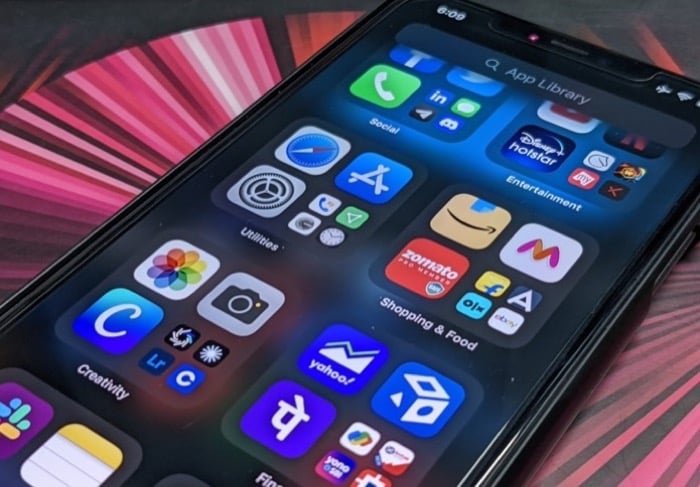
С выходом iOS 14 Apple представила несколько изменений, влияющих на базовый опыт работы с iPhone. Одной из таких функций стала App Library — Библиотека программ — которая по‑прежнему доступна в iOS 15 и появилась в iPadOS 15, чтобы помочь пользователям уменьшить количество иконок на Домашнем экране и лучше организовать приложения.
В этой статье мы объясним, что такое App Library, как к ней добраться и какие операции доступны. Приведём практические приёмы и чеклисты для разных типов пользователей, а также рекомендации, когда App Library не решит вашу задачу.
Что такое App Library
App Library — это страница в iOS и iPadOS, где система автоматически группирует все установленные приложения в тематические папки. Цель — уменьшить количество страниц на Домашнем экране и облегчить поиск нужной программы.
Библиотека распределяет приложения по категориям вроде «Предложения», «Недавно добавленные», «Социальные», «Развлечения», «Утилиты», «Фото и видео» и др. В каждой категории есть до четырёх визуальных секций: если в группе ровно четыре приложения, вы увидите четыре крупных плитки; если больше — последняя секция разбивается на четырёх маленьких иконок.
Функционально App Library на iPhone и iPad почти не отличается: это единая логика организации приложений, адаптированная под размер экрана.
Как получить доступ к App Library на iPhone и iPad
App Library доступна на iPhone с iOS 14 и новее, а также на iPad с iPadOS 15 и новее. Если у вас устаревшая версия ОС — сначала обновите устройство.
Чтобы открыть Библиотеку программ:
- На iPhone/ iPad проведите пальцем влево на Домашнем экране до последней страницы. Это и есть App Library — все приложения уже рассортированы по папкам.
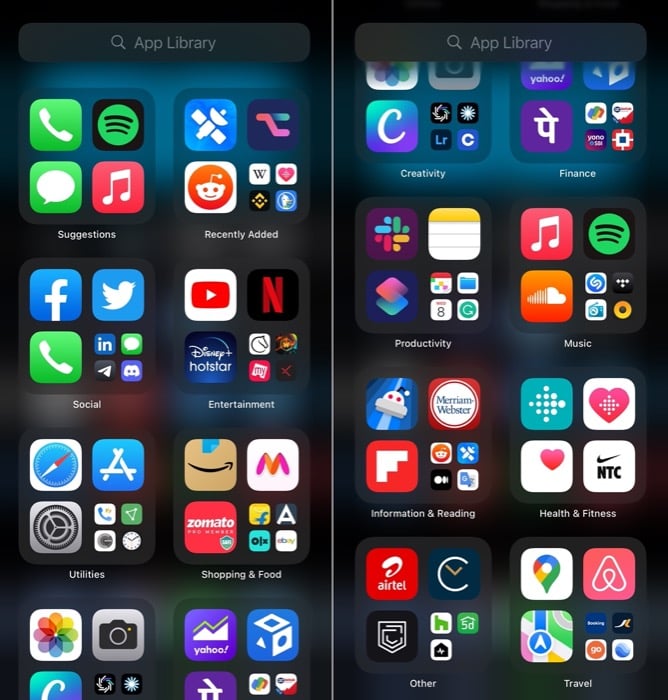
С Библиотеки вы можете запускать приложения, искать их, удалять или перемещать обратно на Домашний экран.
Основные действия в App Library
Ниже — пошаговые инструкции для самых распространённых операций. Они одинаковы на iPhone и iPad.
Поиск приложения в Библиотеке программ
- Находясь в App Library, нажмите на строку поиска вверху, где указано имя страницы, или просто проведите вниз, чтобы вызвать клавиатуру.
- Введите часть названия приложения.
- Нажмите на приложение в результатах, чтобы открыть его.
Альтернатива: пролистайте алфавитный список приложений справа и найдите приложение вручную.
Удаление приложения из Библиотеки программ
- В App Library найдите приложение через поиск или в папке.
- Коснитесь и удерживайте иконку приложения, затем выберите Удалить программу в контекстном меню.
- Подтвердите удаление, нажав Удалить.
Важно: удаление из App Library полностью удаляет приложение с устройства (если это не пиктограмма веб‑приложения). Если хотите просто скрыть иконку с Домашнего экрана, используйте «Удалить с Домашнего экрана» (см. ниже).
Перемещение приложения из Домашнего экрана в Библиотеку программ (скрыть с экрана)
- Откройте Домашний экран и найдите приложение.
- Коснитесь и удерживайте иконку и выберите Удалить программу, либо войдите в режим перемещения (иконки «дрожат»), нажмите «–» на иконке и выберите Удалить с Домашнего экрана.
- Приложение исчезнет с Домашнего экрана, но останется в App Library (в группе «Недавно добавленные» или соответствующей категории).
Перемещение приложения из App Library на Домашний экран
- В App Library найдите нужное приложение.
- Коснитесь и удерживайте иконку, затем перетащите её на Домашний экран в нужное место.
- Отпустите — приложение закреплено на странице.
Показ/скрытие бейджей уведомлений в App Library
По умолчанию бейджи уведомлений (красные кружки с числом) отображаются также в App Library. Если вы хотите убрать их:
- Откройте «Настройки» → «Домашний экран».
- В разделе «Бейджи уведомлений» отключите опцию Показывать в Библиотеке программ.
Сохранение новых приложений только в App Library
По умолчанию новые приложения появляются на Домашнем экране. Чтобы направлять новые загрузки только в Библиотеку программ:
- Откройте «Настройки» → «Домашний экран».
- В разделе «Новые загрузки» выберите Только в Библиотеке программ.
Теперь все новые приложения будут попадать сразу в группу «Недавно добавленные» и не будут занимать место на Домашнем экране.
Практические советы и приёмы использования
- Используйте поиск в App Library, если не помните точное расположение приложения. Это быстрее, чем перелистывать страницы.
- Оставьте на Домашнем экране только часто используемые приложения и виджеты. Всё остальное — в App Library.
- Если вы используете много мессенджеров, создайте на первом экране папку «Мессенджеры» из самых важных, а остальное — в App Library.
- Для быстрой навигации включите «Только в Библиотеке программ» для новых загрузок, если хотите поддерживать чистый Домашний экран.
Важно: App Library сортирует приложения автоматически. Это удобно, но не даёт ручной кастомизации папок.
Когда App Library не подойдёт / Ограничения
- Нельзя вручную переставлять приложения между категориями в App Library. Система решает за вас.
- Если вы хотите тонкую персональную организацию (особая структура папок, уникальные имена категорий), придётся управлять этим на Домашнем экране вручную.
- App Library не заменяет смысловую организацию: если вы храните рабочие и личные приложения смешанно и ждёте строгой сегрегации, придётся создать свои папки на Домашнем экране.
Альтернативы: сторонние лаунчеры на iOS отсутствуют, поэтому комбинируйте папки на Домашнем экране, виджеты и поиск Spotlight.
Мини‑методика: как привести Домашний экран в порядок за 20 минут
- Снимите фото текущих страниц (или быстро пробегитесь глазами), чтобы помнить расположение.
- Включите «Только в Библиотеке программ» для новых загрузок.
- На главной странице оставьте 6–12 самых нужных иконок и 1–2 полезных виджета.
- Создайте 2–3 тематические папки (например, «Работа», «Коммуникации», «Развлечения») и перенесите туда важные приложения.
- Остальные приложения удалите с Домашнего экрана — они останутся в App Library.
Эта процедура минимизирует отвлекающие иконки и ускорит поиск.
Ролевые чеклисты: что важно разным пользователям
Обычный пользователь:
- Оставить на главном экране 6–9 приложений.
- Включить «Только в Библиотеке программ» для новых загрузок.
- Использовать поиск в App Library вместо перелистывания.
Power user / профессионал:
- Настраивать быстрые рабочие папки на первом экране.
- Использовать Spotlight (провести вниз на экране) для мгновенного поиска приложений и файлов.
- Отключать бейджи в App Library, если нужно минимизировать отвлечения.
Родитель:
- Переместить все игры в App Library, оставив образовательные или родительские приложения на видном месте.
- Использовать Экранное время для ограничения загрузок и доступа.
Критерии приёмки (проверка после настройки)
- Новые приложения не появляются на Домашнем экране (если выбрана опция «Только в Библиотеке программ»).
- Приложение можно быстро найти через поиск в App Library за 3 секунды.
- Перемещение приложения из App Library на Домашний экран занимает не более 10 секунд.
Частые ошибки и как их избежать
- Ошибка: удалил приложение, думая, что просто скрыл его. Совет: перед нажатием «Удалить» проверьте, предлагается ли «Удалить с Домашнего экрана» или «Удалить программу».
- Ошибка: ожидание ручной сортировки. Совет: если вам нужна полная ручная организация, держите приложения на Домашнем экране и используйте папки.
Часто задаваемые вопросы
1. Как найти App Library на iPhone?
Проведите влево по Домашнему экрану до последней страницы. Это и есть App Library, где приложения автоматически рассортированы по категориям.
2. Можно ли организовать App Library вручную?
Нет. Начиная с iOS 14 и iPadOS 15 Apple не предоставляет инструментов для ручной организации папок в App Library. Вы можете перемещать приложения на Домашний экран и там сгруппировать их по своему вкусу.
3. Можно ли отключить App Library?
Нельзя. Удалить или скрыть страницу App Library нельзя. Если вы не хотите её использовать, просто продолжайте создавать страницы Домашнего экрана и размещать приложения на них; App Library при этом останется доступной.
Короткое резюме
App Library — удобный инструмент для уменьшения визуального шума на Домашнем экране и для быстрого поиска приложений. Он автоматизирует сортировку, но не даёт полной ручной кастомизации. Используйте его вместе с простыми правилами организации, чтобы поддерживать порядок и ускорить доступ к нужным приложениям.
Короткий список действий на будущее:
- Проверьте в «Настройках» → «Домашний экран» параметры отображения новых приложений и бейджей.
- Если хотите меньше иконок — перенесите большинство приложений в App Library и оставьте минимум на первом экране.
Завершение: App Library не навсегда меняет способ работы с iPhone, но делает его проще. Если вам нужна гарантия полной персонализации — комбинируйте App Library с традиционными папками и виджетами.

Похожие материалы

Несколько аккаунтов Skype: Multi Skype Launcher

Журнал для работы: повысить продуктивность

Персональные звуки уведомлений на Android

Скачивание шоу Hulu для офлайн‑просмотра

Microsoft Start: персонализированная новостная лента
