
Как пользоваться будильником, секундомером и таймером в iOS 9
Быстрые ссылки
Как задать будильник
Как пользоваться секундомером
Как пользоваться таймером
С развитием смартфонов многие отказались от наручных часов в пользу телефона. На iPhone приложение «Clock» может не только показывать время в разных часовых поясах, но и служить будильником, таймером и секундомером. Ниже подробно описано, как работать с каждым из этих режимов, а также даны практические советы, чек-листы и сценарии устранения неполадок.
Как задать будильник
Сначала покажем, как использовать iPhone как будильник и сэкономить место на тумбочке. Откройте приложение «Clock» на Экран «Домой».
Важно: после первого открытия приложение запоминает последний активный экран и при следующем запуске откроет именно его, даже если вы закрываете приложение принудительно.
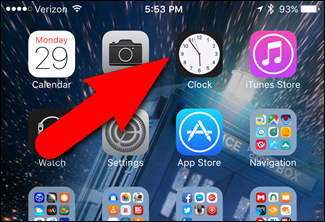
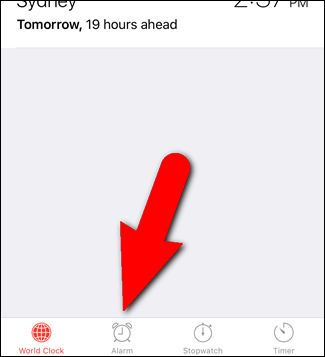
По умолчанию приложение открывает экран «World Clock». Нас интересуют вкладки «Alarm», «Stopwatch» и «Timer». Перейдите на вкладку «Alarm» внизу экрана.
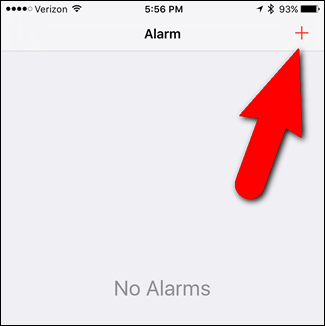
Чтобы создать новый будильник, нажмите плюс в правом верхнем углу.
На экране «Add Alarm» медленно прокрутите колёса времени вверх или вниз, чтобы выбрать часы, минуты и AM/PM. Если хотите, чтобы будильник срабатывал по определённым дням недели, нажмите «Repeat», отметьте дни и вернитесь на экран добавления будильника.
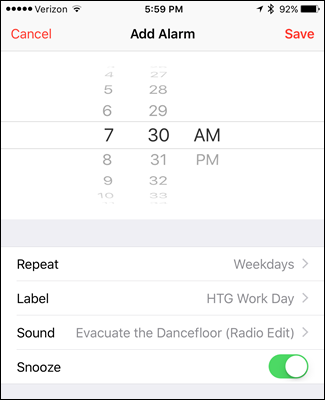
По умолчанию будильник будет называться «Alarm». Чтобы изменить метку, нажмите «Label», введите новое название и вернитесь назад.
Вы можете выбрать звук и тип вибрации. Дополнительно доступно приобретение рингтонов в iTunes Store или использование песни из медиатеки как сигнала будильника.
Если нужно немного вздремнуть, включите переключатель «Snooze» — он даст дополнительные 9 минут перед повтором. Обратите внимание: в стандартном приложении время повтора изменить нельзя; для этого потребуется стороннее приложение.
Нажмите «Save», чтобы сохранить будильник.
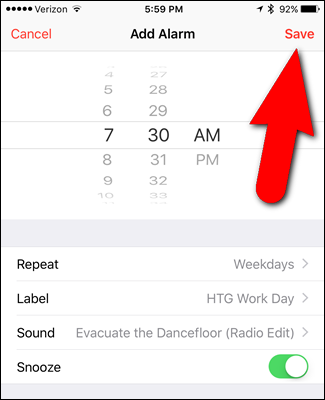
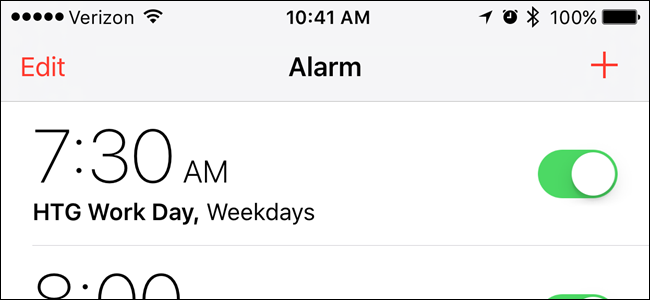
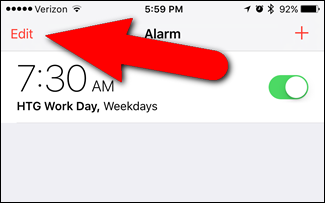
Новый будильник появится в списке и будет включён автоматически. Чтобы его выключить, нажмите слайдер справа.
Если нужно изменить существующий будильник, нажмите «Edit» в правом верхнем углу, затем тапните по будильнику или по красной кнопке для удаления.
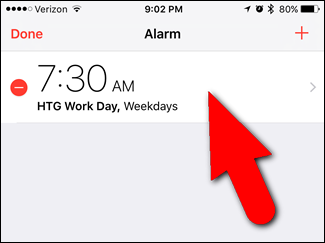
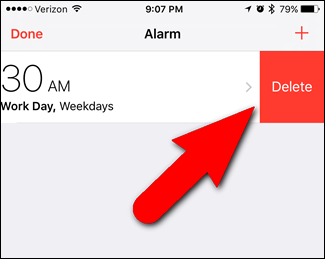
Примечание: можно также провести пальцем влево по будильнику вне режима редактирования, чтобы быстро открыть кнопку «Delete».
Когда один или несколько будильников включены, в строке состояния отображается значок будильника. Он показывает только факт наличия хотя бы одного включённого будильника, а не их количество.
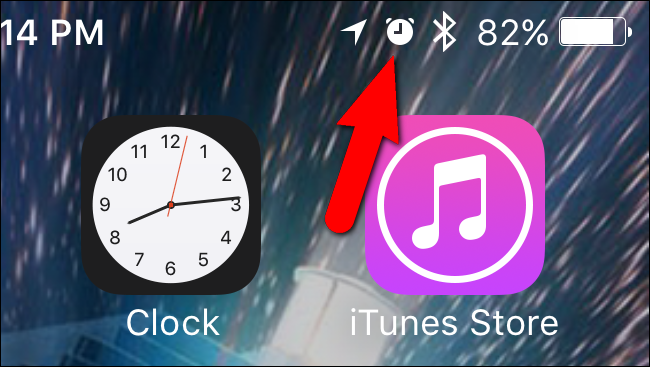
Важно: приложение «Clock» не обязательно должно быть открыто в фоне — будильник сработает при заданном времени даже если устройство заблокировано или само приложение закрыто.
Как пользоваться секундомером
Перейдите на вкладку «Stopwatch» внизу экрана. Чтобы начать отсчёт, нажмите «Start».
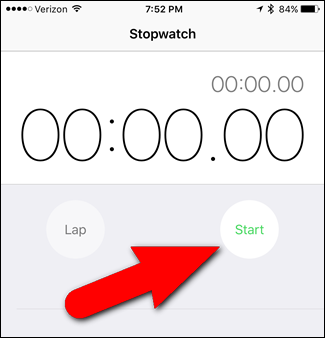
Секундомер поддерживает фиксацию кругов (Lap). Это удобно при измерении времени прохождения кругов на треке или промежуточных результатов.
Чтобы зафиксировать круг, нажмите «Lap».
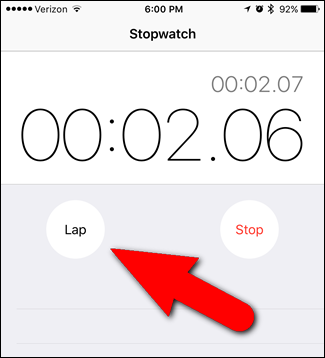
Каждый раз, когда вы нажимаете «Lap», текущее время фиксируется в списке нумерованных кругов, а основной таймер продолжает идти. Для остановки общего времени нажмите «Stop».
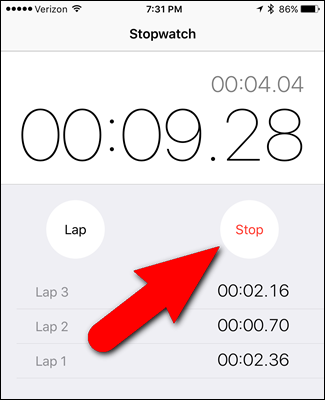
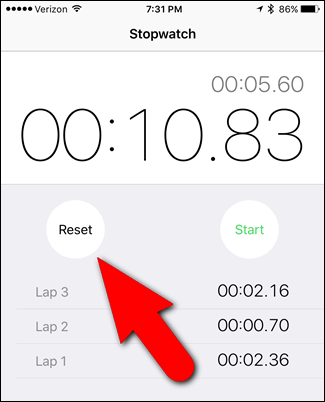
Чтобы продолжить с того же места, снова нажмите «Start». Все записанные круги сохраняются до тех пор, пока вы не нажмёте «Reset», чтобы сбросить секундомер на 0.
Как пользоваться таймером
Таймер считает время назад от заданного значения. Откройте вкладку «Timer» и медленно прокрутите колёсики для выбора часов и минут. Чтобы выбрать звук, который прозвучит по окончании, нажмите «When Timer Ends», выберите мелодию и подтвердите «Set».
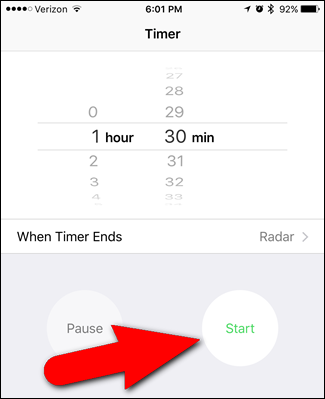
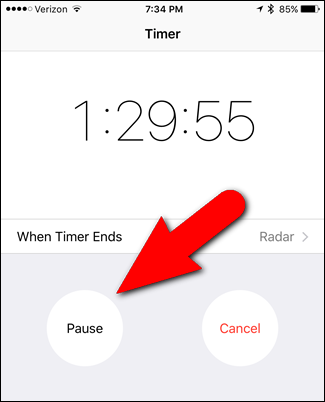
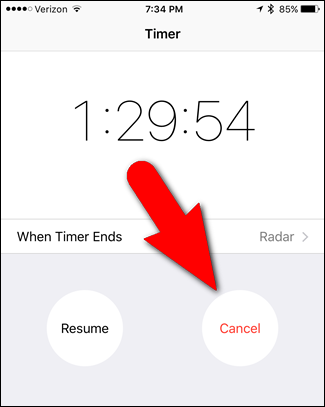
Нажмите «Start» для запуска обратного отсчёта. Оставшееся время отображается циферблатом и цифровым значением. Таймер можно приостановить нажатием «Pause» и продолжить — «Resume». Чтобы отменить, нажмите «Cancel».
Все три инструмента продолжают работать в фоне, даже если вы принудительно закрыли приложение или экран устройства заблокирован. Однако управлять ими можно только из самого приложения — в Notification Center доступны не все функции. Для дополнительных возможностей, например гибкой настройки повтора или управления виджетами, понадобится стороннее приложение.
Когда встроенные средства не подходят
Важно
- Если нужен гибкий snooze (разная длительность повтора), продвинутые схемы повтора или интеграция с виджетами — стандартного приложения может быть недостаточно.
- Для управления будильниками и таймерами с экрана блокировки, сторонние приложения часто предлагают виджеты и настраиваемые действия.
Популярные сценарии, когда встроенный “Clock” не хватает:
- Требуется несколько уровней snooze или изменение интервала повтора.
- Нужен умный будильник, который анализирует сон (фазы сна) и подбирает оптимальное время сигнала.
- Хочется использовать музыкальный трек как рингтон без покупки рингтона.
Альтернативные решения: поиск в App Store по запросам “alarm clock advanced”, “sleep tracker” или “smart alarm”. Обратите внимание на отзывы и требуемые разрешения приложения.
Рекомендации и лучшие практики
- Проверьте громкость звонка и громкость медиа отдельно перед сном. Громкость будильника привязана к системным настройкам ringer/volume.
- Если будильник не сработал, убедитесь, что устройство было заряжено и не выключено в процессе (в iPhone выключенное устройство не запускает будильник).
- Используйте понятные метки (Label) для будильников: «Встать», «Приём лекарств», «Перерыв» — это помогает быстро понять причину сигнала.
- Для важных событий создайте несколько будильников с интервалом в 2–5 минут на случай промаха.
Быстрые чек-листы по ролям
Чек-лист для путешественника
- Установите часовой пояс в «World Clock».
- Настройте будильник по местному времени.
- Проверьте звук и вибрацию.
- Оставьте заряд не ниже 20% или возьмите зарядное.
Чек-лист для спортсмена (тренировки)
- Используйте «Stopwatch» для фиксации кругов.
- Сбрасывайте круги между подходами или зафиксируйте их в лог.
- Для интервальной тренировки запуск/пауза таймера на нужные интервалы.
Чек-лист для родителей
- Назначьте метки с напоминанием (кормление, прогулка).
- Создайте отдельный будильник на будни и выходные.
Мини-методология: как быстро настроить надёжный будильник
- Откройте «Clock» → «Alarm».
- Нажмите “+” → установите точное время.
- Нажмите «Repeat», если нужна периодичность.
- Выберите «Label» и понятное имя.
- Выберите мелодию и включите/отключите «Snooze».
- Нажмите «Save» и проверьте в списке.
Критерии приёмки
- Будильник отображается в списке и включен.
- Иконка будильника видна в строке состояния.
- При тестовом запуске звук воспроизводится при заблокированном экране.
Устранение неполадок
Проблема: будильник не звучит
- Проверьте, включён ли будильник в списке.
- Убедитесь, что громкость звонка не установлена на минимум.
- Проверьте, не выключено ли устройство и достаточно ли заряда.
- Если используется сторонняя музыка — убедитесь, что трек доступен офлайн.
- Попробуйте временно сменить рингтон на стандартный, чтобы исключить проблему с файлом.
Проблема: таймер останавливается при закрытии приложения
- По стандарту таймер работает в фоне. Если он прерывается, проверьте, не блокирует ли устройство фоновую активность приложение (редко для стандартного «Clock»).
Проблема: секундомер не фиксирует круги
- Нажимайте «Lap» по одному разу при фиксации. Если система подвисает, перезагрузите устройство и проверьте снова.
Когда встроенные функции предпочтительнее сторонних
- Надёжность. Встроенное приложение интегрировано с системой и минимально зависит от разрешений.
- Экономия батареи. Сторонние приложения с отслеживанием сна или фоновой геолокацией могут разряжать батарею быстрее.
- Приватность. Меньше сторонних разрешений — ниже риск передачи данных.
Совместимость и миграция
Приложение «Clock» в iOS 9 имеет базовые функции будильника, таймера и секундомера. В более поздних версиях iOS могли появиться дополнительные функции (например, интеграция со «Health» или расширенные виды повторений). Если вы планируете обновляться, сохраните настройки вручную (запишите время и метки), так как перенос настроек между версиями не всегда автоматизирован.
Короткий глоссарий
- Будильник — сигнал в заданное время.
- Таймер — обратный отсчёт от выбранного значения.
- Секундомер — прямой отсчёт с возможностью фиксации кругов (Lap).
- Snooze — отложенный повтор сигнала (по умолчанию 9 минут).
Быстрый маршрут принятия решения
flowchart TD
  A[Нужно отсчитывать время?] -->|Да — фиксировать промежутки| B'Секундомер'
  A -->|Да — отсчитать до нуля| C'Таймер'
  A -->|Да — разбудить в конкретное время| D'Будильник'
  B --> E[Нажать Start и Lap]
  C --> F[Установить время и Start]
  D --> G[Добавить будильник и Save]
Заключение
Приложение «Clock» на iPhone с iOS 9 остаётся простым и надёжным инструментом для управления временем: от ежедневных будильников до спортивного тайминга. Если встроенных функций недостаточно, подумайте о сторонних решениях, но учитывайте влияние на батарею и конфиденциальность. Пользуйтесь метками, тестируйте настройки заранее и создавайте резервные будильники для важных событий.
Короткое резюме
- Будильник, таймер и секундомер работают в «Clock» и продолжают работу в фоне.
- Для сложных сценариев используйте сторонние приложения.
- Проверьте громкость, наличие заряда и настройки рингтона при проблемах.

Похожие материалы

Несколько аккаунтов Skype: Multi Skype Launcher

Журнал для работы: повысить продуктивность

Персональные звуки уведомлений на Android

Скачивание шоу Hulu для офлайн‑просмотра

Microsoft Start: персонализированная новостная лента
