
Как использовать Pause Time на Piso WiFi через 10.0.0.1
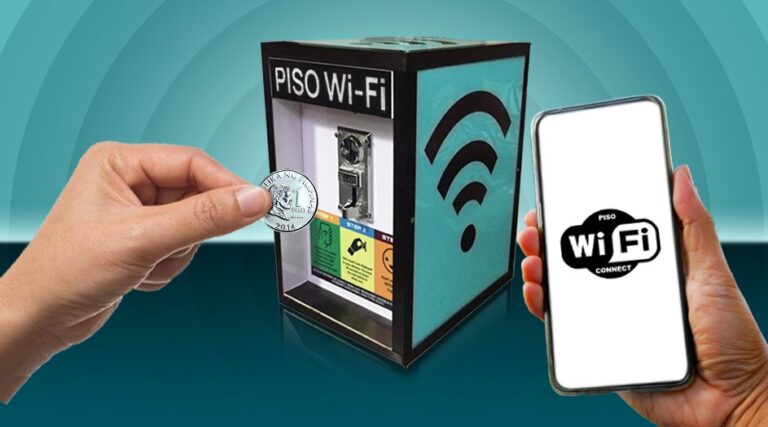
Изображение: передняя панель и интерфейс Piso WiFi с видимыми индикаторами сети и портами.
Что такое Pause Time в Piso WiFi
Изображение: пример экрана админ‑панели Piso WiFi с выделенной кнопкой паузы.
Pause Time — это простая и полезная функция, которая временно приостанавливает доступ в интернет для подключённых клиентов без полной перезагрузки оборудования и без удаления пользовательских сессий. Она работает как кнопка «пауза» при воспроизведении трека: сессия остаётся в памяти, таймер останавливается, а затем возобновляется с того же места.
Стандартные значения паузы в большинстве прошивок Piso WiFi:
- 30 минут
- 1 час
- 2 часа
Некоторые прошивки позволяют задать другие значения или увеличивать лимит вручную. Цель Pause Time — дать владельцу контролируемый инструмент для управления пиковыми нагрузками и краткосрочного обслуживания.
Короткое определение термина
- Pause Time: временная приостановка интернет‑трафика для активных сессий без удаления данных пользователя.
Зачем нужна Pause Time на практике
Pause Time полезна, когда вам нужно быстро освободить полосу пропускания или провести обслуживание без отключения питания. Типичные сценарии:
- Освободить канал для срочного видеозвонка или загрузки.
- На время провести обслуживание меню vendo без удаления активных сессий.
- Предотвратить перегрузку сети в часы пик.
- Быстро отреагировать на подозрительную нагрузку от одного или нескольких клиентов.
Плюсы:
- Минимальное влияние на пользователей (пауза короткая и предсказуемая).
- Нет необходимости в перезагрузке маршрутизатора.
- Сохраняются сессии и внутренние настройки.
Ограничения и предостережения:
- Если вы паузите без предупреждения, пользователи могут подумать, что потеряли время.
- Некоторые старые прошивки могут вести себя непредсказуемо и лишь частично блокировать трафик.
- Сессии могут истечь при длительной паузе.
Важно
Перед применением оповестите пользователей — вывешивайте краткое сообщение на портале входа или ставьте табличку рядом с устройством.
Пошаговая инструкция для админа: как включить Pause Time и использовать его
Изображение: шаги доступа к админ‑панели Piso WiFi на мобильном устройстве.
Шаблон действий для владельца или администратора системы:
- Подключитесь к сети Piso WiFi с устройства (телефон, планшет, ноутбук).
- Откройте браузер и зайдите по адресу: http://10.0.0.1
- Авторизуйтесь. По умолчанию:
- Логин: admin
- Пароль: 123456789 Если вы изменили пароль и забыли его — потребуется сброс настроек или восстановление через интерфейс прошивки.
- В панели управления найдите раздел «Internet Access Time» или «Доступ в интернет».
- Выберите длительность паузы: 30 минут, 1 час или 2 часа. При необходимости укажите значение вручную, если прошивка это поддерживает.
- Нажмите «Применить» или «Apply» для сохранения настроек.
- Активируйте паузу — нажмите «Pause» или соответствующую кнопку. Пауза начнёт действовать мгновенно.
Примечание
- Пауза останавливает передачу данных, но не удаляет сохранённые сеансы. После завершения времени все подключённые устройства снова получают доступ.
- В интерфейсе админа вы можете увидеть список активных пользователей и отслеживать, кто был приостановлен.
Как пользователи могут приостанавливать своё время
Пользователи могут сами поставить паузу, но только если владелец разрешил эту опцию в портале. Частые причины для паузы со стороны пользователя:
- Пойти по делам
- Сесть в транспорт с разрядившимся телефоном
- Сменить устройство
- Перерыв на еду или сон
- Не тратить оставшиеся минуты впустую
Инструкция для пользователя:
- Подключитесь к сети Piso WiFi.
- Откройте портал входа автоматически или вручную перейдите на http://10.0.0.1
- Авторизуйтесь через метод, предложенный порталом (монеты, ваучер, социальный вход и т.д.).
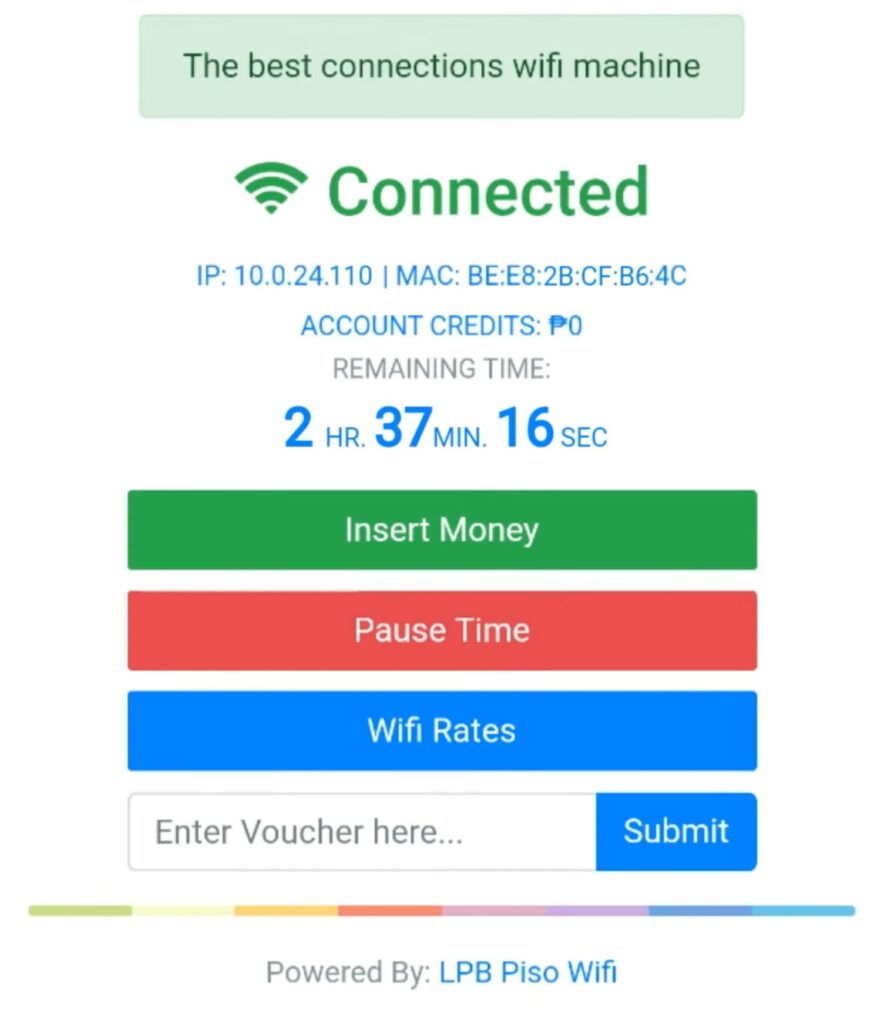
- Нажмите кнопку Pause (Пауза) на портале.
- Возобновите сеанс, зайдя в портал и нажав Resume (Возобновить), когда будете готовы.
Ограничение
- Если админ отключил функцию Pause/Resume, пользователи не увидят кнопку паузы.
Как включить или отключить возможность паузы для пользователей

Изображение: настройки портала Piso WiFi с опцией Pause/Resume в списке.
Шаги для управления доступом к функции:
- Подключитесь к сети и зайдите в админ‑панель: http://10.0.0.1/admin
- Авторизуйтесь с правами администратора.
- Откройте боковое меню и перейдите в «Portal Settings» или «Настройки портала».
- Найдите блок с функциями: Insert Coin Mode, Voucher Mode, User Interface, Pause/Resume Buttons.
- Переключите опцию Pause Time в положение «On» или «Off» в зависимости от желаемого поведения.
- Нажмите «Apply» для сохранения. Изменения применятся немедленно.
Совет
Если вы управляете большим трафиком и боитесь злоупотреблений, установите правило, например: разрешать паузу не чаще, чем раз в X часов.
Ограничения и подводные камни
Даже полезная функция имеет лимиты. Вот список типичных проблем и как их минимизировать:
- Фрустрация у пользователей
- Решение: вывешивайте короткое сообщение на портале о том, что сеть временно приостановлена и будет восстановлена.
- Прерывание важных задач
- Решение: заранее предупредите о плановой паузе или установите запрет на паузу для определённых клиентов (если прошивка поддерживает белые списки).
- Различия в прошивках
- Решение: протестируйте поведение на вашей версии прошивки и задокументируйте отличия.
- Ограниченный максимум времени паузы
- Решение: используйте серию коротких пауз или временно ограничьте доступ для отдельных MAC‑адресов.
- Истечение сессий при длительной паузе
- Решение: уточните в документации вашей версии, какие таймауты применяются, и настраивайте паузы короче этого времени.
Важно
Не используйте Pause Time как постоянный инструмент для урезания доступа клиентам без объяснений — это ухудшает доверие и может снизить доход.
Типичные проблемы и способы их устранения
Проблема: не удаётся зайти на 10.0.0.1
Возможные причины:
- Вы не подключены к сети Piso WiFi.
- Кеш браузера мешает корректной загрузке портала.
- Системные настройки DNS изменены на устройстве.
- IP адрес интерфейса был изменён админом.
Решения:
- Переподключитесь к сети и откройте страницу заново.
- Очистите кеш браузера или попробуйте в режиме инкогнито.
- Проверьте локальный IP адрес через сетевые параметры устройства.
- Сбросьте настройки маршрутизатора, если доступ невозможен.
Проблема: кнопка паузы не отображается
Причины:
- Админ отключил кнопку Pause/Resume.
- Прошивка не поддерживает видимость этой опции в текущей теме портала.
- Используется устаревшая версия ПО с ограничениями.
Решения:
- Свяжитесь с владельцем/админом, чтобы включить опцию.
- Обновите прошивку или смените тему портала.
Проблема: время не возобновляется корректно
Причины:
- Вендо‑машина просела по ресурсам или зависла.
- Роутер перезагрузился во время паузы.
- Пауза длилась больше допустимого интервала сессии.
Решения:
- Для админа: перезапустите систему из админ‑панели.
- Проверьте логи и таймауты сессий в прошивке.
SOP для админа: быстрый план действий при использовании Pause Time
Цель: аккуратно приостановить доступ, минимизировать жалобы и быстро восстановить работу.
- Оцените состояние сети: проверьте количество активных клиентов и загрузку канала.
- Определите длительность паузы (30 мин / 1 час / 2 часа). Если нужна догрузочная пауза — начните с 30 минут.
- Предупредите пользователей на портале и при возможности звуковым сигналом.
- Нажмите Pause в админ‑панели.
- Наблюдайте за изменением нагрузки. Если цель достигнута — снимите паузу до истечения времени.
- Документируйте причину и время паузы в журнале событий.
- После возобновления свяжитесь с несколькими пользователями для проверки корректной работы.
Критерии приёмки
- Сеть стабилизировалась в пределах ожидаемого уровня качества.
- Количество жалоб не увеличилось после возобновления.
- Логи не показывают критических ошибок вождения устройства.
План действий при инциденте (Incident runbook)
Если после применения паузы возникли проблемы:
- Отслеживание: зафиксируйте точное время начала и конца паузы.
- Проверка логов: откройте системные логи и найдите ошибки, связанные с DHCP/DNS и PPPoE.
- Локализация: попробуйте подключиться к устройству с трёх разных устройств (телефон, ноут, планшет).
- Рестарт сервисов: перезапустите portal service и network service через админ‑панель.
- Полный рестарт: если перезапуск сервисов не помогает — перезагрузите устройство из панели.
- Откат: если проблема началась после обновления прошивки, выполните откат к предыдущей версии.
- Коммуникация: разместите сообщение на портале и/или физическое уведомление около аппарата.
Откат быстрый
Если состояние хуже, чем было до паузы, немедленно снимите паузу и перезапустите сервисы.
Чек‑листы по ролям
Чек‑лист для администратора:
- Подключиться к сети Piso WiFi
- [ ] Авторизоваться в http://10.0.0.1
- Проверить текущую нагрузку и список клиентов
- Выбрать длительность паузы
- Сообщить пользователям о временной приостановке
- Активировать Pause
- Мониторить поведение сети во время паузы
- Зафиксировать результаты и причины в журнале
Чек‑лист для владельца (vendeo owner):
- Решить, разрешать ли пользователям использовать Pause
- Настроить лимиты и частоту использования
- Проверить, что интерфейс портала информативен
- Проводить регулярное тестирование прошивки
Чек‑лист для пользователя:
- Подключиться к сети
- [ ] Открыть портал: http://10.0.0.1
- Нажать Pause при необходимости
- Возобновить при возвращении
Ментальные модели и рекомендации
- Модель «контролируемого окна»: используйте краткие паузы (30 минут) для быстрой разгрузки; большие паузы применяйте только при технической необходимости.
- Модель «уведомления прежде чем действовать»: всегда информируйте пользователей, чтобы минимизировать панические обращения.
- Если у вас мало технической поддержки, избегайте частых пауз и ищите корневую причину перегрузки (узкие места в канале, неполадки провайдера).
Простая карта решений (Mermaid)
flowchart TD
  A[Вы замечаете перегрузку сети] --> B{Есть срочная задача?}
  B -- Да --> C[Активировать Pause 30 минут]
  B -- Нет --> D{Можно ли перенастроить QoS?}
  D -- Да --> E[Настроить QoS и лимиты]
  D -- Нет --> F[Активировать Pause 1-2 часа и уведомить пользователей]
  C --> G[Мониторинг]
  E --> G
  F --> G
  G --> H{Стабилизация?}
  H -- Да --> I[Снять паузу и задокументировать]
  H -- Нет --> J[Перезапустить устройство и выполнить runbook]
Риск‑матрица и смягчение рисков
- Риск: фрустрация пользователей — Митигирование: уведомление и короткие паузы.
- Риск: прерывание рабочих задач — Митигирование: исключения для белого списка MAC.
- Риск: несовместимость прошивки — Митигирование: тестовая среда перед обновлением, резервная прошивка.
Короткая глоссарий терминов
- Portal: веб‑интерфейс входа пользователя на http://10.0.0.1
- Session: активное подключение пользователя, отсчитывающее время доступа
- Pause Time: временная приостановка сессии без её удаления
- White list: список устройств, которым можно разрешить постоянный доступ
Часто задаваемые вопросы
Можно ли увеличить длительность паузы свыше 2 часов?
Да, если прошивка и интерфейс администратора это поддерживают. В некоторых версиях можно задать произвольное значение вручную.
Видят ли пользователи, что их сессия была поставлена на паузу владельцем?
Да, при корректной настройке портала пользователи увидят сообщение о приостановке и смогут возобновить сессию при её окончании.
Что лучше использовать: паузу или рестарт устройства?
Паузу стоит применять для кратковременных задач и разгрузки. Рестарт — более радикальная мера для исправления зависаний служб.
Как полностью отключить функцию Pause Time
- Войдите в админ‑панель: http://10.0.0.1
- Перейдите в раздел Pause Access или «Доступ к паузе».
- Введите ваш пароль для подтверждения действия.
- Нажмите Apply. После этого ни админ, ни пользователи не смогут ставить паузы.
Предостережение
Отключая функцию, учтите, что это может увеличить количество жалоб о «потерянных минутах» у пользователей, которые привыкли сами управлять своим временем.
Короткая инструкция для соцсетей (анонс, 100–200 слов)
Короткий текст для объявления о новой политике пауз на Piso WiFi:
Владельцы Piso WiFi: познакомьтесь с Pause Time — удобной функцией для кратковременного приостановления интернета, которая помогает разгружать сеть без перезагрузки оборудования и удаления пользовательских сессий. Теперь вы можете быстро освободить канал для срочных звонков, провести обновление меню или ограничить пиковую нагрузку. Включайте опцию в админ‑панели по адресу http://10.0.0.1, задавайте длительность паузы и уведомляйте пользователей через портал. Это простой инструмент для повышения качества сервиса и снижения жалоб.
Социальный предпросмотр
OG заголовок и описание сформированы для быстрого деления ссылкой: “Pause Time на Piso WiFi — как и когда использовать”. Описание подчёркивает быстрое управление трафиком и безопасность сессий.
Краткое резюме
- Pause Time — безопасный способ временно приостанавливать интернет на Piso WiFi.
- Админы управляют функцией через http://10.0.0.1; пользователи могут ставить паузу только при включённой опции.
- Используйте короткие паузы, информируйте пользователей и ведите журнал событий.
- Включите правила и лимиты, чтобы предотвратить злоупотребления.
Спасибо за внимание. Если нужна проверка шагов для конкретной модели Piso WiFi или шаблон уведомления для портала — напишите модель устройства, и я подготовлю пример.

Похожие материалы

Несколько аккаунтов Skype: Multi Skype Launcher

Журнал для работы: повысить продуктивность

Персональные звуки уведомлений на Android

Скачивание шоу Hulu для офлайн‑просмотра

Microsoft Start: персонализированная новостная лента
