
Как включить и использовать синтез речи на Mac, Windows, Android, iPhone и Kindle

Текст в речь удобен, когда вы multitask-ите, устаёте читать с экрана, нуждаетесь в помощи при плохом зрении или хотите проверить текст на ошибки устно. Большинство устройств уже имеют встроенные инструменты TTS — нужно лишь знать, где их включить и как настроить.
Важно: если вы озвучиваете конфиденциальные данные, проверьте, используется ли офлайн-движок или текст отправляется в облако. Подробности — в разделе «Приватность».
Как включить синтез речи на Mac
macOS позволяет озвучивать выделенный текст, весь экран или системные уведомления. По умолчанию функция выключена.
- Откройте меню Apple → Системные настройки.
- Выберите Универсальный доступ в боковой панели. На правой панели найдите раздел Озвучивание.
- Включите опцию Озвучивать выделенное.
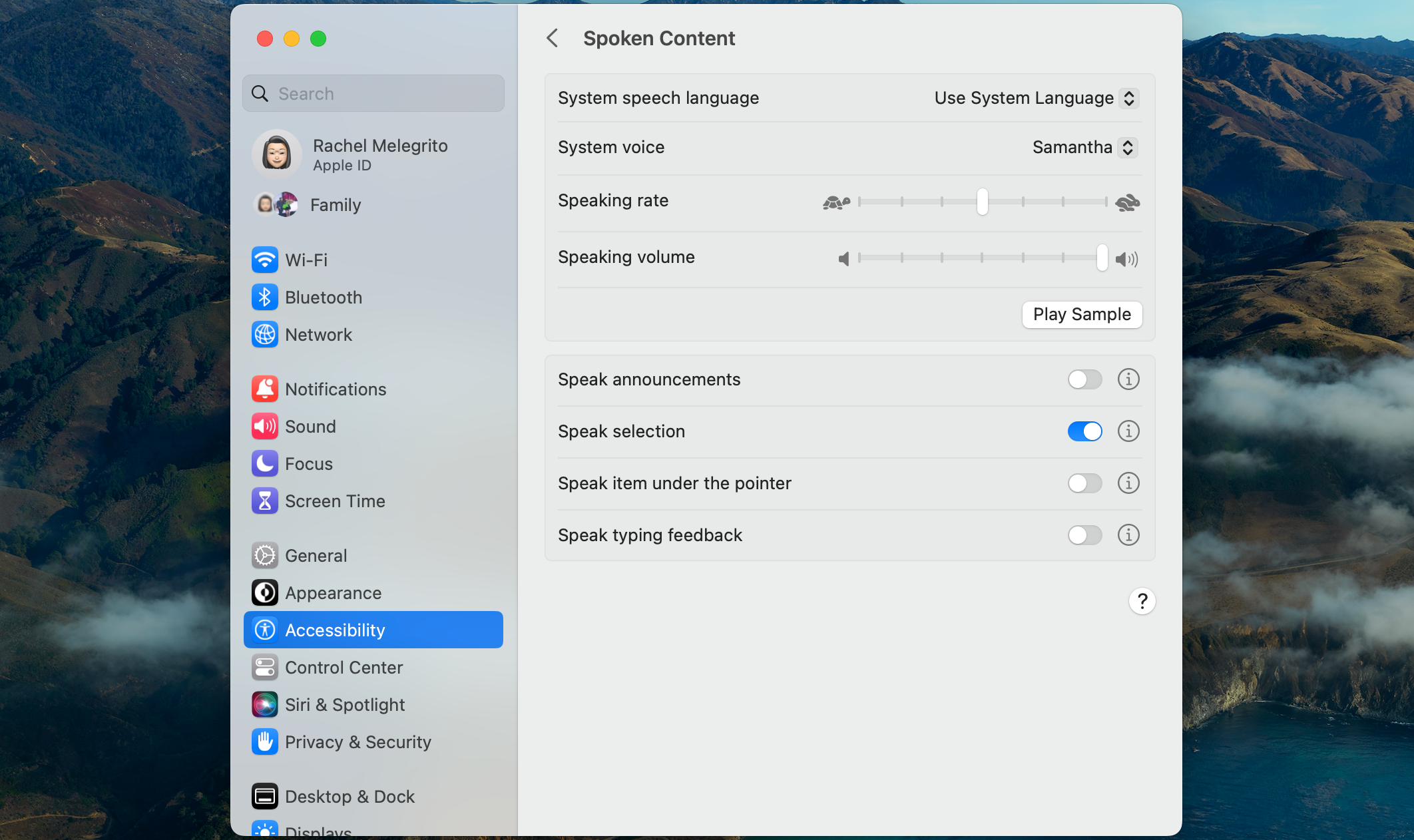
Вы можете назначить сочетание клавиш. Нажмите кнопку информации (i) рядом с опцией и задайте удобную комбинацию. Там же настраивают голос, скорость и видимость подсветки говоримого текста.
Как заставить Mac читать текст в браузере
Выделите фрагмент текста и в строке меню выберите Редактирование → Произнести → Начать произнесение. Альтернативно — клик правой кнопкой по выделению → Произнести → Начать.
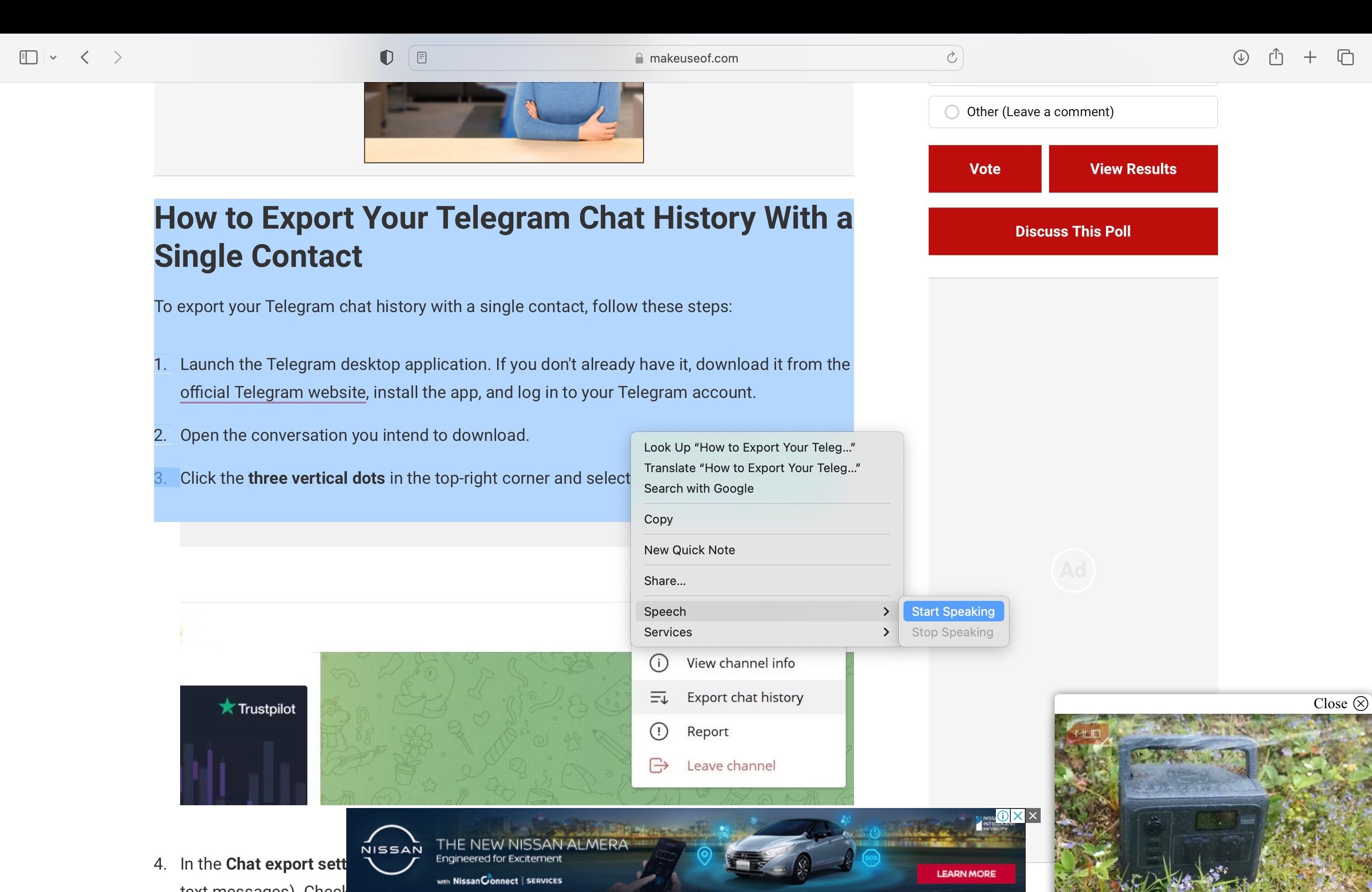
Чтобы остановить чтение: Редактирование → Произнести → Остановить произнесение или клик правой кнопкой → Произнести → Остановить.
Если веб-страница содержит много рекламы или лишних блоков, используйте Режим чтения в Safari: Shift + ⌘ + R. Режим чтения оставляет только текст и ключевые изображения.
Как заставить Mac озвучивать уведомления
Вернитесь в Универсальный доступ → Озвучивание и включите опцию Озвучивать уведомления. Нажмите кнопку информации (i), чтобы задать фразу-префикс и выбрать голос.
Как включить синтез речи в Windows
Windows использует экранный диктор Narrator. Это полноценный скринридер, но его можно применять и для обычного чтения текста.
- Нажмите Пуск → Параметры.
- Перейдите Специальные возможности → Экранный диктор.
- Включите опцию Использовать экранного диктора.
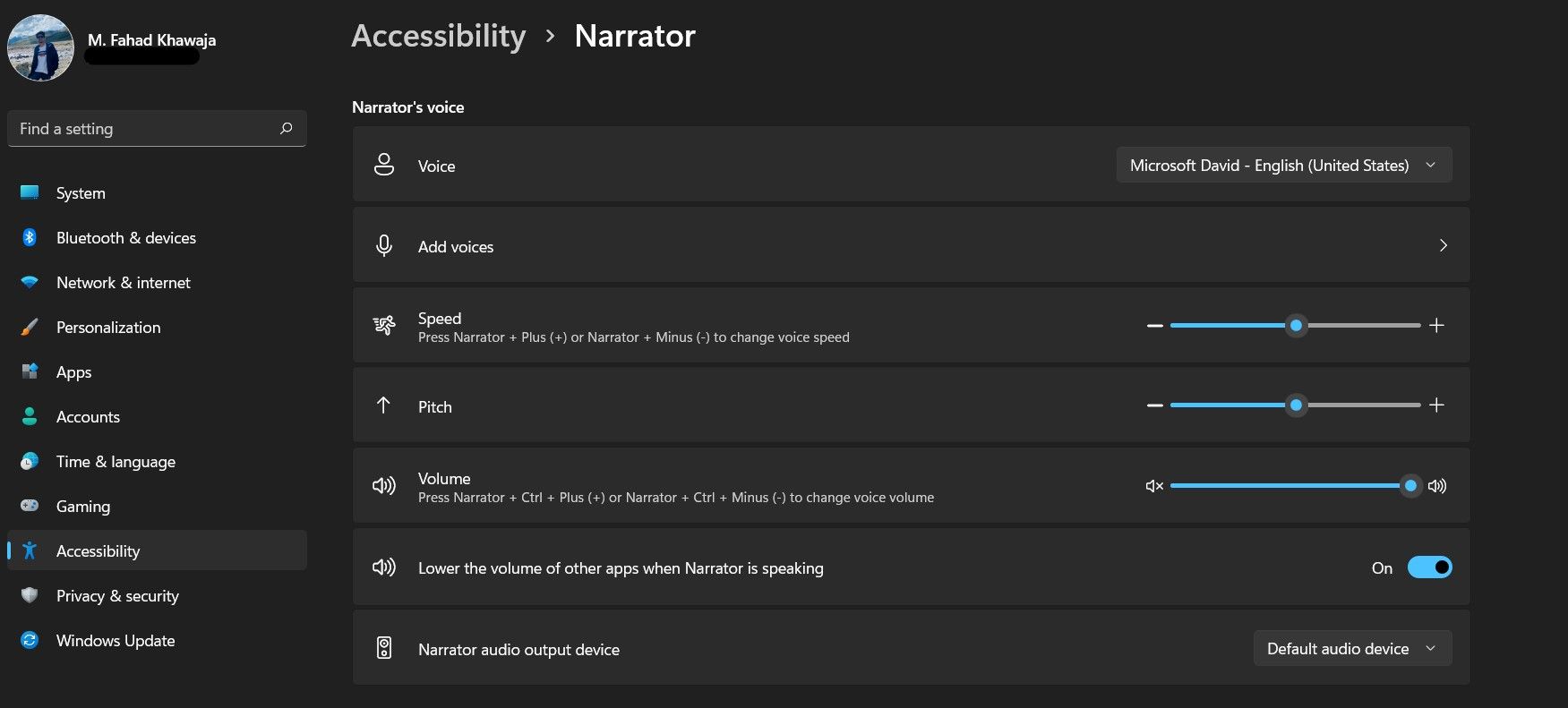
Narrator умеет читать элементы интерфейса, страницы и документы. В настройках можно менять скорость голоса, высоту тона, громкость и уровень детальности (например, произносить ли форматирование, заглавные буквы и т. д.).
Совет: если вы не хотите полноценного скринридера, используйте в Word и Edge встроенные функции «Чтение вслух», они проще в управлении.
Как включить синтез речи на смартфоне
Многие задачи удобнее решать с помощью телефона. Ниже — инструкции для iPhone и Android.
iPhone
iOS предоставляет раздел Озвучивание в настройках универсального доступа.
- Откройте Настройки → Универсальный доступ → Озвучивание.
- Включите Озвучивать выделенное, если хотите, чтобы устройство читало только выделенный фрагмент.
- Включите Озвучивать экран, чтобы читать весь экран жестом «смахивание двумя пальцами вниз».
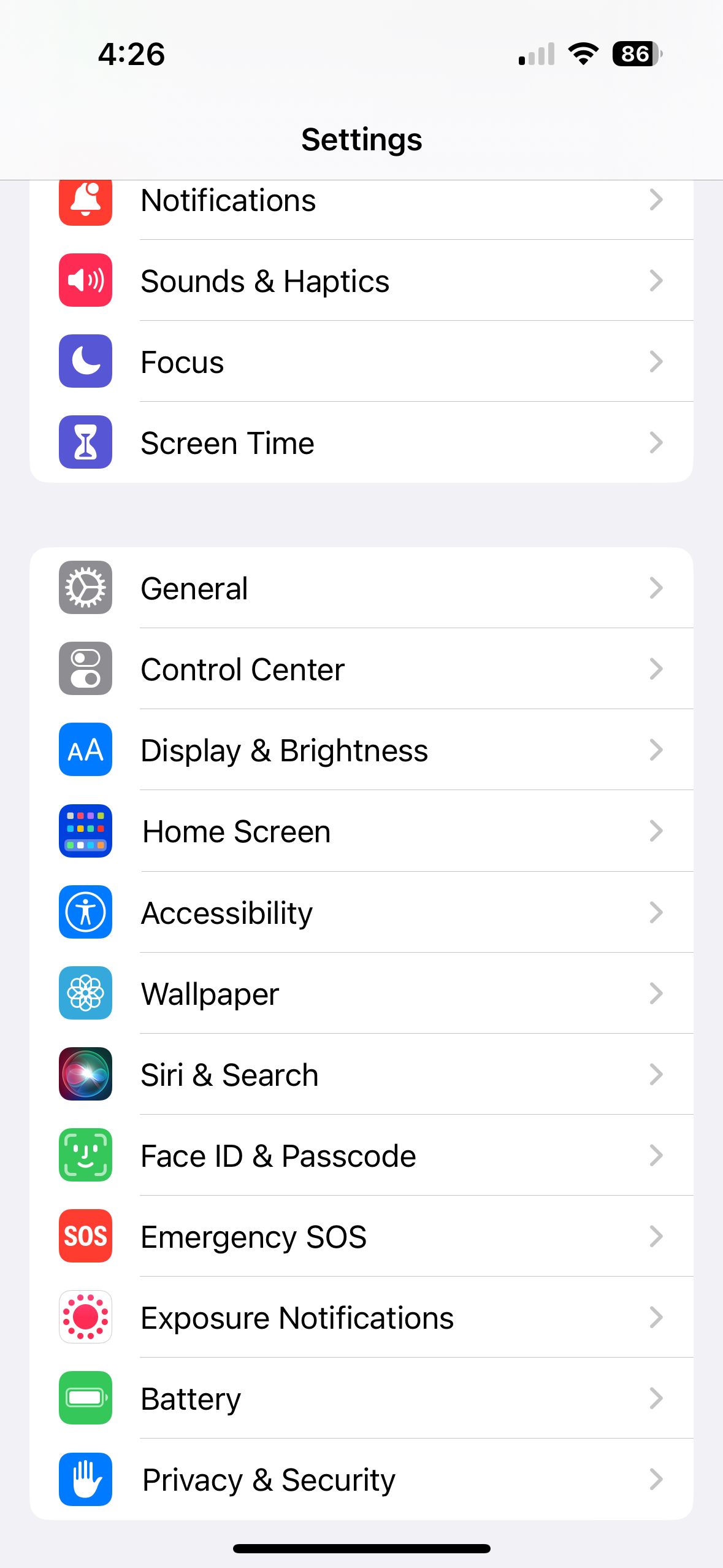
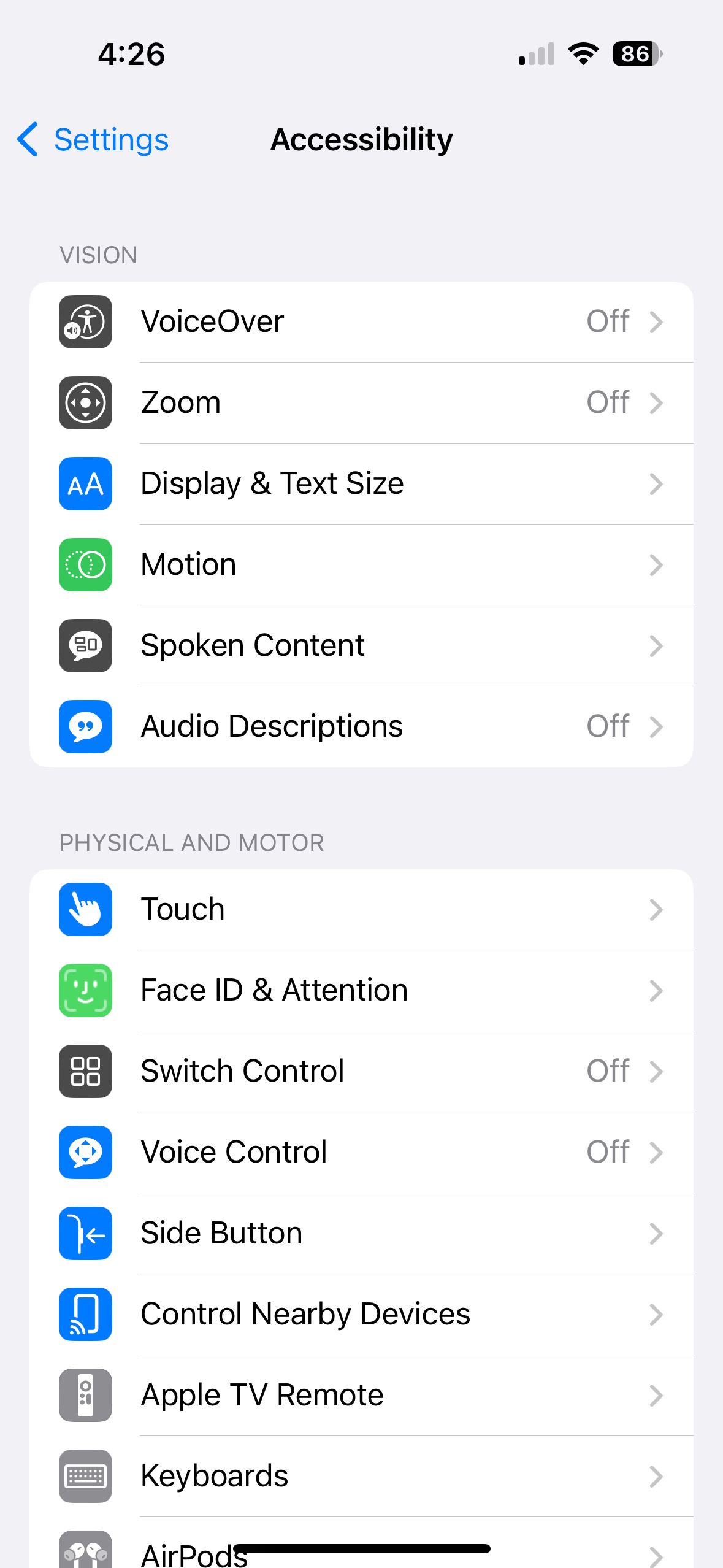
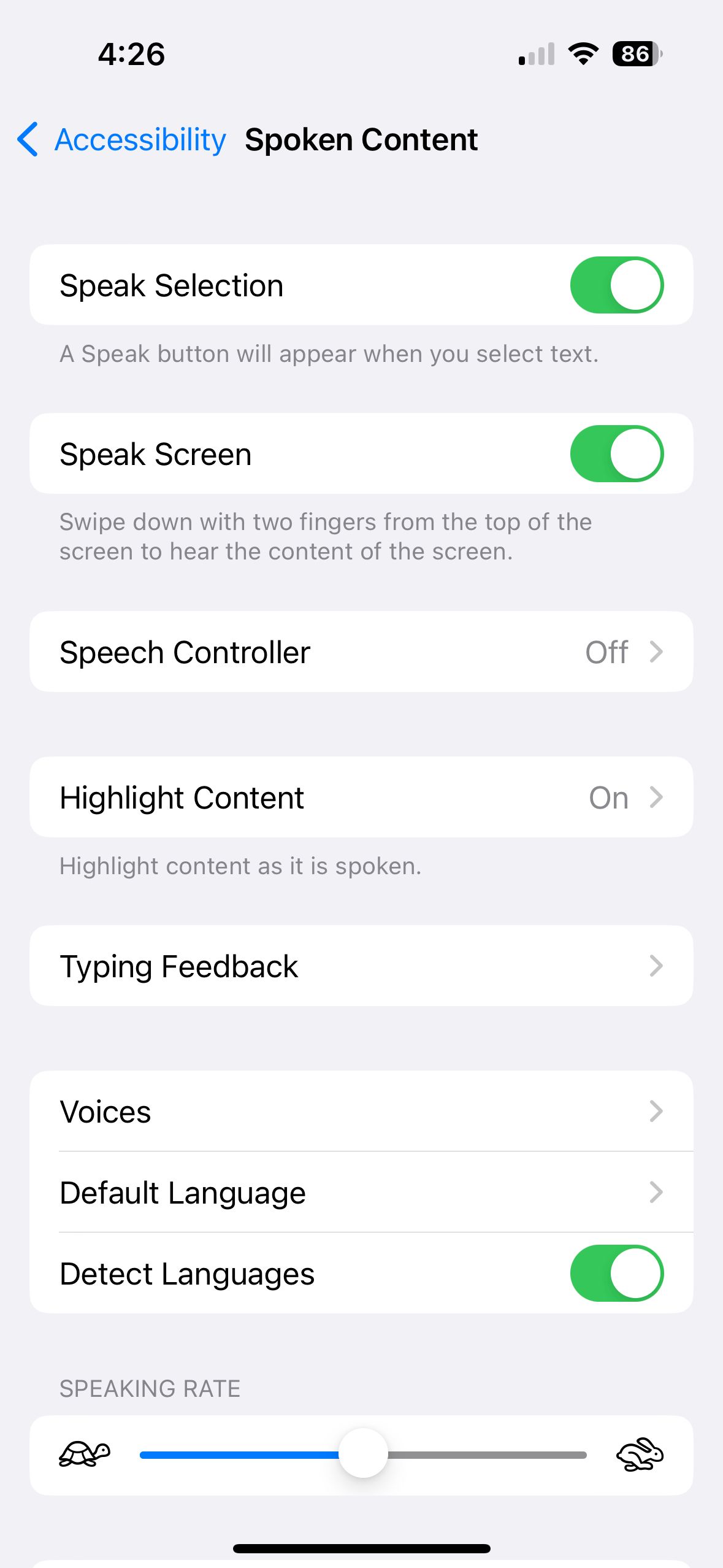
Вы сможете выбирать голос, скорость и язык. Жест «прочитать экран» удобен в браузере и в ряде приложений.
Android
На Android названия пунктов и путь могут отличаться в зависимости от производителя и версии. Обычно это:
- Настройки → Специальные возможности.
- Включите Выделение для озвучивания (Select to Speak) или Аналогичную опцию.
- Дополнительно в Настройки → Система → Язык и ввод → Синтез речи можно настроить скорость и голос.
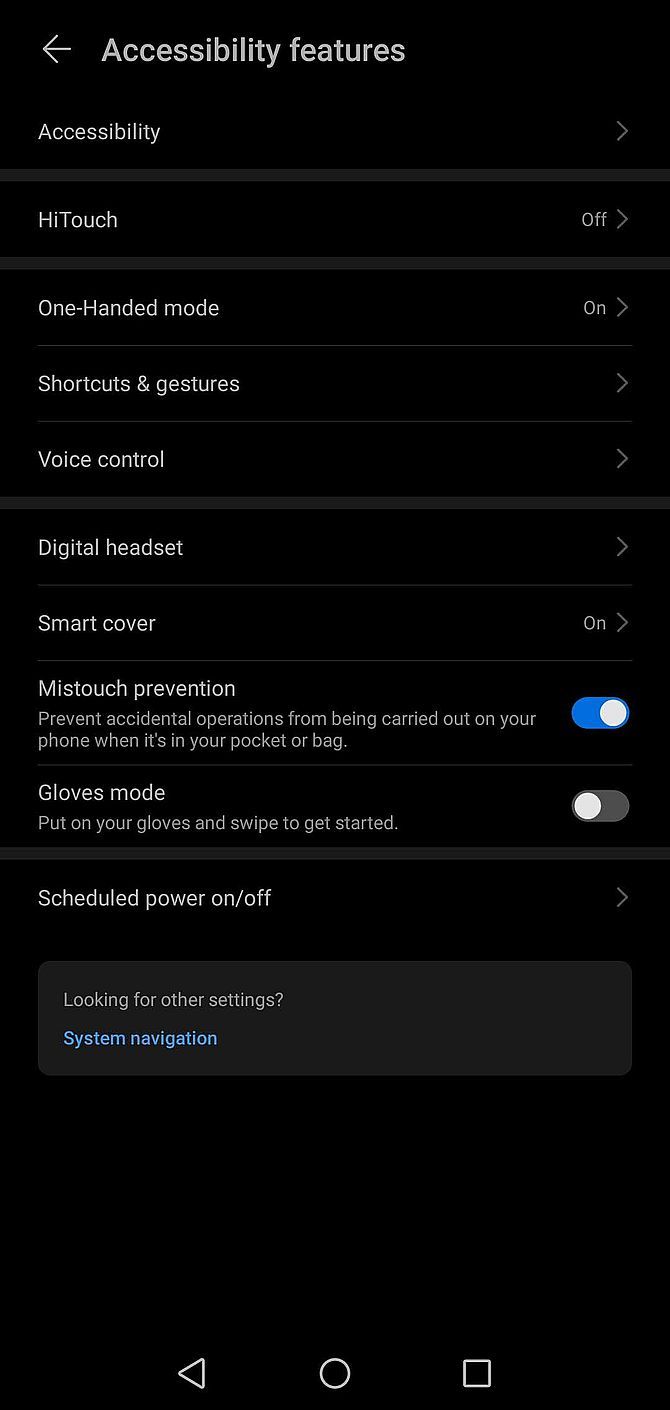
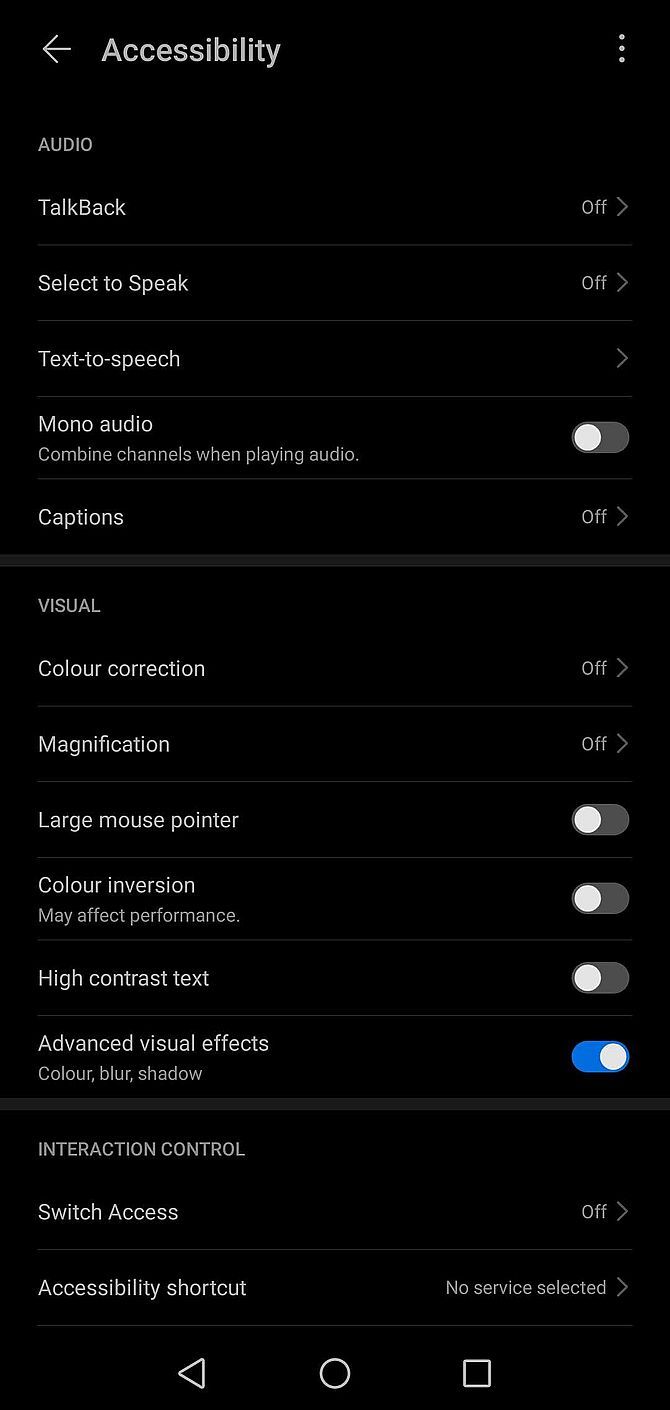
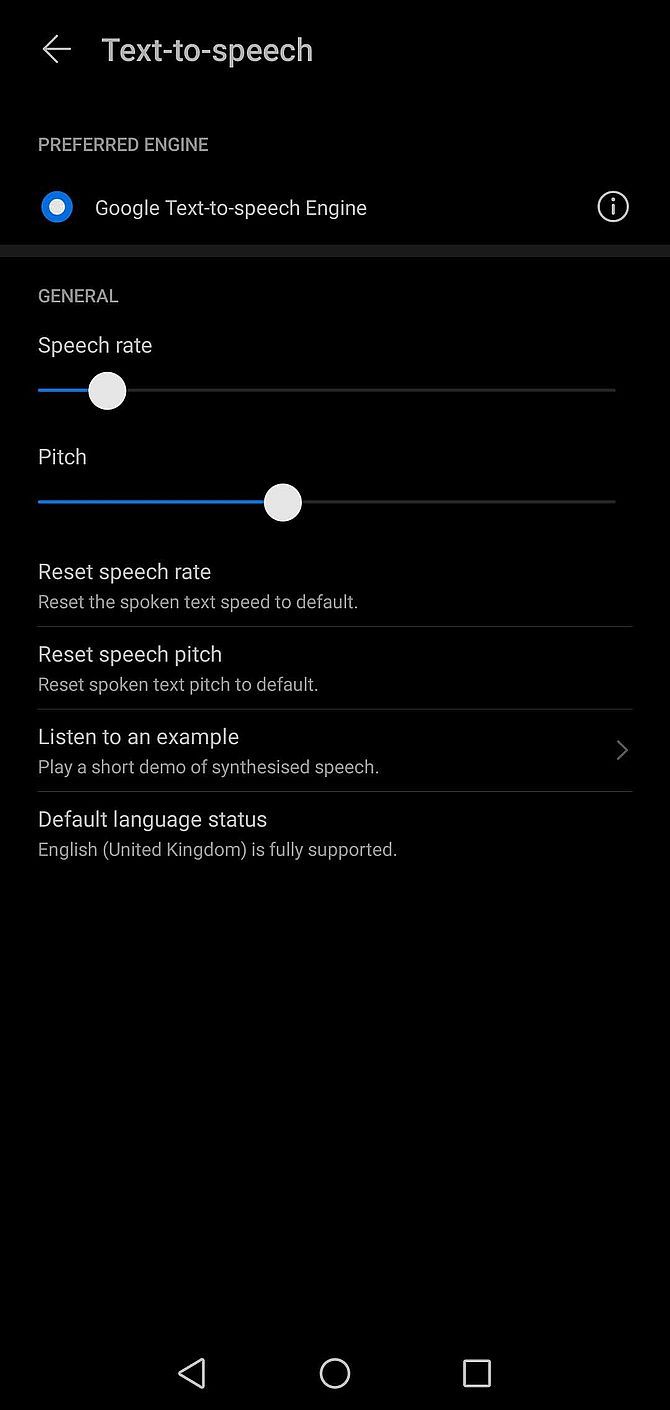
Google Assistant также может читать сообщения и страницы по голосовой команде. В режимах вождения он озвучивает сообщения и управляет звонками.
Как включить синтез речи на Kindle
Не все книги в магазине Kindle поддерживают синтез речи. Проверьте страницу товара перед покупкой — там указывают доступность озвучивания.
- Откройте книгу и перейдите на нужную страницу.
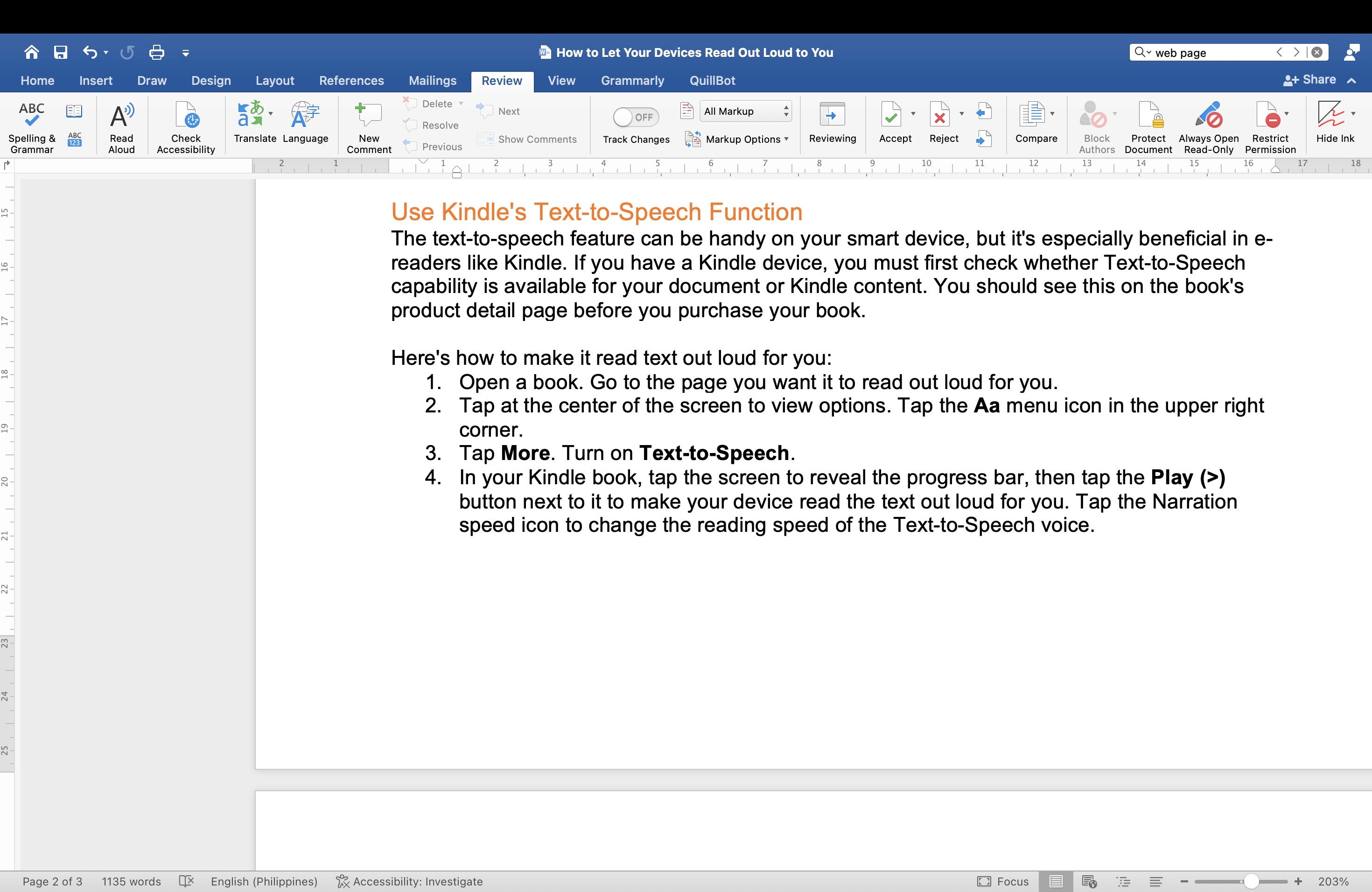
- Коснитесь центра экрана, чтобы показать меню. Нажмите значок Aa в верхнем правом углу.
- Выберите Дополнительно, затем включите Синтез речи.
- На панели чтения нажмите кнопку Воспроизвести, чтобы начать. Настройте скорость воспроизведения через иконку скорости.
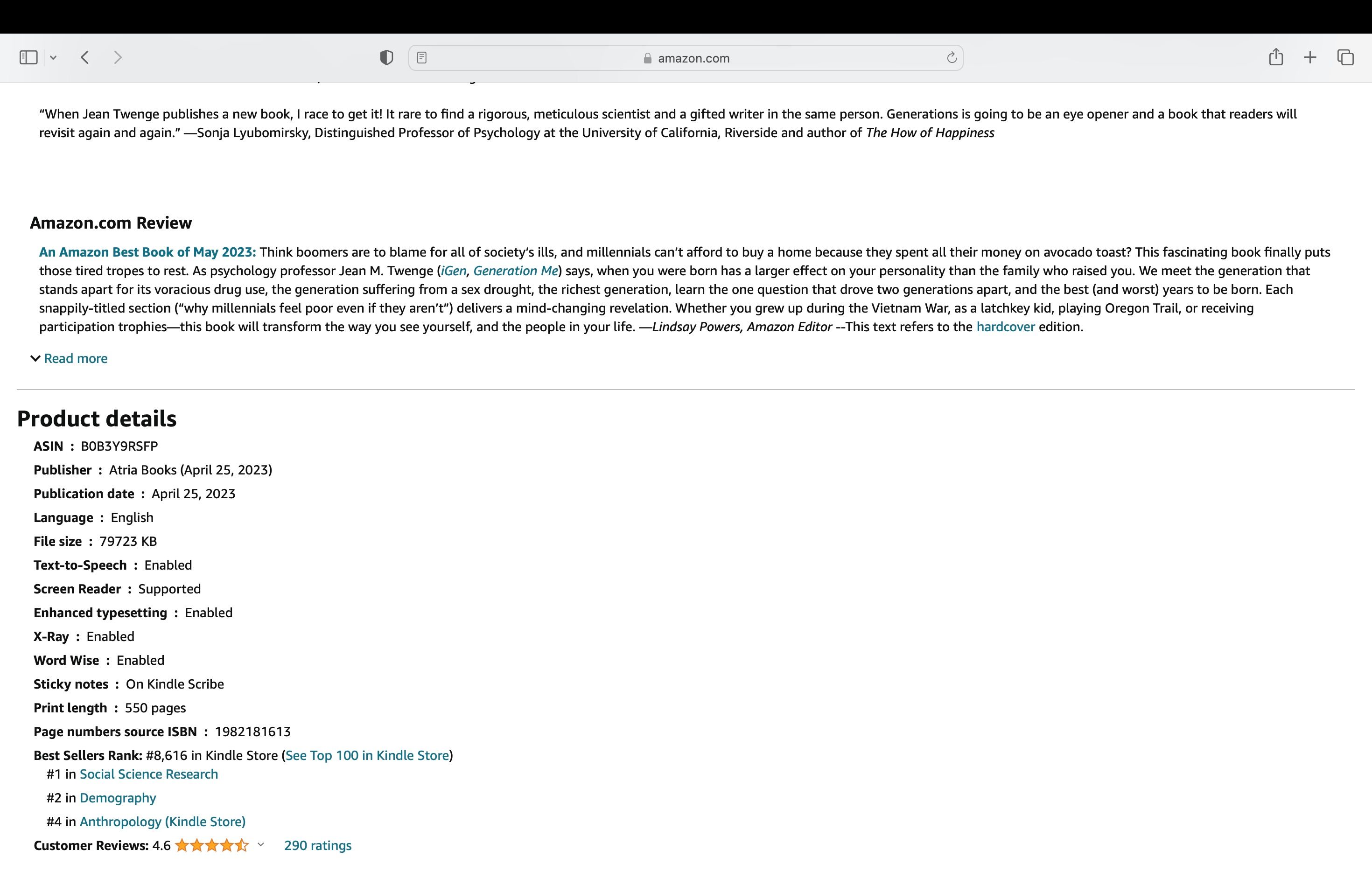
Замечание: на некоторых моделях Kindle для озвучивания требуется подключение внешнего устройства (например, через Bluetooth), а в других доступен встроенный голос.
Другие приложения и инструменты
Если встроенных функций недостаточно, доступны сторонние приложения и расширения:
- Microsoft Word: вкладка Рецензирование → Чтение вслух.
- Браузерные расширения: Read Aloud, Natural Reader (веб-версия).
- Мобильные приложения: Narrator’s Voice, Voice Aloud Reader.
- Облачные сервисы для разработчиков: Google Cloud Text-to-Speech, Amazon Polly, Yandex SpeechKit.
Выбор зависит от задач: для прослушивания длинных текстов удобны читатели и расширения; для интеграции в продукт подойдут облачные API.
Когда синтез речи работает плохо или не подходит
- Сканированные PDF без OCR: TTS не распознает текст. Решение — выполнить OCR или использовать приложение с оптическим распознаванием.
- DRM-защищённые книги: озвучивание может быть отключено издателем.
- Специфические форматы (формулы, сложные таблицы): синтез читает буквенный поток, теряя структуру.
- Конфиденциальный текст: если TTS использует облако, передача данных может быть нежелательна.
Практическая методика: как включить и протестировать TTS за 10 минут
- Выберите устройство и откройте настройки Универсального доступа/Специальных возможностей.
- Включите базовую опцию (Озвучивать выделенное / Narrator / Select to Speak).
- Настройте голос и скорость для удобного восприятия.
- Выделите образец текста (новость, абзац из документа) и запустите воспроизведение.
- Проверьте, как голос читает цифры, URL и аббревиатуры. При необходимости измените настройки детализации.
- Для веб-страниц попробуйте Режим чтения или расширение, чтобы очистить страницу.
Критерии приёмки
- Устройство воспроизводит выбранный текст без заметных пауз.
- Голос понятен, скорость комфортна.
- При необходимости личные данные не передаются в облако.
Роли и чеклисты
Для конечного пользователя:
- Включить озвучивание.
- Настроить голос и скорость.
- Проверить чтение нескольких документов.
Для IT-администратора:
- Проверить, какие движки TTS доступны централизованно.
- Разрешения и политика передачи данных для облачных сервисов.
- Документировать инструкции для сотрудников.
Для разработчика продукта:
- Оценить необходимость локальной или облачной TTS.
- Проверить качество синтеза для целевого языка.
- Добавить управление скоростью и выбором голоса в интерфейс.
Советы по настройке голоса и скорости
- Начните со средней скорости и плавно снижайте, если нужно лучше понимать речь.
- Женские/мужские голоса субъективны — предложите пользователям выбор.
- Для учебных материалов замедлите голос; для прослушивания на пробежке — ускорьте.
Советы по доступности и UX
- При озвучивании выделяйте текст визуально, чтобы пользователи видели, что читается.
- Предоставьте простые клавиши управления (пауза/воспроизведение/перемотка).
- Для документов с кодом или формулами добавьте опцию «читать как есть» или «игнорировать форматирование».
Приватность и соответствие требованиям
- Локальные (оффлайн) движки не отправляют текст в интернет. Это предпочтительно для конфиденциальных данных.
- Облачные сервисы могут логировать запросы для улучшения моделей. Если текст содержит персональные или коммерчески чувствительные данные, проверьте соглашения с поставщиком.
- Для компаний: зафиксируйте политику обработки данных и укажите разрешённые/запрещённые сценарии использования TTS.
Совместимость и миграция
| Платформа | Где искать | Типы голосов | Примечания |
|---|---|---|---|
| macOS | Системные настройки → Универсальный доступ → Озвучивание | Встроенные и скачиваемые голоса | Можно добавить голоса через настройки. |
| Windows | Параметры → Специальные возможности → Экранный диктор | Встроенные SAPI-голоса и сторонние | Narrator — всестороннее решение для доступности. |
| iPhone | Настройки → Универсальный доступ → Озвучивание | Голоса iOS | Поддержка жестов для чтения экрана. |
| Android | Настройки → Специальные возможности → Синтез речи | Google TTS/производитель | Часто доступен выбор движка. |
| Kindle | Меню книги → Aa → Дополнительно → Синтез речи | Модельные голоса | Некоторые книги не поддерживают TTS. |
Миграционные советы: при переходе на новое устройство проверяйте, включён ли офлайн-движок и доступны ли языковые пакеты.
Альтернативы синтезу речи
- Аудиокниги и подкасты — профессиональная озвучка, лучше для долгих текстов.
- Человеческая дикторская запись — для маркетинга и высококачественного контента.
- Расширения браузера, если нужно быстро почитать веб-страницу.
Мини-руководство для тестирования качества синтеза (SLA)
Тесты:
- Разные жанры: новость, технический текст, диалог.
- Наличие цифр, аббревиатур, email/URL.
- Длинные предложения и списки.
Критерии качества:
- Понятность голоса (субъективно).
- Отсутствие пропущенных слов.
- Корректное чтение пунктуации и чисел.
Быстрый чек-лист на случай проблем
- Нет звука: проверьте громкость и устройство вывода.
- Голос слишком роботизированный: попробуйте другой голос или движок.
- Не распознаёт текст в PDF: выполните OCR.
Краткий словарь
- TTS — синтез речи, конвертация текста в аудио.
- Скринридер — программа для чтения интерфейса и текста вслух.
- Off-line voice — локальный голос, работающий без интернета.
Примеры использования и сценарии
- Учёба: слушать статьи и лекции в дороге.
- Работа: проверять отчёты вслух, чтобы заметить ошибки.
- Повседневность: слушать длинные письма, рецепты и инструкции во время готовки.
Завершение
Синтез речи облегчает доступ к информации и экономит время. Попробуйте встроенные функции на вашем устройстве, настройте голос под себя и выберите между локальным и облачным движком в зависимости от требований к приватности и качеству.
Краткие выводы
- Большинство устройств имеют встроенный TTS.
- Выбирайте офлайн-голоса для чувствительных данных.
- Для интеграции используйте облачные API только после проверки политики конфиденциальности.
Сообщите коллегам, где находятся настройки на их устройствах, и добавьте инструкцию в внутреннюю документацию, если в вашей организации часто используют озвучивание.

Похожие материалы

Несколько аккаунтов Skype: Multi Skype Launcher

Журнал для работы: повысить продуктивность

Персональные звуки уведомлений на Android

Скачивание шоу Hulu для офлайн‑просмотра

Microsoft Start: персонализированная новостная лента
