
Удалённое решение проблем на Android с помощью TeamViewer Remote Control
В этой статье: краткое введение в TeamViewer, пошаговая настройка Remote Control и Host, сценарий реального устранения неисправности, чек‑листы для помощника и владельца, рекомендации по безопасности и альтернативы.
Что такое TeamViewer Remote Control
TeamViewer Remote Control — это приложение для удаленного управления и диагностики устройств. Оно позволяет видеть экран удалённого Android‑устройства и управлять им как будто вы держите его в руках. Приложение поддерживает перенос файлов, обмен сообщениями и организацию устройств в группы.
Определение: удалённое управление — доступ к экрану и элементам управления удалённого устройства через соединение через интернет.
Ключевые возможности:
- Просмотр экрана в реальном времени и управление сенсорными вводами.
- Организация устройств в списки и группы.
- Удалённая передача файлов и чат для коммуникации во время сеанса.
- Привязка устройства к вашей учётной записи через TeamViewer Host для постоянного доступа.
Важно: TeamViewer не может диагностировать или починить физические дефекты (неисправные накопители, проблемы питания, аппаратные сбои в модуле связи и т.д.). Если устройство не включается, не заряжается или входит в bootloop на уровне загрузчика, потребуется физическое вмешательство.
Основные случаи, где TeamViewer помогает
Вы сможете решить многие программные проблемы дистанционно, например:
- Удаление нежелательных приложений, влияющих на батарею.
- Помощь в первичной настройке устройства и аккаунтов.
- Показ процессов в приложении и обучение пользователя.
- Настройка сложных или спрятанных системных параметров (например, опции разработчика).
- Копирование и резервное сохранение важных файлов.
Когда TeamViewer не поможет:
- Физические дефекты: повреждённый накопитель, неисправная батарея, материнская плата.
- Ситуации, когда устройство вообще не загружается до рабочей ОС.
- Сбои на уровне оператора связи (если устройство не может выйти в интернет).
Совместимость устройств
TeamViewer работает на большинстве Android‑устройств, но есть нюансы:
- Производители могут ограничивать сторонние приложения. Наиболее формальные ограничения — у Samsung с защитой Knox: только устройства с поддержкой Knox и разрешениями от производителя полностью совместимы.
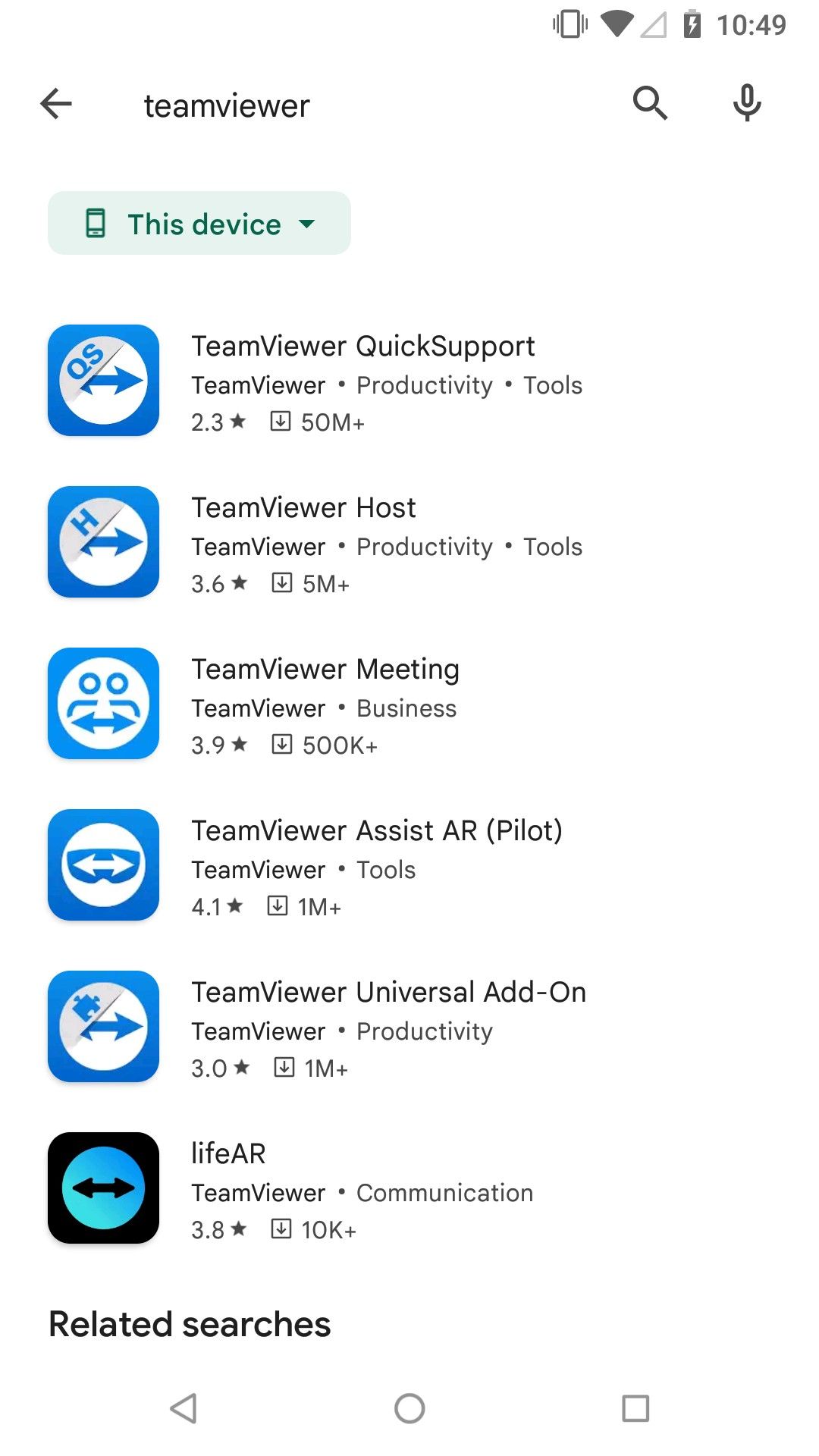
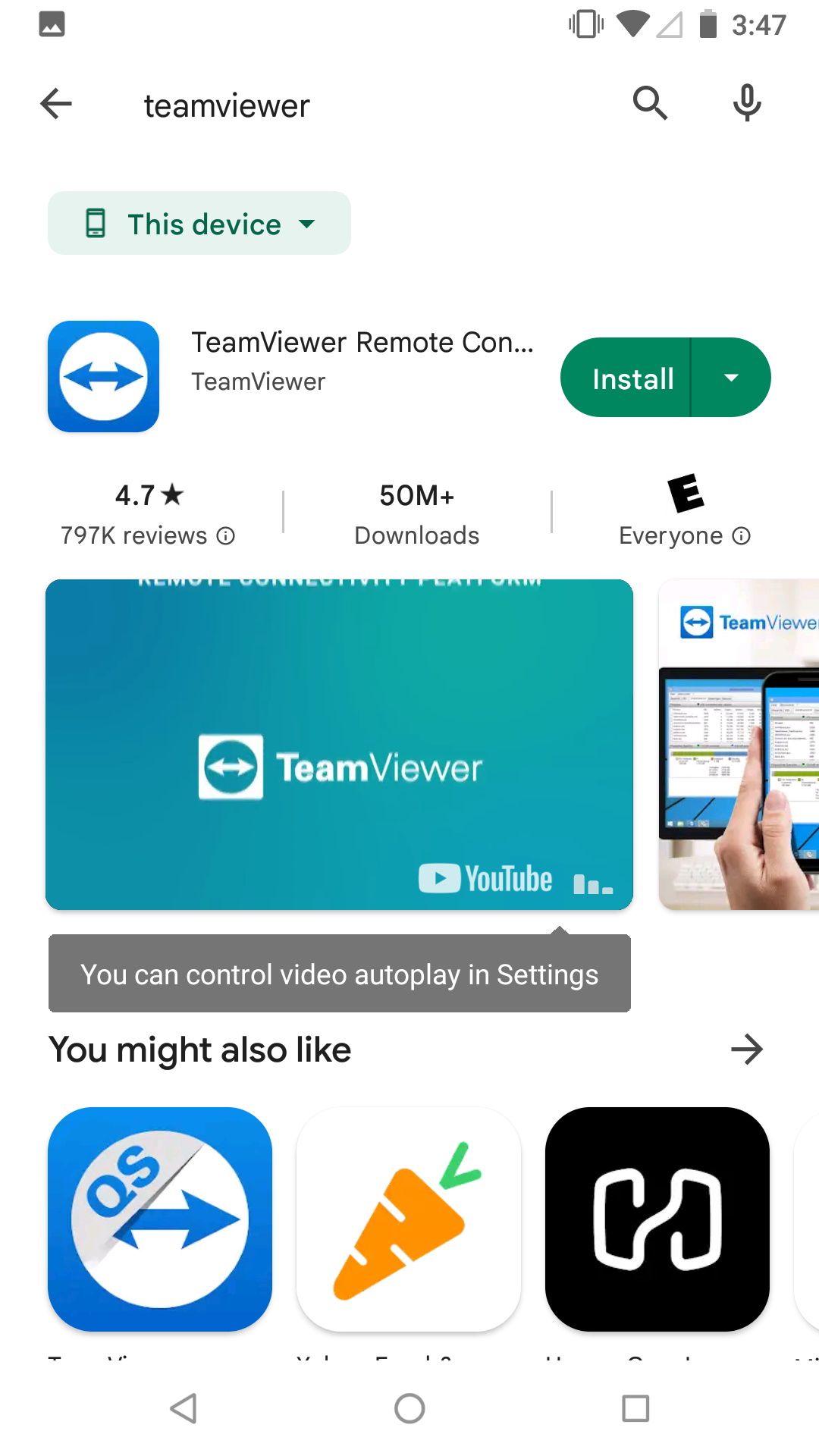
- Рекомендуется проверять наличие приложения в Google Play на конкретном устройстве: откройте Google Play, выберите «Ваши приложения и устройства» → «Это устройство» и поищите TeamViewer Remote Control или TeamViewer Host.
- Если в магазине приложение недоступно, возможна установка через sideload (APK), но это даёт нестабильность и повышенные риски безопасности.
Совет: если вы регулярно помогаете нескольким людям, заведите список поддерживаемых моделей и заметки о том, какие версии Android и оболочки имеют особенности.
Установка и первая настройка TeamViewer Remote Control
- Откройте Google Play и установите TeamViewer Remote Control.
- Запустите приложение и согласитесь с Условиями использования.
- Вы попадёте на страницу Connect (Подключение) — это главная страница приложения.
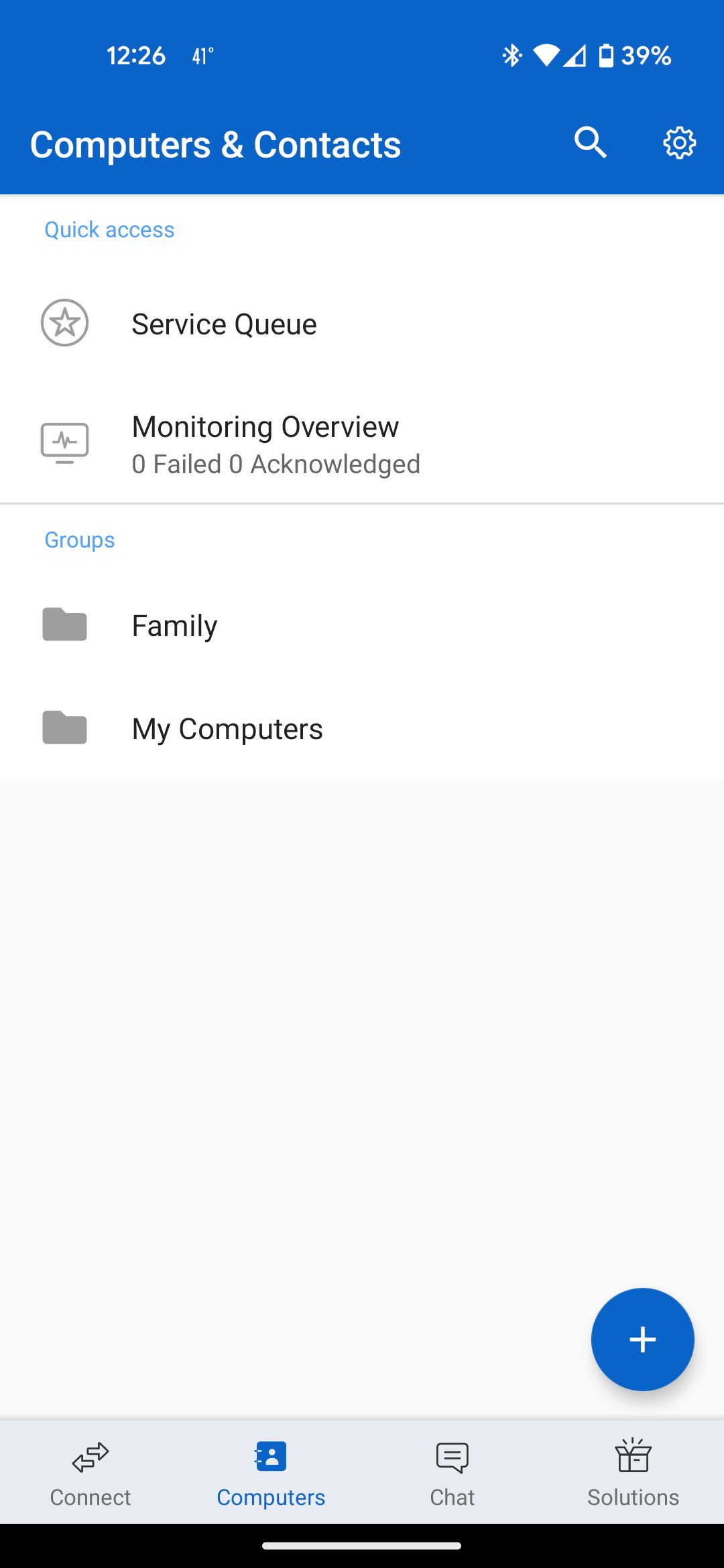
На нижней панели доступны четыре вкладки:
- Connect — Подключение.
- Computers — Компьютеры/устройства, привязанные к вашей учётной записи.
- Chat — Чат для обмена сообщениями с контактами во время сеанса.
- Solutions — Решения и дополнительные продукты.
Если у вас ещё нет аккаунта TeamViewer, создайте его:
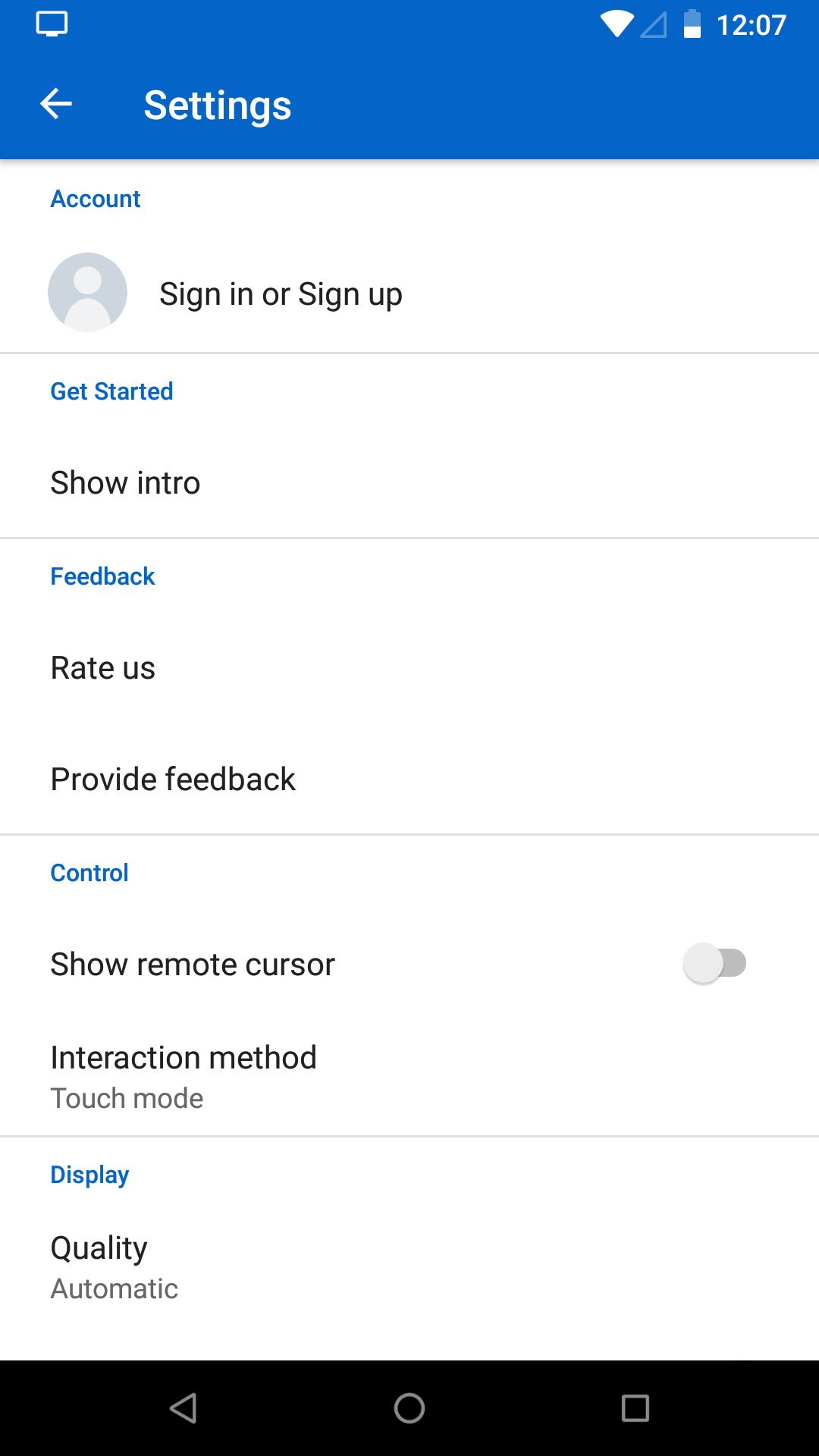
- Нажмите иконку шестерёнки (Gear) → Settings.
- Выберите Sign Up (Регистрация) и укажите e‑mail, имя и пароль.
- Запомните пароль: если вы даёте удалённый доступ через привязку устройства, этот пароль будет использоваться при авторизации.
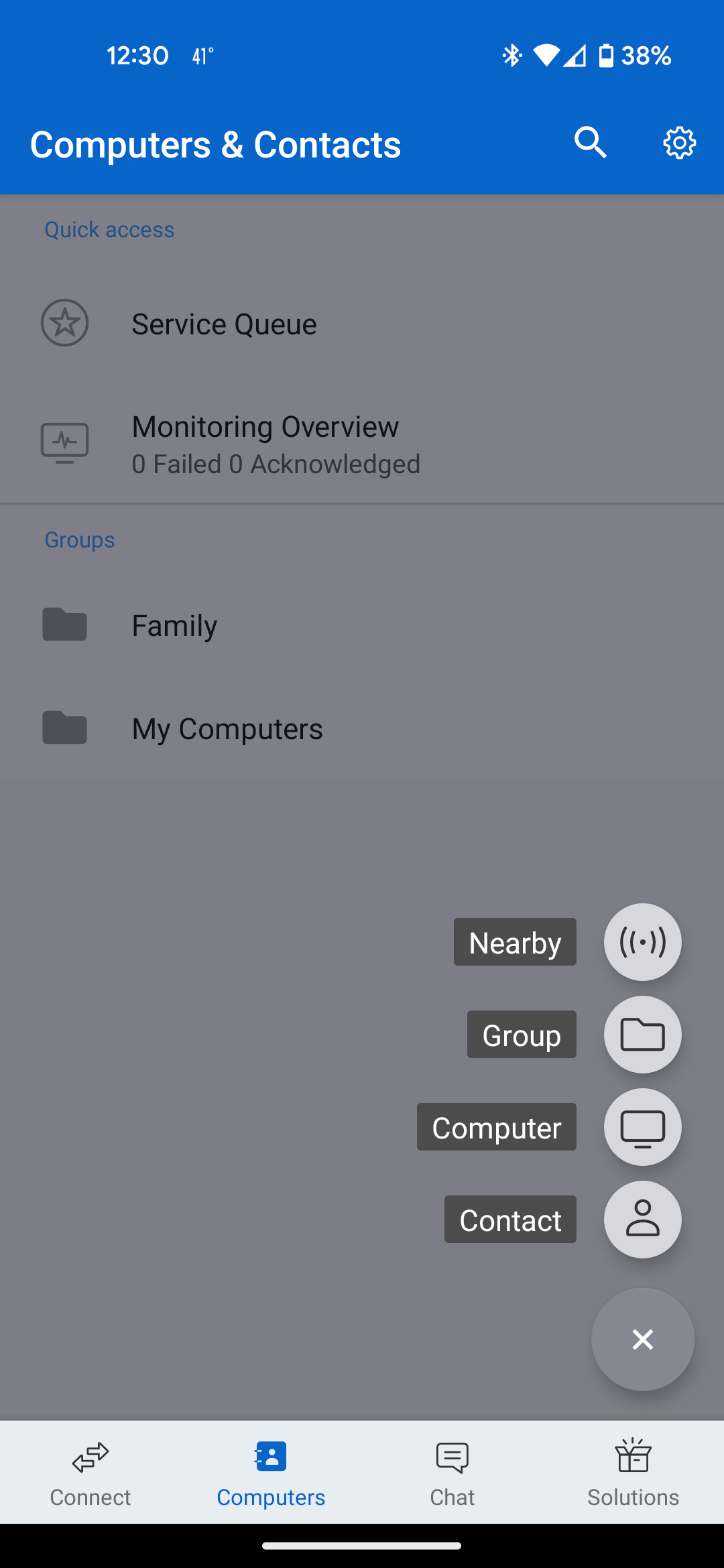
После регистрации вернитесь на вкладку Computers и нажмите кнопку «+» для добавления устройства. Доступны варианты:
- Nearby — найти устройства по локальной сети.
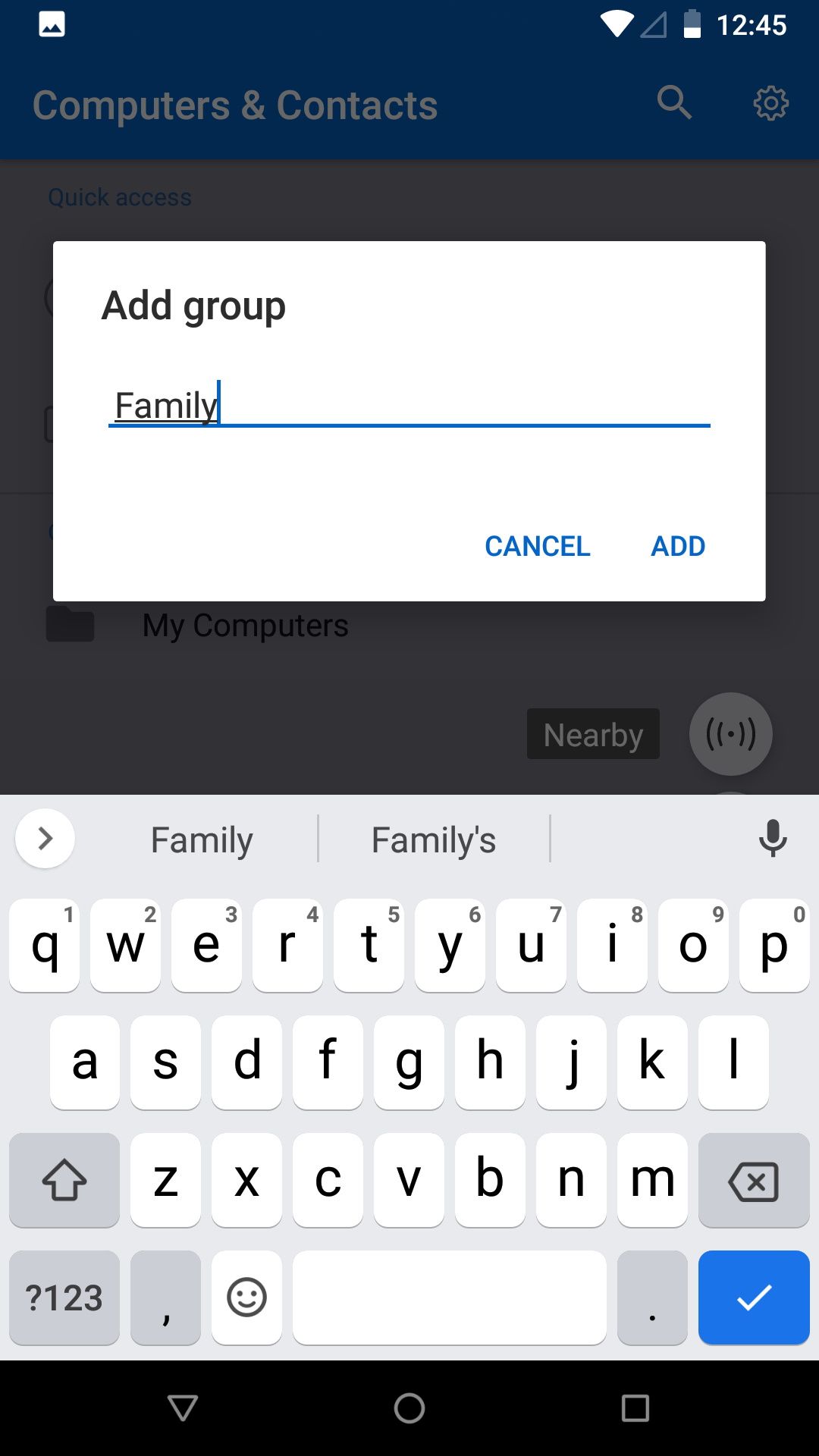
- Group — создать группу устройств.
- Computer — добавить конкретное устройство по идентификатору.
- Contact — добавить контакт TeamViewer.
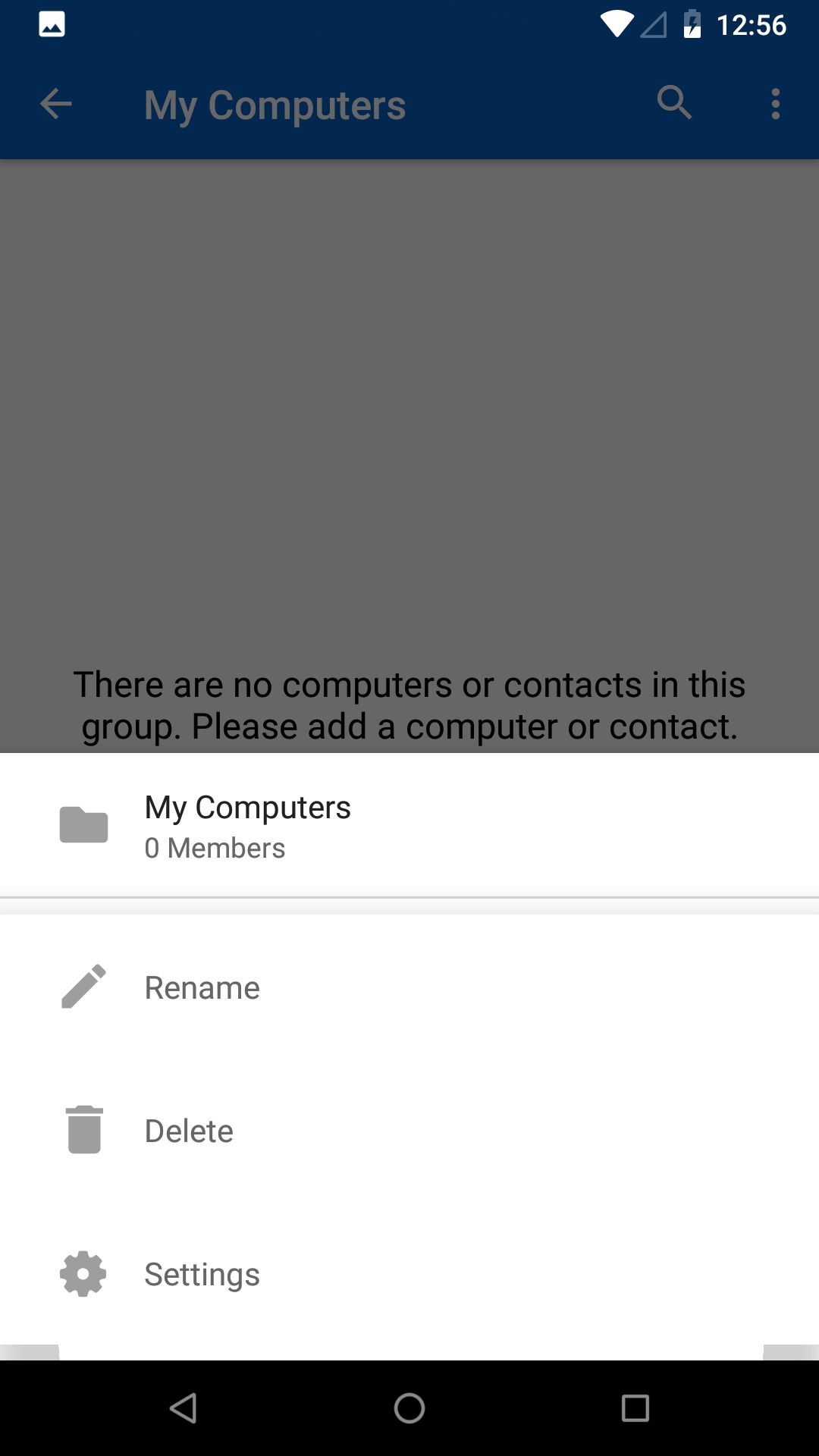
Если вы планируете поддерживать несколько устройств (семья, знакомые), создайте группы и присваивайте им понятные имена — это ускорит поиск.
Настройка TeamViewer Host на устройстве, которое вы будете обслуживать
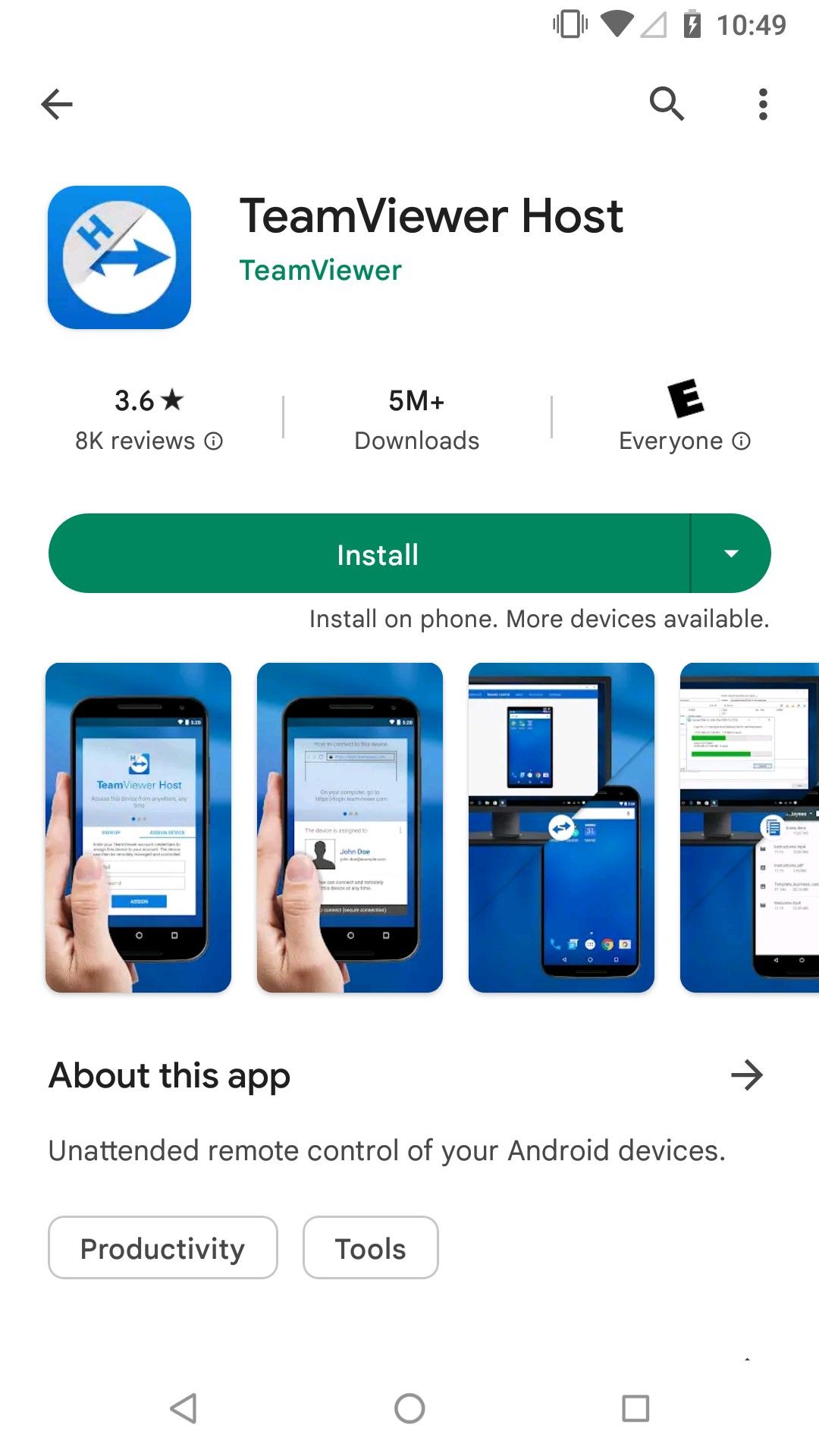
TeamViewer Host устанавливается на устройство, которому требуется постоянный или частый доступ. Проследуйте этим инструкциям и попросите человека с устройством выполнить шаги:
- В Google Play найдите TeamViewer Host и установите приложение.
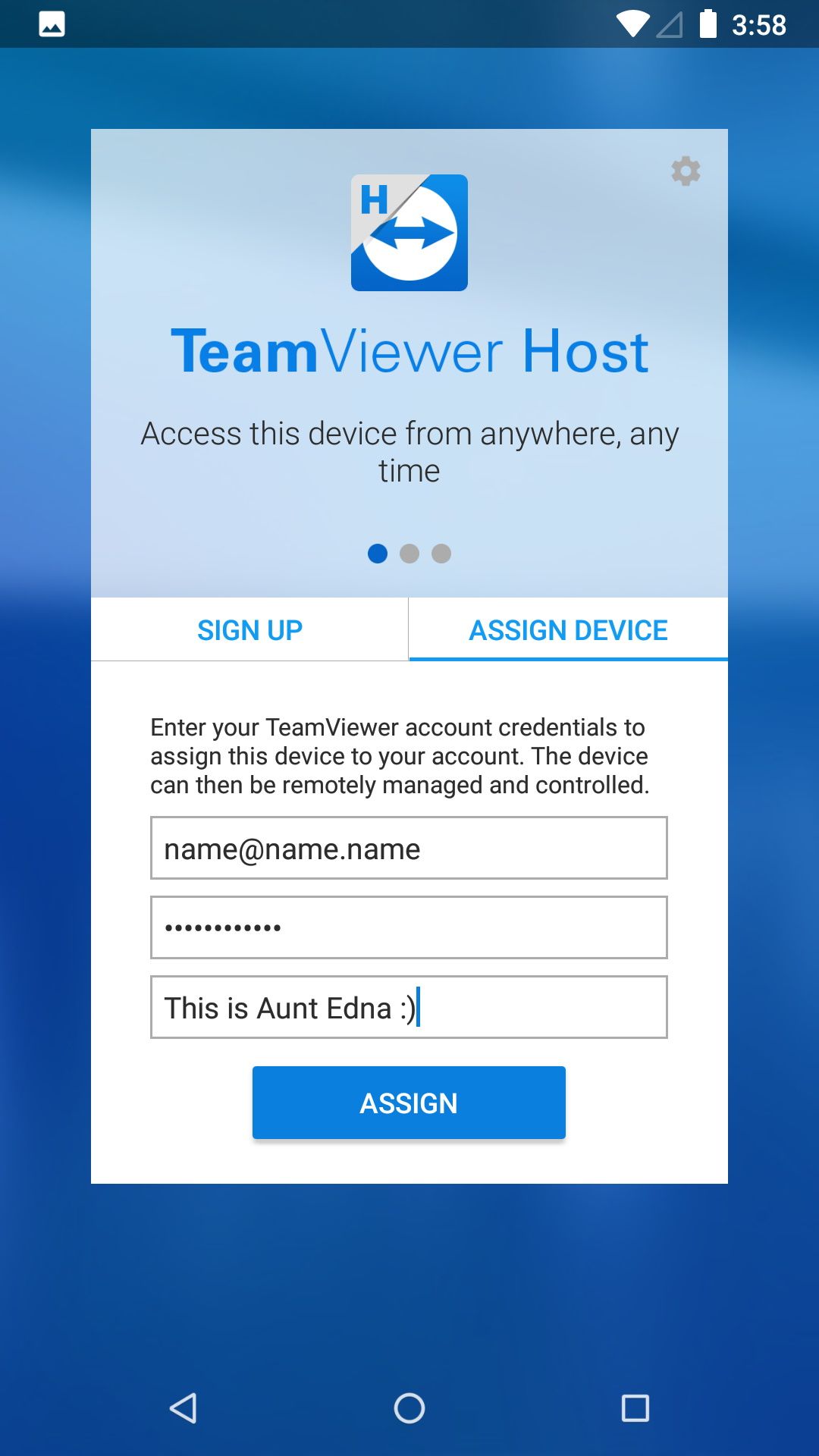
- Откройте TeamViewer Host.
- Нажмите Assign Device (Привязать устройство).
- Введите ваш e‑mail, уникальный пароль и алиас (имя устройства).
- Нажмите Assign (Привязать) для подтверждения.
После привязки на экране появится сообщение, что устройство назначено вашей учётной записи. Пользователь может закрыть приложение — удалённый доступ теперь возможен из вашего списка устройств.
Если пользователь захочет отозвать доступ, он может открыть TeamViewer Host → меню (три точки) → Remove Assignment (Удалить привязку) → подтвердить.
Установка соединения с привязанным устройством
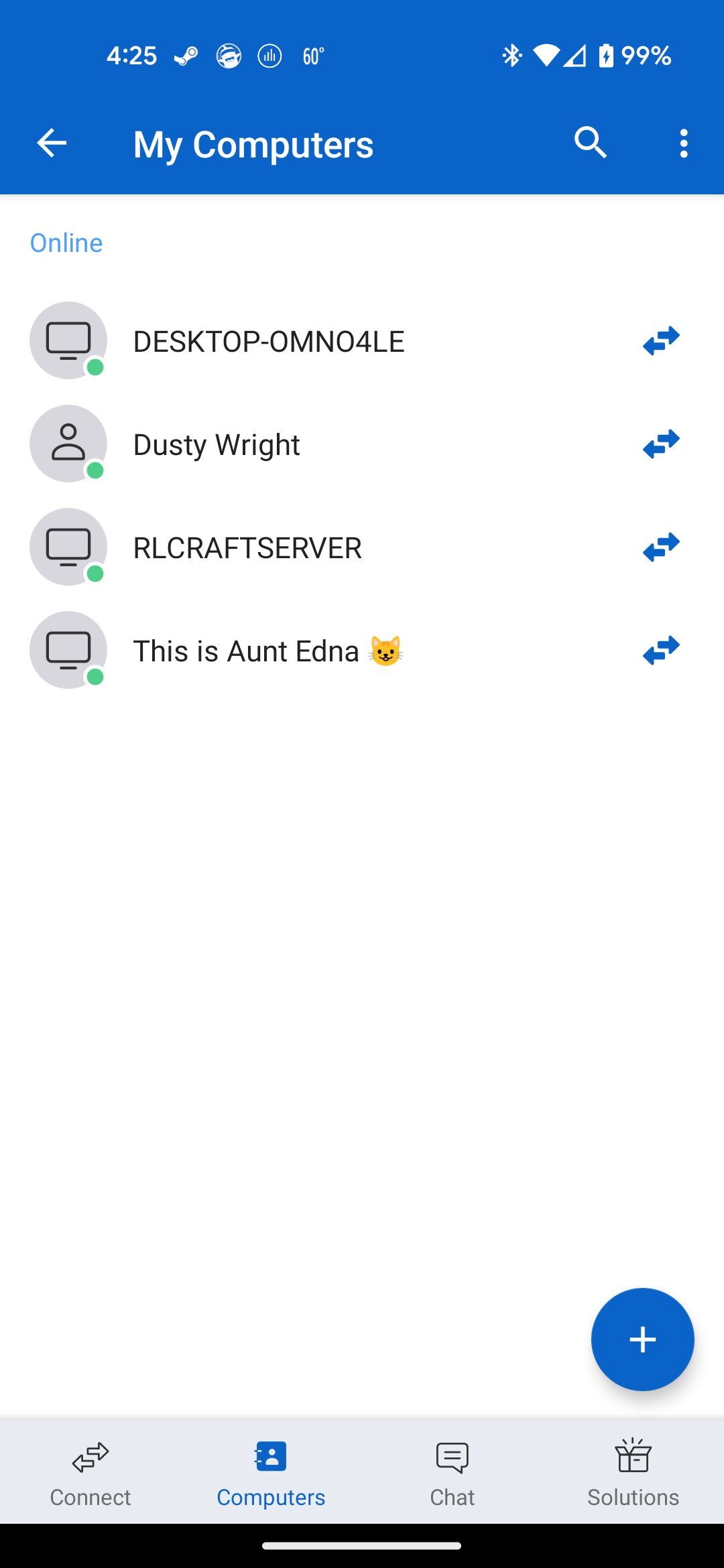
- В вашем устройстве с TeamViewer Remote Control откройте Computers.
- Найдите устройство в разделе My Computers или в созданной вами группе.
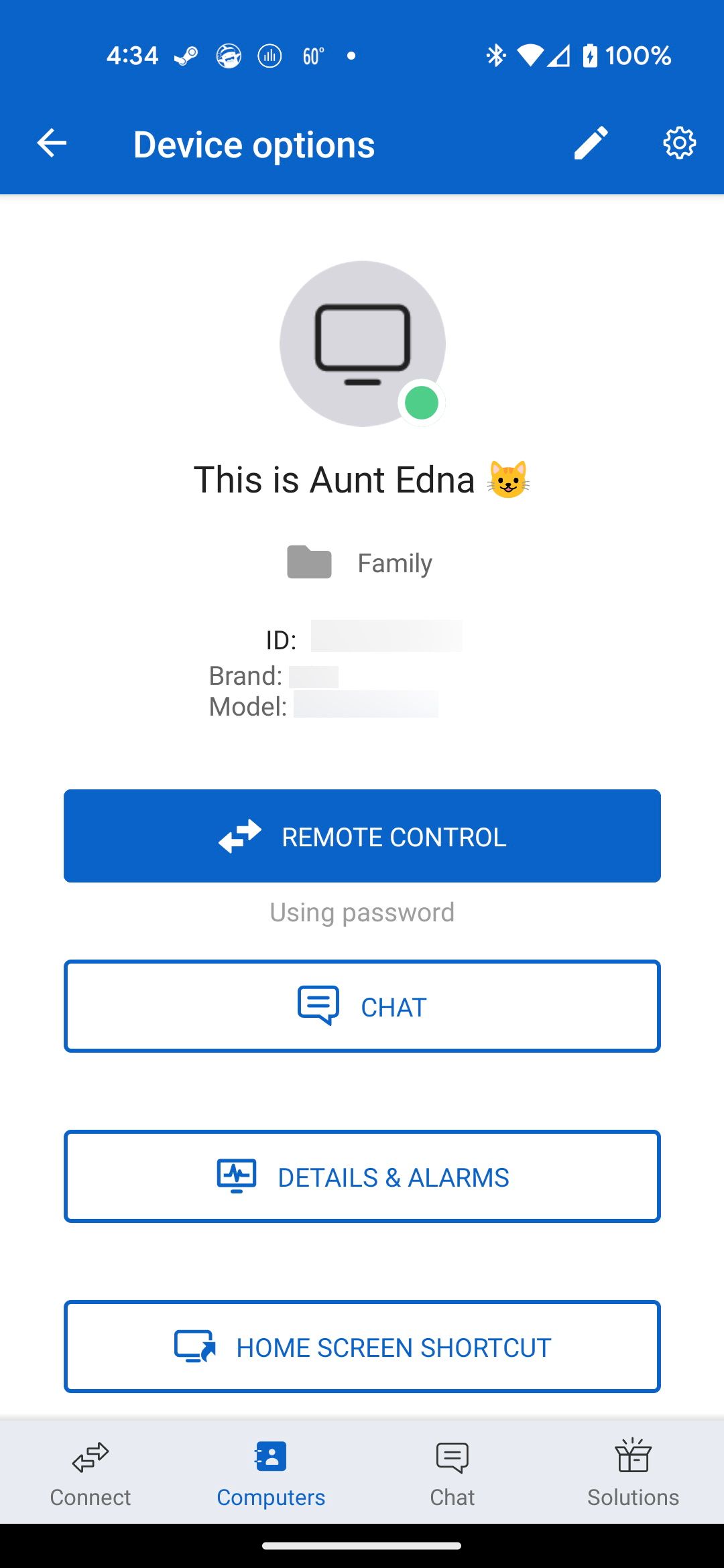
- Нажмите имя устройства → Remote Control (Удалённое управление).
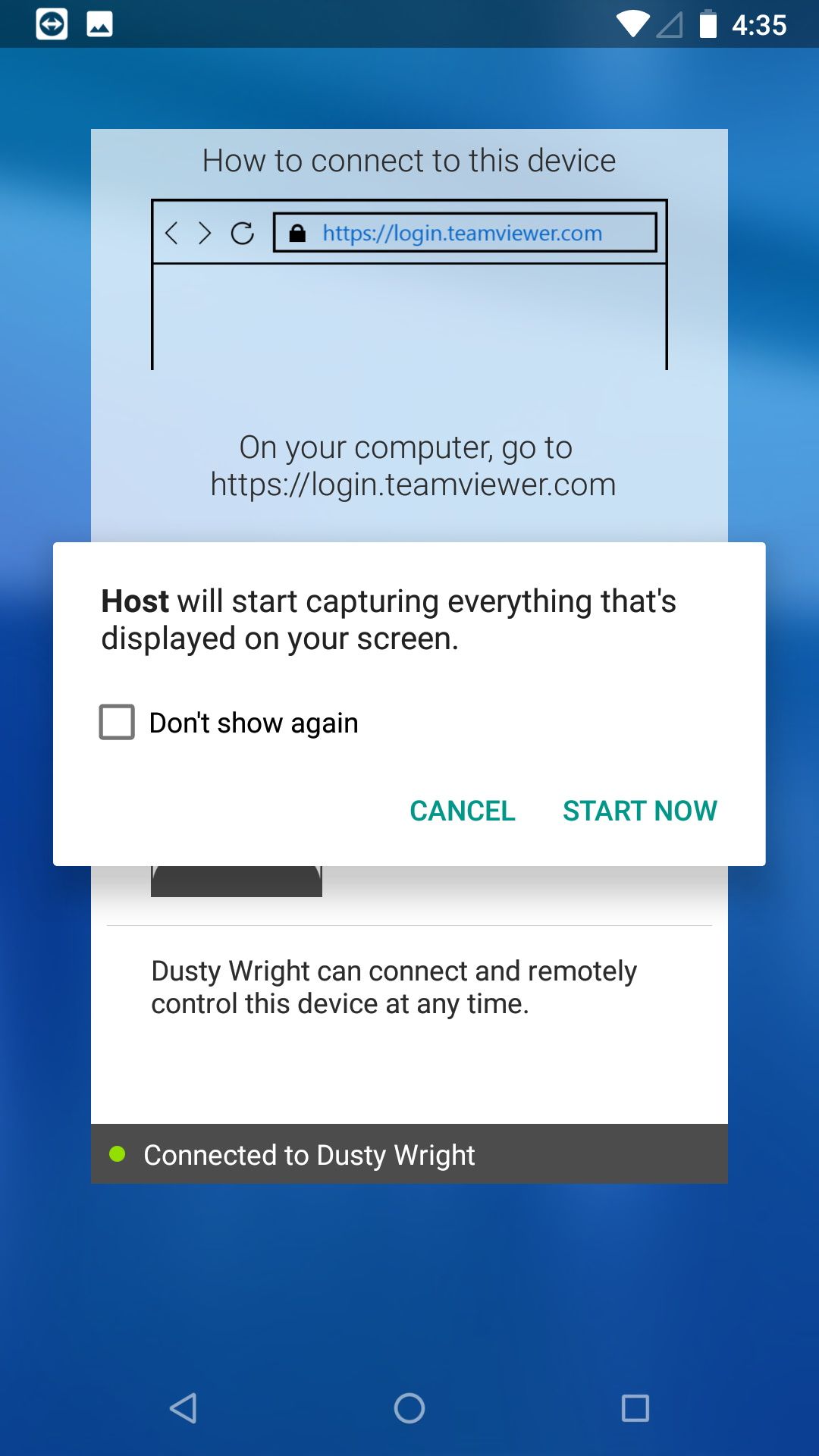
- На принимающем устройстве появится уведомление: TeamViewer Host начнёт захват экрана. Попросите пользователя нажать Start Now (Начать сейчас).
- После подтверждения вы получите полный доступ к экрану и элементам управления.
Во время сеанса используйте чат для пояснений и передачи инструкций. В зависимости от разрешений вы сможете передавать файлы и управлять приложениями.
Пример: как отключить абсолютную громкость Bluetooth через удалённый доступ
Сценарий: ваш друг хочет отключить «Disable absolute volume» в настройках разработчика, но не знает как.
Шаги:
- Подключитесь к удалённому устройству.
- Дождитесь зеркального отображения экрана и откройте Settings (Настройки).
- Найдите раздел About phone (О телефоне) — на некоторых устройствах он находится внутри System (Система).
- Многократно нажимайте Build Number (Номер сборки) до появления уведомления «You are X taps away from unlocking developer options» (Вы на X нажатий от режима разработчика).
- Продолжайте до сообщения «You are now a developer» (Теперь вы разработчик).
- Вернитесь назад и откройте Developer Options (Опции разработчика).
- Найдите Disable absolute volume и переключите ползунок в положение «включено» (off для абсолютной громкости).
- Вернитесь в главное меню и нажмите крестик (X) для завершения сеанса.
Это стандартный пример, показывающий как TeamViewer позволяет выполнять последовательные шаги от имени владельца устройства.
Руководство: безопасный удалённый сеанс (SOP)
Перед началом сеанса:
- Подтвердите личность владельца устройства и цель сеанса.
- Согласуйте точное время и ожидаемое действие.
- Попросите владельца закрыть личные приложения или уведомить о том, что вы будете видеть экран.
- По возможности создайте резервную копию важных данных (если вы будете вносить изменения в систему).
Во время сеанса:
- Поддерживайте голосовую или текстовую связь.
- Объясняйте каждое действие коротко и понятно.
- Не запрашивайте или не копируйте данные, не относящиеся к задаче.
- Ведите журнал действий: время начала, выполненные шаги, изменения.
После сеанса:
- Сообщите владельцу о проделанной работе и кратко опишите изменения.
- Поддержите владельца в вопросах о том, как отменить изменения.
- Если вы создали учётные данные или привязали устройство, объясните, как отозвать доступ.
Критерии приёмки
- Устройство отвечает на удалённые команды и экран виден без сильных задержек.
- Задача решена (ошибка устранена или выполнена настройка).
- Пользователь понимает, какие изменения были внесены.
Чек‑лист для ролей
Чек‑лист для помощника (тот, кто подключается):
- Проверить наличие TeamViewer Remote Control на своём устройстве.
- Создать/войти в TeamViewer‑аккаунт.
- Убедиться, что у владельца установлен TeamViewer Host и устройство привязано.
- Назначить время и способ связи (телефон, голосовой чат).
- Провести сеанс, вести журнал действий.
- Сообщить владельцу, как отозвать доступ.
Чек‑лист для владельца (удалённый пользователь):
- Установить TeamViewer Host.
- Прочитать коротко, какие разрешения потребуются.
- Привязать устройство к доверенному e‑mail помощника (при необходимости).
- [ ] Во время сеанса нажать Start Now для подтверждения.
- После сеанса проверить, что все приватные приложения закрыты.
Тесты и критерии приёмки
Примеры простых тестов, которые помогут проверить, что удалённый доступ работает корректно:
- Тест 1: Подключение и отображение экрана в течение 30 секунд без потери кадра.
- Тест 2: Открытие и закрытие приложения удалённо (например, «Настройки»).
- Тест 3: Передача файла небольшого размера (до 5 МБ) и проверка целостности.
- Тест 4: Отключение и повторное подключение — проверка, сохраняется ли связь.
Критерии успешности: все тесты выполнены без критических ошибок в течение одной сессии.
Альтернативные инструменты и сравнение
Если TeamViewer недоступен или не подходит, рассмотрите альтернативы:
- AnyDesk — часто используется как более лёгкая альтернатива; простой интерфейс и низкая задержка.
- Google Remote Desktop — интегрировано с Google, но функциональность ограничена для мобильных устройств.
- Vysor — хорош для демонстрации экрана и разработки, но часто требует кабеля или дополнительных настроек.
Когда выбирать альтернативу:
- Если важна низкая задержка для управления мультимедиа, протестируйте AnyDesk.
- Для базовых демонстраций и удалённой помощи без привязки — TeamViewer надёжнее из‑за управления устройствами и группами.
Контроль доступа, безопасность и конфиденциальность
Безопасность важнее удобства. Рекомендации:
- Никогда не отправляйте пароли в открытом виде через общий чат; используйте зашифрованные каналы.
- Ограничьте привязку устройств к доверенным аккаунтам и периодически проверяйте список привязанных устройств.
- При окончании сотрудничества или если доступ больше не нужен, попросите пользователя удалить привязку (Remove Assignment).
- Не используйте sideloaded APK из непроверенных источников — это повышает риск компрометации.
Правовые и приватные заметки (GDPR и подобные требования): если вы обрабатываете личные данные граждан ЕС или других регионов, убедитесь, что у вас есть законные основания для обработки и вы соблюдаете требования по хранению и защите данных. Не собирайте личную информацию без явного согласия.
Типичные ошибки и способы их устранения
Проблема: устройство не видно в списке Google Play. Возможные причины и решения:
- Причина: производитель запретил приложение для этой модели. Решение: проверьте совместимость на сайте TeamViewer; при необходимости используйте альтернативный инструмент.
- Причина: региональные ограничения. Решение: спросите пользователя временно сменить регион Play Store или предоставить APK (с осторожностью).
Проблема: соединение прерывается из‑за сети.
- Решение: попросите пользователя перейти на Wi‑Fi с хорошим сигналом, временно отключить VPN или переключиться на другую сеть.
Проблема: недостаточно прав для управления приложением.
- Решение: переведите пользователя в инструкции, чтобы он подтвердил разрешения захвата экрана и доступа.
Методология: как быстро сформировать план ремонта дистанционно (мини‑метод)
- Сбор контекста: версионный номер Android, модель устройства, описание проблемы, логина/пароль (если нужен для привязки).
- Проведение контрольных тестов (см. раздел «Тесты»).
- Приоритет действий: настройки → приложения → сеть → резервное копирование данных.
- Если изменения критичны, предупредите пользователя и попросите подтвердить бэкап.
- Завершение и проверка результата вместе с пользователем.
Decision flowchart (Mermaid)
flowchart TD
  A[Проблема на Android] --> B{Устройство включается?}
  B -- Нет --> C[Физическая диагностика или ремонт]
  B -- Да --> D{Поддерживается TeamViewer?}
  D -- Да --> E[Установить Host и привязать]
  D -- Нет --> F[Попробовать альтернативы или sideload]
  E --> G[Подключиться и выполнить диагностику]
  G --> H{Проблема программная?}
  H -- Да --> I[Исправить настройки/удалить приложение/передать файлы]
  H -- Нет --> C
  F --> G
Примеры практичных сценариев и когда это не сработает
Подходит:
- Помощь пожилому родственнику с настройкой e‑mail, удалением приложений и оптимизацией батареи.
- Временная помощь сотруднику, у которого не открывается корпоративное приложение — при условии, что доступ к устройству возможен.
Не подойдёт:
- Диагностика, если устройство постоянно перезагружается в загрузчик (bootloader) и не может загрузить ОС.
- Если требуется аппаратная замена (батарея/экран/плата).
Заключение
TeamViewer Remote Control — удобный инструмент для удалённой помощи на Android: он прост в установке, позволяет управлять устройством и решать большинство программных проблем. При этом важно заранее согласовать доступ, проверить совместимость устройства и следовать правилам безопасности и конфиденциальности.
Если вы оказываете поддержку регулярно, заведите процедуру (SOP), чек‑листы и журнал сессий — это сэкономит время и повысит безопасность.
Короткая памятка:
- Проверьте совместимость в Google Play.
- Установите TeamViewer Host на обслуживаемом устройстве и привяжите устройство.
- Всегда получайте явное подтверждение владельца перед началом сеанса.

ALT: пожилой человек использует смартфон — демонстрация удалённой помощи
ALT: список приложений TeamViewer в Google Play с вариантами Remote Control и Host
ALT: страница TeamViewer Remote Control в Google Play с кнопкой установки
ALT: меню добавления устройства с опциями Nearby, Group, Computer, Contact
ALT: экран добавления новой группы устройств в TeamViewer Remote Control
ALT: экран переименования группы устройств в TeamViewer Remote Control
ALT: страница TeamViewer Host в Google Play с описанием функций и установкой
ALT: экран привязки устройства в TeamViewer Host: поля для e‑mail, пароля и алиаса
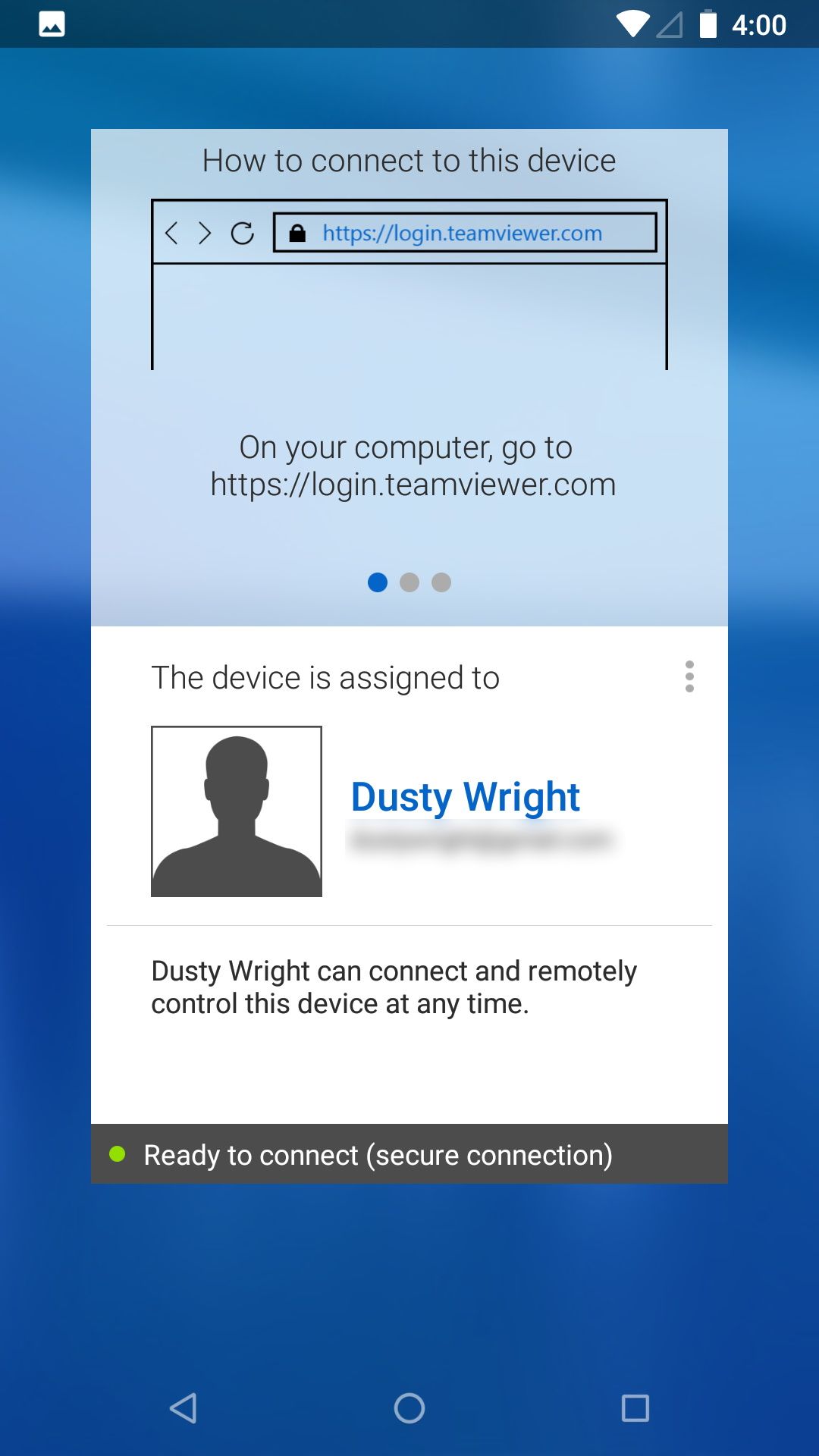
ALT: подтверждение привязки устройства к учётной записи в TeamViewer Host
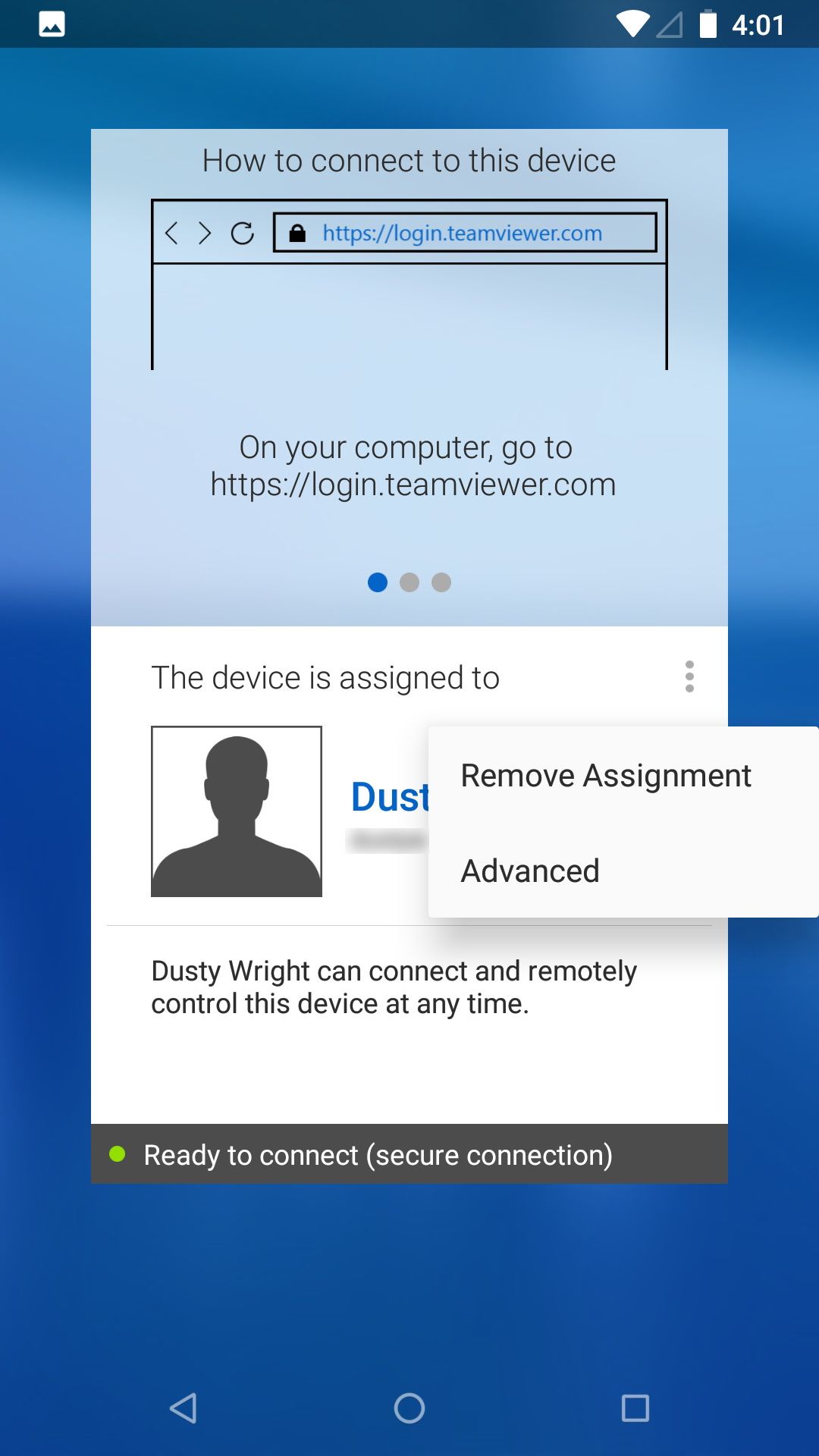
ALT: экран удаления привязки устройства в TeamViewer Host через меню три точки
ALT: список «My Computers» с добавленными устройствами в TeamViewer Remote Control
ALT: опции управления устройством в TeamViewer Remote Control: Remote Control, Info, File transfer
ALT: запрос на подтверждение захвата экрана в TeamViewer Host: кнопка Start Now

Похожие материалы

Несколько аккаунтов Skype: Multi Skype Launcher

Журнал для работы: повысить продуктивность

Персональные звуки уведомлений на Android

Скачивание шоу Hulu для офлайн‑просмотра

Microsoft Start: персонализированная новостная лента
