
Группы тегов в Microsoft Teams — как создать и использовать
Быстрые ссылки
- Разрешить всем создавать группы тегов
- Создание групп тегов
- Как использовать группу тегов
- Когда это не подходит
- Альтернативные подходы
- Чек‑лист по ролям
- Критерии приёмки
- FAQ
Разрешить всем создавать группы тегов
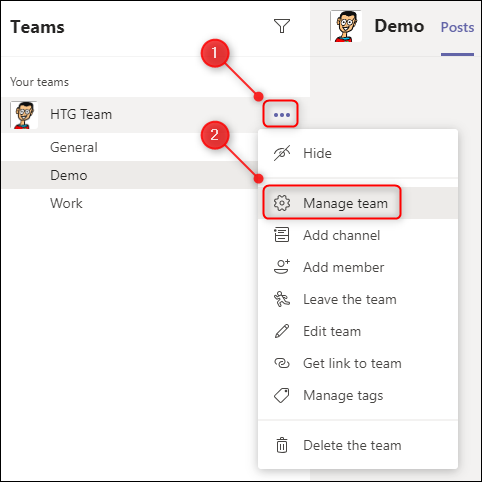
По умолчанию создавать группы тегов может только владелец команды, но любой участник может добавлять пользователей в уже созданные теги. Чтобы разрешить всем участникам создавать теги, откройте меню с тремя точками рядом с именем команды и выберите «Управление командой».
Затем перейдите в вкладку «Параметры» и измените настройку «Кто может добавлять теги» с «Только владельцы» на «Все участники».
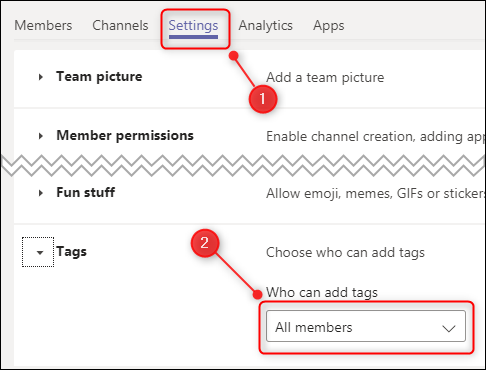
Важно: администратор Microsoft 365 может ограничить этот параметр глобально. Если переключатель неактивен, обратитесь к IT-администратору вашей организации.
Создание групп тегов
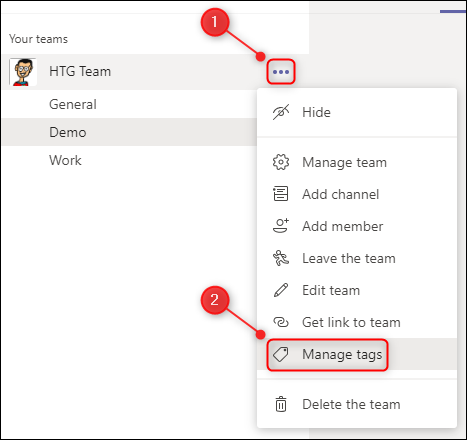
Чтобы создать новую группу тегов, снова откройте меню с тремя точками рядом с именем команды и выберите «Управление тегами».
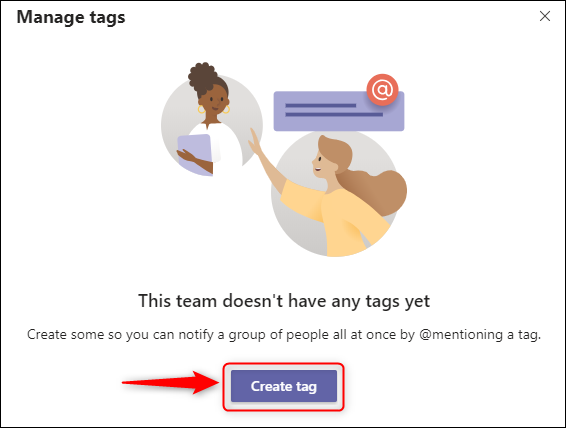
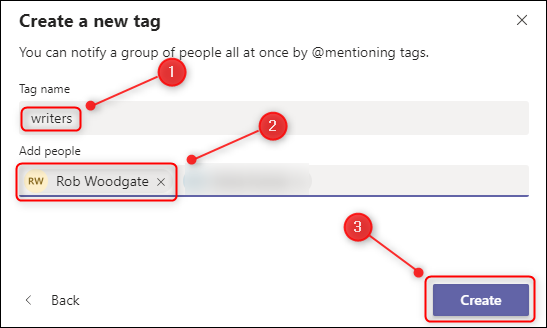
Далее нажмите «Создать тег», дайте тегу понятное имя (например, frontend, managers, on-call), добавьте участников и нажмите «Создать».
Хорошая практика — использовать согласованную схему имен (например, команда-роль или отдел-назначение), чтобы автозаполнение и поиск были понятнее для всех.
Как использовать группу тегов
Группу тегов можно использовать в канале или в личных/групповых чатах.
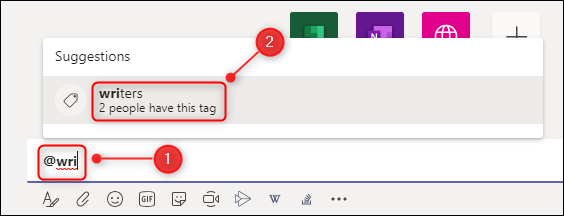
- Чтобы упомянуть группу в канале, введите «@» и начните печатать имя тега — автозаполнение покажет группу, как будто это пользователь.
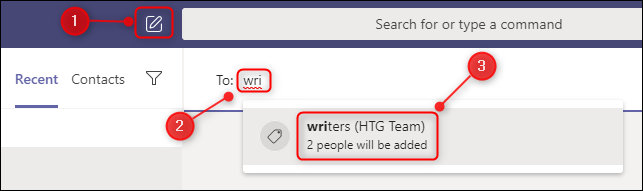
- Чтобы начать чат с группой, нажмите «Новый чат» и введите имя тега — появится автозаполнение, затем отправьте сообщение. Все участники тега получат уведомление.
Совет: указывайте в описании канала или в закреплённом сообщении, какие теги используются и для чего — это снижает путаницу.
Важно: уведомления приходят всем участникам тега. Используйте теги для важных рассылок, а не для спама.
Когда это не подходит
- Большие публичные команды: если команда содержит сотни участников, теги могут дорести до множества повторяющихся или устаревших групп. Поддержка и санитаризация таких тегов займёт много времени.
- Чувствительные сообщения: теги не подходят для рассылки конфиденциальной информации — используйте приватные чаты или защищённые каналы.
- Частые изменения состава: если состав группы меняется часто, управление тегами станет накладным.
Альтернативные подходы
- Каналы по интересам/функциям: вместо тегов создавайте отдельные каналы (например, #on-call, #marketing), где подписываются только нужные люди.
- Рассылки электронной почты: для формальных уведомлений используйте групповые почтовые рассылки с администрируемыми списками.
- Группы Microsoft 365 (Office 365 Groups): для интеграции с календарями и ресурсами используйте нативные группы M365.
Чек‑лист по ролям
Владельцы команды:
- Разрешить создание тегов или централизовать их создание.
- Поддерживать документацию по именованию тегов.
- Периодически удалять устаревшие теги.
Обычные участники:
- Использовать теги согласно правилам команды.
- Проверять актуальность состава тега перед важной рассылкой.
IT‑администраторы:
- Проверить глобальные политики Teams и настройки Microsoft 365.
- Ограничить разрешения при необходимости для соответствия политике безопасности.
Критерии приёмки
- Тег создаётся через «Управление тегами» и виден в списке тегов команды.
- При упоминании тега через @ все добавленные участники получают уведомление.
- Члены тега могут быть добавлены и удалены без ошибок.
- Документация по именованию и назначению тегов доступна в закреплённых сообщениях канала.
Мини‑методология внедрения тегов
- Определите случаи использования тегов (уведомления on‑call, руководители, локальные команды).
- Заведите правила именования (например, role/team или team-role).
- Разрешите или ограничьте создание тегов (владельцы/все участники).
- Назначьте владельцев тегов, ответственных за актуализацию.
- Проводите ревизию тегов раз в квартал.
Краткий глоссарий
- Тег — label, который объединяет набор пользователей для массового упоминания.
- Владелец команды — пользователь с правами управления структурой и настройками команды.
- Автозаполнение — подсказка при вводе «@», показывающая пользователей и теги.
FAQ
Как удалить или переименовать тег?
Откройте «Управление тегами», найдите тег и используйте опции редактирования или удаления рядом с ним.
Могут ли внешние гости быть в теге?
Это зависит от прав гостей в вашей команде. Если гостю разрешено участие в канале, его можно добавить в тег, но политики организации могут ограничивать такую возможность.
Можно ли автоматизировать управление тегами?
На данный момент Teams не предоставляет полноценной автоматизации для тегов через UI; для массовых изменений можно использовать PowerShell и Microsoft Graph API при наличии прав администратора.
Короткое резюме:
- Теги упрощают массовые упоминания и групповые чаты.
- Правила создания и поддержания тегов снижает хаос.
- Рассмотрите альтернативы для больших или чувствительных команд.
Важно: перед массовым внедрением согласуйте политику использования тегов с IT‑отделом и владельцами команд, чтобы избежать лишних уведомлений и проблем с безопасностью.

Похожие материалы

Несколько аккаунтов Skype: Multi Skype Launcher

Журнал для работы: повысить продуктивность

Персональные звуки уведомлений на Android

Скачивание шоу Hulu для офлайн‑просмотра

Microsoft Start: персонализированная новостная лента
