
Запуск программы при загрузке Raspberry Pi с помощью systemd
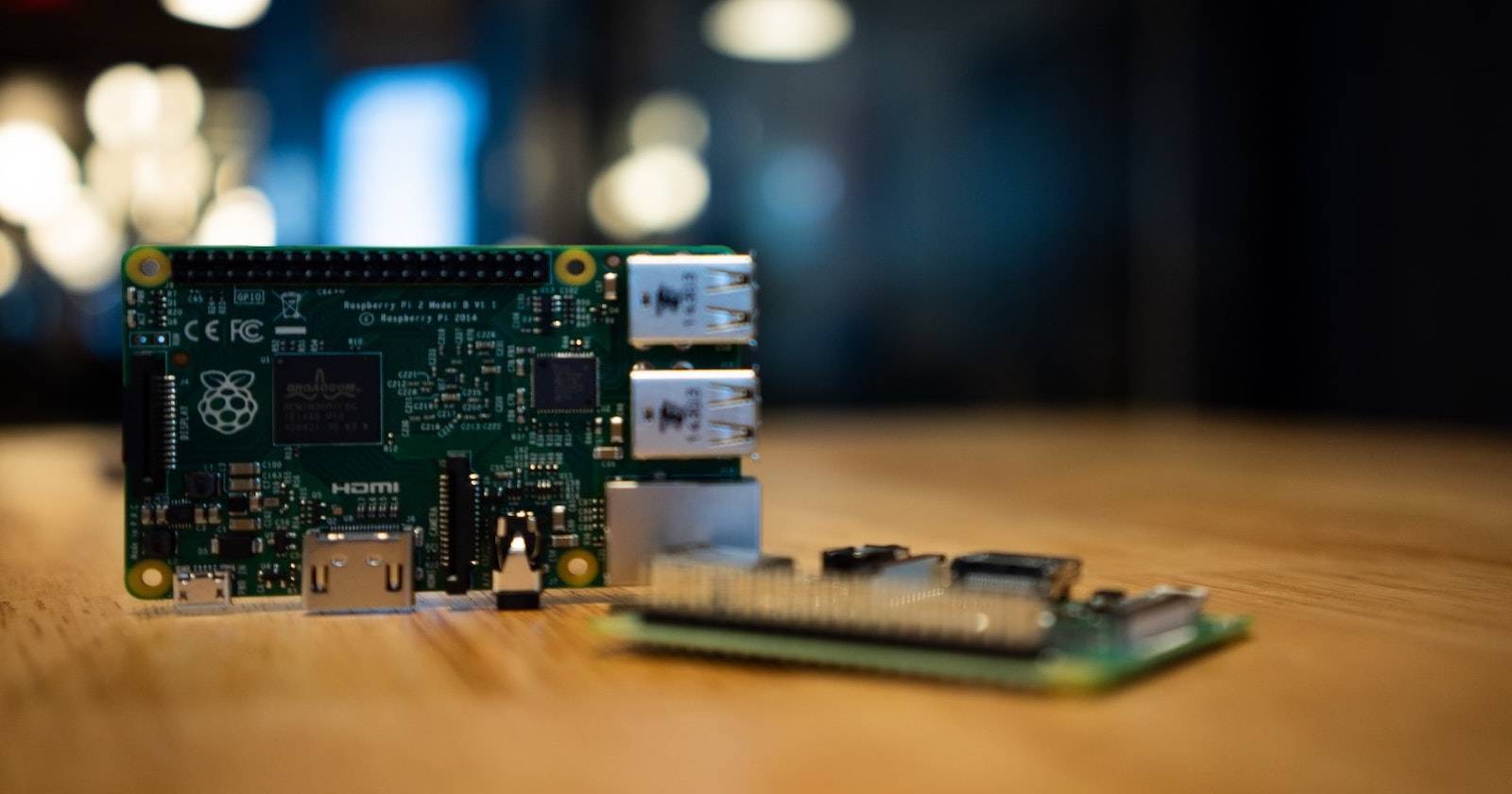

Raspberry Pi — мощный одноплатный компьютер (SBC), который подходит для множества проектов: домашней автоматизации, вывесок, медиаплееров и прототипирования. Его гибкость связана с тем, что он запускает Raspberry Pi OS и другие Linux-системы, которые позволяют запускать произвольные скрипты и программы.
Запуск программы вручную прост: найдите файл и выполните его. Но для автоматизации или упрощения рабочего процесса удобнее запускать программы автоматически при старте системы. Для этого мы используем systemd.
Что такое systemd
systemd — это набор компонентов управления сервисами и поведением системы в современных Linux-дистрибутивах. systemd получает PID 1 при загрузке и управляет запуском системных единиц (units). Его основная задача — управлять запуском сервисов, сокетов и других компонентов при старте и во время работы системы.
Коротко: unit-файл описывает, что и когда нужно запустить. Для запуска ваших программ при загрузке чаще всего используют unit типа service.
Важно: есть и другие способы автозапуска — rc.local, cron (@reboot) и автозапуск в окружениях рабочего стола (autostart). systemd даёт больше гибкости: зависимости, автоматический перезапуск, запуск после конкретных целей (targets) и поддержку GUI-приложений при корректной настройке окружения.
Когда выбирать systemd
- Нужно запускать сервис автоматически до или после определённых системных целей (например, сети).
- Нужен надёжный перезапуск при падении (Restart=).
- Планируется запуск служб с разными правами или из-под конкретного пользователя.
- Нужно логирование через journalctl и управление через systemctl.
Против: если требуется простейший однократный скрипт — cron @reboot или ~/.config/autostart могут быть быстрее.
Как создать unit-файл и запустить программу при загрузке
Ниже — пошаговая инструкция и примеры unit-файлов для консольных и GUI-приложений.
1. Выбор директории и имя файла
Рекомендуем хранить локальные пользовательские сервисы в /etc/systemd/system. Имя должно заканчиваться на .service, например display.service.
Пример команды для редактирования (из терминала на Raspberry Pi):
sudo nano /etc/systemd/system/display.service
Важно: если вы предпочитаете системные файлы, некоторые дистрибутивы используют /lib/systemd/system, но для локальных пользовательских изменений и тестов лучше /etc/systemd/system.
2. Пример простого сервиса для консольного скрипта
[Unit]
Description=PiCounter
After=network.target

[Service]
ExecStart=/usr/bin/python3 /home/pi/PiCounter/display.py
Restart=always
User=pi
WorkingDirectory=/home/pi/PiCounter
Environment=PYTHONUNBUFFERED=1

[Install]
WantedBy=multi-user.target
Пояснения к полям:
- Description — короткое описание сервиса.
- After — указывает, какие цели/юниты должны стартовать раньше. После network.target сервис стартует после инициализации сетевых подсистем.
- ExecStart — абсолютный путь к исполняемому файлу и аргументам.
- Restart — поведение при падении (например, always, on-failure).
- User — под каким пользователем запустится процесс; лучше не использовать root без необходимости.
- WorkingDirectory — рабочая директория (полезно, если скрипт относительные пути).
- Environment — переменные окружения, обязательно указывать ключ=значение.
- WantedBy=multi-user.target — сервис будет включён в мультипользовательскую цель (аналог runlevel 3).
После сохранения файла выполните:
sudo systemctl daemon-reload sudo systemctl start display.service sudo systemctl status display.service
Если всё работает — включите автозапуск:
sudo systemctl enable display.service sudo reboot
После перезагрузки сервис должен стартовать автоматически.
3. Пример сервиса для GUI-приложения
GUI-прилоги требуют X-сессии и авторизации. Пример service-файла для запуска приложения на дисплее, который использует X-организацию пользователя pi:
[Unit]
Description=PiCounter GUI
After=graphical.target network-online.target
Wants=network-online.target

[Service]
Type=simple
Environment=DISPLAY=:0
Environment=XAUTHORITY=/home/pi/.Xauthority
ExecStart=/usr/bin/python3 /home/pi/PiCounter/display.py
Restart=on-failure
User=pi
WorkingDirectory=/home/pi/PiCounter

[Install]
WantedBy=graphical.target
Пояснения:
- DISPLAY указывает, на какой X-сервер направлять вывод (обычно :0 для локального экрана).
- XAUTHORITY — файл, содержащий cookie аутентификации X; без него X-сессия не разрешит подключение.
- After=graphical.target гарантирует, что графическая подсистема поднята.
- WantedBy=graphical.target привязывает запуск сервиса к старту графического уровня.
Замечание: в зависимости от окружения рабочего стола (LXDE, Xfce, Raspberry Pi OS) автозапуск GUI-додатков может быть проще через ~/.config/autostart, но systemd даёт централизованное управление и логирование.
Тестирование и отладка
Если сервис не стартует или падает, используйте следующие команды для диагностики:
Просмотр статуса: sudo systemctl status display.service
Просмотр логов systemd journal для сервиса: sudo journalctl -u display.service –since “10 minutes ago”
Просмотр всех логов boot: sudo journalctl -b
Если вы изменили unit-файл, не забывайте выполнять daemon-reload: sudo systemctl daemon-reload
Типичные причины ошибок:
- Неправильный путь в ExecStart.
- Отсутствие прав на исполнение или неверный User/Group.
- GUI требует DISPLAY/XAUTHORITY, но они указаны неправильно.
- Скрипт ожидает интерактивный ввод.
Альтернативные способы автозапуска (когда systemd не нужен)
- cron @reboot: простой способ для скриптов без GUI. Пример: crontab -e -> @reboot /usr/bin/python3 /home/pi/script.py
- /etc/rc.local: старый способ, срабатывает в конце инициализации (может быть отсутствовать в современных дистрибутивах).
- ~/.config/autostart: автозапуск приложений для графических сессий (типично для пользовательских GUI-приложений).
Когда не использовать systemd: если вам нужен однократный лёгкий запуск при перезагрузке и вы не хотите управлять сервисом, cron @reboot может быть проще.
Практические подсказки и лучшие практики
- Всегда указывайте абсолютные пути в ExecStart.
- Для Python-скриптов используйте полный путь к интерпретатору (/usr/bin/python3) или создайте виртуальное окружение и укажите путь в ExecStart.
- Используйте User=pi (или другой не-root) для уменьшения рисков безопасности.
- Добавляйте WorkingDirectory, если скрипт использует относительные пути.
- Для GUI-приложений укажите как DISPLAY, так и XAUTHORITY.
- Для долгоживущих сервисов добавьте Restart=on-failure и опционально RestartSec=5.
- После изменений unit-файла выполняйте systemctl daemon-reload.
Important: если ваш сервис должен стартовать только после установления сетевого соединения с внешним сервисом (например, NTP или remote API), используйте network-online.target и Wants=network-online.target.
Проверка безопасности и привилегий
- Не запускайте ненадёжный код от root.
- Рассмотрите применение следующих параметров безопасности в [Service] для жёстких профилей:
- NoNewPrivileges=true
- PrivateTmp=true
- ProtectSystem=full
- RestrictAddressFamilies=AF_INET AF_INET6
Эти директивы ограничивают возможности процесса и уменьшают поверхность атаки.
Мини-руководство: быстрая методика внедрения сервиса (step-by-step)
- Подготовьте скрипт и убедитесь, что он работает вручную.
- Создайте unit-файл в /etc/systemd/system/имя.service.
- Укажите полные пути, WorkingDirectory, User и нужные переменные окружения.
- sudo systemctl daemon-reload
- sudo systemctl start имя.service
- Проверяйте sudo systemctl status и sudo journalctl -u имя.service.
- sudo systemctl enable имя.service и перезагрузите систему.
Роли и чек-листы
Developer (разработчик):
- Проверил скрипт вручную
- Добавил логирование
- Использует абсолютные пути
Sysadmin (администратор):
- Разместил unit в /etc/systemd/system
- Настроил Restart и ограничения безопасности
- Добавил мониторинг и проверки статуса
Hobbyist (любитель):
- Протестировал автозапуск после reboot
- Сохранил резервную копию unit-файла
Критерии приёмки
- Сервис запускается автоматически после перезагрузки (sudo systemctl status показывает active).
- Приложение выводит ожидаемые данные/логи.
- Сервис автоматически перезапускается при сбоях (если настроено Restart=).
- Логи доступны через journalctl.
Частые ошибки и способы их устранения
- “Failed to start”: проверьте путь ExecStart и права доступа.
- “Cannot open display”: проверьте DISPLAY и XAUTHORITY; запустите службу в графическом режиме (graphical.target).
- Сервис стартует, но приложение падает: смотрите логи journalctl и добавьте больше логирования в скрипт.
Совместимость и миграция
- На Raspberry Pi OS и Debian-based дистрибутивах systemd используется по умолчанию.
- Для переноса на другие машины убедитесь, что пути к зависимостям и права пользователей совпадают.
- Для контейнеров и minimal-сборок systemd может отсутствовать; используйте другие средства управления (supervisord, systemd inside container требует специальных настроек).
Краткий справочник команд
- sudo systemctl daemon-reload
- sudo systemctl start <имя>.service
- sudo systemctl stop <имя>.service
- sudo systemctl restart <имя>.service
- sudo systemctl enable <имя>.service
- sudo systemctl disable <имя>.service
- sudo systemctl status <имя>.service
- sudo journalctl -u <имя>.service –follow
Быстрые заметки по локализации и окружению
- Пути к домашним каталогам могут отличаться: /home/pi используется по умолчанию в Raspberry Pi OS.
- Если вы изменили имя пользователя, замените User=pi на своё значение.
- Для headless-систем без GUI используйте multi-user.target; для GUI — graphical.target.
Факт-бокс: ключевые значения и термины
- PID 1: systemd получает PID 1 при загрузке.
- multi-user.target: аналог текстового режима (несколько пользователей).
- graphical.target: запускает графическую среду.
- unit-файлы: служат декларацией, как systemd должен управлять ресурсом.
Однострочная глоссарий
- unit-файл: конфигурация systemd, описывающая сервис, сокет, устройство или цель.
- ExecStart: директива, указывающая команду для запуска.
- WantedBy: цель, при достижении которой unit будет активирован при enable.
Пример социального превью
OG title: Запуск программ при загрузке Raspberry Pi через systemd OG description: Надёжный способ автозапуска скриптов и GUI‑приложений на Raspberry Pi: unit‑файлы, советы по отладке и лучшие практики.
Короткое объявление (100–200 слов): Хотите, чтобы приложение на Raspberry Pi запускалось автоматически при загрузке? В этой инструкции показано, как создать и настроить systemd unit‑файл для консольных и GUI‑приложений. Вы узнаете, какие поля указывать (ExecStart, User, After), как отлаживать сервис с помощью journalctl, и когда лучше использовать альтернативы вроде cron. Также даны советы по безопасности, совместимости и быстрый чек‑лист для разработчика и администратора.
Итог
systemd — гибкий и мощный инструмент для автозапуска программ на Raspberry Pi. Для простых задач есть альтернативы, но если вам нужен контроль, логирование и надёжный перезапуск — systemd часто лучший выбор.
Ключевые шаги: подготовить скрипт, создать unit-файл в /etc/systemd/system, выполнить daemon-reload, протестировать через systemctl и включить сервис.

Похожие материалы

Несколько аккаунтов Skype: Multi Skype Launcher

Журнал для работы: повысить продуктивность

Персональные звуки уведомлений на Android

Скачивание шоу Hulu для офлайн‑просмотра

Microsoft Start: персонализированная новостная лента
