
Как использовать точки восстановления в Windows
Что такое точка восстановления
Точка восстановления — это снимок ключевых системных компонентов Windows: системных файлов, реестра, драйверов и настроек. Она не затрагивает ваши личные файлы (документы, фото, видео), но удаляет или возвращает программы и драйверы, установленные после создания точки.
Точка восстановления полезна, когда после обновления Windows, установки драйвера или изменения в реестре система стала нестабильной.
Настройка защиты системы для точек восстановления
Важно: на новых компьютерах защита системы может быть отключена по умолчанию. Перед использованием точек восстановления убедитесь, что функция включена.
Шаги для настройки защиты системы:
- Нажмите клавишу Win и введите Создать точку восстановления.
- Откройте диалог Свойства системы и перейдите на вкладку Защита системы.
- Выберите диск (обычно C:) и нажмите Настроить.
- Включите защиту системы, задайте максимальный объём хранения и подтвердите.
Несколько замечаний:
- Защита включается для каждого диска отдельно. Если у вас несколько разделов, включите защиту для тех, где установлена Windows и где вы хотите сохранять точки.
- По умолчанию Windows резервирует место (приблизительно до 20% свободного объёма диска на старых системах), но вы можете уменьшить или увеличить лимит в настройках.
- При достижении лимита старые точки автоматически удаляются.
Совет: создавайте ручные точки восстановления перед важными изменениями — установкой драйверов, правкой реестра или крупными обновлениями ПО.
Пошаговая инструкция: как выполнить восстановление системы
- Нажмите Win и введите Восстановление системы или Создать точку восстановления.
- В окне Свойства системы перейдите на вкладку Защита системы.
- Нажмите Восстановление системы.
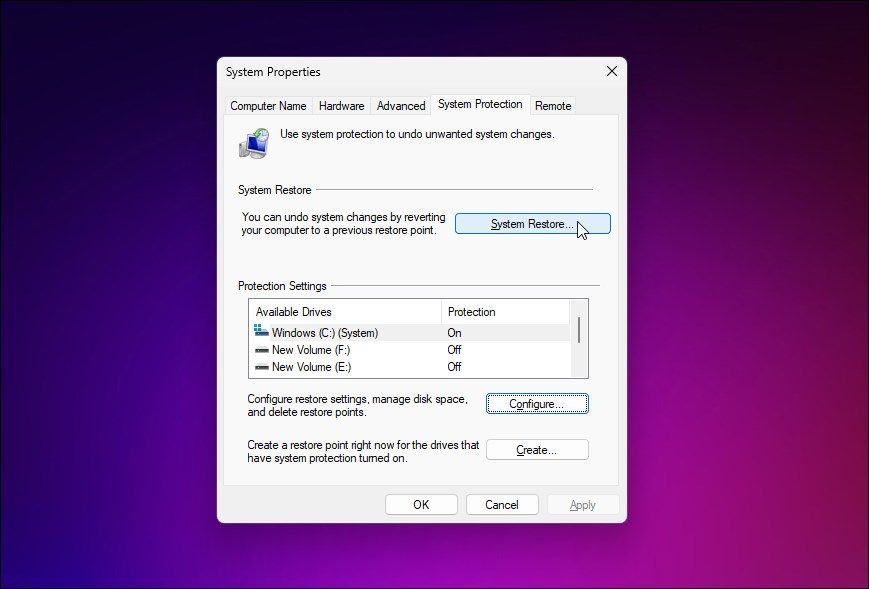
- В качестве альтернативы нажмите Win + R, введите rstrui.exe и нажмите OK для запуска мастера восстановления.
- Нажмите Далее.
- Выберите точку восстановления из списка.
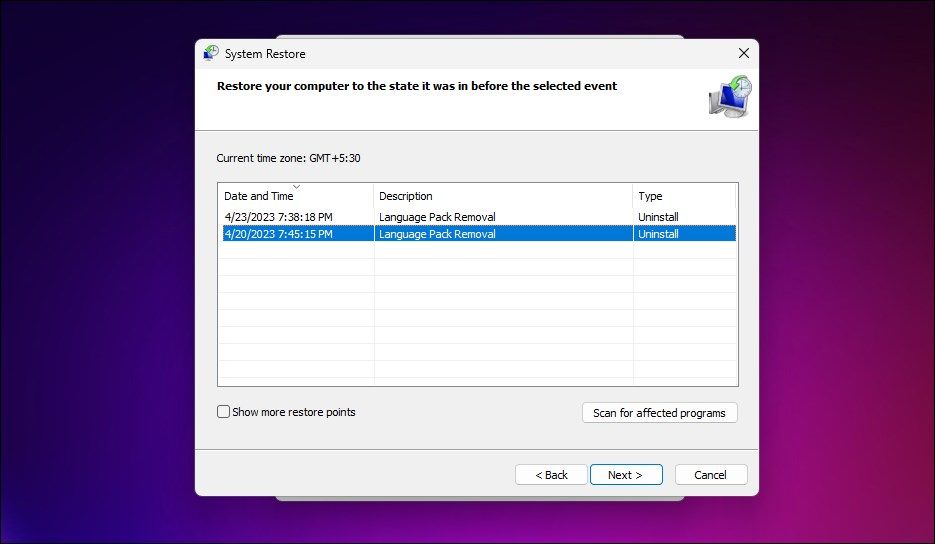
- Если видите только последние точки, нажмите Показать другие точки восстановления, чтобы отобразить весь список.
- Выберите точку и нажмите Поиск затронутых программ, чтобы увидеть, какие программы и драйверы будут удалены или восстановлены.
- Убедитесь, что выбрана правильная точка, затем нажмите Далее.
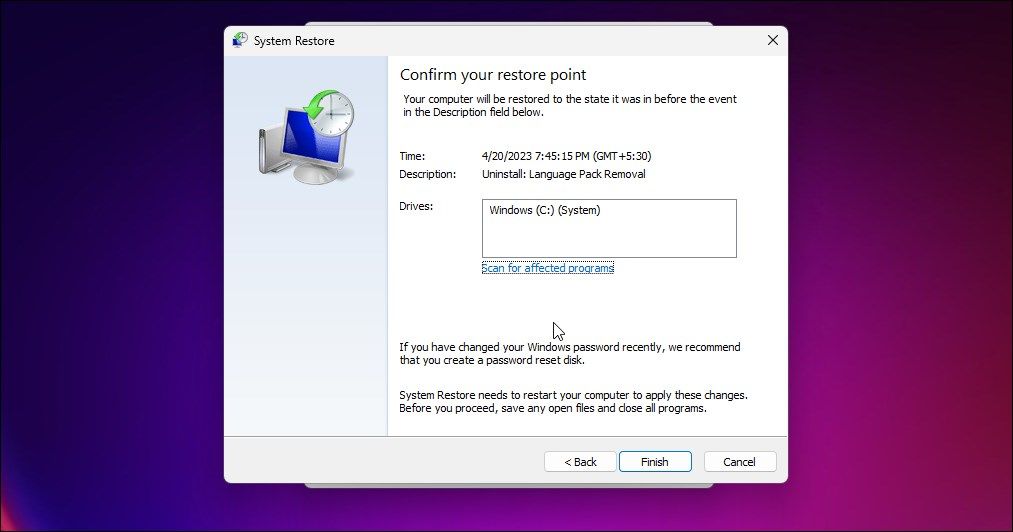
- В окне подтверждения сохраните все открытые файлы и закройте программы.
- Нажмите Готово или Завершить для запуска процесса. Система перезагрузится и применит изменения.
- После перезагрузки будет сообщение об успешном или неудачном восстановлении.
Важно: любые программы и драйверы, установленные после выбранной точки, будут удалены. Ваши личные файлы не изменятся.
Что делать, если восстановление не запускается или не удаётся
Если восстановление не срабатывает, выполните следующие шаги по порядку:
- Попробуйте запустить восстановление в безопасном режиме. Чтобы загрузиться в безопасном режиме, удерживайте Shift при нажатии «Перезагрузка» или используйте параметры восстановления при запуске.
- Запустите восстановление из среды восстановления Windows (WinRE). При загрузке нажмите F8/Shift+F8 или используйте внешний носитель с установочным образом Windows и выберите «Восстановление системы».
- Отключите сторонний антивирус и безопасно повторите попытку.
- Проверьте службы: включите «Теневое хранилище тома» (Volume Shadow Copy) и «Службу защиты программ» если они отключены.
- Выполните проверку системных файлов: откройте PowerShell или Командную строку от имени администратора и запустите:
sfc /scannow
DISM /Online /Cleanup-Image /RestoreHealth
chkdsk C: /f- Если восстановление прерывается с ошибкой, запишите код ошибки и найдите его в официальной базе Microsoft.
Если ни один из шагов не помогает, рассмотрите альтернативы ниже.
Когда восстановление системы не поможет
Точки восстановления не решат всех проблем. Они не подходят в следующих случаях:
- Повреждение аппаратной части: сбой жёсткого диска, проблемы с оперативной памятью.
- Потеря или повреждение личных файлов — точки восстановления их не восстанавливают. Для этого нужны резервные копии (File History, образ дискa).
- Глубокая и активная вредоносная программа, которая скрывается и модифицирует данные вне областей, которые отслеживает System Restore.
- Удаление или форматирование раздела — точка восстановления не восстановит отсутствующие разделы.
Альтернативные подходы:
- Восстановление из образа системы (System Image) или сторонней резервной копии.
- Сброс Windows с сохранением файлов или полная переустановка.
- Использование «Истории файлов» или облачных резервных копий для восстановления пользовательских данных.
Быстрые советы и лучшие практики
- Регулярно создавайте ручные точки перед изменениями.
- Держите зарезервированное место под точки восстановления — минимум 5–10% для длительной истории.
- Совмещайте точки восстановления с регулярными полными образами системы для критичных рабочих машин.
- На серверах и рабочих станциях используйте централизованные инструменты резервного копирования и политики групп.
Важно: отключение защиты системы удаляет все существующие точки восстановления.
Чек-листы перед восстановлением
Для домашнего пользователя:
- Сохраните и закройте все файлы.
- Сделайте копии особо важных документов в облаке или на внешний диск.
- Отключите внешний антивирус на время операции.
Для ИТ-администратора:
- Проверьте журналы событий Windows на ошибки в момент, предшествовавший проблеме.
- Убедитесь, что есть недавняя полная резервная копия (образ системы).
- Сообщите пользователю о возможной необходимости переустановки приложений после отката.
Критерии приёмки
Считайте восстановление успешным, если выполнены все три условия:
- Система загружается без критических ошибок.
- Исчезли симптомы, вызвавшие откат (например, синий экран, сбои приложения).
- Важные пользовательские файлы доступны и не повреждены.
Если один из пунктов не выполнен, выполняйте дополнительные диагностические шаги или откат к другой точке.
Мини‑методология по управлению точками восстановления
- Включите защиту системы на системном диске.
- Настройте лимит хранения в зависимости от объёма и требований.
- Создавайте ручные точки перед важными изменениями.
- Периодически проверяйте возможность успешного восстановления на тестовой машине.
Модель зрелости использования точек восстановления
- Уровень 1 — Ручное использование: пользователь создаёт точки редко, только перед крупными изменениями.
- Уровень 2 — Регулярные точки: политика резервирования настроена, автоматические точки создаются при обновлениях и установках.
- Уровень 3 — Интегрированное восстановление: точки восстановления комбинируются с образами системы, централизованным бэкапом и проверкой целостности.
Риски и меры по смягчению
Риск: недостаток пространства приводит к удалению старых точек. Мера: задать разумный лимит и хранить образы системы отдельно.
Риск: точка повреждена. Мера: иметь параллельную стратегию — системный образ или облачная резервная копия.
Риск: восстановление не решает проблему. Мера: подготовить план отката к образу системы и инструкции по переустановке приложений.
Диаграмма принятия решения
flowchart TD
  A[Системная проблема] --> B{Можно ли загрузиться?}
  B -- Да --> C[Пробуем восстановление через Windows]
  B -- Нет --> D[Загружаемся в WinRE]
  C --> E{Восстановление успешно?}
  D --> F[Выполняем восстановление в среде восстановления]
  E -- Да --> G[Проверка целостности и тест]
  E -- Нет --> H[Запуск SFC/DISM, проверка диска]
  H --> I{Проблема решена?}
  I -- Да --> G
  I -- Нет --> J[Восстановление из образа или переустановка]
  F --> E
Заключение
Точки восстановления — удобный инструмент для быстрого отката системных изменений в Windows. Они особенно полезны для домашних пользователей и ИТ‑специалистов при устранении проблем после обновлений и установки драйверов. Для критичных систем комбинируйте точки восстановления с полноценными образами и политиками резервного копирования.
Полезно: сделайте минимум одну ручную точку перед любыми изменениями в системе и держите под рукой USB-накопитель с установочным образом Windows для доступа к средствам восстановления.

Похожие материалы

Несколько аккаунтов Skype: Multi Skype Launcher

Журнал для работы: повысить продуктивность

Персональные звуки уведомлений на Android

Скачивание шоу Hulu для офлайн‑просмотра

Microsoft Start: персонализированная новостная лента
