
Как включить и использовать Восстановление системы в Windows 10 и Windows 11
О чём эта статья
В этой инструкции подробно объяснено, как включить и использовать Восстановление системы в Windows 10 и Windows 11, а также как вручную создавать точки восстановления, диагностировать типичные ошибки и строить рабочий процесс защиты системы. Полезно для домашних пользователей и администраторов: краткие чеклисты, методология и сценарии приёма.
Содержание:
- Как включить Восстановление системы на Windows 10
- Как создать точку восстановления на Windows 10
- Как включить Восстановление системы на Windows 11
- Как создать точку восстановления на Windows 11
- Как восстановить систему в Windows 10 и 11
- Технические советы и устранение неполадок
- Когда Восстановление системы не поможет и альтернативы
- Практические чеклисты, SOP и тестовые сценарии
- Часто задаваемые вопросы
Что такое Восстановление системы — кратко
Восстановление системы создаёт снимки системных настроек и файлов (точки восстановления). Оно не сохраняет личные документы — только конфигурации Windows, драйверы и изменения реестра. Восстановление возвращает систему в рабочее состояние без удаления пользовательских файлов.
Как включить Восстановление системы на Windows 10
Перед тем как полагаться на точки восстановления, убедитесь, что функция включена.
Шаги:
- Нажмите кнопку Пуск и введите «Create a restore point» или «Создать точку восстановления».
- Откройте результат — окно Свойства системы откроется на вкладке «Защита системы».
- В разделе Параметры защиты выберите ваш системный диск (обычно «Система (C:)»).
- Нажмите Настроить.
- Выберите Включить защиту системы.
- С помощью ползунка задайте максимум занимаемого пространства на диске для точек восстановления. Если место кончается, старые точки удаляются автоматически.
- Нажмите Применить, затем ОК.
Совет: выделите минимум 5–10% пространства на системном диске, если у вас ограниченный объём SSD. Для больших дисков можно выделить меньше по проценту, но больше по объёму.
Как создать точку восстановления на Windows 10
Если функция включена, Windows автоматически создаёт точки при ключевых событиях. Вы также можете создать точку вручную:
- Откройте Свойства системы (через «Создать точку восстановления»).
- Нажмите Создать в разделе «Параметры защиты».
- Дайте понятное имя, например: “Перед обновлением драйвера GPU”.
- Нажмите Создать и дождитесь завершения.
- Нажмите Закрыть.
Важно: давайте осмысленные имена — через несколько месяцев вы не вспомните, зачем была создана точка.
Как включить Восстановление системы на Windows 11
Процесс почти не отличается от Windows 10.
Шаги:
- Нажмите Пуск, введите «Create a restore point» или «Создать точку восстановления» и откройте результат.
- В разделе Параметры защиты выберите диск «Система (C:)».
- Нажмите Настроить.
- Выберите Включить защиту системы.
- Настройте лимит используемого пространства ползунком.
- Нажмите Применить, затем ОК.
Если у вас несколько системных разделов или вы хотите защитить дополнительные диски, повторите процедуру для каждого диска.
Как создать точку восстановления на Windows 11
- Откройте Свойства системы (через «Создать точку восстановления»).
- Нажмите Создать под «Параметры защиты».
- Придумайте имя, например: “Перед редактированием реестра”.
- Нажмите Создать и дождитесь завершения.
Как восстановить систему в Windows 10 и Windows 11
Когда Windows работает некорректно, используйте имеющуюся точку восстановления:
- Откройте Свойства системы через «Создать точку восстановления».
- Нажмите Восстановление системы.
- Выберите Далее, затем выберите нужную точку восстановления из списка.
- Нажмите Просканировать на наличие затронутых программ, чтобы увидеть, какие программы/драйверы будут удалены или восстановлены.
- Нажмите Далее, затем Готово.
- Система перезагрузится и применит изменения.
Примечание: В процессе восстановления вы не потеряете личные файлы, но недавно установленные программы и драйверы могут быть удалены.
Что делать, если Восстановление системы не работает — руководство по устранению неполадок
Симптомы: кнопка «Восстановление системы» недоступна, операция прерывается, точки восстановления не создаются или восстановление завершено с ошибкой.
Причины и шаги устранения:
Защита системы отключена. Проверьте параметры защиты для системного диска.
Недостаточно дискового пространства. Увеличьте лимит в параметрах защиты или очистите место на диске.
Точки восстановления повреждены. Удалите и пересоздайте точки после исправления возможной причины повреждения.
Антивирус мешает созданию точек. Временно отключите антивирус и проверьте создание точки (не забудьте включить обратно).
Системные файлы повреждены. Выполните команды от имени администратора:
- sfc /scannow — проверка и восстановление системных файлов;
- DISM /Online /Cleanup-Image /RestoreHealth — восстановление образа Windows.
Проблемы с теневыми копиями. Посмотрите список теневых копий: vssadmin list shadows. При ошибках можно перезапустить службу теневого копирования тома (Volume Shadow Copy) или выполнить очистку и пересоздание теневых копий.
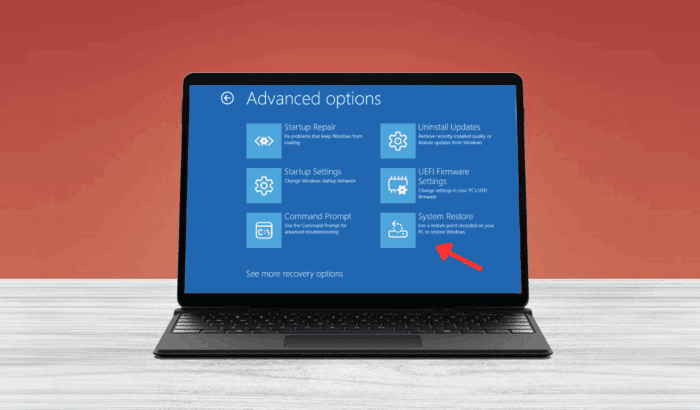
Восстановление в среде восстановления. Если Windows не загружается, войдите в среду восстановления: на экране входа удерживайте Shift и выберите «Перезагрузка», затем Troubleshoot > Advanced options > System Restore.
Совет: сохраняйте логи ошибок — они помогают определить причину. Записи в журнале событий Windows (Event Viewer) и текст ошибок при завершении помогут в поиске решения.
Когда Восстановление системы не поможет — ограничения и примеры
- Восстановление не вернёт удалённые личные файлы, если вы не делали их резервную копию.
- Оно не откатит полную переустановку Windows или корректно не справится с повреждённым загрузчиком — для этого нужен образ системы или установка с носителя.
- Точки восстановления, созданные в Windows 10, не применимы к установке Windows 11 и наоборот.
- Если вредоносное ПО глубоко интегрировано, восстановление может не вернуть систему в безопасное состояние — используйте антивирусные средства и образы резервных копий.
Альтернативные подходы и когда их использовать
- Образ системы (System Image): полезен для полного восстановления системы с программами и настройками — подходит для серверов и рабочих станций.
- Сброс «Вернуть компьютер в исходное состояние» (Reset this PC): восстанавливает Windows к заводским настройкам, можно сохранить личные файлы или удалить всё.
- File History / OneDrive: для восстановления личных файлов используйте историю файлов и облачные резервные копии.
- Третьи стороны (Acronis, Macrium Reflect): позволяют создавать полные образы диска и поддерживают миграцию между версиями ОС.
Практическая методология: как встроить Восстановление системы в рабочий процесс
Мини-методология (перед изменениями на компьютере):
- Оцените риск изменения (низкий/средний/высокий). Если средний или высокий — продолжайте.
- Создайте точку восстановления вручную и дайте осмысленное имя с датой и кратким описанием.
- Сделайте резервную копию важных файлов (File History или облако).
- Примените изменение.
- Протестируйте систему и проверяйте ключевые функции.
- Если что-то пошло не так — выполните восстановление и документируйте причину.
Ролевые чеклисты
Чеклист для домашнего пользователя:
- Включить защиту системы на диске C:.
- Создать точку перед крупным обновлением драйвера или реестра.
- Настроить автоматическое резервное копирование личных файлов в OneDrive.
Чеклист для ИТ-специалиста / администратора:
- Добавить шаг создания точки восстановления в предобновочный SOP.
- Проверять лог событий и состояние теневых копий после обновлений.
- Поддерживать образ системы для аварийного восстановления.
Чеклист для тестировщика ПО:
- Создать точку перед установкой тестовой сборки.
- Записать список установленных драйверов.
- После теста — восстановить точку и проверить чистую систему.
SOP: Быстрый план перед обновлением драйверов или реестра
- Закрыть пользовательские приложения.
- Создать точку восстановления: дать имя с датой и кратким описанием.
- Сделать копию важных данных (на случай непредвиденных ситуаций).
- Установить обновление.
- Перезагрузить и провести функциональные проверки.
- Если есть проблемы — восстановить систему из точки и зафиксировать проблему.
Сценарии тестирования и критерии приёмки
Тестовые случаи для проверки корректной работы Восстановления системы:
- TC1: Успешное создание точки восстановления вручную — ожидаемый результат: точка создаётся, появляется запись и сообщение об успехе.
- TC2: Восстановление из точки — ожидаемый результат: система перезагружается, выбранные изменения откатываются, личные файлы доступны.
- TC3: Поведение при нехватке места — ожидаемый результат: старые точки удаляются автоматически, новая точка создаётся при наличии пространства.
- TC4: Восстановление в среде восстановления при невозможности загрузки — ожидаемый результат: вход в среду, выбор точки, восстановление и загрузка в рабочую систему.
Критерии приёмки:
- Точка восстановления создаётся за менее чем 5 минут для среднего SSD.
- Восстановление откатывает системные файлы и драйверы без удаления личных данных.
- Журнал событий фиксирует операции создания/восстановления.
Пример Playbook для инцидента «Сбой после обновления драйвера»
- Отключить устройство от сети (при подозрении на распространяющуюся проблему).
- Войти в безопасный режим, если система не загружается.
- Восстановить систему до точки, созданной перед обновлением.
- Проверить журналы и ошибки установки драйвера.
- Попробовать установить предыдущую версию драйвера и мониторить систему.
- Если проблема повторяется — использовать образ системы для полного восстановления.
Диаграмма принятия решения (Mermaid)
flowchart TD
  A[Проблема в Windows] --> B{Можно загрузиться?}
  B -- Да --> C[Открыть Свойства системы -> Восстановление]
  B -- Нет --> D[Войти в среду восстановления 'Shift+Перезагрузка']
  D --> E[Выбрать Восстановление системы]
  C --> F{Есть рабочая точка восстановления?}
  F -- Да --> G[Выбрать точку и восстановить]
  F -- Нет --> H[Использовать образ системы или Reset]
  G --> I[Перезагрузка и проверка]
  I --> J{Проблема решена?}
  J -- Да --> K[Завершено]
  J -- Нет --> H
Короткий глоссарий
- Точка восстановления: снимок системных настроек Windows и реестра в определённый момент.
- Защита системы: настройка, позволяющая Windows создавать и сохранять точки восстановления.
- Теневое копирование: технология, используемая для создания снимков томов (Volume Shadow Copy Service).
- Образ системы: полный снимок диска с ОС, программами и данными, используемый для полного восстановления.
Безопасность и конфиденциальность
- Точки восстановления не включают личные документы, поэтому они безопасны с точки зрения сохранения ваших файлов, но не заменяют резервное копирование.
- Для защиты от утечки данных используйте шифрование диска (BitLocker) и храните образы резервных копий в защищённых местах.
Краткое резюме
Восстановление системы — быстрый и простой способ вернуть работоспособность Windows после неудачных обновлений, установки драйверов или правки реестра. Оно не заменяет полноценное резервное копирование: используйте File History или образы дисков для защиты личных данных.
Часто задаваемые вопросы
Как использовать Восстановление системы в Windows 10 и Windows 11?
Откройте меню Пуск, найдите «Создать точку восстановления», в окне «Свойства системы» нажмите «Восстановление системы», выберите точку и следуйте инструкциям. Система перезагрузится и применит изменения. Личные файлы при этом не удаляются.
Чем отличается System Recovery от Восстановления системы?
Восстановление системы откатывает только системные файлы, драйверы и реестр. System Recovery (сброс Windows) — это полная переустановка или сброс настроек, часто с удалением установленных программ и, при выборе, личных файлов.
Как сделать полный откат системы?
Если нужно полное восстановление, используйте образ системы или режим восстановления с образом. Можно также воспользоваться Reset this PC для переустановки Windows; при этом доступна опция сохранения личных файлов или их удаления.
Как загрузиться в Восстановление системы, если Windows не стартует?
На экране входа удерживайте Shift и нажмите «Перезагрузка». Когда появится меню, выберите Troubleshoot > Advanced options > System Restore и следуйте инструкциям.
Можно ли восстановить точку Windows 10 на Windows 11?
Нет — точки восстановления зависят от установленных файлов ОС и не совместимы между разными версиями Windows. Для переноса данных используйте File History, OneDrive или сторонние инструменты миграции.
Как восстановить файлы после обновления до Windows 11?
Если при обновлении не было форматирования, старые файлы могут находиться в папке C:\Windows.old. Иначе восстановите их из File History или облачной резервной копии.
В конце: регулярно создавайте точки восстановления перед изменениями, комбинируйте их с резервным копированием личных данных и документируйте возникающие ошибки — это ускорит восстановление и снизит риск потери данных.

Похожие материалы

Несколько аккаунтов Skype: Multi Skype Launcher

Журнал для работы: повысить продуктивность

Персональные звуки уведомлений на Android

Скачивание шоу Hulu для офлайн‑просмотра

Microsoft Start: персонализированная новостная лента
