
Восстановление системы в Windows 10 и Windows 11
О чём эта инструкция
Эта подробная инструкция объясняет, как включить Восстановление системы, как вручную создать точку восстановления и как вернуть систему в рабочее состояние на Windows 10 и Windows 11. Я добавил практические чеклисты, рекомендации для домашнего пользователя и администратора, сценарии отказов и пошаговый план действий при проблемах.
Важно: Восстановление системы не сохраняет ваши личные документы — оно меняет только системные файлы, драйверы и настройки реестра.
Когда использовать Восстановление системы
- После установки обновления Windows, если система стала нестабильной.
- После установки драйвера, который вызывает сбои или синий экран.
- После применения правок реестра, если Windows перестала корректно загружаться.
Не используйте Восстановление системы для постоянного резервного копирования личных данных. Для этого лучше настроить File History, OneDrive или полные образы диска.
Как включить Восстановление системы (Windows 10)
- Нажмите Пуск и введите «Создать точку восстановления».
- Откройте результат — окно “Свойства системы”.
- В разделе “Параметры защиты” выберите основной системный диск (обычно C:).
- Нажмите “Настроить”.
- Выберите “Включить защиту системы”.
- Отрегулируйте использование диска с помощью ползунка (обычно 5–10% для системного диска достаточно, но можно увеличить для частых точек восстановления).
- Нажмите “Применить”, затем “ОК”.
Важно: если функция отключена, Windows не будет автоматически создавать точки восстановления при обновлениях и установке ПО.
Как создать точку восстановления вручную (Windows 10)
- Откройте “Создать точку восстановления” через Пуск.
- В окне “Свойства системы” нажмите “Создать”.
- Введите информативное имя, например: “Перед обновлением драйвера GPU”.
- Нажмите “Создать” и дождитесь завершения операции.
- Нажмите “Закрыть”.
Примечание: Ручные точки удобны перед потенциально рискованными изменениями.
Как включить Восстановление системы (Windows 11)
Процесс почти идентичен Windows 10:
- Нажмите Пуск и найдите “Создать точку восстановления”.
- В разделе “Параметры защиты” выберите диск System (C:).
- Нажмите “Настроить” и включите защиту системы.
- Настройте объём используемого дискового пространства.
- Нажмите “Применить” и “ОК”.
Если у вас несколько дисков — повторите для каждого, если хотите, чтобы восстанавливались и их системные компоненты.
Как создать точку восстановления вручную (Windows 11)
- Через поиск откройте “Создать точку восстановления”.
- В “Свойствах системы” нажмите “Создать”.
- Дайте понятное имя: “Перед редактированием реестра”.
- Нажмите “Создать” и дождитесь сообщения о готовности.
Совет: делайте ручную точку перед крупными изменениями: обновлениями BIOS/UEFI, драйверами, сложными программами.
Как использовать Восстановление системы (Windows 10 и 11)
- Откройте Пуск и найдите «Создать точку восстановления».
- В окне “Свойства системы” нажмите “Восстановление системы”.
- Нажмите “Далее” и выберите точку восстановления из списка.
- Нажмите “Поиск затронутых программ”, чтобы увидеть, какие программы будут удалены или восстановлены.
- Нажмите “Далее”, затем “Готово”.
После подтверждения система перезагрузится и вернёт системные файлы к состоянию выбранной точки.
Важно: процесс затронет системные файлы и программы, но не должен удалять ваши личные документы.
Что делать, если Windows не загружается — доступ к Восстановлению
Если система не загружается:
- При загрузке выберите среду восстановления (WinRE). Для этого можно удерживать клавишу Shift и нажать “Перезагрузить” на экране входа.
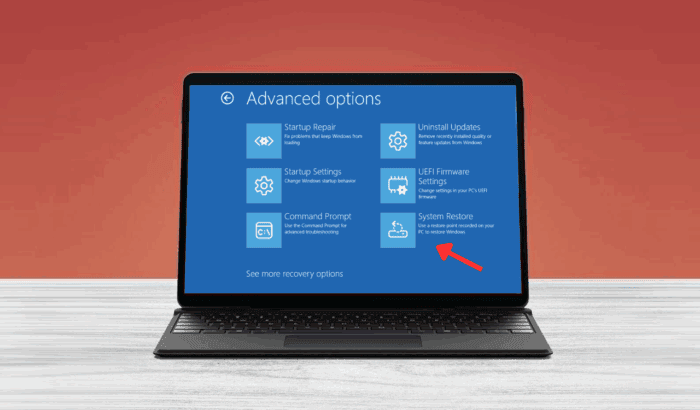
- В меню выберите “Поиск и устранение неполадок” > “Дополнительные параметры” > “Восстановление системы”.
- Следуйте мастеру, выберите подходящую точку и примените её.
Когда Восстановление системы может не помочь (примеры)
- Если проблема вызвана повреждением аппаратного обеспечения (SSD, оперативная память).
- Если вредоносное ПО поразило пользовательские файлы — Восстановление системы может не вернуть данные.
- Если точка восстановления была создана уже после появления проблемы — откат к ней не устранит проблему.
- При удалении важных обновлений безопасности откат может вернуть уязвимости.
Альтернативные подходы
- File History (История файлов): сохраняет версии личных файлов и папок.
- Образ системы (System Image): создаёт полный снимок диска, пригоден при серьёзных сбоях.
- Резервные копии в облаке (OneDrive, Google Drive): для быстрых восстановлений личных данных.
- Точки восстановления сторонних инструментов (Acronis, Macrium Reflect): расширенные возможности и поддержка миграции между ОС.
Сравнение кратко:
- Восстановление системы — быстро для системных настроек.
- Образ системы — полный откат, дольше, но надёжнее при крэшах диска.
- File History — восстановление личных файлов.
Мини‑методика: как регулярно поддерживать работоспособность системы
- Включите Восстановление системы и резервное копирование личных файлов.
- Настройте автоматическое создание точек при критических действиях (Windows делает это автоматически при обновлениях).
- Создавайте ручные точки перед установкой драйверов, изменением реестра или обновлением прошивки.
- Раз в месяц делайте образ системы и проверяйте резервные копии.
- Тестируйте процедуру восстановления на тестовой машине или виртуальной машине.
Чек‑лист для ролей
Домашний пользователь:
- Включить Восстановление системы на диске C:.
- Создать точку перед крупными изменениями.
- Настроить File History или облако для личных файлов.
ИТ‑администратор:
- Централизованно контролировать политику восстановления через GPO (Group Policy).
- Периодически проверять создание и целостность точек восстановления.
- Поддерживать образы системы для критичных машин и тестировать процесс восстановления.
Технический специалист (Helpdesk):
- Информировать пользователей о создании точки перед ремонтом.
- При отказе использовать runbook по устранению неполадок (ниже).
Runbook: пошаговое восстановление при ошибках после обновления
- Соберите информацию: какие действия выполнялись до сбоя, есть ли сообщения об ошибках.
- Попробуйте безопасный режим. Если загружается — удалите последний драйвер/обновление.
- Если безопасный режим недоступен — загрузитесь в WinRE (Shift+Перезагрузить).
- Перейдите в “Поиск и устранение неполадок” > “Восстановление системы”.
- Выберите точку восстановления до момента проблем и примените её.
- После восстановления перезагрузите и проверьте систему.
- Если после восстановления проблема повторяется — используйте образ системы или переустановку.
- Документируйте шаги и создайте новую контрольную точку после успешного исправления.
Критерии приёмки:
- Система загружается без ошибок.
- Приложения, необходимые пользователю, работают корректно.
- Личные файлы доступны и не повреждены.
Тестовые случаи / приёмочные критерии
- TC1: Включение защиты системы — защита активна и доступна для создания точек.
- TC2: Ручное создание точки — точка появляется в списке и имеет указанное имя.
- TC3: Применение точки восстановления — система откатывается, перезагружается и работает.
- TC4: Восстановление из WinRE — успешно применяемая точка при невозможности загрузки Windows.
Советы по производительности и месту на диске
- Ограничьте использование пространства для точек восстановления до 5–15% для системного диска.
- При малом свободном месте старые точки будут удалены автоматически.
- Если нужна более частая защита, используйте внешний диск и образы системы.
Безопасность и конфиденциальность
- Точки восстановления не должны содержать пользовательские документы, но они включают системные файлы и драйверы.
- При управлении корпоративными ПК соблюдайте политики хранения и шифрования резервов.
- Удаление точек восстановления живёт на локальном диске — при физическом доступе к устройству их можно восстановить; используйте шифрование диска (BitLocker) для защиты.
Совместимость и миграция между Windows 10 и 11
- Точки восстановления Windows 10 нельзя применять на установке Windows 11 и наоборот — различия в системных файлах делают их несовместимыми.
- Для переноса пользовательских данных используйте File History, OneDrive или копирование из папки Windows.old после обновления.
- Для полной миграции системы применяйте инструменты создания образов с поддержкой миграции ОС.
Когда использовать образ системы вместо точек восстановления
Используйте образ системы, если:
- Нужно вернуть всю систему (включая программы и данные) в заранее зафиксированное состояние.
- Система повреждена на уровне раздела или загрузчика.
- Требуется быстро развернуть одинаковую конфигурацию на нескольких машинах.
Быстрая таблица сравнения
- Восстановление системы: быстрый откат системных настроек. Подходит для исправления после обновлений и драйверов.
- Образ системы: полный откат диска. Подходит для серьёзных сбоев и миграции.
- File History / облако: восстановление личных файлов.
Краткий словарь (1 строка)
Точка восстановления — снимок системных файлов, драйверов и реестра, созданный в конкретный момент времени.
Частые вопросы (сокращённо)
Q: Удаляются ли личные файлы при восстановлении? A: Нет, личные файлы не удаляются, меняются только системные файлы и настройки.
Q: Могу ли я отменить восстановление? A: Да, после отката Windows предлагает опцию отмены, если проблема возникла именно после применения точки.
Q: Сколько места занимают точки восстановления? A: Зависит от изменений в системе; настройте лимит в свойствах защиты, обычно 5–10% диска.
Заключение
Восстановление системы — быстрый и удобный инструмент для возврата Windows в рабочее состояние без потери личных данных. Для максимальной защищённости сочетайте его с регулярным созданием образов системы и резервным копированием личных файлов. Администраторы должны контролировать политику создания точек и периодически проверять целостность резервов.
Важно: всегда тестируйте процедуру восстановления в контролируемой среде, прежде чем применять её на продуктивных рабочих станциях.
Если хотите, могу подготовить краткое руководство в виде инструкции для печати (одна страница) или Mermaid‑диаграмму принятия решения в отдельном блоке.
flowchart TD
  A[Проблема с Windows] --> B{Можно ли загрузиться?}
  B -- Да --> C[Попробовать безопасный режим]
  C --> D{Проблема устранена?}
  D -- Да --> E[Удалить неисправный драйвер/обновление]
  D -- Нет --> F[Открыть Восстановление системы внутри Windows]
  B -- Нет --> G[Загрузиться в WinRE]
  G --> H[Восстановление системы из WinRE]
  H --> I{Успешно?}
  I -- Да --> J[Проверить систему и создать новую точку]
  I -- Нет --> K[Восстановить из образа системы или переустановить]
Похожие материалы

Несколько аккаунтов Skype: Multi Skype Launcher

Журнал для работы: повысить продуктивность

Персональные звуки уведомлений на Android

Скачивание шоу Hulu для офлайн‑просмотра

Microsoft Start: персонализированная новостная лента
