
Как пользоваться Surface Pro: быстрый и понятный гид
Оглавление
- Как начать работу с Surface Pro
- Сенсорный экран: жесты и навигация
- Type Cover и аппаратная клавиатура
- Писать пером Surface Pen
- Приложения Microsoft для продуктивности
- Настройка и персонализация
- Быстрые рабочие процессы и советы
- Когда Surface Pro не подходит
- Альтернативные решения
- Ролевая чек-лист для ключевых сценариев
- Краткий словарь терминов
- Часто задаваемые вопросы
- Итог
Как начать работу с Surface Pro
Следуйте этой последовательности, чтобы безопасно и быстро подготовить устройство к работе.
- Распакуйте устройство и проверьте комплектующие: Surface Pro, блок питания, Type Cover (если есть) и Surface Pen (если есть).
- Подсоедините блок питания к Surface и включите питание в розетке. Это ускорит первую установку и обновления.
- Нажмите кнопку питания, чтобы включить устройство.
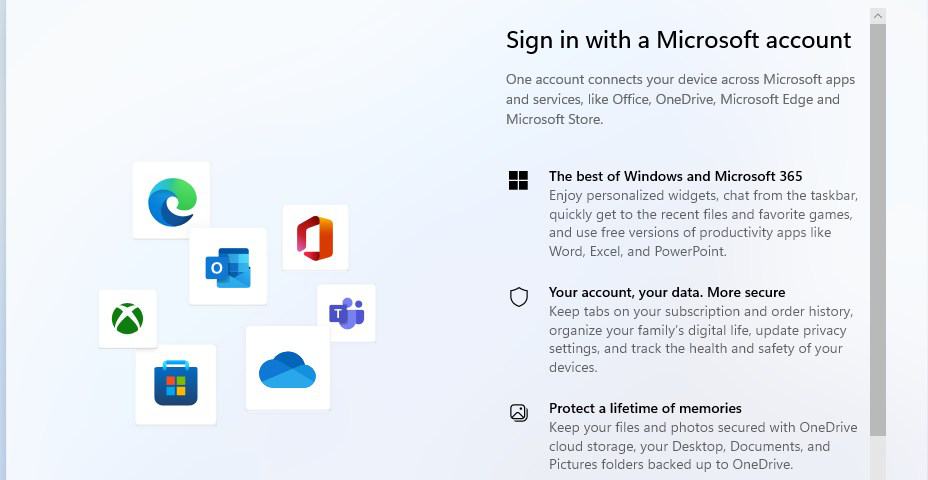
- На экране следуйте мастеру настройки: выберите язык, подключитесь к Wi‑Fi, войдите в учётную запись Microsoft или создайте локальную учётную запись.
Важно: перед установкой приложений проверьте версию Surface Pro и версию Windows (Windows 10 или Windows 11). Это поможет выбрать совместимые драйверы и обновления.
Сенсорный экран: жесты и навигация
Сенсорный экран — одно из ключевых преимуществ Surface Pro. Несколько простых жестов ускоряют повседневные действия.
- Проведите пальцем влево или вправо, чтобы переключаться между открытыми приложениями.
- Сдвиньте пальцами внутрь/наружу (pinch) для увеличения и уменьшения масштаба.
- Нажатие и удерживание открывает контекстное меню, аналог правой кнопки мыши.
- Быстрое проведение вверх от нижнего края открывает панель задач или представление задач в зависимости от настроек.
Совет: потренируйтесь с жестами в спокойном приложении, например в браузере или в OneNote — это укрепит мышечную память.
Type Cover и аппаратная клавиатура
Type Cover превращает Surface Pro в полноценный ноутбук. Вот как эффективно им пользоваться.
- Поднесите Type Cover к магнитному разъёму в нижней части корпуса и аккуратно зафиксируйте.
- Отрегулируйте подставку (kickstand) для комфортного угла печати.
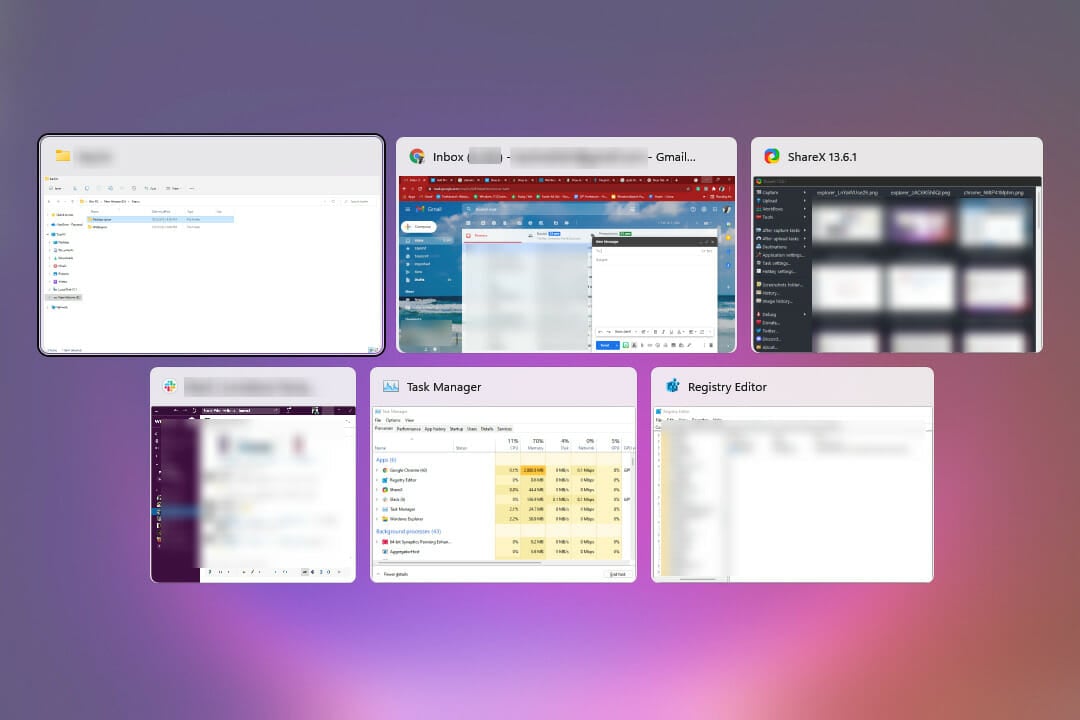
- Используйте сочетания клавиш для ускорения работы: Windows + I — Параметры, Alt + Tab — переключение между приложениями.
- Включите подсветку клавиатуры, если модель поддерживает её, для удобства в условиях низкой освещённости.
Примечание: при использовании в качестве планшета отсоедините Type Cover, чтобы снизить вес и повысить удобство удержания.
Писать пером Surface Pen
Surface Pen оптимизирован для рукописного ввода, аннотаций и навигации.
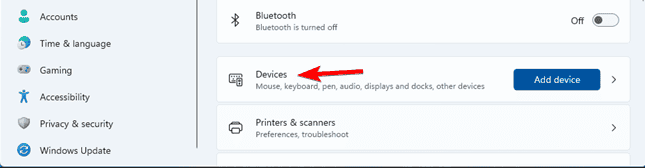
- Включите Bluetooth: Параметры > Устройства > Bluetooth и другие устройства.
- Нажмите и удерживайте верхнюю кнопку пера, пока индикатор не начнёт мигать, затем выполните сопряжение в Windows.
- В приложениях, поддерживающих рукопись (OneNote, Word, Microsoft Edge), нажмите в поле ввода, чтобы начать писать.
- Используйте кнопку-ластик на торце пера для быстрой корректировки или удаления пометок.
Совет: в OneNote активируйте режим рукописи, чтобы автоматически конвертировать почерк в текст при необходимости.
Приложения Microsoft для продуктивности
Surface Pro поставляется с набором предустановленных приложений, которые полезны сразу после старта.
- OneNote — быстрые заметки, синхронизация между устройствами, рукописный ввод.
- Office (Word, Excel, PowerPoint) — полнофункциональные приложения для работы с документами.
- Microsoft Edge — браузер с поддержкой аннотаций пером и режимом чтения.
- Почта и Календарь — синхронизация с учётными записями Outlook и Exchange.
Альтернатива: если вы предпочитаете открытое ПО, используйте браузерную версию Google Документов или независимые приложения из Microsoft Store.
Настройка и персонализация
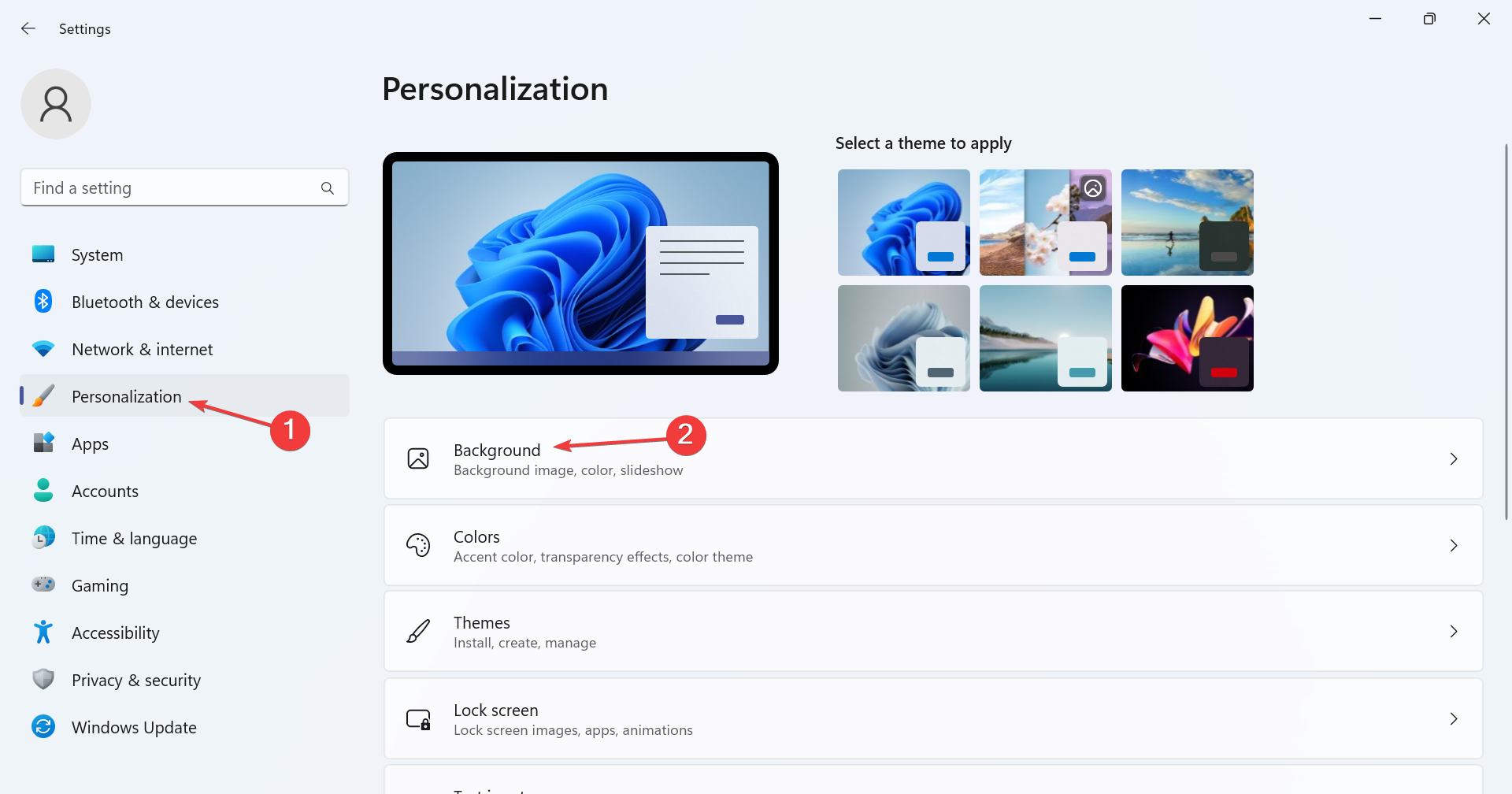
Персонализация помогает сделать Surface Pro более удобным для конкретных задач.
- Откройте Параметры > Персонализация, чтобы сменить тему, обои и цветовую схему.
- Включите Режим планшета (Параметры > Система > Режим планшета), если хотите интерфейс, оптимизированный для сенсорного управления.
- Параметры > Система > Электропитание и батарея — настройте энергосбережение и план работы батареи.
- Центр уведомлений и быстрых действий позволяет быстро переключать Bluetooth, Wi‑Fi, Режим планшета и другие параметры.
Важно: регулярно проверяйте обновления в Параметры > Обновление и безопасность, чтобы получать последние исправления безопасности и драйверов.
Быстрые рабочие процессы и мини‑методика
Простой 5‑шаговый рабочий процесс для повседневной работы:
- Утренний чек: подключитесь к сети, проверьте почту и календарь.
- Быстрые заметки: используйте Surface Pen + OneNote для фиксации идей.
- Фокус на задаче: включите режим «Не беспокоить» и полноэкранный режим в приложении.
- Перерывы и синхронизация: сохраняйте документы в OneDrive, чтобы иметь доступ с других устройств.
- Завершение дня: закройте ненужные приложения и включите режим энергосбережения.
Эта мини‑методика подходит для офисной работы, учёбы и творческих задач.
Когда Surface Pro не подходит
Контрпримеры и ограничения, о которых стоит помнить:
- Если вам нужна мощная игровая производительность с дискретной видеокартой, Surface Pro не лучший выбор.
- Для длительного монтажа видео на высоких настройках предпочтительнее настольные станции с мощным GPU.
- Если необходим огромный экран и многомониторность без дополнительных док‑станций, компактный планшет может ограничивать рабочее пространство.
В таких сценариях рассмотрите ноутбуки для гейминга или рабочие станции с дискретной графикой.
Альтернативные подходы и совместимость
- Используйте док‑станцию Surface Dock или USB‑C хабы для подключения внешних мониторов, Ethernet и дополнительных портов.
- Для защиты и длительного использования приобретите чехол и защитную плёнку для экрана.
- Если требуется Linux, некоторые модели Surface поддерживают установку Linux с ограничениями драйверов; изучите совместимость перед установкой.
Ролевая чек‑лист для ключевых сценариев
Чек‑лист для студента
- Зарегистрировать учётную запись Microsoft и включить синхронизацию OneNote.
- Настроить расписание в Календаре и синхронизировать с мобильным телефоном.
- Включить экономию батареи перед лекциями.
Чек‑лист для специалиста по продукту
- Синхронизировать рабочие документы через OneDrive.
- Настроить виртуальные рабочие столы для разных проектов.
- Использовать Surface Pen для пометок в презентациях.
Чек‑лист для творческого работника
- Установить графические приложения (Photoshop, Affinity или аналог).
- Калибровать дисплей при помощи встроенных средств или внешнего калибратора.
- Настроить резервное копирование проекта на внешний диск или облако.
Краткий словарь терминов
- Type Cover — съёмная клавиатура‑чехол для Surface Pro.
- Surface Pen — стилус для рукописного ввода и аннотаций.
- Kickstand — встроенная подставка на задней панели Surface.
- OneDrive — облачное хранилище Microsoft для синхронизации файлов.
Часто задаваемые вопросы
Q: Как подключить Surface Pen к Surface Pro?
A: Откройте Параметры > Устройства > Bluetooth и другие устройства. Нажмите и удерживайте верхнюю кнопку пера, пока индикатор не начнёт мигать, затем выполните сопряжение.
Q: Можно ли использовать Surface Pro без клавиатуры?
A: Да. Surface Pro полностью функционирует как планшет с сенсорным экраном и поддержкой Surface Pen.
Q: Работает ли Surface Pro под управлением полной версии Windows?
A: Да. Surface Pro использует Windows 10 или Windows 11 и поддерживает установку классических настольных приложений.
Q: Как сделать скриншот на Surface Pro?
A: Нажмите одновременно кнопку питания и кнопку увеличения громкости, либо используйте приложение Ножницы (Snipping Tool) для расширенных функций.
Итог и рекомендации
Surface Pro — гибкое и портативное устройство, которое подходит для работы, учёбы и творчества. Настройте устройство, потренируйтесь с жестами и используйте Surface Pen и Type Cover по необходимости.
Рекомендации для дальнейшего улучшения рабочего процесса:
- Включите резервное копирование в OneDrive для сохранности данных.
- Настройте автоматические обновления драйверов и Windows.
- Приведите рабочую область в порядок: внешний монитор и док‑станция помогут при многозадачности.
Краткое объявление: “Подключите Surface Pro — и переходите к делу: настройка за 10 минут, рукопись и печать в одном устройстве”.
Важно: если вы планируете переустановку системы или установку альтернативной ОС, заранее сохраните резервные копии и изучите поддержку драйверов для вашей модели Surface Pro.
Сводка:
- Подготовьте устройство и выполните первоначальную настройку.
- Освойте жесты сенсорного экрана и работу с Surface Pen.
- Используйте Type Cover для длительной печати и сочетания клавиш для скорости.
- Персонализируйте параметры и настройте резервное копирование.

Похожие материалы

Несколько аккаунтов Skype: Multi Skype Launcher

Журнал для работы: повысить продуктивность

Персональные звуки уведомлений на Android

Скачивание шоу Hulu для офлайн‑просмотра

Microsoft Start: персонализированная новостная лента
