
Как использовать Surface Earbuds с Microsoft 365
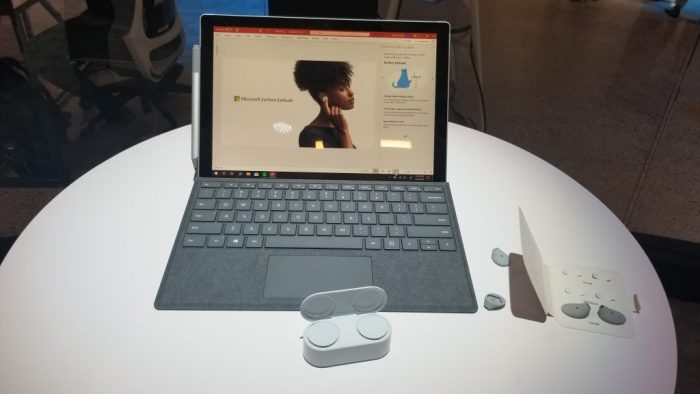
Surface Earbuds дают интеграцию с Microsoft 365: голосовое диктование в Word и Outlook, «живые субтитры» в PowerPoint и озвучивание писем в Outlook на iOS. Подключите наушники по Bluetooth LE, выберите их как микрофон и включите соответствующие функции в приложениях. В статье — пошаговая инструкция, советы по настройке, типичные проблемы и альтернативы.
Важно: для полной интеграции требуется активная подписка Microsoft 365 и совместимое устройство.
О чём эта статья
- Как настроить диктовку в Word и Outlook
- Как включить Live Caption (субтитры) в PowerPoint и перевод в реальном времени
- Как воспроизводить письма в Outlook на iPhone/iPad
- Частые проблемы и решения
- Рекомендации для разных ролей (ведущий презентации, автор документов, мобильный пользователь)
Быстрое требование к оборудованию и совместимости
- Surface Earbuds, подключённые по Bluetooth LE (Low Energy). Если ваш ПК поддерживает Bluetooth LE, подключение пройдёт проще.
- Устройство под Windows 10 или iOS (iPhone/iPad) для конкретных функций.
- Действующая подписка Microsoft 365 для расширённых возможностей распознавания и перевода речи.
Настройка и базовое подключение
- Откройте футляр. Положите наушники внутрь. Нажмите и удерживайте кнопку на дне футляра 5 секунд — наушники войдут в режим спаривания.
- На Windows 10: Откройте Параметры → Устройства → Bluetooth и другие устройства. Найдите устройство Surface Earbuds и нажмите «Подключить». Если ПК поддерживает Bluetooth LE, в момент входа в режим спаривания появится уведомление, позволяющее связать наушники без перехода в настройки.
- На iOS: Настройки → Bluetooth → найдите Surface Earbuds и подключитесь.
Диктовка в Word и Outlook
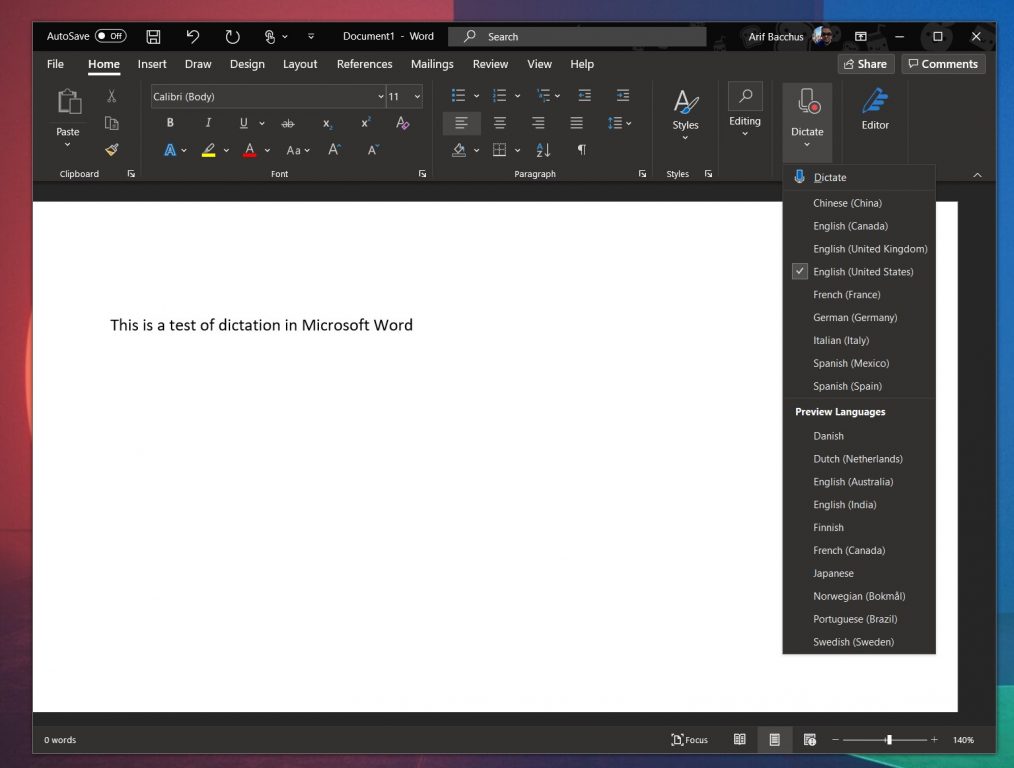
Surface Earbuds имеют по два микрофона в каждом наушнике. Это даёт лучшее подавление шума и качественную передачу голоса по сравнению со встроенным микрофоном ноутбука.
Шаги для запуска диктовки:
- Подключите наушники к ПК (см. раздел выше).
- Откройте Word или Outlook.
- На вкладке «Главная» найдите кнопку Dictate (Диктовка). Если приложение запрашивает доступ к микрофону, разрешите его.
- После включения появится иконка микрофона. Подождите пока индикатор активируется и говорите. Для вставки знаков препинания произносите их вслух: «точка», «запятая», «вопросительный знак».
- Для выхода из режима диктовки нажмите кнопку закрытия в панели.
Советы по качеству диктовки:
- Говорите ровно и без сильных фоновых шумов.
- При необходимости используйте шумоподавление на ПК или в помещении.
- Проверьте язык распознавания речи в Office — он должен совпадать с вашим говоримым языком.
Живые субтитры в PowerPoint и перевод речи в реальном времени
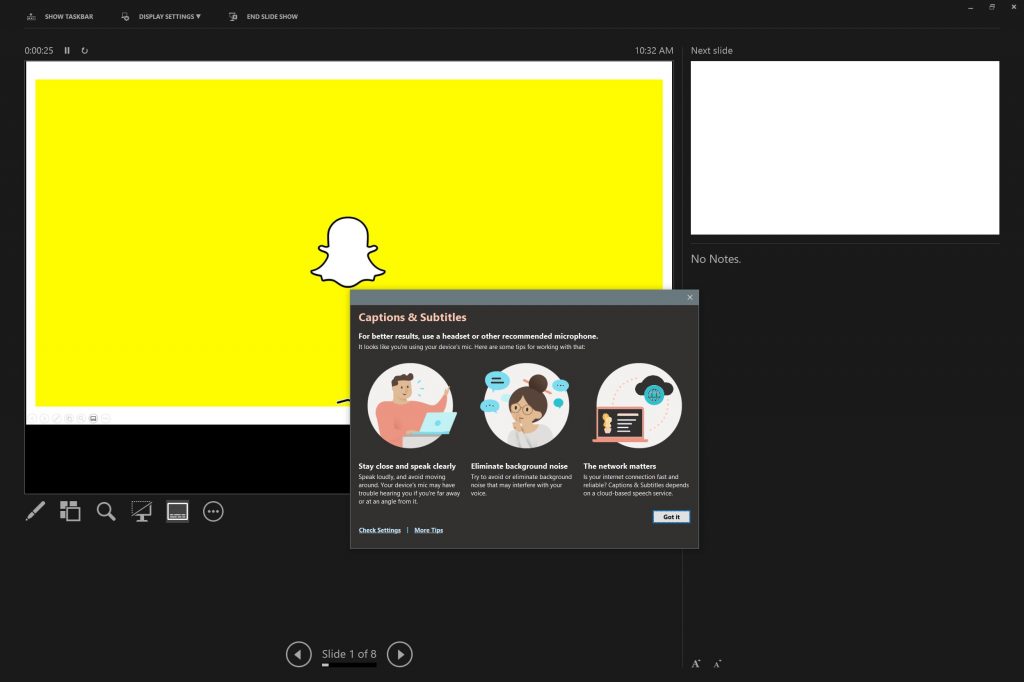
Live Caption (субтитры) показывает текст на экране в реальном времени во время презентации. PowerPoint для Microsoft 365 поддерживает более 60 языков отображения субтитров и их перевод.
Как включить субтитры в презентации:
- Откройте презентацию в PowerPoint.
- В меню выберите «Показ слайдов» → «С начала» (Slide Show → From Beginning).
- На слайде правой кнопкой мыши выберите «Начать субтитры» (Start Subtitles).
- Перед началом речи убедитесь, что выбран микрофон: правой кнопкой → «Параметры субтитров» → «Дополнительные параметры» → в поле «Микрофон» выберите Headset (Surface Earbuds Hands-Free AG Audio).
- Если хотите перевод: в ленте «Показ слайдов» выберите «Параметры субтитров», установите «Язык говорящего» на ваш язык и «Язык субтитров» на целевой язык перевода.
Примечания по позиционированию:
- По умолчанию субтитры отображаются снизу экрана.
- В «Параметрах субтитров» можно выбрать верхнюю или нижнюю позицию.
- Перевод в реальном времени зависит от качества связи и скорости интернета.
Ограничения и когда это может не сработать:
- Медленное или нестабильное подключение к интернету ухудшает точность перевода.
- Сильные фоновые шумы и одновременная речь нескольких говорящих снижают точность распознавания.
- Для некоторых языков и диалектов точность распознавания ниже.
Воспроизведение писем в Outlook на iOS
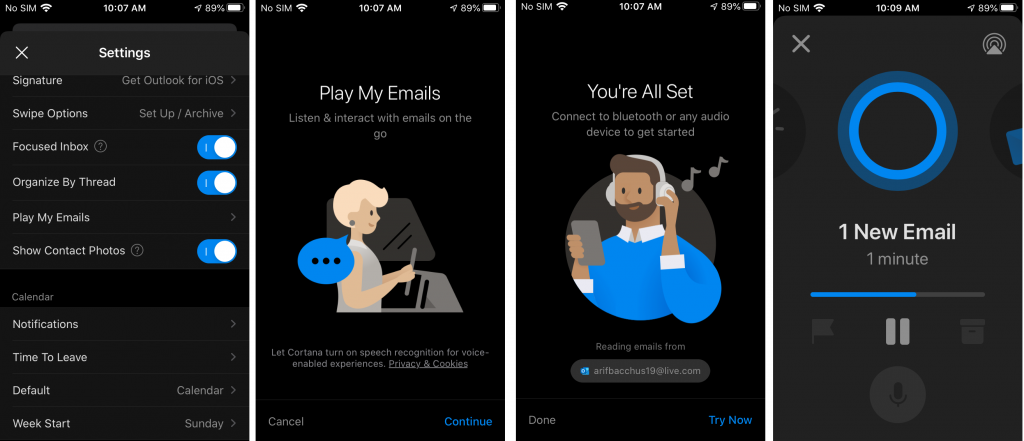
Функция «Play My Emails» в мобильном Outlook позволяет прослушивать входящие письма и управлять ими с помощью жестов Surface Earbuds.
Настройка на iPhone/iPad:
- Подключите Surface Earbuds к iOS (см. раздел «Настройка»).
- Откройте приложение Outlook.
- Смахните слева, откройте «Настройки» → найдите и включите «Play My Emails».
- Разрешите приложению доступ к микрофону, если будет запрос.
- Теперь можно смахнуть влево и нажать кнопку воспроизведения в боковой панели.
Управление жестами во время воспроизведения:
- Двойное касание любого наушника: пауза / воспроизведение.
- Свайп вперёд на левом наушнике: следующий объект.
- Свайп назад на левом наушнике: предыдущее.
- На правом наушнике: свайп вверх — увеличить громкость; свайп вниз — уменьшить.
Совет безопасности: при прослушивании писем в общественных местах будьте внимательны к конфиденциальности и громкости.
Типичные проблемы и как их решить
- Наушники подключены, но Office не распознаёт их как микрофон
- Проверьте в системных звуковых настройках Windows, что устройство ввода — именно «Headset (Surface Earbuds Hands-Free AG Audio)».
- Закройте и снова откройте приложение Office.
- Перезагрузите Bluetooth модуль: выключите и включите Bluetooth на ПК.
- Диктовка или субтитры неточные
- Убедитесь, что язык распознавания в Office совпадает с тем, на котором вы говорите.
- Минимизируйте фоновые шумы.
- Попробуйте использовать один наушник ближе к голосу (иногда помогает для конкретных моделей речи).
- Жесты не срабатывают на iOS
- Проверьте, что Surface Earbuds подключены как медиа-устройство, а не только как гарнитура.
- Убедитесь, что в Outlook и в iOS включены необходимые разрешения.
- Обновите прошивку на наушниках через приложение производителя, если доступно.
- Перевод не появляется или задерживается
- Проверьте скорость и стабильность интернет-соединения.
- Убедитесь, что вы используете версию PowerPoint из Microsoft 365 (проверяйте наличие обновлений приложения).
Когда Surface Earbuds не лучший выбор (контрпример)
- Если вам нужна профессиональная студийная запись голоса — мобильный USB/конденсаторный микрофон даст значительно лучшее качество.
- Для сценариев с множеством участников (группа на сцене) лучше использовать микрофон сцены и профессиональную систему захвата аудио.
- Если в приоритете автономное распознавание речи без интернета и облачных сервисов, встроенные решения с локальной нейросетью подойдут лучше.
Альтернативы и дополнительные варианты
- Другие беспроводные наушники с поддержкой мультимедийных жестов (например, модели с фирменными приложениями для настройки жестов).
- Проводные гарнитуры с отдельным микрофоном ближе к губам для более чёткого аудиосигнала.
- Использование облачных сервисов транскрипции (например, встроенных в Microsoft или сторонних), если нужна расширенная постобработка текста.
Проверочная методология: как убедиться, что всё работает
- Подключите наушники к устройству.
- Откройте Word, включите Dictate, произнесите простую фразу и проверьте текст.
- Откройте PowerPoint, включите субтитры и произнесите одно предложение с паузами.
- На iPhone откройте Outlook и включите Play My Emails, запустите воспроизведение тестового письма.
- Зафиксируйте поведение: точность распознавания, задержки, корректность жестов.
Критерии приёмки
- Диктовка записывает более 90% слов без грубых ошибок в спокойной обстановке (субъективная оценка).
- Субтитры появляются и отображают речь в реальном времени в пределах 1–3 секунд.
- Жесты на iOS корректно выполняют базовые команды: пауза/воспроизведение, следующая/предыдущая запись.
Ролевые чеклисты
Ведущий презентации
- Подключить Surface Earbuds и выбрать их как микрофон в PowerPoint.
- Проверить язык говорящего и язык субтитров.
- Прогреть голос и сделать тестовые слайды перед началом.
Автор документов и корреспондент
- Проверить доступ к Dictate в Word/Outlook.
- Настроить язык распознавания.
- Использовать четкие фразы и однозначные знаки препинания словесно.
Мобильный пользователь (в дороге)
- Подключить наушники к iPhone.
- Включить Play My Emails в Outlook.
- Контролировать громкость и следить за приватностью при воспроизведении.
Короткий глоссарий (1 строка на термин)
- Bluetooth LE — энергоэффективный режим Bluetooth для быстрой фоновой связи.
- Microsoft 365 — подписка Microsoft с облачными сервисами Office и дополнительными функциями.
- Dictate — функция диктовки в Office, преобразующая речь в текст.
- Live Caption / Subtitles — субтитры в PowerPoint, которые отображают речь в реальном времени.
Совместимость и советы по миграции
- Обновляйте Office до последней версии Microsoft 365, чтобы получать все последние улучшения распознавания речи и перевода.
- На старых версиях Windows или Office некоторые функции могут быть недоступны.
- Для корпоративных устройств проверьте политику ИТ: иногда функции микрофона или облачных сервисов могут быть ограничены.
Короткое объявление для соцсетей (100–200 слов)
Surface Earbuds тесно интегрируются с Microsoft 365: теперь вы можете диктовать письма и документы, включать живые субтитры в PowerPoint и прослушивать письма в Outlook на iPhone. Подключение через Bluetooth LE, выбор наушников в параметрах звука и простая настройка в приложениях — и вы готовы работать голосом. Эта связка полезна докладчикам, авторам и мобильным пользователям. В статье есть пошаговая инструкция, чек-листы и советы по устранению неполадок.
Короткое резюме
- Surface Earbuds расширяют сценарии использования Office за счёт диктовки, субтитров и озвучивания писем.
- Для стабильной работы нужны Bluetooth LE, Microsoft 365 и актуальные версии приложений.
- В статье есть инструкции настройки, советы для разных ролей и раздел с типичными проблемами и их решениями.
Спасибо за чтение. Напишите в комментариях, используете ли вы Surface Earbuds для работы или только для музыки.

Похожие материалы

Несколько аккаунтов Skype: Multi Skype Launcher

Журнал для работы: повысить продуктивность

Персональные звуки уведомлений на Android

Скачивание шоу Hulu для офлайн‑просмотра

Microsoft Start: персонализированная новостная лента
