
Как включить субтитры, титры и аудиоописания в приложении Apple TV

Краткий обзор функций доступности Apple TV
Apple стремится сделать медиаконтент доступным для всех. В приложении Apple TV есть несколько опций, которые помогают людям с нарушениями слуха и зрения получать полный опыт просмотра:
- Closed captions (закрытые субтитры, CC): отображают не только речь, но и дополнительные звуковые элементы — эффекты, идентификацию говорящих и прочие неречевые звуки.
- Subtitles for the deaf and hard-of-hearing (SDH): похожи на закрытые титры и обычно помечаются как SDH; служат альтернативой для источников, где CC недоступны.
- Audio Description (AD): аудиоописания озвучивают ключевые визуальные элементы сцены для людей с полной или частичной потерей зрения.
Важно: не у всех фильмов и сериалов есть CC, SDH или AD. Наличие зависит от издателя и локализации.
Полезно знать: в системе также есть функции VoiceOver, Увеличение контраста, Жирный текст и Снижение движения, которые помогают зрителям с разными нарушениями восприятия.
Где смотреть индикаторы доступности у контента
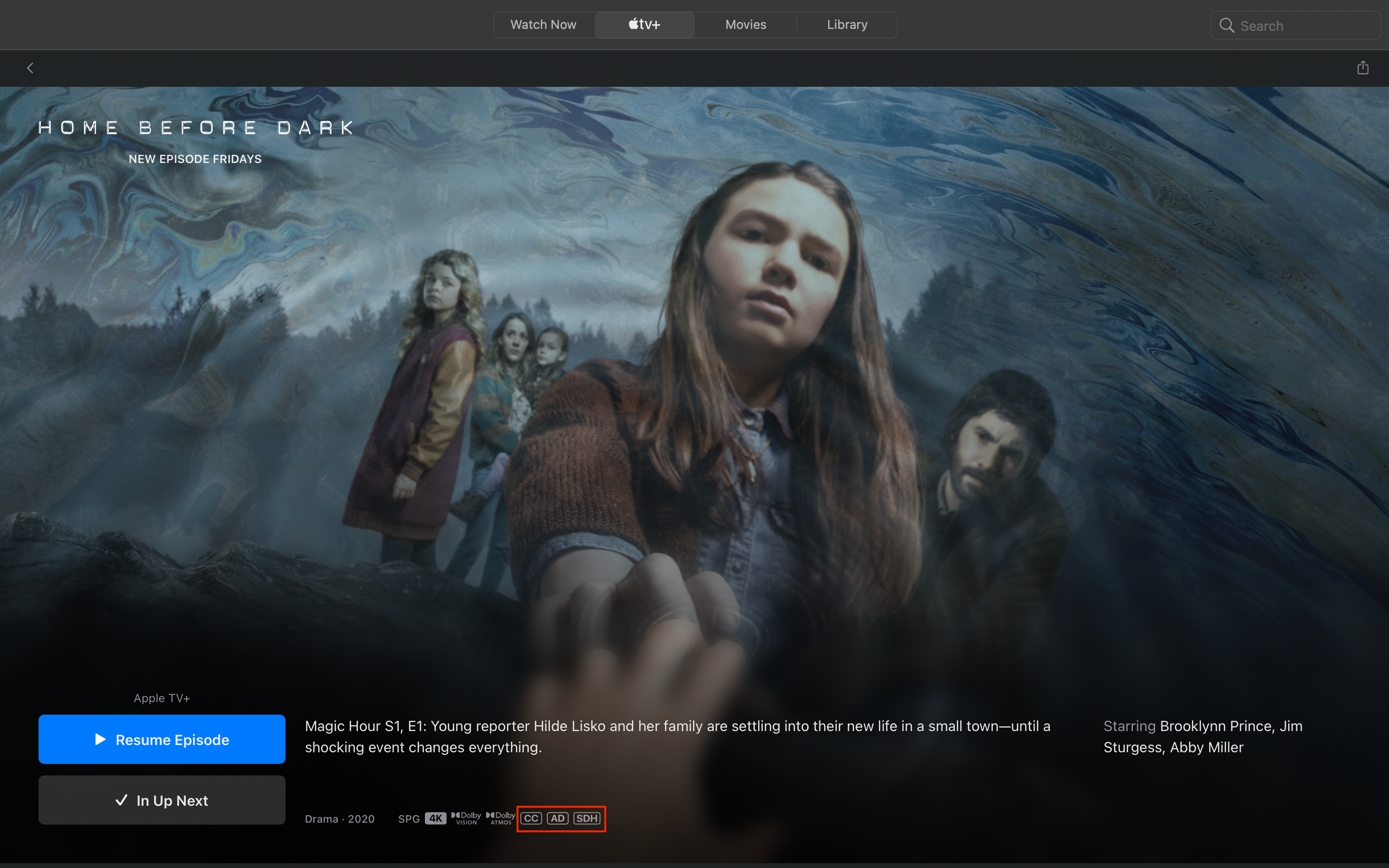
Чтобы понять, доступны ли субтитры или аудиоописания для конкретного фильма или эпизода, откройте страницу описания в приложении Apple TV и ищите маркировки:
- AD — аудиоописание доступно
- CC — закрытые субтитры доступны
- SDH — субтитры для глухих и слабослышащих
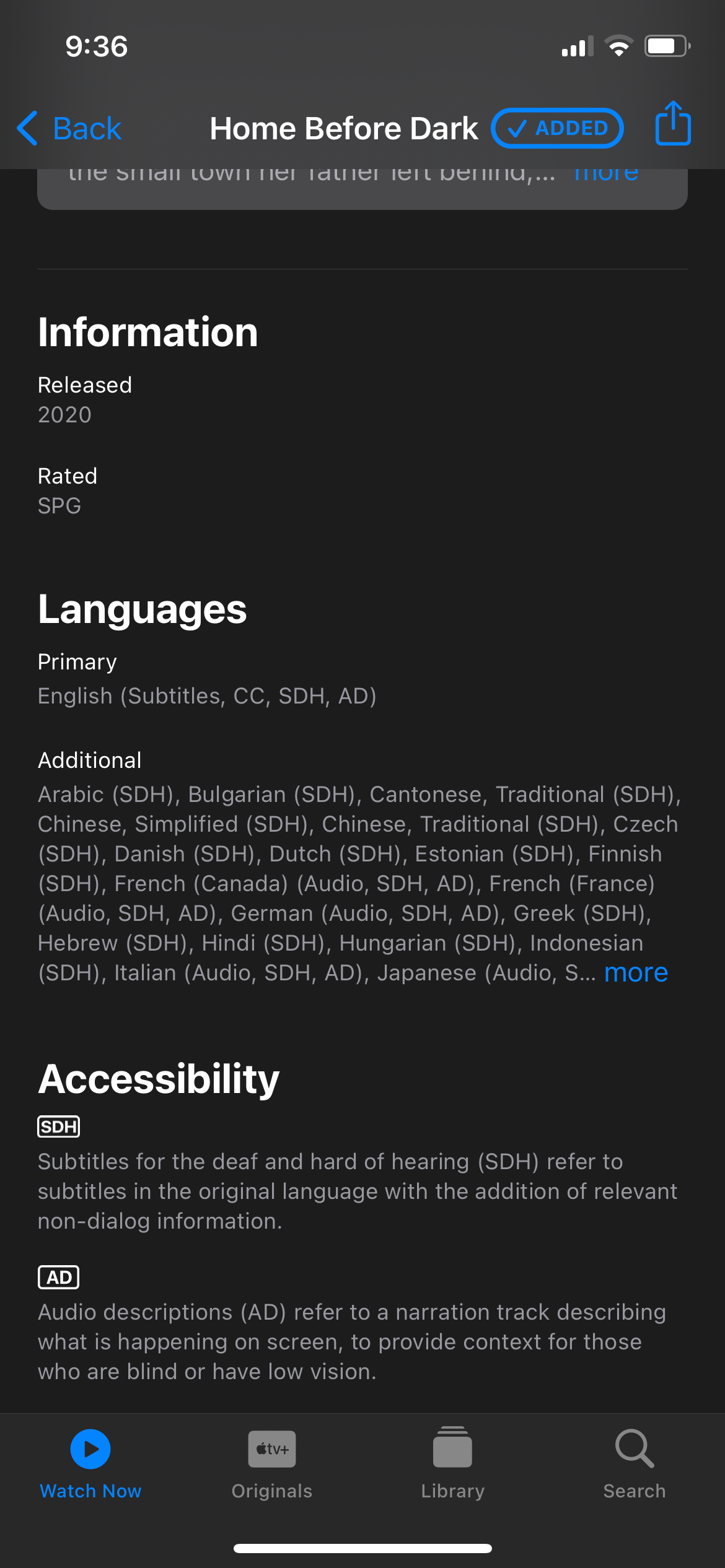
Также на странице могут быть указаны форматы звука, например Dolby Atmos. Если нужно, прокрутите описание до секции «Язык» или «Дополнительные языки», где часто перечислены доступные субтитры, SDH и AD по языкам.
Как включить SDH и закрытые субтитры на iPhone, iPad и iPod touch
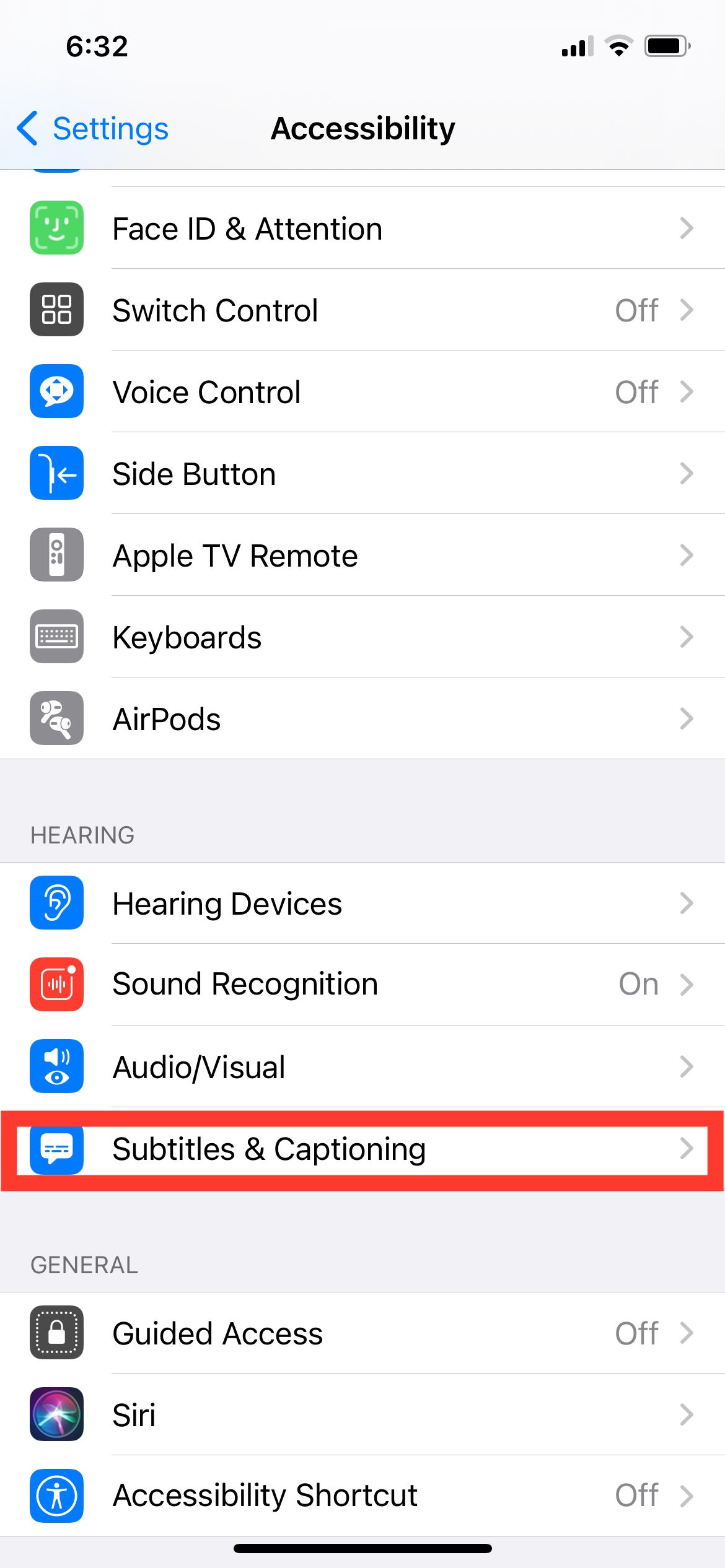
- Откройте «Настройки» > «Универсальный доступ».
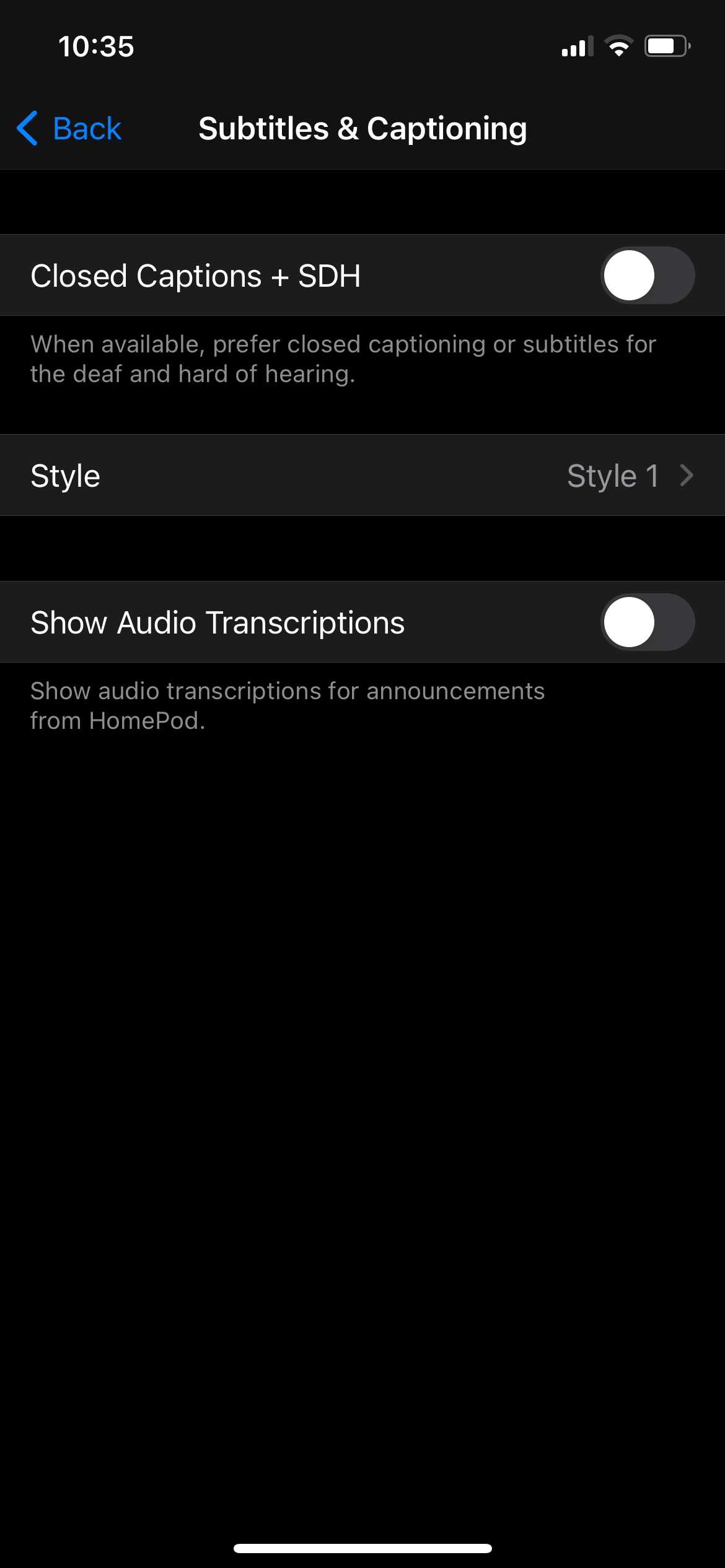
- Пролистайте до раздела «Слух» и выберите «Субтитры и титры».
- Переключите «Закрытые субтитры + SDH» в положение “Вкл.”.
Если хотите быстро переключить субтитры во время просмотра:
- Нажмите значок речевого пузыря в правом нижнем углу плеера Apple TV.
- В появившемся меню «Аудио и субтитры» выберите нужный язык или вариант с пометкой CC/SDH.
- Чтобы выключить, выберите «Выкл.» в том же меню.
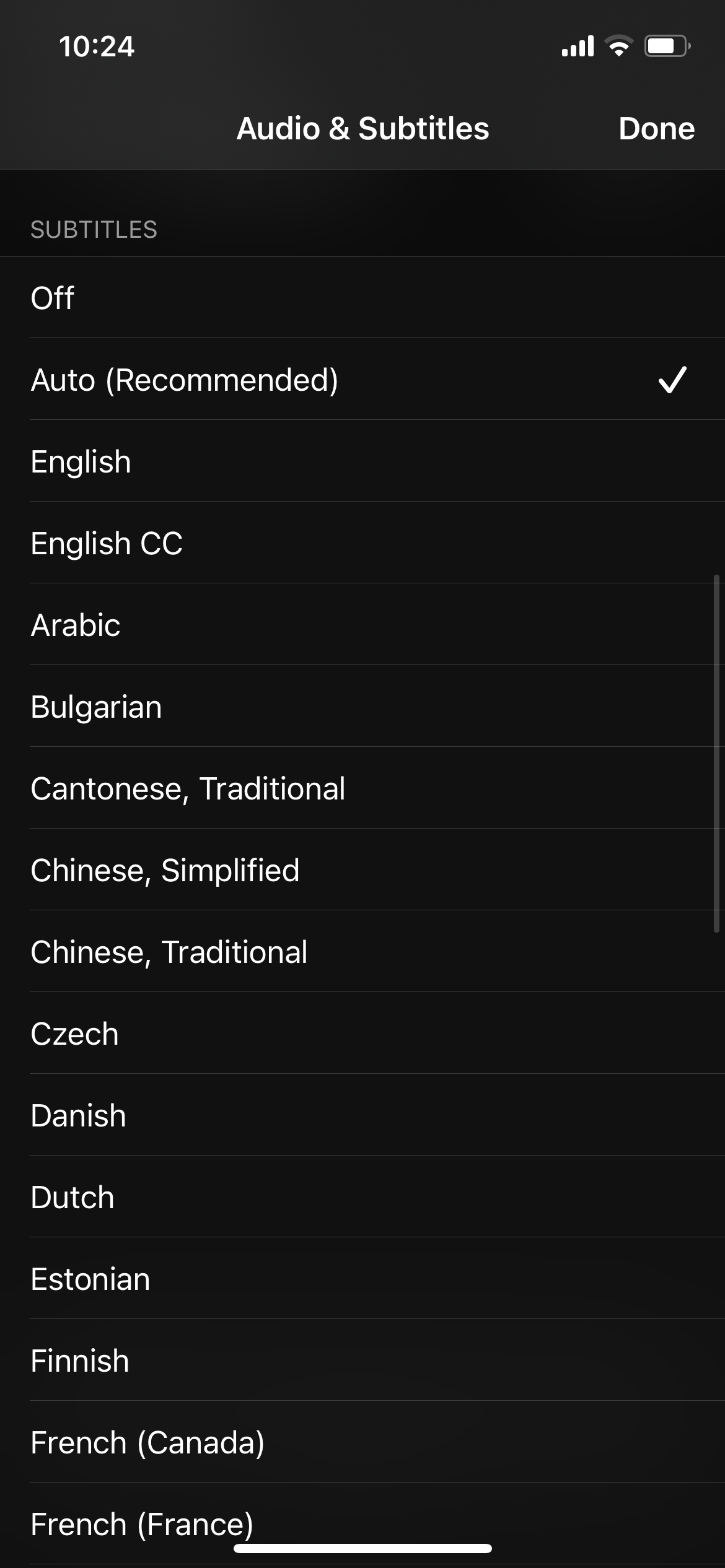
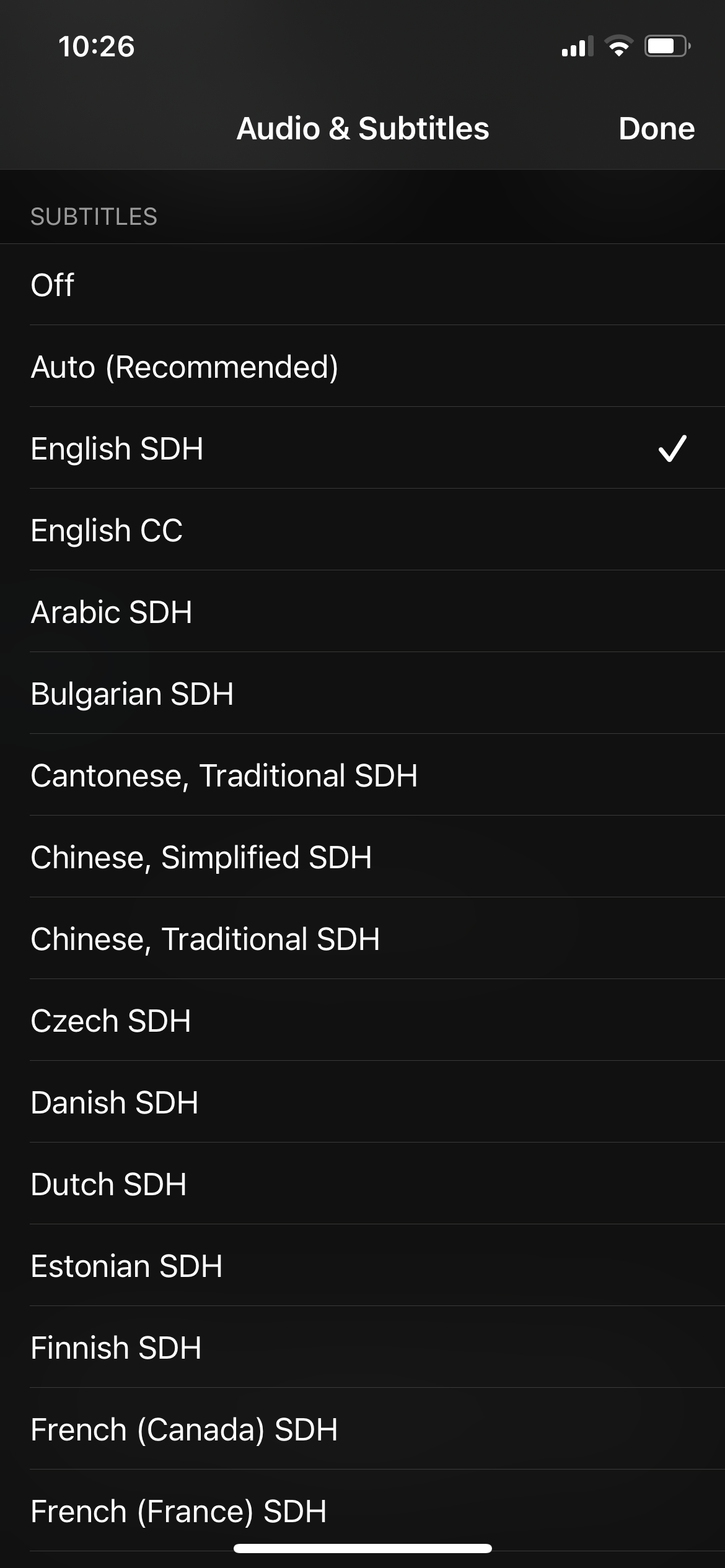
Картинка выше сравнивает меню, когда «Закрытые субтитры + SDH» выключены (слева) и включены (справа).
Как включить SDH и закрытые субтитры на Mac
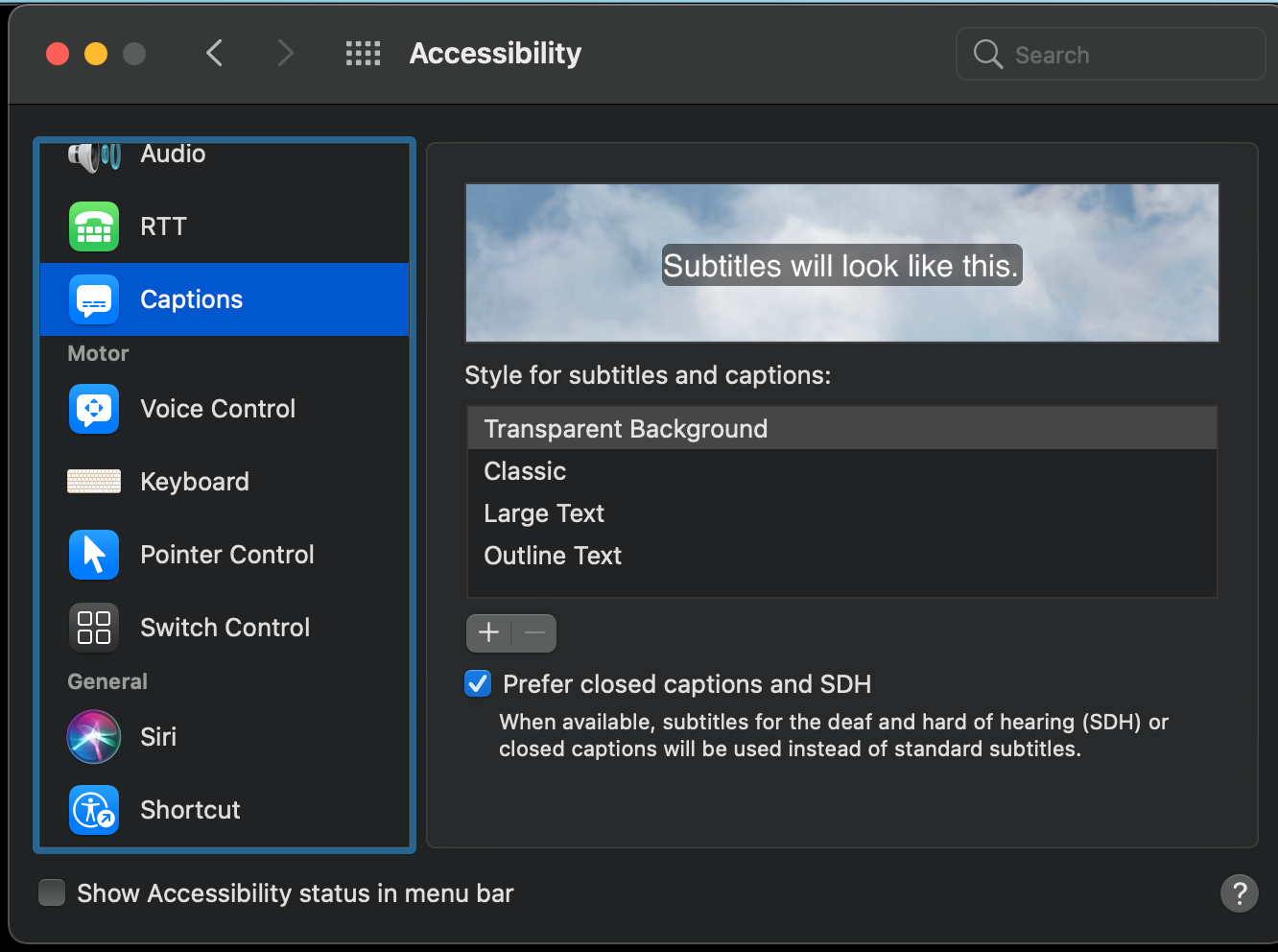
- Откройте «Системные настройки» > «Универсальный доступ».
- В разделе «Вид» или «Субтитры» поставьте галочку «Предпочитать закрытые субтитры и SDH».
Как включить SDH и закрытые субтитры на смарт‑ТВ, стриминговом устройстве или консоли
- Запустите приложение Apple TV на устройстве.
- Перейдите в «Настройки» > «Универсальный доступ» > «Субтитры и титры».
- Включите «Закрытые субтитры и SDH».
После включения вы сможете менять вариант субтитров во время проигрывания через значок речевого пузыря и выбирать язык с пометкой CC/SDH, если он доступен.
Как настроить стиль субтитров
Вы можете менять внешний вид субтитров: шрифт, размер, цвет фона и прозрачность.
На iPhone, iPad или iPod touch:
- Откройте «Настройки» > «Универсальный доступ» > «Субтитры».
- Нажмите «Стиль».
- Выберите один из предустановленных стилей: «Прозрачный фон», «Крупный текст», «Классический», «Текст с обводкой» или «Создать новый стиль».
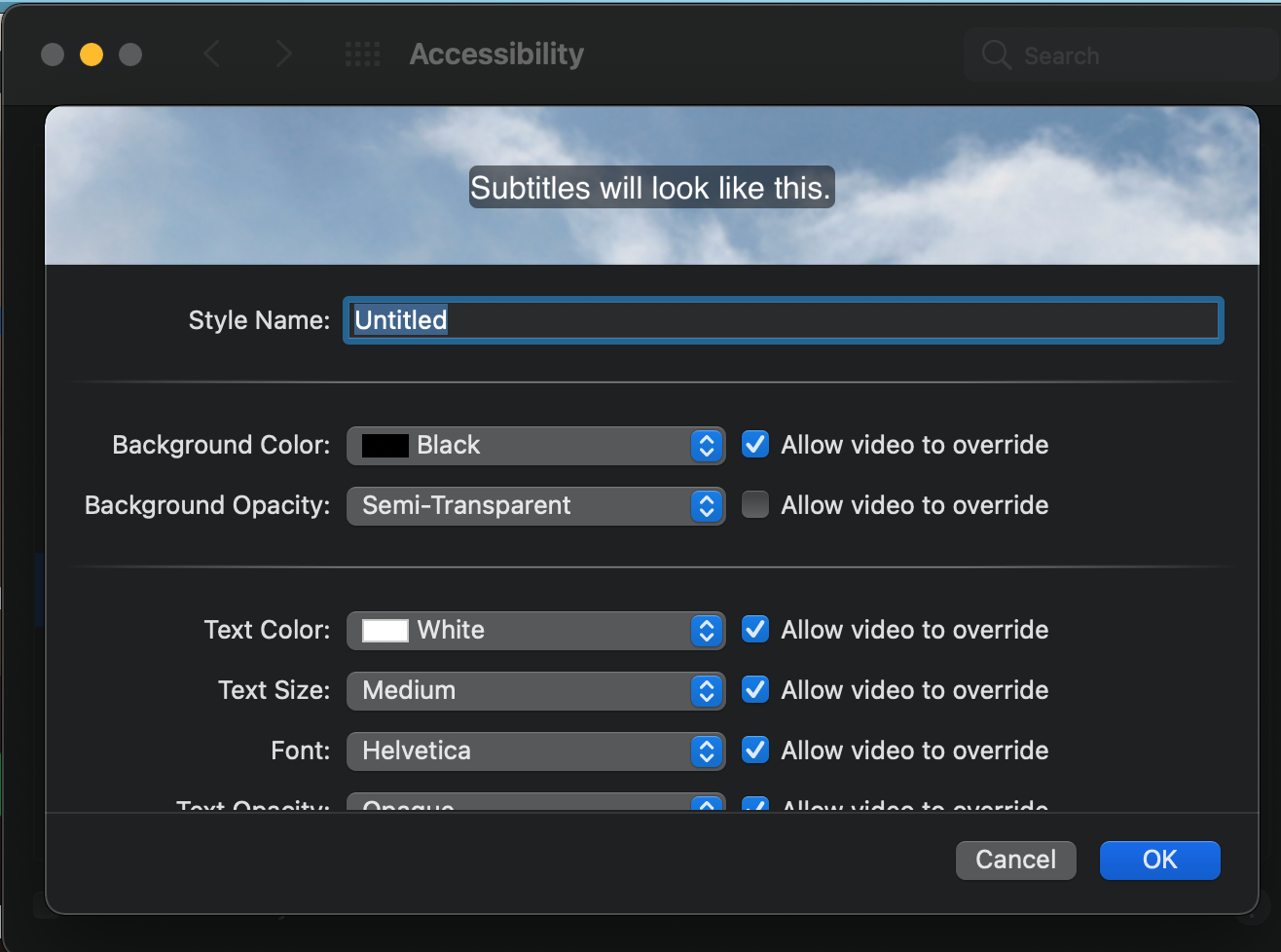
- При создании нового стиля вы можете задать: шрифт, цвет текста, размер, цвет фона и непрозрачность. Дайте имя и сохраните.
На Mac:
- Откройте «Системные настройки» > «Универсальный доступ» > «Субтитры».
- Выберите один из стилей или нажмите «+», чтобы создать новый.
На смарт‑ТВ или приставке:
- Перейдите в приложение Apple TV > «Настройки и Универсальный доступ» > «Субтитры и титры».
- Выберите стиль из доступных опций.
Храните настройку в стиле, который лучше всего виден на вашем экране. Если используете внешний телевизор, проверьте видимость субтитров в разных условиях освещения.
Как включить аудиоописания
На iPhone, iPad или iPod touch:
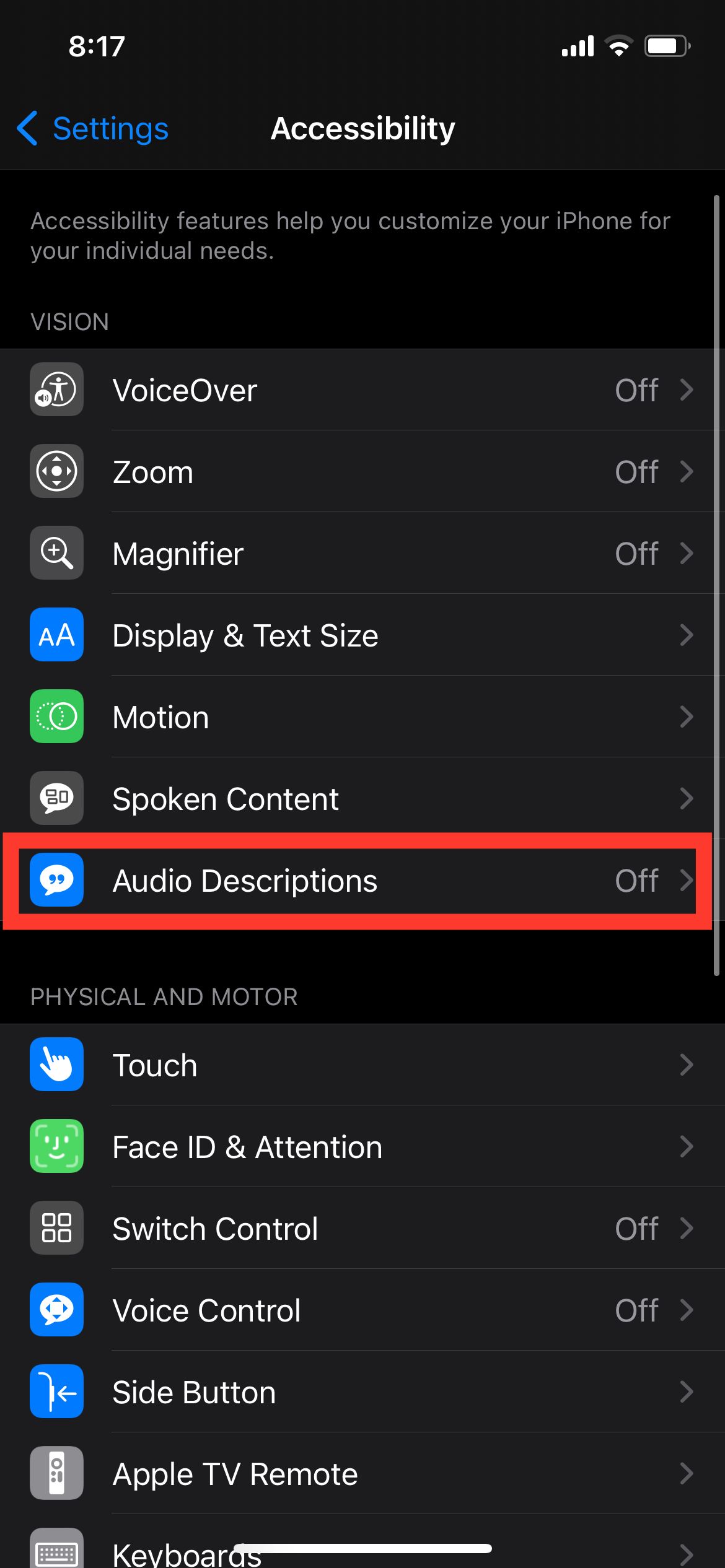
- Откройте «Настройки» > «Универсальный доступ» > «Аудиоописания».
- Включите «Аудиоописания».
На Mac:
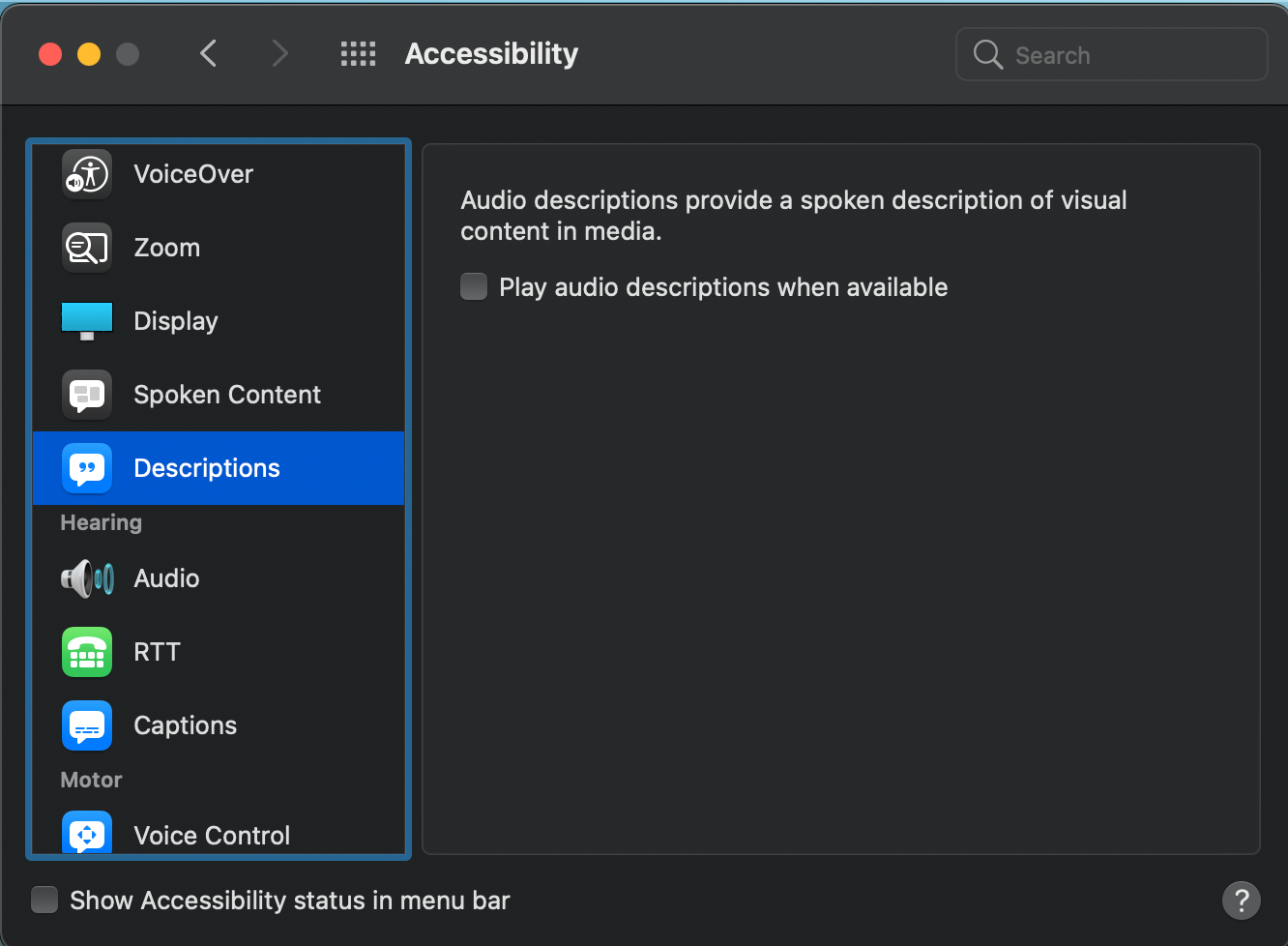
- Откройте «Системные настройки» > «Универсальный доступ» > «Описания».
- Включите «Воспроизводить аудиоописания, когда они доступны».
На смарт‑ТВ / приставке / консоли:
- Откройте приложение Apple TV > «Настройки» > «Универсальный доступ» > «Субтитры и титры».
- Найдите опцию «Аудиоописания» и включите её.
Во время воспроизведения проверьте меню «Аудио и субтитры»: если для языка рядом стоит метка AD, значит аудиоописание доступно для этого языка.
Как проверить, что контент поддерживает доступность
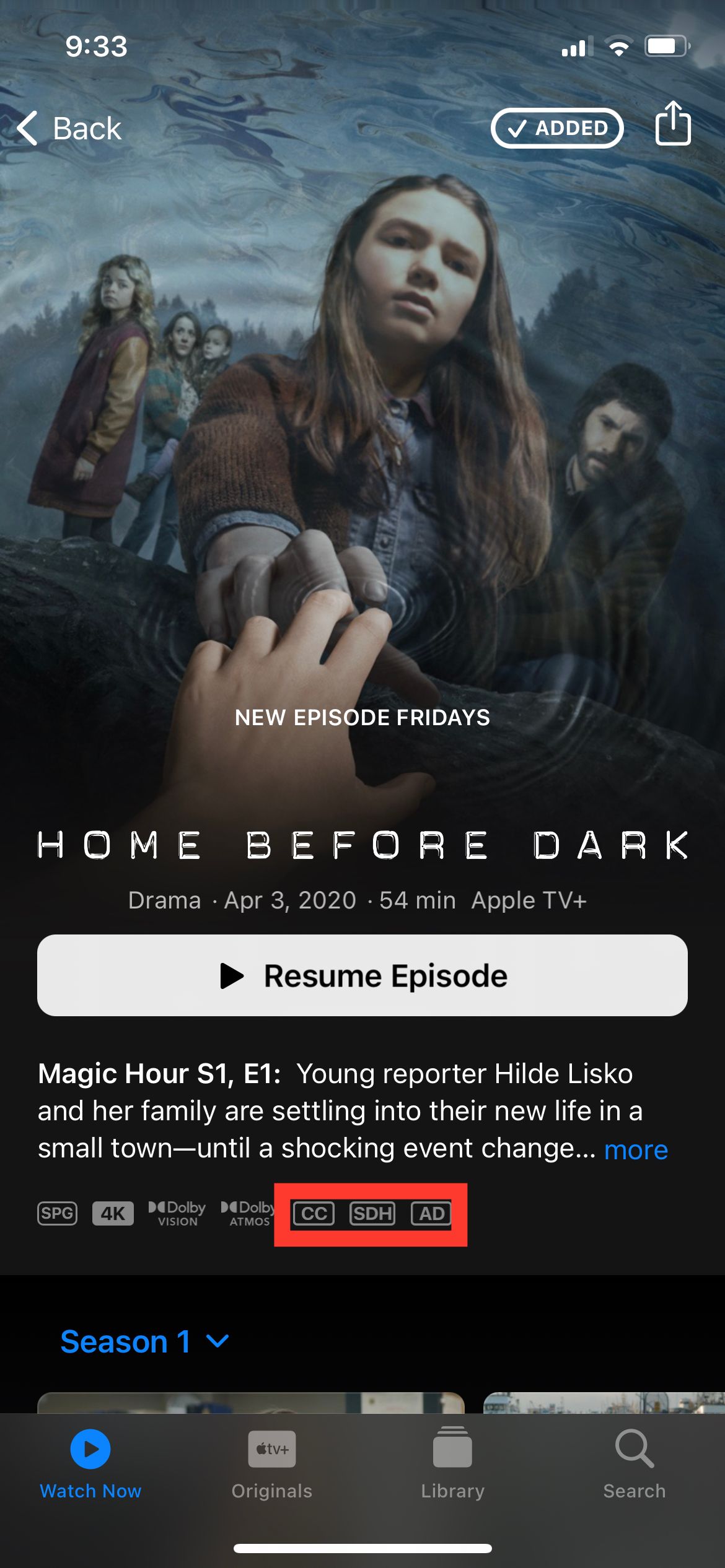
- Откройте страницу фильма или эпизода.
- Посмотрите на значки AD, CC, SDH рядом с информацией о треках и языках.
- Если значки есть — нажмите «Аудио и субтитры» во время проигрывания и выберите нужный трек.
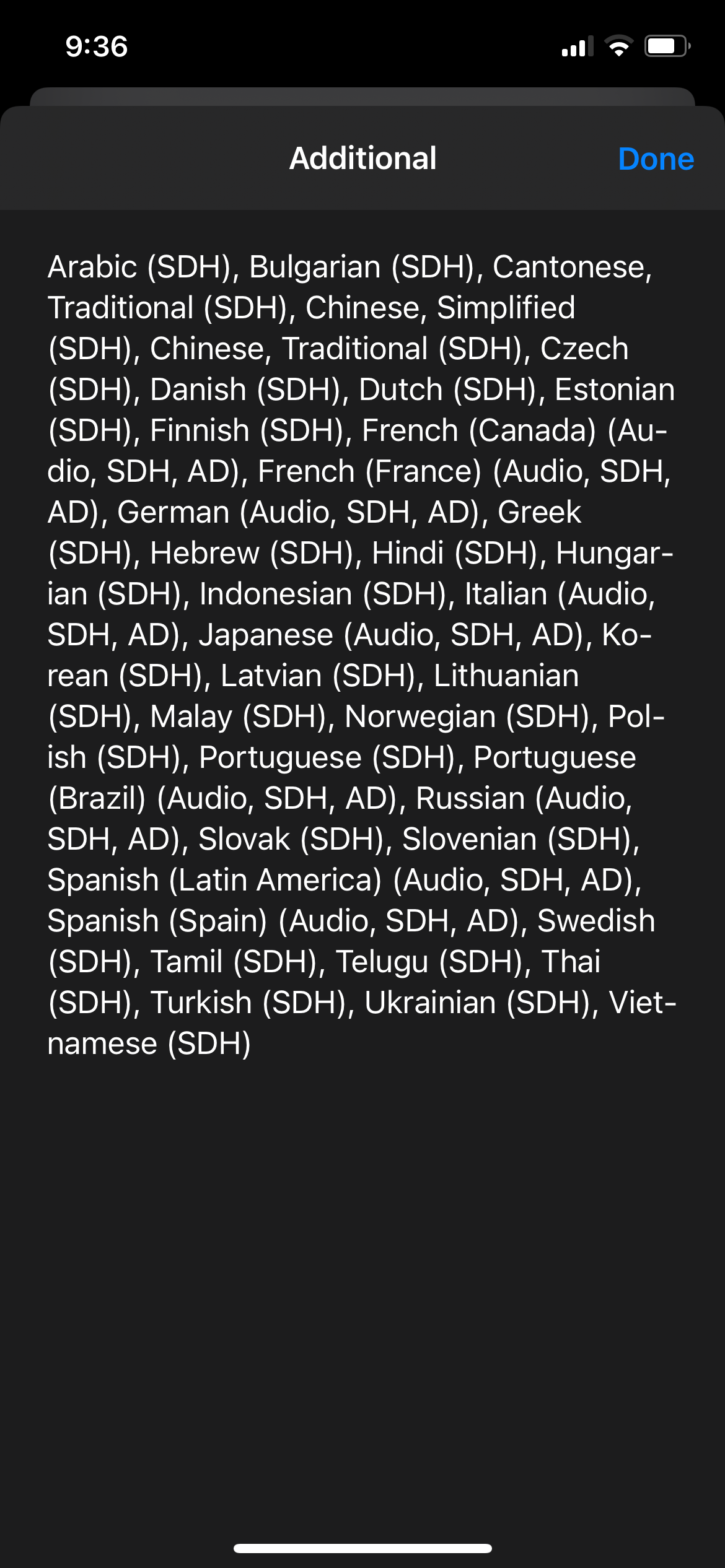
Если меток нет — скорее всего, издатель не предоставил эти опции для данного релиза.
Когда настройки могут не сработать
Important: Ниже — типичные причины, почему субтитры или аудиоописания могут быть недоступны.
- Контент не содержит CC/SDH/AD: издатель или локализатор не подготовил треки для данного релиза.
- Локальная версия контента: в вашей стране может быть другая сборка с ограниченным набором дорожек.
- Проблемы с подключением: при трансляции через некоторые внешние источники или при использовании AirPlay субтитры могут не передаваться корректно.
- Ограничения устройства: старые модели ТВ или приставок могут не поддерживать определённые форматы субтитров.
- Ошибки приложений: баг в приложении Apple TV или в прошивке устройства может мешать переключению дорожек.
Примеры, когда это не сработает: если вы используете HDMI‑адаптер с устаревшим прошиванием, приложение может не увидеть дорожку SDH; если вы смотрите сторонний поток, встроенные субтитры могут быть отключены провайдером.
Альтернативные подходы
- Использовать встроенные субтитры телевизора: некоторые ТВ позволяют включать собственные субтитры, независимо от приложения.
- Внешние субтитры: на локальных файлах можно подключать .srt/.ass, но это работает не со всеми устройствами и требует сторонних плееров.
- Сторонние сервисы: если издатель не предоставил SDH/AD, можно искать легально выпущенные версии с нужными треками на других платформах.
- VoiceOver и другие вспомогательные функции: для слабовидящих иногда удобнее включить VoiceOver, а не AD, в зависимости от предпочтений.
Мини‑методика тестирования доступности для QA
Цель: убедиться, что субтитры и аудиоописания корректно включаются, видимы и соответствуют контенту.
Шаги тестирования:
- Подготовка: взять тестовый релиз с известными треками CC, SDH и AD на нескольких языках.
- На каждом устройстве (iPhone, iPad, Mac, смарт‑ТВ, приставка) выполнить проверку:
- Включить системную опцию «Предпочитать CC + SDH» и перезапустить приложение.
- Проиграть контент и открыть меню «Аудио и субтитры». Убедиться, что метки CC/SDH/AD видимы.
- Выбрать SDH и проверить: субтитры показывают неречевые описания и идентификацию говорящего.
- Включить AD и прослушать, соответствует ли описание ключевым визуальным элементам сцены.
- Кросс‑проверка: выключить системные опции и проверять переключение в плеере.
- Тест устойчивости: поменять язык интерфейса, повлиять на скорость сети и проверить, что поведение остаётся корректным.
Критерии приёмки:
- При включённых настройках CC/SDH все доступные дорожки отображаются и выбираются.
- SDH содержит неречевые маркеры и идентификацию говорящих там, где это уместно.
- AD запускается автоматически при выборе опции и синхронизирована с видео.
- Пользователь может кастомизировать стиль субтитров и сохранять профиль.
- Нет критических сбоев при переключении дорожек во время воспроизведения.
Чек‑листы по ролям
Зритель (быстрая настройка):
- Откройте «Настройки» → «Универсальный доступ» → «Субтитры и титры». Включите «Закрытые субтитры + SDH».
- Во время просмотра нажмите значок речевого пузыря и выберите язык с меткой CC/SDH.
- Для аудиоописаний включите «Аудиоописания» в «Универсальном доступе».
Родитель / организатор семейного доступа:
- Проверьте профиль Apple ID и семейную медиатеку на наличие версий с нужными дорожками.
- Установите предустановки субтитров на устройства членoв семьи.
Разработчик локализации / издатель контента:
- Убедитесь, что при подготовке релиза включены файл(ы) CC/SDH и AD‑треки.
- Тестируйте на целевых устройствах и проверьте метаданные о языке и доступности.
QA инженер:
- Проведите сквозное тестирование на всех целевых платформах.
- Покройте негативные сценарии: отсутствие дорожек, прерывание сети, воспроизведение через AirPlay.
Решение проблем: пошаговая диагностика
- Перезапустите приложение Apple TV и устройство. Многие проблемы решаются простым перезапуском.
- Проверьте, включены ли системные настройки CC/SDH и аудиоописаний.
- Попробуйте другой видеоролик, где точно известны CC/SDH/AD. Если другие ролики работают — проблема в релизе.
- Обновите прошивку ТВ/приставки и приложение Apple TV до последней версии.
- Если используете AirPlay, попробуйте воспроизведение напрямую на устройстве.
- Обратитесь в поддержку издателя контента, если дорожки отсутствуют на странице релиза.
Набор быстрых проверок для локализации
- Проверьте, что метаданные треков содержат код языка и флаги доступности (CC/SDH/AD).
- Убедитесь, что при переключении языка в UI список доступных дорожек выглядит корректно.
- Проверьте читаемость кастомных стилей субтитров на разных фонах и при разных размерах текста.
Глоссарий — одно предложение на термин
- Closed Captions (CC): субтитры, показывающие речь и неречевые звуки; полезны при потере слуха.
- SDH: субтитры для глухих и слабослышащих, часто включают идентификацию говорящих.
- Audio Description (AD): озвученные описания визуального содержания для людей с нарушением зрения.
- VoiceOver: экранный диктор на устройствах Apple.
Пример сценариев и тест‑кейсов
Тест‑кейс 1: Включение SDH на iPhone
- Предусловия: iPhone с iOS, приложение Apple TV установлено, тестовый контент с SDH.
- Шаги: Настройки → Универсальный доступ → Субтитры и титры → включить SDH → воспроизвести контент → открыть «Аудио и субтитры» → выбрать SDH.
- Ожидаемый результат: SDH отображается; субтитры включают неречевые описания.
Тест‑кейс 2: Автоматическое воспроизведение аудиоописаний на Mac
- Предусловия: Mac с последней macOS, контент с AD.
- Шаги: Системные настройки → Универсальный доступ → Описания → включить «Воспроизводить аудиоописания» → воспроизвести контент.
- Ожидаемый результат: при доступности AD воспроизводится дорожка с описанием.
Короткое пошаговое SOP для пользователя
- Проверьте страницу контента на предмет меток AD/CC/SDH.
- Включите нужные системные опции в «Универсальном доступе».
- Во время просмотра используйте меню «Аудио и субтитры» для выбора дорожки.
- При необходимости настройте стиль субтитров и сохраните профиль.
Краткое резюме
Субтитры, SDH и аудиоописания делают контент Apple TV доступным для пользователей с нарушениями слуха и зрения. Большинство настроек управляются из раздела «Универсальный доступ» на iPhone, iPad, Mac и в приложении на смарт‑ТВ. Если нужных дорожек нет, это обычно связано с отсутствием релиза от издателя. Следуйте чек‑листам и тест‑кейсам в этой статье, чтобы проверить и настроить соответствующие опции.
Часто задаваемые вопросы
Как понять, что для фильма есть аудиоописание?
Откройте страницу фильма в приложении Apple TV и ищите метку AD в разделе аудио и языков. Также можно проверить меню «Аудио и субтитры» во время воспроизведения.
Влияет ли AirPlay на работу субтитров?
Иногда при передаче через AirPlay субтитры или AD могут не передаваться корректно, особенно если источник или приёмник не поддерживают нужный формат. В этом случае воспроизведение напрямую на устройстве предпочтительнее.
Можно ли автоматически включать субтитры для всех языков?
Системная опция «Предпочитать закрытые субтитры и SDH» заставляет приложение по возможности показывать CC/SDH, но это работает только если издатель предоставил соответствующие дорожки.

Похожие материалы

Несколько аккаунтов Skype: Multi Skype Launcher

Журнал для работы: повысить продуктивность

Персональные звуки уведомлений на Android

Скачивание шоу Hulu для офлайн‑просмотра

Microsoft Start: персонализированная новостная лента
