
Как использовать Стили в Microsoft Word, чтобы автоматизировать форматирование
Этот материал подробно рассказывает, как найти и использовать функцию «Стили» в Microsoft Word, какие преимущества она даёт и какие приёмы помогают ускорить работу с документами — от студенческого эссе до многоразовых шаблонов отчётов.
Что такое функция «Стили»?
В большинстве версий Word раздел «Стили» находится на вкладке Главная, чуть правее центра. Это пространство часто называют «Галерея быстрых стилей».
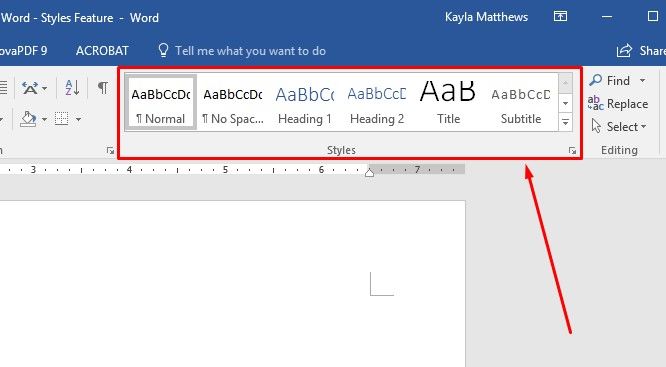
Обратите внимание на кнопку со стрелкой вправо. Она позволяет пролистывать список стилей, если некоторые из них не помещаются.
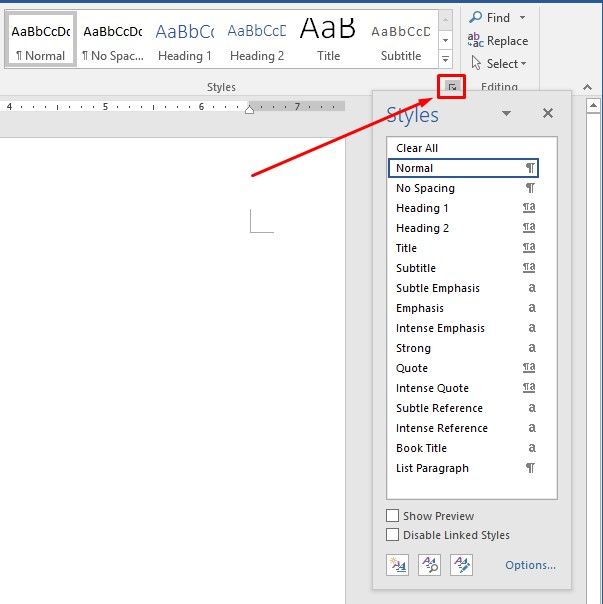
Расположение панели может отличаться в зависимости от размера окна и настроек ленты (Ribbon). Если вы не видите область «Стили», выполните следующие шаги:
- Щёлкните правой кнопкой по любой части верхней панели меню (это называется Лента).
- Выберите Настроить ленту.
- Убедитесь, что в списке Основные вкладки отмечена вкладка Главная, затем нажмите ОК.
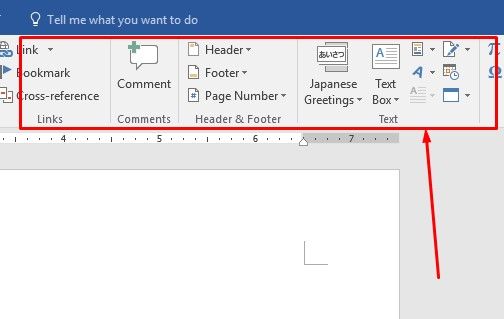
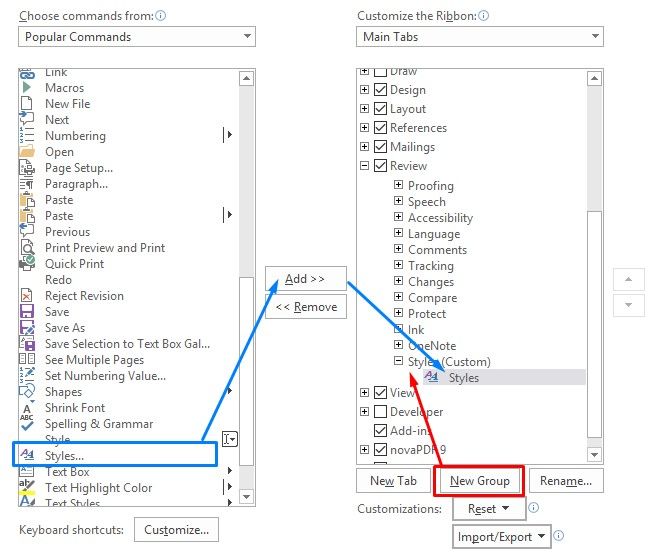
Если панель «Стили» по-прежнему отсутствует, вы можете добавить её вручную: в том же окне Настроить ленту найдите в списке слева Популярные команды, выберите Стили и нажмите Добавить. При необходимости создайте новую группу в нужной вкладке, переименуйте её в «Стили» и повторите добавление.
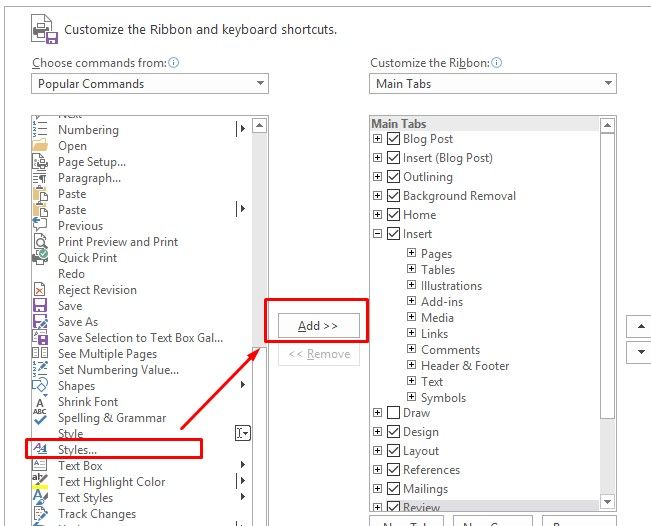
После этих действий на вкладке Главная появится горизонтальная панель с быстрыми стилями, а справа откроется подробная панель со всеми доступными стилями.
Что делают стили Word?
Стили — это наборы параметров форматирования, которые можно применить к абзацу или к фрагменту текста (шрифт, размер, отступы, интервал, выравнивание и т. д.). Стили ускоряют работу, потому что меняют внешний вид сразу везде, где применён стиль, а не вручную в каждом месте.
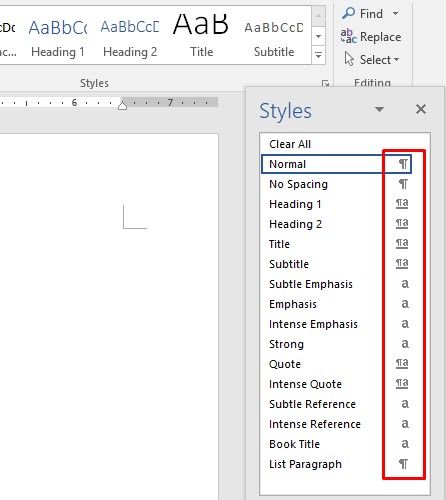
Обратите внимание на иконки справа от названия стиля: они показывают, влияет ли стиль на абзац, на шрифт или сразу на оба.
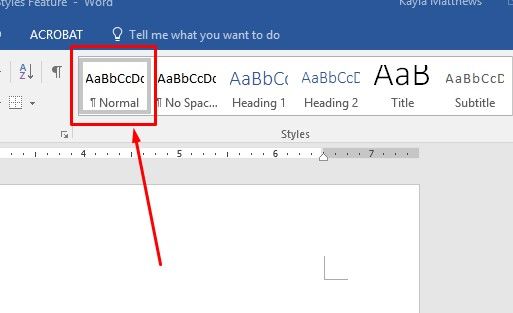
В текущем документе активный стиль отображается вверху панели. По умолчанию большинство документов используют стиль Обычный (Normal).
Чтобы получить доступ ко всем стилям и опциям управления ими, нажмите Управление стилями внизу расширенной панели стилей.
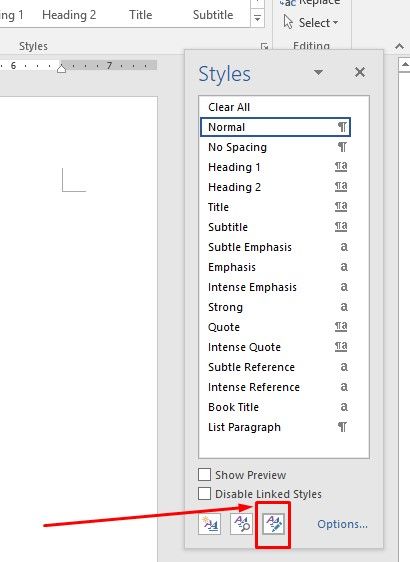
Коротко: вы находите стиль, применяете его, изменяете один раз — и правки автоматически обновляются по всему документу.
Как Стили экономят ваше время — базовые сценарии
Ниже приведены практичные сценарии применения стилей и подробная инструкция для каждого из них.
1. Применение стиля к частям плохо отформатированного документа
Часто приходит документ с разрозненным форматированием: заголовки разного размера, абзацы с разным межстрочным интервалом. Проще выделить конкретный фрагмент и применить нужный стиль, чем исправлять всё вручную.
Порядок действий:
- Выделите текст, который хотите скорректировать.
- Откройте панель Стили на вкладке Главная.
- Кликните нужный стиль.
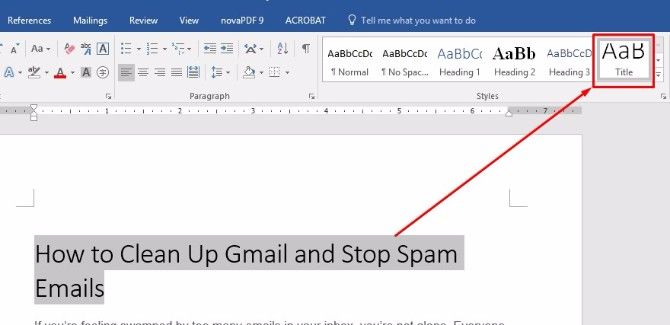
Важно: если не выделять текст, стиль может примениться ко всему абзацу или к документу целиком. Всегда проверяйте область применения перед сохранением.
2. Быстрое изменение существующего стиля
Иногда готовый стиль почти подходит, но нужно немного скорректировать выравнивание, шрифт или цвет. Тогда лучше изменить сам стиль, а не править каждый элемент вручную.
Порядок действий:
- В списке стилей щёлкните правой кнопкой по выбранному стилю.
- Выберите Изменить.
- В окне «Изменение стиля» настройте параметры (шрифт, размер, интервал и т. д.).
- Отметьте, распространять ли изменения только в этом документе или во всех новых документах на основе текущего шаблона.
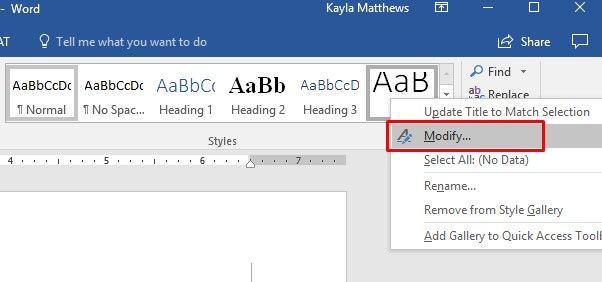
Совет: если вы часто используете обновлённый стиль, включите опцию «Добавить в галерею стилей», чтобы он всегда был под рукой.
3. Создание оглавления с помощью стилей
Если документ большой (курсовая, отчёт, глава книги), оглавление делает навигацию удобной и профессиональной. Главное условие — использовать стилевые заголовки (Heading 1/2/3 или их русские аналоги).
Порядок действий:
- Поместите курсор в место, где должно появиться оглавление.
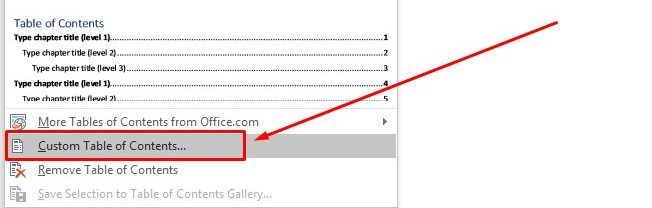
- На вкладке Ссылки выберите Оглавление.
- Для автоматического создания выберите «Автоматическое оглавление» (Automatic Table 1/2) или воспользуйтесь пользовательским вариантом.
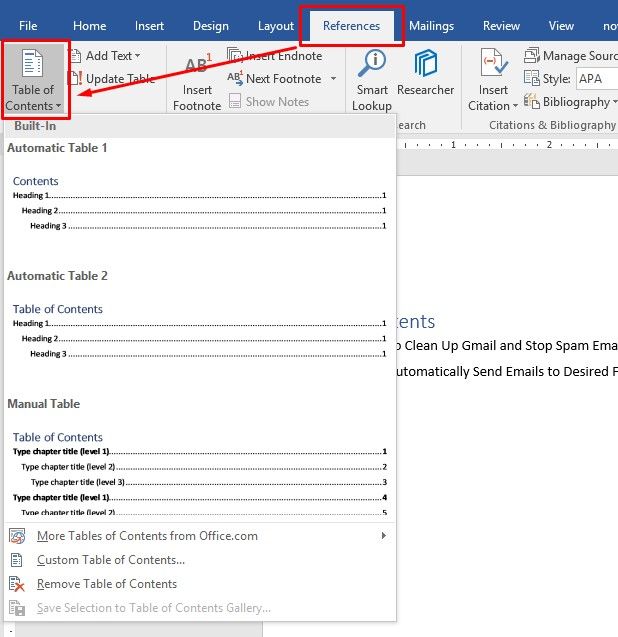
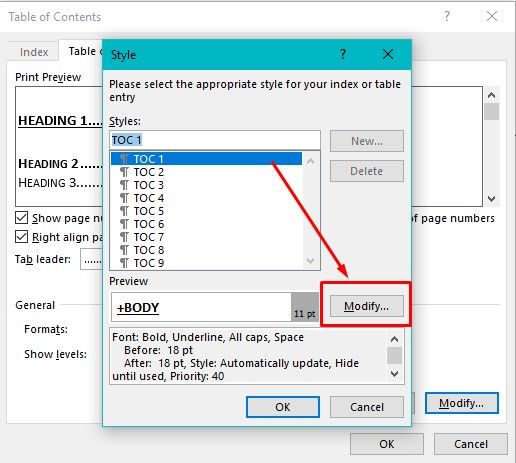
При выборе «Пользовательское оглавление» вы сможете назначить, какие уровни стилей (Заголовок 1, Заголовок 2 и т. д.) попадут в список, а также изменить оформление этих уровней.
Если нужно изменить стиль строки оглавления, выберите уровень, нажмите Изменить и адаптируйте параметры так же, как для обычного стиля.
4. Работа со стилями таблиц и диаграмм
Word поддерживает не только текстовые стили, но и стили таблиц и диаграмм. Это удобно для регулярных отчётов, где требуется одинаковая визуальная подача данных.
Чтобы создать диаграмму:
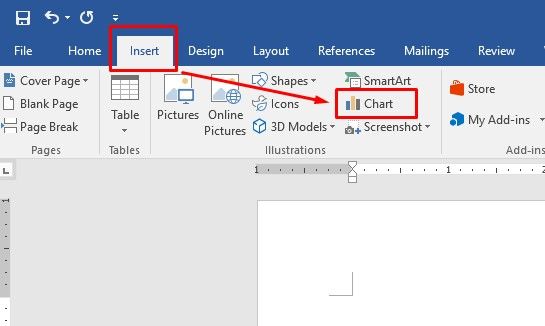
- Вставьте диаграмму: вкладка Вставка → Диаграмма.
- Выберите тип диаграммы и нажмите ОК.
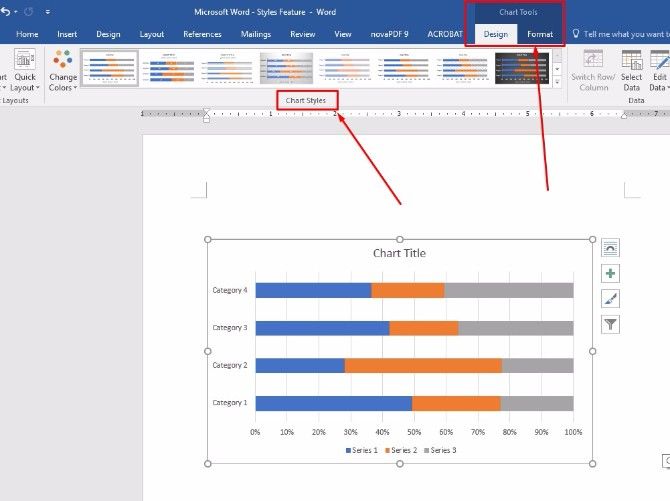
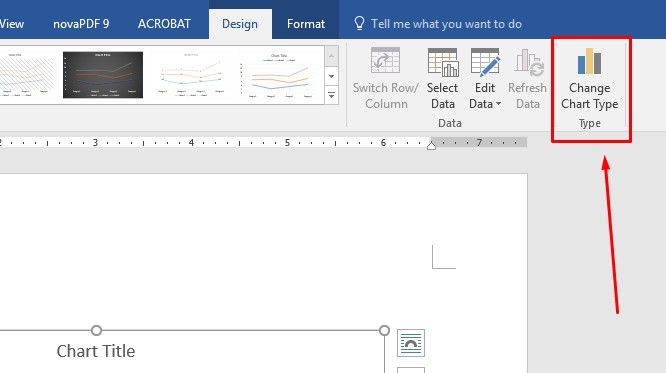
После вставки появится вкладка Конструктор под Средства диаграмм, где доступны «Стили диаграмм» и «Быстрая компоновка».
Отличие:
- «Быстрая компоновка» в основном меняет расположение и элементы диаграммы (легенда, подписи данных и т. п.).
- «Стили диаграмм» изменяют фон, цветовую палитру и объёмные эффекты.
Если вы создали подходящий набор визуальных параметров, щёлкните правой кнопкой по диаграмме → Сохранить как шаблон, дайте шаблону имя и используйте его в будущем.
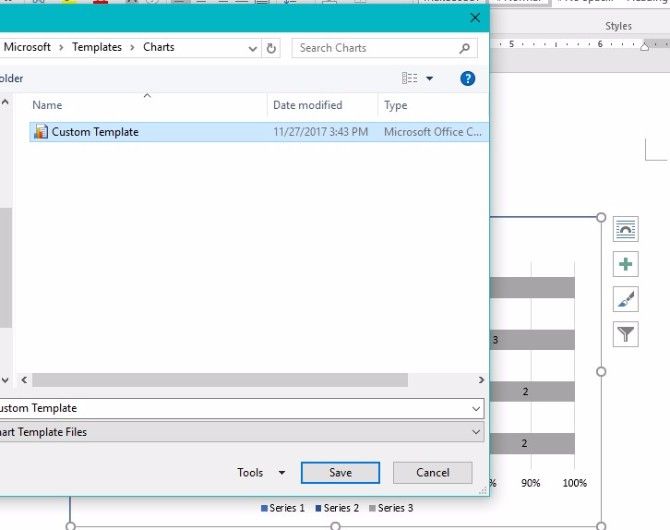
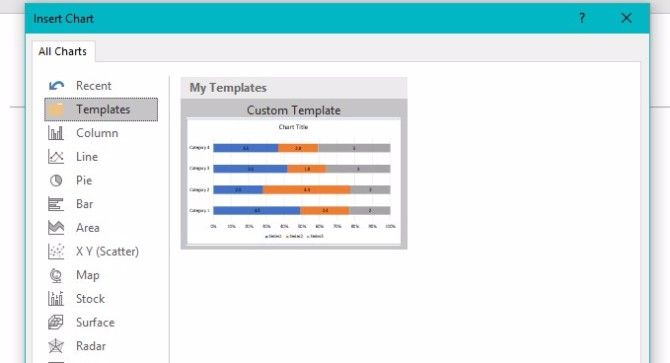
Доступ к сохранённым шаблонам: при смене типа диаграммы выберите ваш шаблон в списке «Шаблоны».
Аналогично можно работать со стилями таблиц: в разделе Конструктор таблицы выбирайте предустановленные стили, меняйте цвета и параметры границ.
Когда стили не помогут (примеры и ограничения)
- Очень нестандартный макет: если документ требует уникального оформления в каждом абзаце (например, художественная верстка), применение глобального стиля может быть неуместно.
- Смешанные форматы от разных программ: при вставке содержимого из PDF или веб-страниц часто появляется «грязное» форматирование, которое ломает ожидаемую иерархию стилей. В таких случаях предварительно очищайте форматирование (команда «Стереть форматирование») и уже потом применяйте стили.
- Совместимость с другими редакторами: документы, которые читают в старых версиях Word или в LibreOffice, могут отображать стили иначе. Если важна точная передача внешнего вида, проверьте документ на целевых платформах.
Альтернативные подходы
- Использовать шаблоны (.dotx/.dotm) как основу для документов с корпоративным стилем. Шаблоны объединяют стили, макросы и параметры страницы.
- Верстка в специализированных инструментах (InDesign, LaTeX) для публикаций с точной типографикой.
- Для быстрых заметок — использовать Google Документы, где тоже есть стили и совместная работа в реальном времени.
Быстрые ментальные модели и эвристики
- «Стиль = контракт»: применяя стиль, вы гарантируете, что любой элемент с этим стилем будет обновляться централизованно.
- «Значимым остаётся содержание»: сначала структурируйте документ с помощью заголовков, потом займитесь визуальными правками стилей.
- «Меньше уровней — проще»: ограничьтесь 3 уровнями заголовков для большинства рабочих документов (H1, H2, H3). Это упрощает оглавление и навигацию.
Уровни зрелости использования стилей (Maturity)
- Уровень 0 — ручное форматирование: все изменения выполняются отдельно для каждого фрагмента.
- Уровень 1 — базовые стили: использование Обычный/Заголовок для простых документов.
- Уровень 2 — кастомизация: изменение встроенных стилей под требования проекта.
- Уровень 3 — шаблоны и библиотеки: сохранение стилей и шаблонов для повторного использования в нескольких проектах.
- Уровень 4 — автоматизация и интеграция: шаблоны с макросами, экспорт стилей в командные стандарты и интеграция с системой управления контентом.
Факт-бокс: ключевые моменты
- Стили влияют на абзац, шрифт или оба одновременно.
- Изменив стиль однажды, вы измените все элементы с этим стилем.
- Оглавление автоматически подхватывает уровни заголовков, основанные на стилях.
- Диаграммы и таблицы имеют собственные наборы стилей и шаблонов.
Пошаговая методика: как внедрить стили в рабочий процесс (минимальный набор)
- Проверьте базовый шаблон организации (если есть) и при необходимости создайте новый.
- Определите набор стилей: Обычный, Заголовок 1, Заголовок 2, Заголовок 3, Цитата, Код, Подпись.
- Настройте шрифты, интервалы, отступы и цвета для каждого стиля.
- Сохраните стили в шаблоне (.dotx) и добавьте в корпоративный репозиторий.
- Обучите команду (1‑страничная памятка или короткий воркшоп).
Ролевые чек-листы
Автор (писатель):
- Использовать Заголовки для структуры документа.
- Применять Обычный для основного текста.
- Не менять стиль вручную, если можно изменить сам стиль.
Редактор/корректор:
- Проверить, что для всех заголовков применён правильный уровень стиля.
- Обновить оглавление после правок.
- Проверить визуальную консистентность таблиц и диаграмм.
Администратор шаблонов:
- Сохранить шаблон с названиями стилей и описаниями.
- Проверить совместимость шаблона с разными версиями Word.
- Поддерживать версионность шаблонов.
Стандартизованная инструкция (SOP) для общего использования стилей
Цель: обеспечить единообразное форматирование документов команды.
- Открыть базовый корпоративный шаблон или создать новый.
- Проверить и настроить набор обязательных стилей.
- Присвоить ясные имена стилям (например, Corporate-Heading-1).
- Сохранить шаблон в общем каталоге и уведомить команду.
- Перед публикацией проверить: структура заголовков, оглавление, стиль таблиц и диаграмм.
Критерии приёмки:
- Оглавление корректно отражает разделы и номера страниц.
- Все заголовки имеют соответствующие уровни стилей.
- Внешний вид таблиц и диаграмм соответствует корпоративному шаблону.
Тестовые сценарии и критерии приёмки
- Создать документ с 3 уровнями заголовков и 2 таблицами. Применить шаблон. Результат: оглавление корректно включает все заголовки, таблицы используют корпоративный стиль.
- Импортировать текст из внешнего источника (вставка как текст). Применить стили. Результат: форматирование единообразно, не осталось локальных стилей.
Шаблон для простого чек-листа (копируйте в документ)
- Название документа:
- Шаблон (файл .dotx):
- Основные стили (перечислите):
- Уровни оглавления: 1 / 2 / 3
- Ответственный за шаблон:
Безопасность и конфиденциальность
Стили и шаблоны не содержат персональных данных сами по себе. Однако шаблоны могут включать макросы. Если вы используете макросы (.dotm), убедитесь, что они подписаны и проверены на безопасность, особенно в корпоративной среде. Отключайте макросы из неизвестных источников.
Тонкости совместимости и миграции
- При миграции шаблонов между версиями Word проверяйте сохранность стилей на тестовом документе.
- LibreOffice и Google Docs частично поддерживают стили, но отображение может отличаться. Для строгой вёрстки используйте PDF‑экспорт.
Практические советы и уловки
- Назначайте уникальные имена стилям, чтобы избежать путаницы (например, «DocName-Heading1»).
- Для академических работ создайте отдельный шаблон с определёнными требованиями преподавателя.
- Используйте сочетания клавиш: применяйте быстрые клавиши для заголовков (Ctrl+Alt+1/2/3 в некоторых версиях) для ускорения набора.
Короткий глоссарий (1 строка каждому термину)
- Стиль: набор форматирующих правил для текста или абзаца.
- Шаблон (.dotx): файл, содержащий стили и структуру документа для повторного использования.
- Оглавление: автоматически генерируемый список заголовков и страниц.
- Макрос: скрипт автоматизации в документе, может быть небезопасен без подписи.
Примеры неправильного использования (галерея пограничных случаев)
- Применять стиль «Заголовок» для одной строки, а затем вручную менять размер шрифта — это ломает преимущества централизованного редактирования.
- Смешивать несколько наборов стилей из разных шаблонов в одном документе без их унификации.
Короткая инструкция для быстрого старта (100–200 слов)
Создайте документ на базе корпоративного шаблона или откройте пустой документ. На вкладке Главная найдите панель Стили и примените стандартные стили к заголовкам и основному тексту. Измените нужные параметры через «Изменить стиль» и сохраните изменения в шаблоне, если хотите использовать их повторно. Для больших документов используйте оглавление, основанное на стилях. Для диаграмм сохраняйте шаблоны диаграмм, чтобы всегда быстро вставлять единообразные визуализации.
Резюме
Стили в Microsoft Word помогают преобразовать рутинную верстку в управляемый процесс. Они повышают консистентность, ускоряют обновления и упрощают совместную работу. Инвестируйте 10–20 минут в настройку набора стилей и получите многократный выигрыш во времени при подготовке документов.
Важно: начните с малого — настройте 4–6 ключевых стилей, затем расширяйте набор по мере необходимости.
Как вы используете Стили в Word, чтобы экономить время? Расскажите в комментариях!

Похожие материалы

Несколько аккаунтов Skype: Multi Skype Launcher

Журнал для работы: повысить продуктивность

Персональные звуки уведомлений на Android

Скачивание шоу Hulu для офлайн‑просмотра

Microsoft Start: персонализированная новостная лента
