
Как использовать Mode в Stringify для продвинутой домашней автоматизации
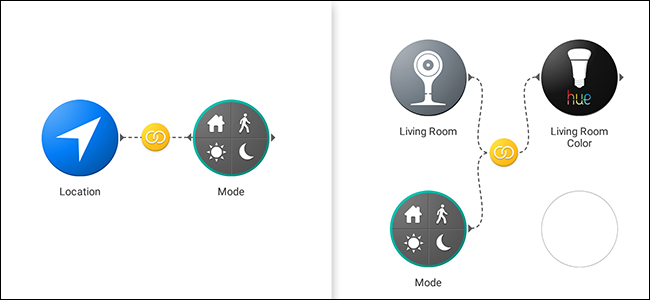
Что такое Mode в двух словах
Mode — это Thing в Stringify, который хранит текущее состояние дома. Доступные состояния: Home (Дома), Away (Вне дома), Awake (Бодрствую), Asleep (Сплю). Три ключевых элемента Mode:
- WHEN Trigger — «Mode changes to…» (срабатывает, когда Mode меняется на указанное значение);
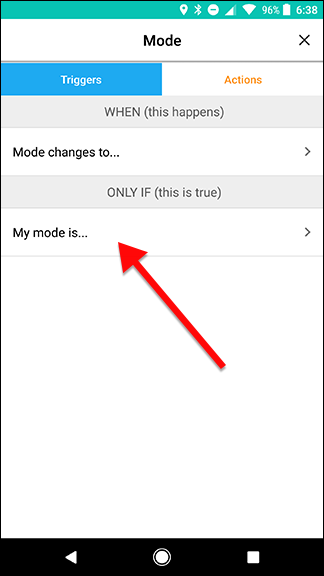
- ONLY IF Trigger — «My mode is…» (условие, ограничивающее выполнение Flow конкретным Mode);
- Action — «Change my mode to…» (изменяет Mode из другого Flow).
Важно: Mode — переменная уровня аккаунта, её удобно использовать как централизованный переключатель для множества Flow.
Быстрый обзор сценариев применения
- Включать/выключать освещение в зависимости от того, кто пришёл домой (GPS, машина, сенсор).
- Ограничивать уведомления или камеры в ночном режиме (Asleep).
- Объединять разные триггеры (GPS, машина, сенсоры) в одно действие «Установить Mode = Home».
Внимание: для корректной работы геолокации и некоторых интеграций требуется разрешение доступа к локации и стабильное сетевое подключение на мобильных устройствах.
Первые шаги — подключите Thing Mode
- Откройте приложение Stringify на телефоне и нажмите плюс.
- Выберите Add a new thing и прокрутите список до Mode.
- Нажмите Connect, чтобы добавить Mode в коллекцию Things.
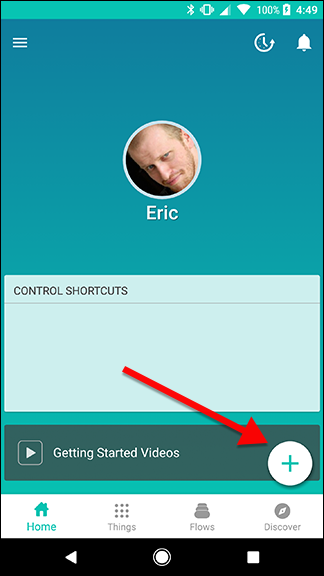
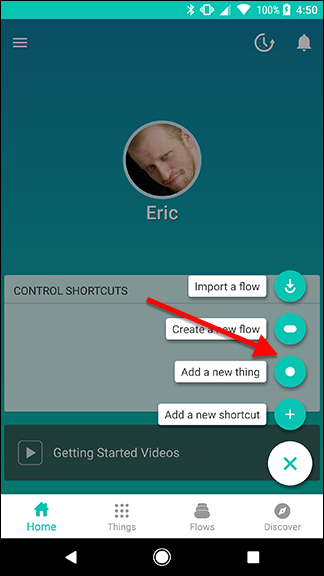
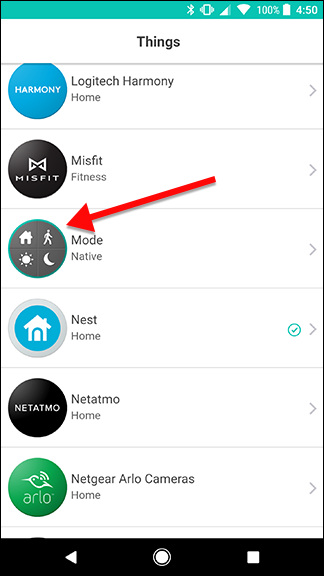
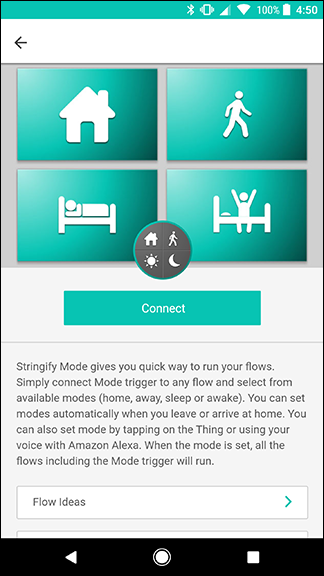
После добавления Mode он появится в списке Things и будет доступен при создании Flow.
Создаём Flow, который изменяет Mode (пример: при входе домой)
Цель: при входе в геозону дома автоматически установить Mode = Home.
- Нажмите плюс на главной странице приложения и выберите Create a new flow.
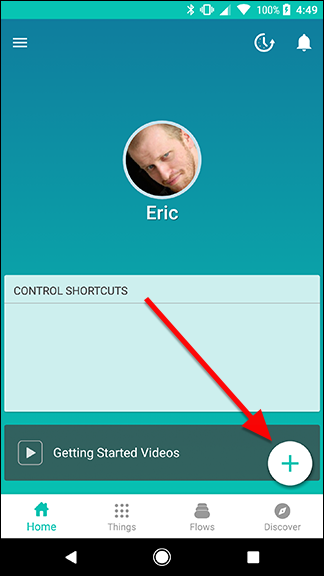
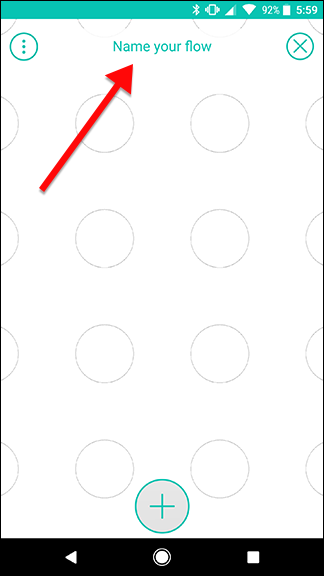
- Назовите Flow понятно, например Set to Home.
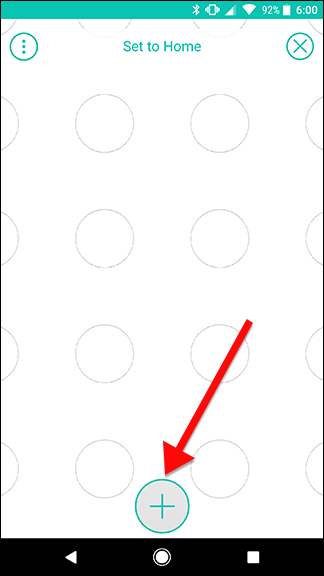
- Нажмите плюс внизу, чтобы добавить Things. Выберите Location и Mode.
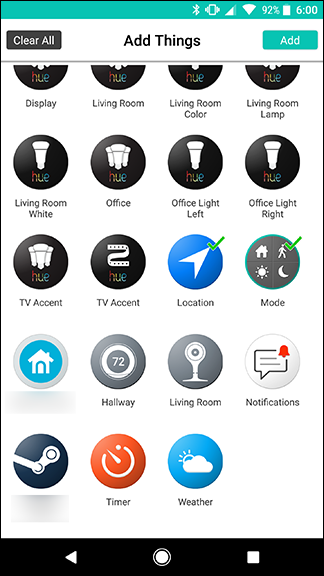
- Разместите Location слева, Mode справа на сетке и откройте настройки Location (шестерёнка).
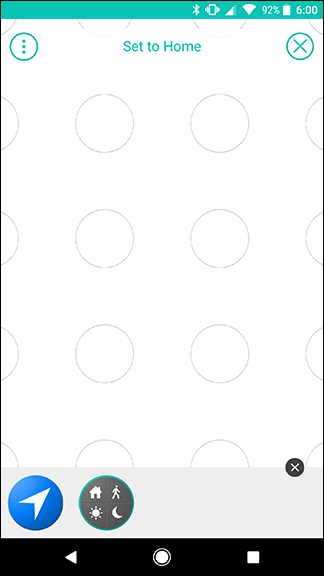
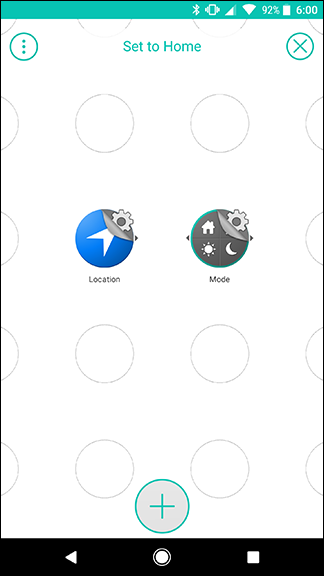
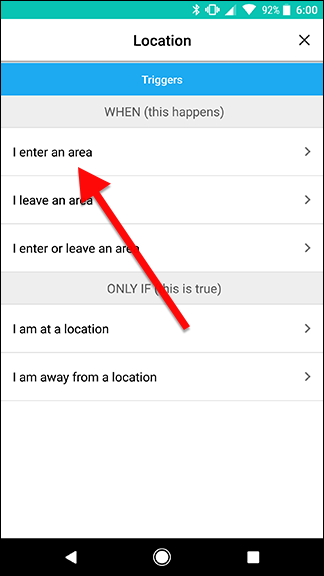
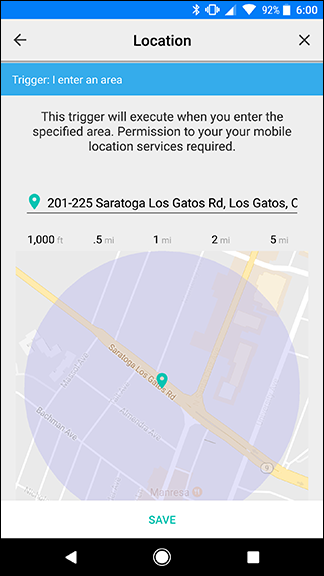
- Выберите триггер I enter an area…, укажите адрес и радиус зоны активации. Сохраните.
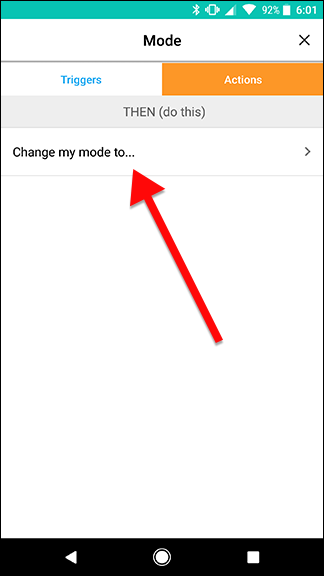
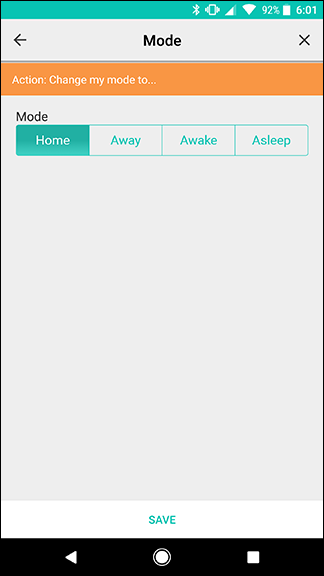
- Откройте настройки Mode и выберите действие Change my mode to…, установите Home и сохраните.
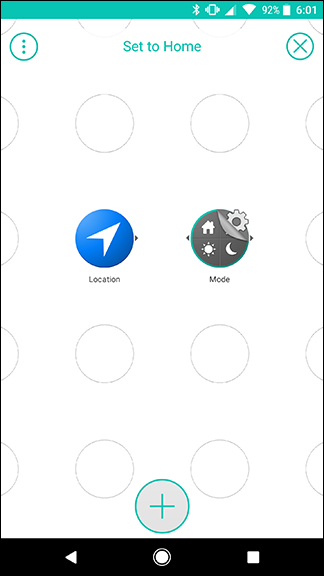
- Проведите связь (свайп) от Location к Mode и включите Flow.
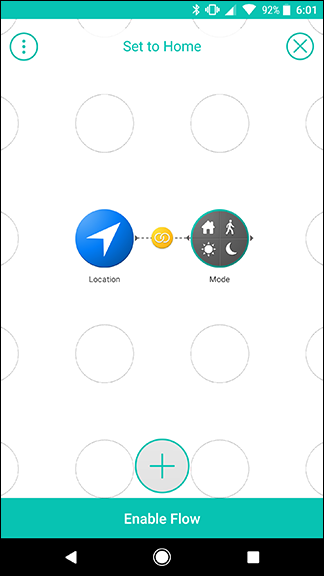
Результат: при входе в заданную зону мобильное приложение установит Mode = Home.
Примечание: вы можете добавить другие Flow с триггером WHEN «Mode changes to…», чтобы разные наборы действий выполнялись автоматически при смене Mode.
Создаём Flow, который реагирует на Mode (пример: вкл. света при движении)
Цель: включать свет в гостиной, если Nest Cam зафиксировал движение, но только если текущий Mode = Home.
- Создайте новый Flow и назовите Turn on Living Room.
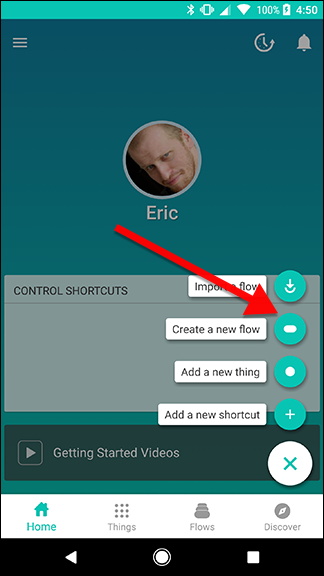
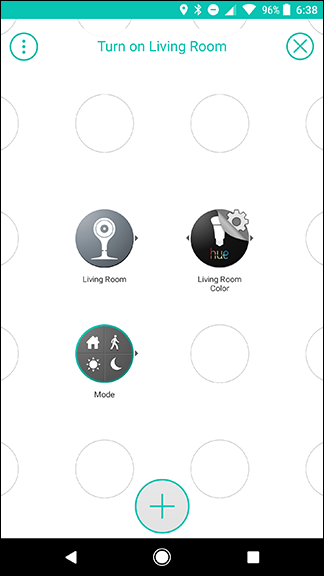
- Добавьте Nest Cam, Philips Hue и Mode.
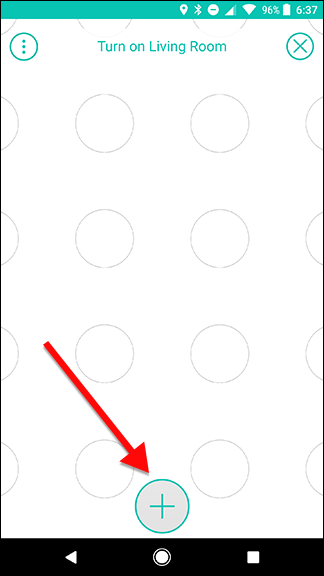
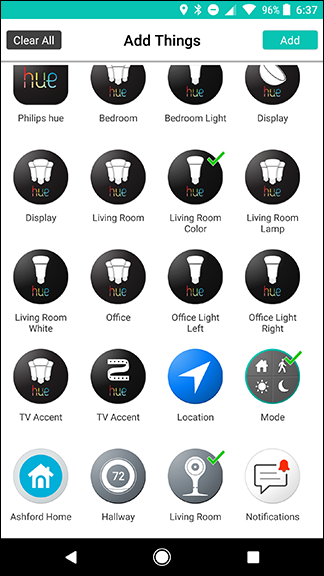
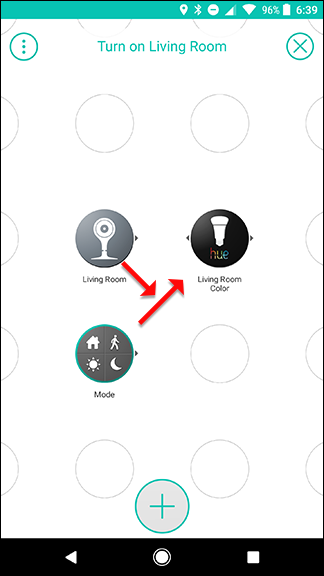
- Расположите иконки: Nest и Mode в одной колонке, Hue рядом во второй. Откройте настройки Nest и выберите триггер Motion detected.
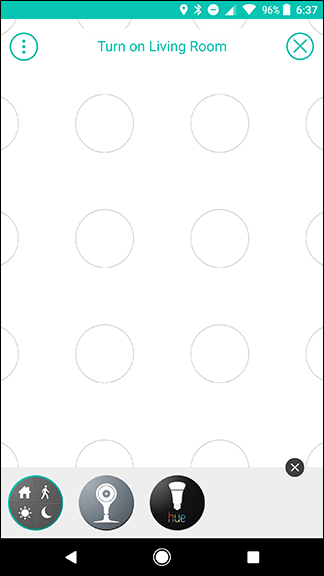
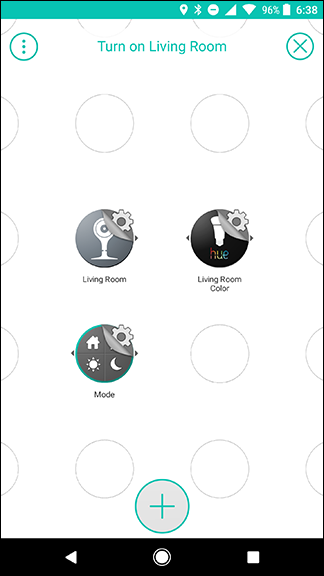
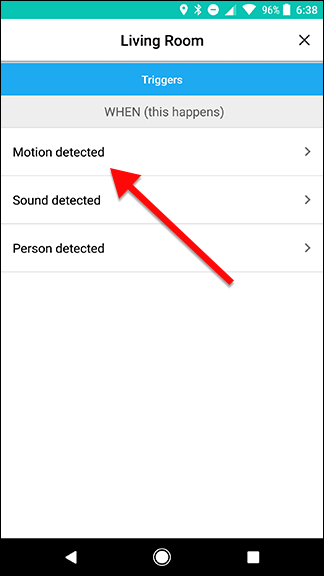
- В настройках Mode выберите ONLY IF → My mode is… и укажите Home.
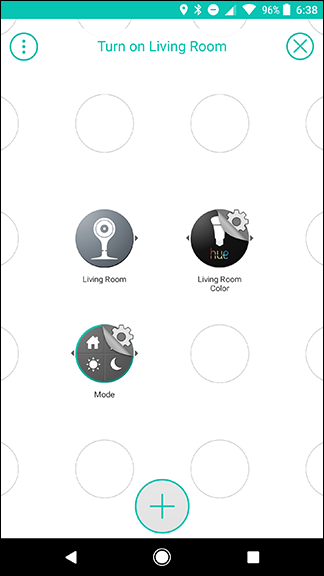
- Настройте действие на Philips Hue: Turn on the light, сохраните.

- Соедините Mode → Hue и Nest → ссылка Mode→Hue, включите Flow.
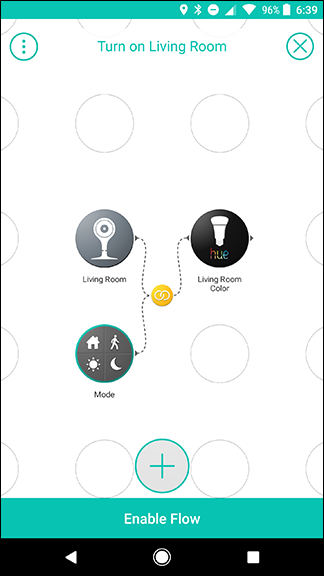
Результат: свет включается при движении, но только если Mode установлен как Home. Если Mode = Away или Asleep — Flow не выполнится.
Почему использовать Mode вместо простого условия по местоположению
Преимущества:
- Централизованное управление состоянием дома: один Mode может запускать десятки Flow.
- Множественные триггеры для установки одного Mode: GPS, автомобиль с Automatic Pro, датчики движения, расписание.
- Упрощённое управление при смене владельцев или гостей — достаточно изменить Mode один раз.
Недостатки/когда не подходит:
- Если нужен только один простейший сценарий (например, включить свет при входе конкретного человека), Mode может быть избыточен.
- Mode — переменная аккаунта, поэтому при совместном использовании аккаунта нескольким людям нужно учитывать координацию изменений Mode.
Практические советы и устойчивые шаблоны проектирования
- Универсальные имена Flow: «Set to Home», «Set to Away», «Mode → Night routine» — так легче ориентироваться.
- Разрешите геолокацию в фоне для надёжной срабатываемости на вход/выход из зоны.
- Используйте ONLY IF для ограничения выполнения Flow по Mode, а WHEN для реагирования на изменение Mode.
- Для тестирования создавайте временный маленький радиус или тестовые Flow с уведомлениями, прежде чем включать реальные устройства.
Модель принятия решений (mental model)
- Mode = централизованная переменная состояния;
- Источник (триггер) меняет Mode через Action;
- Подписчики (Flows) реагируют на изменение Mode (WHEN) или проверяют Mode (ONLY IF);
- Mode облегчает масштабирование и делает сценарии более декларативными.
Чек-лист внедрения Mode (для домашнего автоматизатора)
- Добавлен Thing Mode в коллекцию Stringify.
- Создан Flow(ы) для установки Mode (GPS, машина, расписание).
- Созданы Flow(ы), реагирующие на WHEN Mode changes или ограниченные через ONLY IF.
- Проверена работа геозон и разрешения местоположения на смартфонах.
- Добавлены логические тесты: временные включения/уведомления для контроля.
- Документированы имена Flow и назначение Mode для членов семьи.
Плейбук: быстрый шаблон Flow для режима «Home»
Цель: при входе любого из зарегистрированных устройств/машин установить Mode = Home и запустить домашние сценарии.
Шаги:
- Создать Flow «Set to Home — GPS»: Trigger = Location → I enter an area…; Action = Mode → Change my mode to… = Home.
- Создать Flow «Set to Home — Car»: Trigger = Automatic Pro (или другое подключённое устройство) → My car arrived; Action = Mode → Change my mode to… = Home.
- Создать Flow «Home routine»: Trigger = WHEN Mode changes to Home → Action = группы действий (освещение, климат, музыка).
- Тестировать каждый Flow по отдельности, затем в связке.
Критерии приёмки
- При входе в заданную геозону мобильное устройство меняет Mode на Home в течение заданного времени (обычно <2 мин при стабильном интернете).
- Если Mode = Home и Nest Cam фиксирует движение, свет в гостиной включается автоматически.
- Flow не срабатывает при Mode ≠ Home.
- Все вовлечённые устройства успешно авторизованы и имеют актуальные токены доступа.
Когда Mode может подвести (edge cases)
- Проблемы с геолокацией: телефон не отправляет событие входа/выхода из зоны (GPS выключен, энергосбережение).
- Несинхронность: два устройства пытаются установить разные Mode одновременно — последняя запись побеждает.
- Совместное использование аккаунта: иной член семьи вручную меняет Mode и вводит путаницу.
Альтернативы и комплементы
- ONLY IF Location: если требуется только проверка конкретного положения, можно использовать триггер Location вместо Mode.
- Расписания: для повторяющихся событий (ночь/утро) лучше использовать расписание в Flow.
- Hub-уровень: некоторые платформы умного дома (Home Assistant, SmartThings) дают более гибкие переменные и интеграции; Mode в Stringify удобно использовать как быстрый слой абстракции.
Совместимость, миграция и замечания
- Mode работает в пределах аккаунта Stringify. При миграции на другую платформу нужно перенести логику Mode как набор глобальных переменных или состояний.
- Проверьте интеграции устройств: некоторые устройства (особенно облачные) могут иметь задержку в обновлении статуса.
Безопасность и конфиденциальность
- Дайте приложению только те разрешения, которые необходимы: геолокация, доступ к устройствам.
- Будьте внимательны с уведомлениями камер и датчиков: настройте, какие события отсылаются по электронной почте или SMS.
- Если аккаунт используется совместно, договоритесь о правилах смены Mode (рекомендуется отдельная статья/инструкция для семьи).
Факто-бокс — ключевые числа и обозначения
- Количество состояний Mode: 4 (Home, Away, Awake, Asleep).
- Три элемента взаимодействия: WHEN, ONLY IF, Action.
- Рекомендация тестирования: радиус геозоны 50–200 м при городских условиях; уменьшайте радиус для точной активации.
Роль‑ориентированные чек-листы
Для владельца дома:
- Убедиться, что смартфон разрешает фоновую геолокацию.
- Тестировать вход/выход в зоне.
- Пояснить семье назначение каждого Mode.
Для интегратора/установщика:
- Проверить авторизацию всех устройств в Stringify.
- Тестировать задержки и коллизии триггеров.
- Документировать Flow и точки отказа.
Пример простого рута действий (Mermaid)
flowchart TD
  A[Сработал триггер: GPS / Авто / Датчик] --> B{Нужно установить Mode?}
  B -- Да --> C[Action: Change my mode to Home]
  B -- Нет --> D[Оставить Mode]
  C --> E[WHEN Mode changes to Home: Запустить Home routine]
  E --> F[Освещение, Климат, Музыка]
  D --> G[Проверить условия ONLY IF и выполнить локальные действия]
Короткое объявление (100–200 слов)
Stringify Mode — простой способ централизовать состояние дома и управлять сценариями автоматизации. Добавьте Thing Mode в свой аккаунт, создайте Flow для установки Mode (например, при входе в зону) и отдельные Flow, реагирующие на изменение Mode или ограниченные условием ONLY IF. Это уменьшит дублирование логики, позволит запускать одни и те же действия из разных триггеров и упростит управление автоматизацией для всей семьи. Для безопасной и надёжной работы проверьте разрешения геолокации на устройствах и протестируйте каждый Flow с уведомлением перед активацией реальных устройств.
Краткое резюме
Mode в Stringify — это масштабируемый и гибкий инструмент для создания богатых сценариев автоматизации. Он полезен, когда нужно объединить несколько источников событий и централизованно управлять реакциями дома. При грамотной настройке и тестировании Mode значительно упрощает поддержку и расширение умных сценариев.
Важно: регулярно проверяйте авторизации устройств, логические коллизии и права доступа к геолокации.
Однословный словарь (1‑line glossary)
- Thing: интеграция/устройство в Stringify;
- Flow: визуальный сценарий автоматизации;
- Mode: глобальное состояние дома (Home/Away/Awake/Asleep);
- WHEN: триггер по событию изменения Mode;
- ONLY IF: условие, ограничивающее выполнение Flow.

Похожие материалы

Несколько аккаунтов Skype: Multi Skype Launcher

Журнал для работы: повысить продуктивность

Персональные звуки уведомлений на Android

Скачивание шоу Hulu для офлайн‑просмотра

Microsoft Start: персонализированная новостная лента
