
Маршруты в Strava: как сохранять, находить, редактировать и делиться
Краткое описание возможностей
- Откройте для себя новые районы и трассы с помощью функции «Маршруты» Strava.
- Сохраняйте маршруты, созданные вами или друзьями, редактируйте их и загружайте для офлайн-использования.
- Делитесь активностью напрямую внутри Strava или экспортируйте GPX-файл, чтобы отправить маршрут пользователям других приложений и устройств.
Как сохранить маршрут из активности Strava
Если кто-то из подписок опубликовал интересную активность и вы хотите повторить маршрут позже, его можно сохранить.
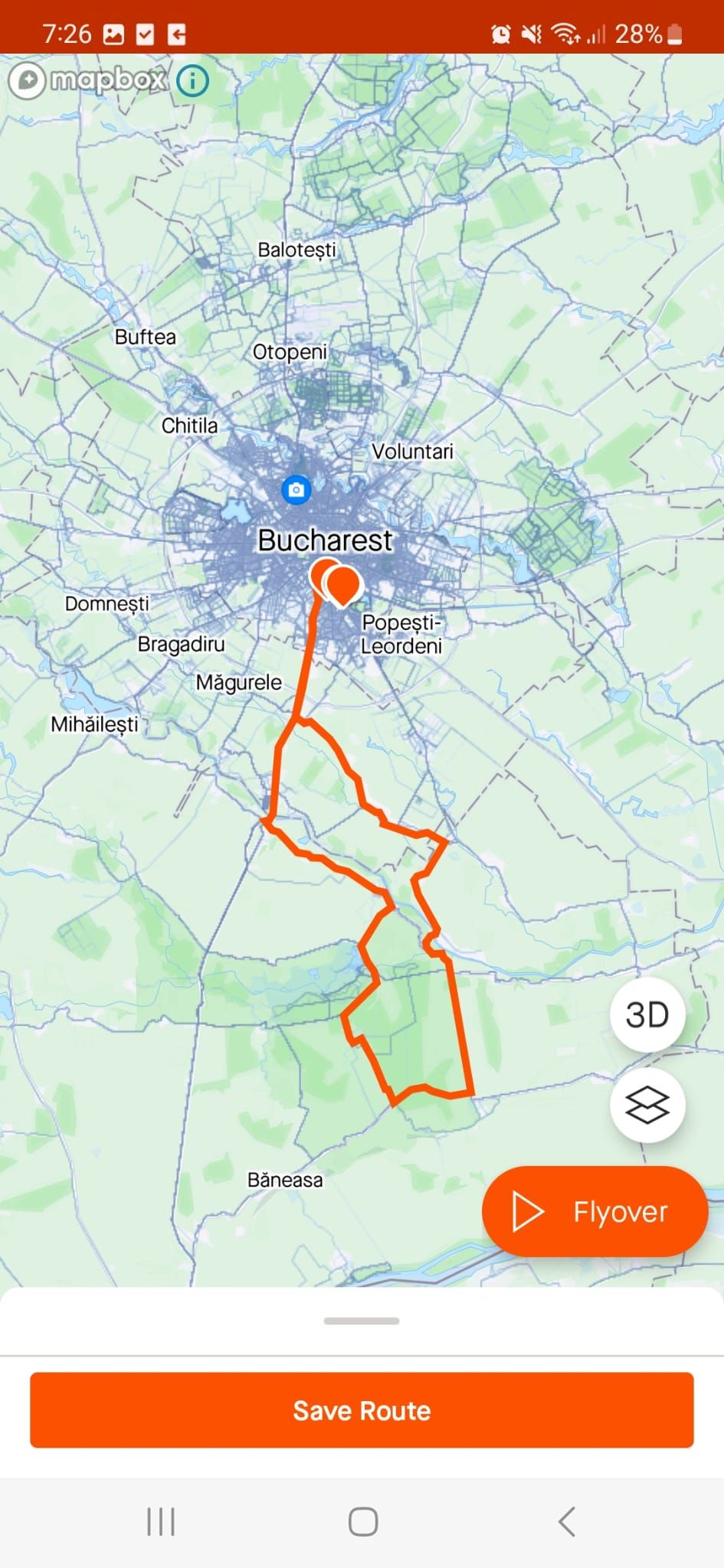
- Откройте нужную активность и нажмите на карту.
- Выберите Сохранить маршрут.
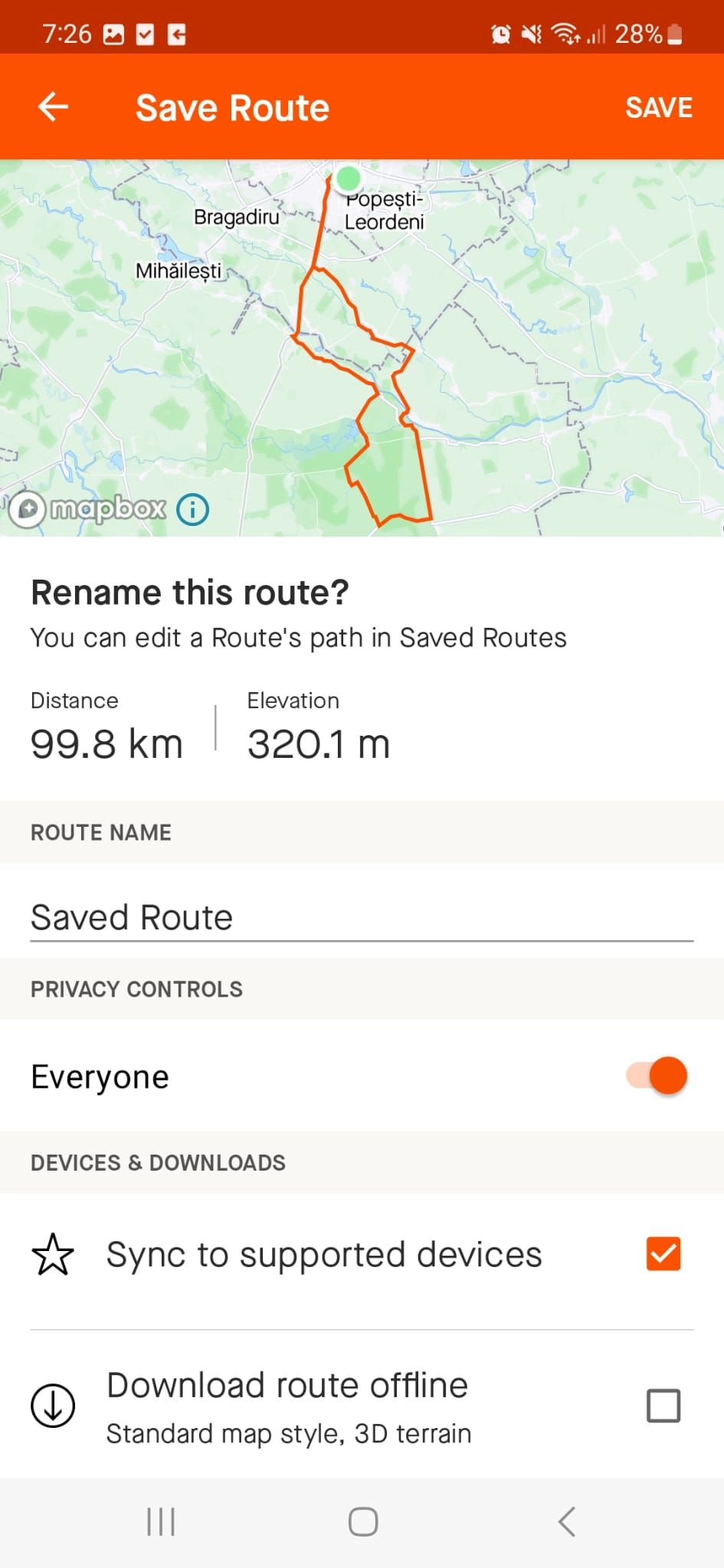
- При желании переименуйте маршрут, чтобы легче его находить в будущем.
- По необходимости скачайте маршрут для офлайн-использования.
- Нажмите Сохранить в правом верхнем углу.
Закрыть
Как начать следовать сохранённому маршруту
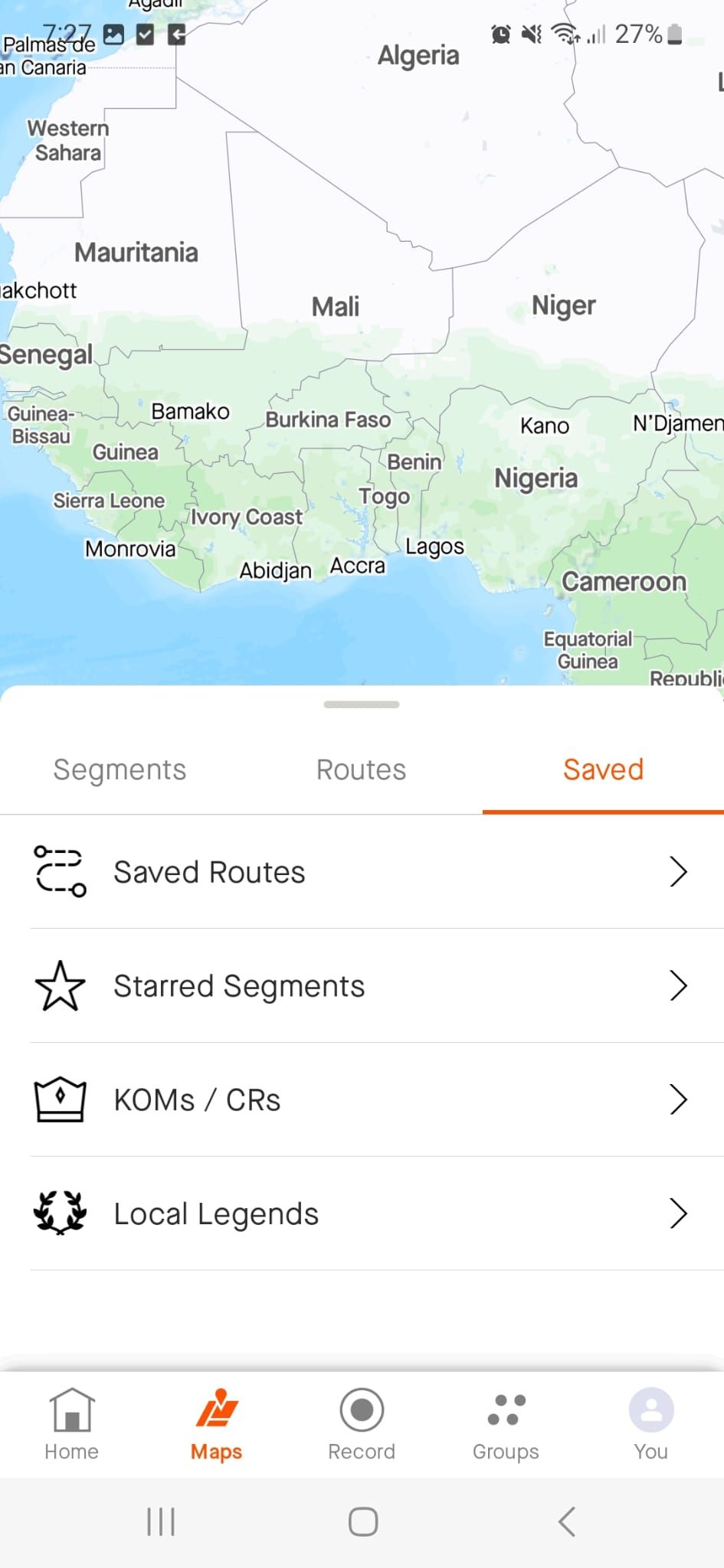
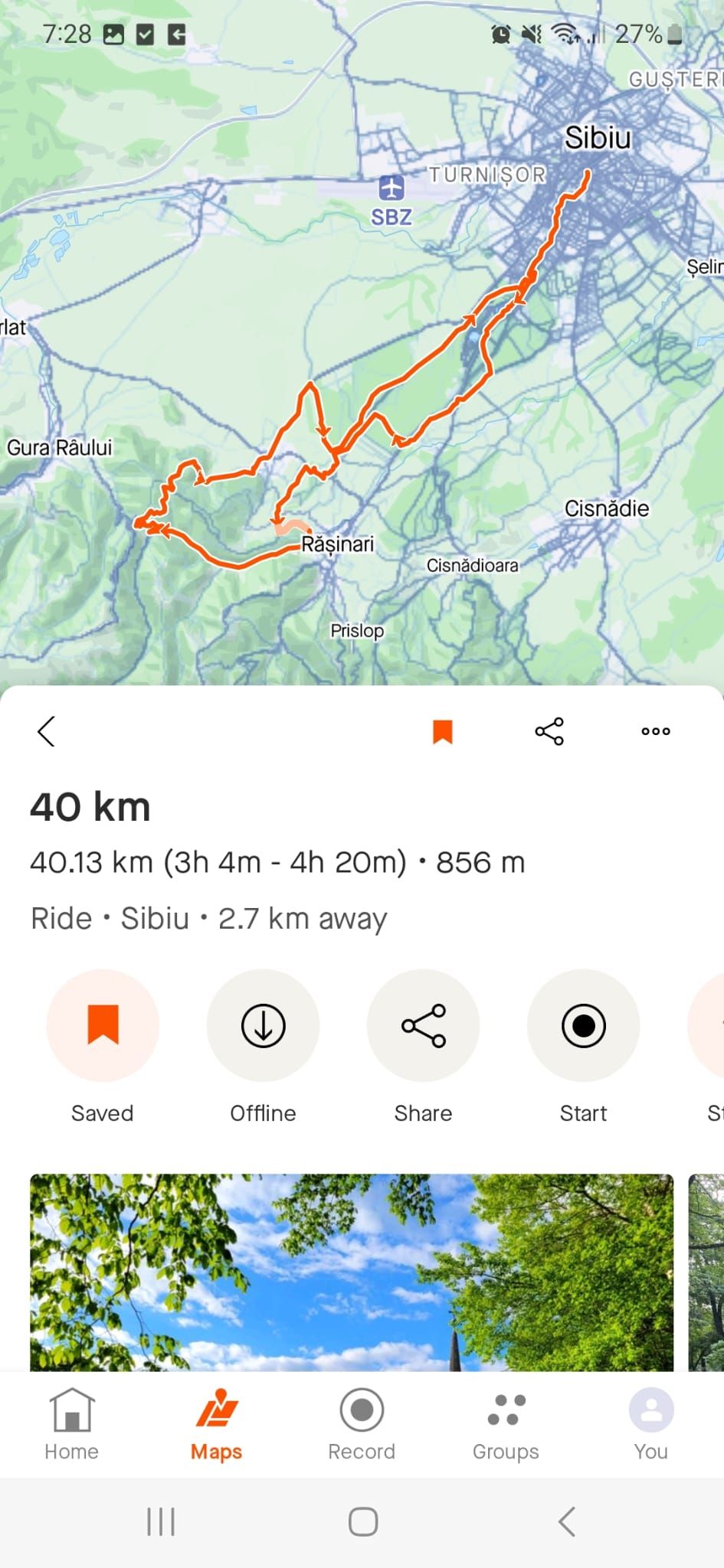
- Откройте внизу экрана меню Карты и выберите Сохранённые маршруты.
- Выберите нужный маршрут и нажмите Начать.
Strava покажет ближайшую точку маршрута относительно вашего местоположения и саму стартовую точку, но не проведёт навигацию от вашего текущего положения до точки старта.
Закрыть
Если вам нужны указания, коснитесь значка с тремя точками и выберите Маршрут к началу.
Как Strava предлагает новые маршруты
Постоянно бегать, ездить на велосипеде или ходить по одним и тем же дорогам быстро надоедает. Strava умеет предлагать варианты маршрутов, которые помогут разнообразить тренировки.
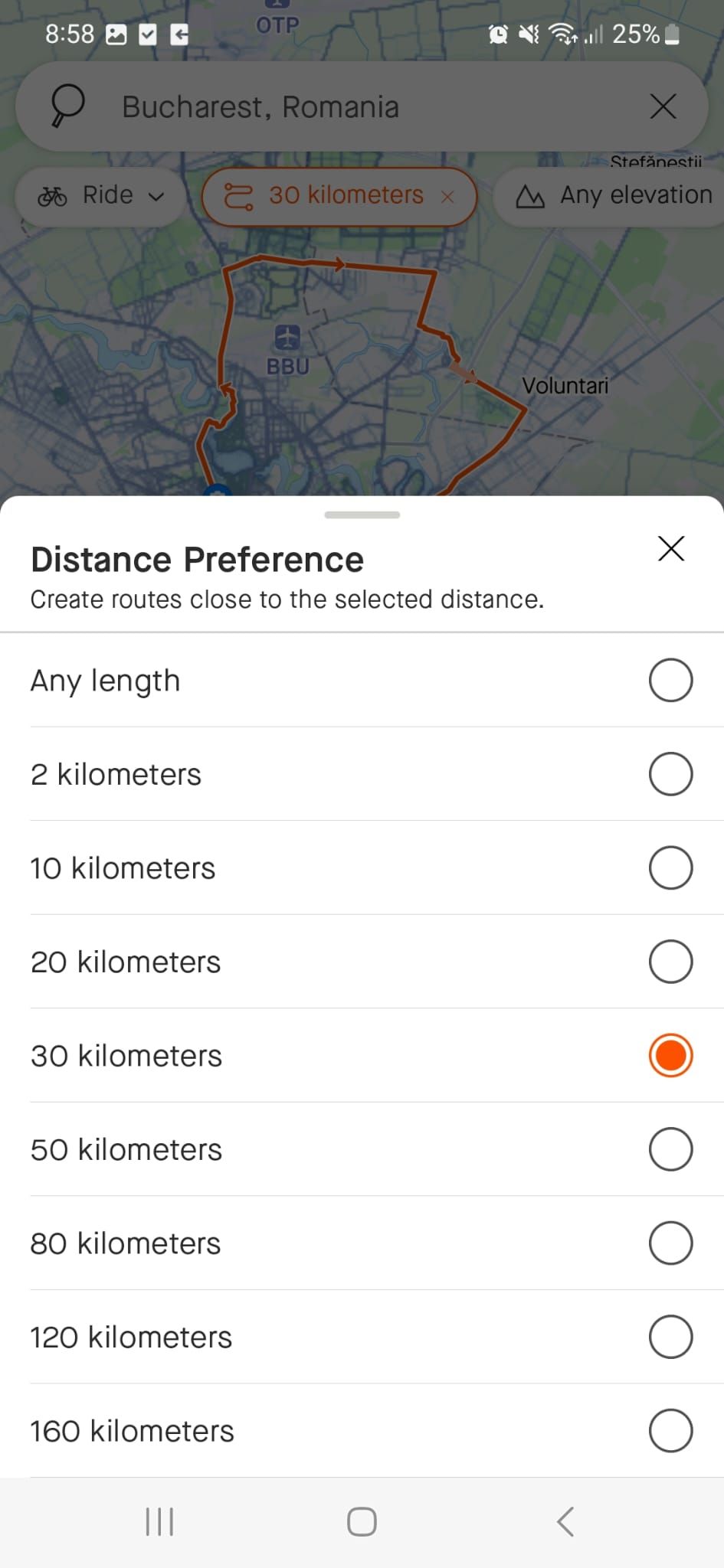
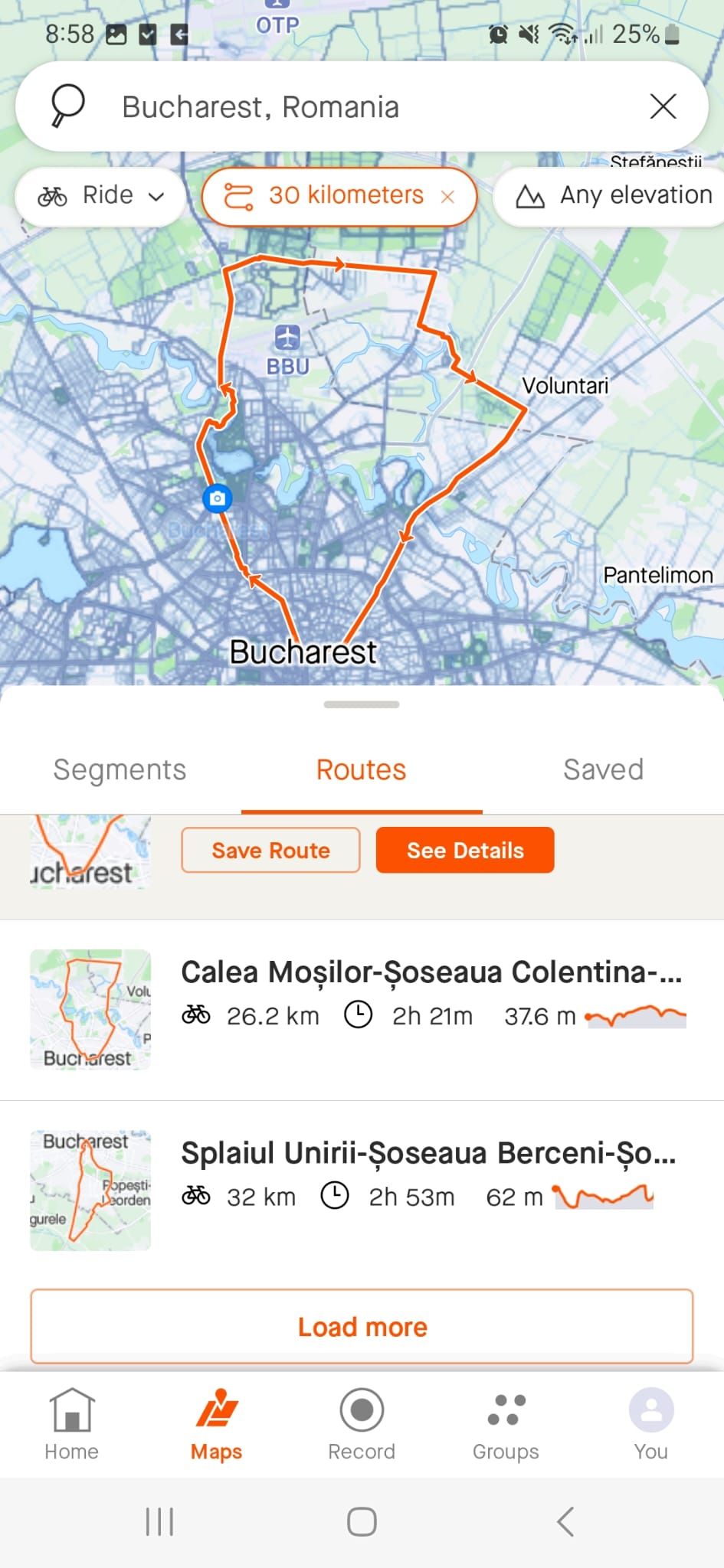
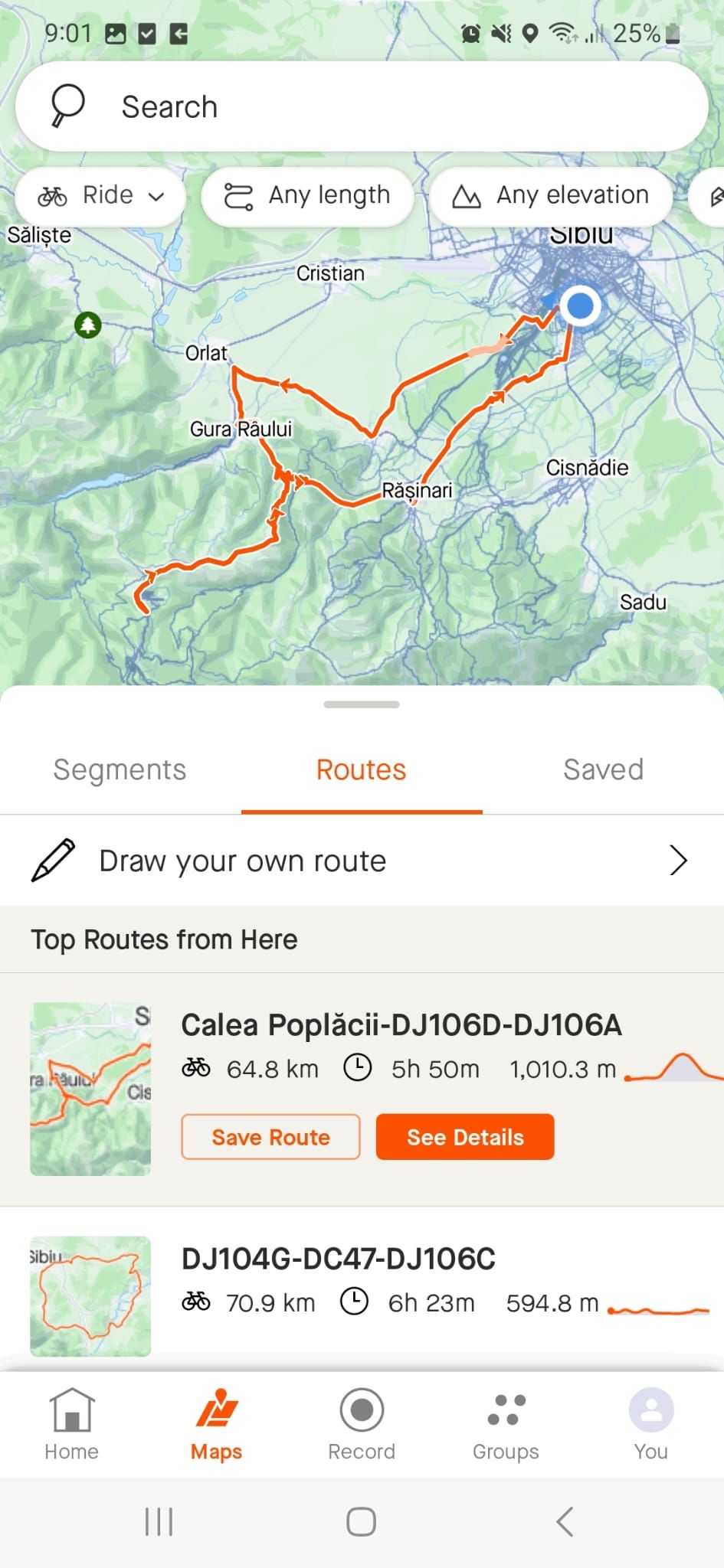
- Откройте приложение и нажмите Карты, затем выберите Маршруты.
- Укажите место старта.
- Задайте параметры: Вид спорта, Дистанция, Набор высоты, Покрытие.
Strava сгенерирует варианты маршрутов с учётом ваших ограничений. Не обязательно заполнять все поля: слишком жёсткие критерии сократят число подходящих вариантов, особенно в районах с ограниченной сетью дорог или троп.
Закрыть
Как редактировать маршрут в Strava
Если автоматически сгенерированный маршрут или маршрут друга требует корректировок, вы можете отредактировать его перед сохранением.
- Добавьте маршрут в Сохранённые маршруты.
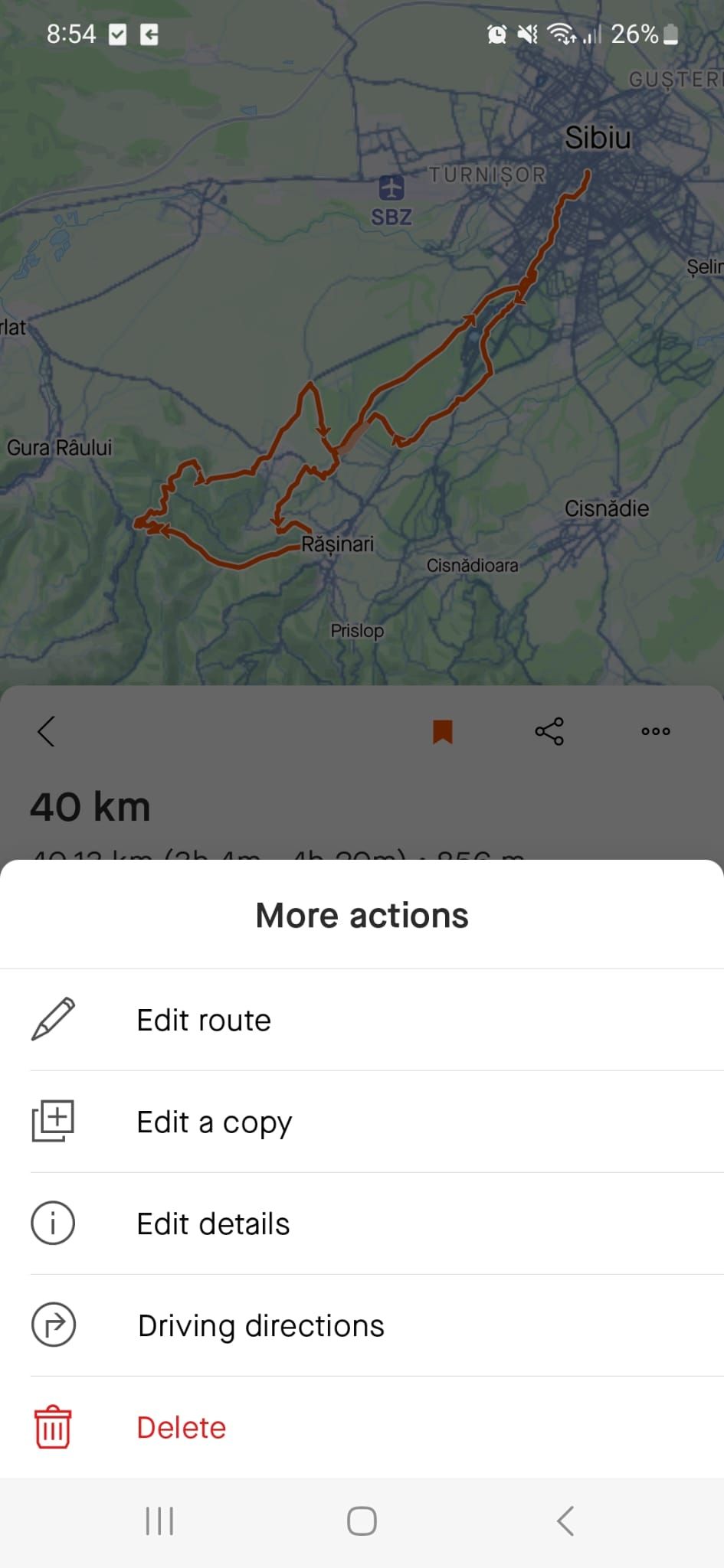
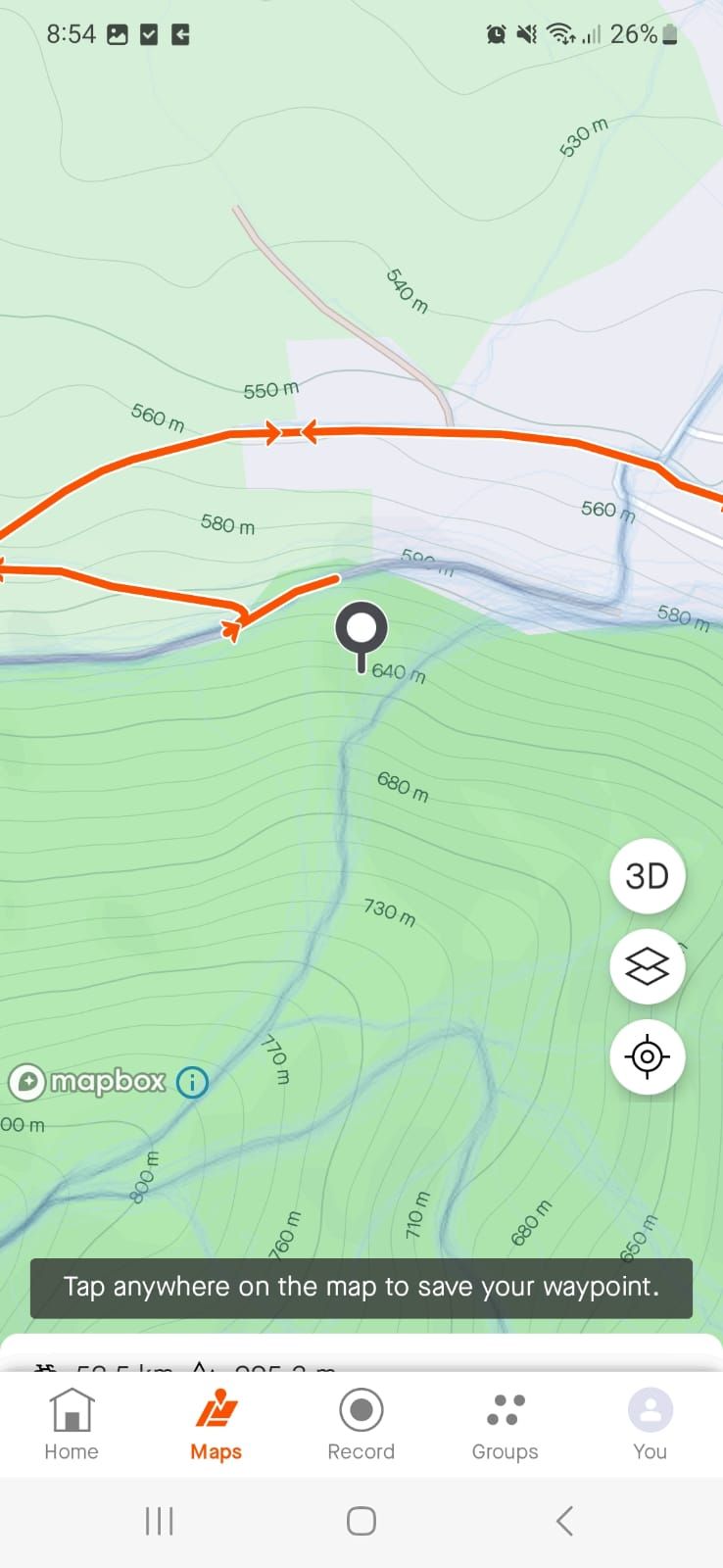
- Откройте маршрут, нажмите на меню (иконка с тремя точками) и выберите Редактировать маршрут.
- Если хотите сохранить оригинал, выберите Редактировать копию.
- Коснитесь контрольной точки и перетащите её на карту — Strava в реальном времени пересчитает дистанцию и набор высоты.
- Нажмите Продолжить, назначьте новое имя, проверьте настройки приватности и при необходимости скачайте маршрут.
- Нажмите Сохранить.
Закрыть
Отредактированный маршрут появится в меню Сохранённые маршруты.
Как создать маршрут с нуля
Если автоматические предложения не подходят, создайте маршрут вручную.
На мобильном устройстве:
- Нажмите Карты внизу экрана.
- Выберите Маршруты и затем Нарисуйте свой маршрут.
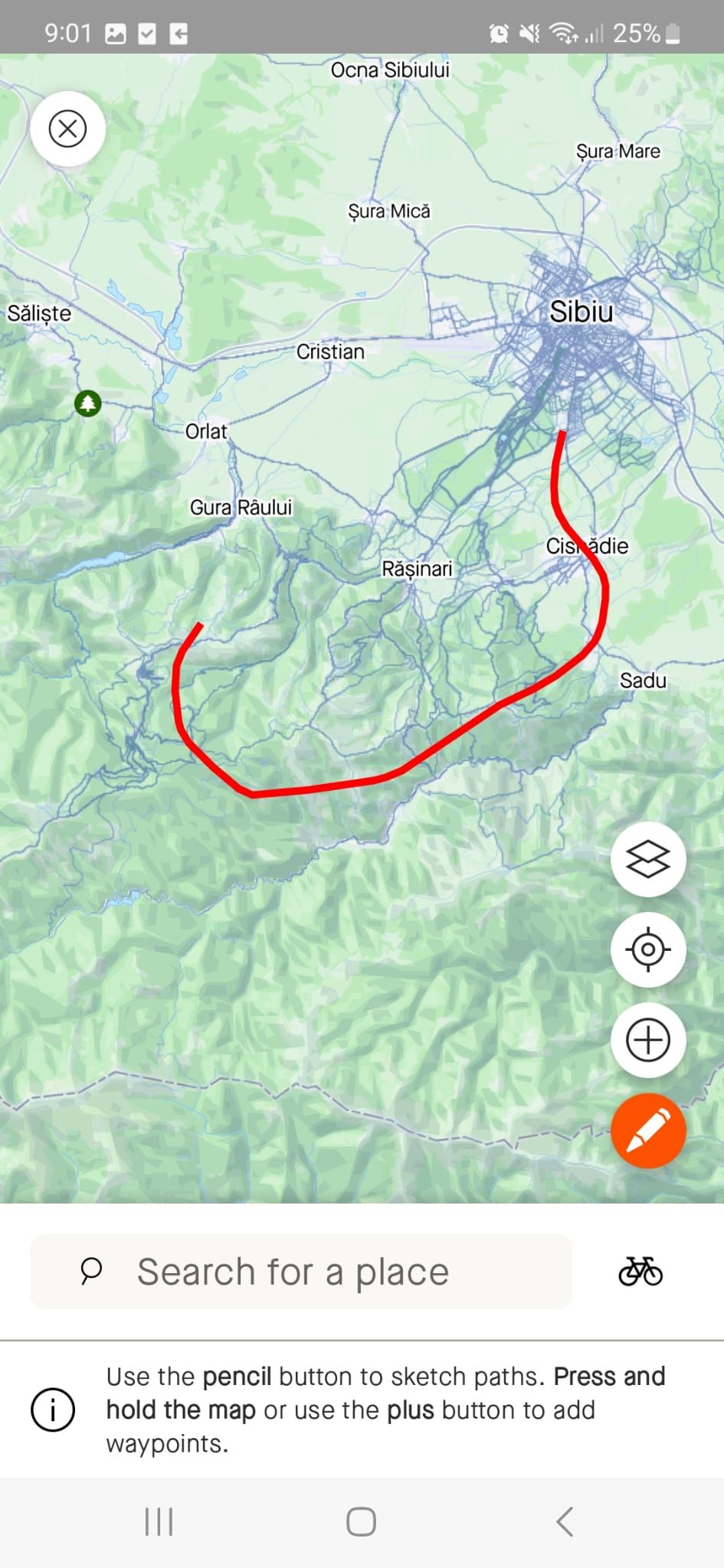
- Воспользуйтесь инструментом Карандаш для свободного рисования или добавляйте точки касанием через Плюс (+).
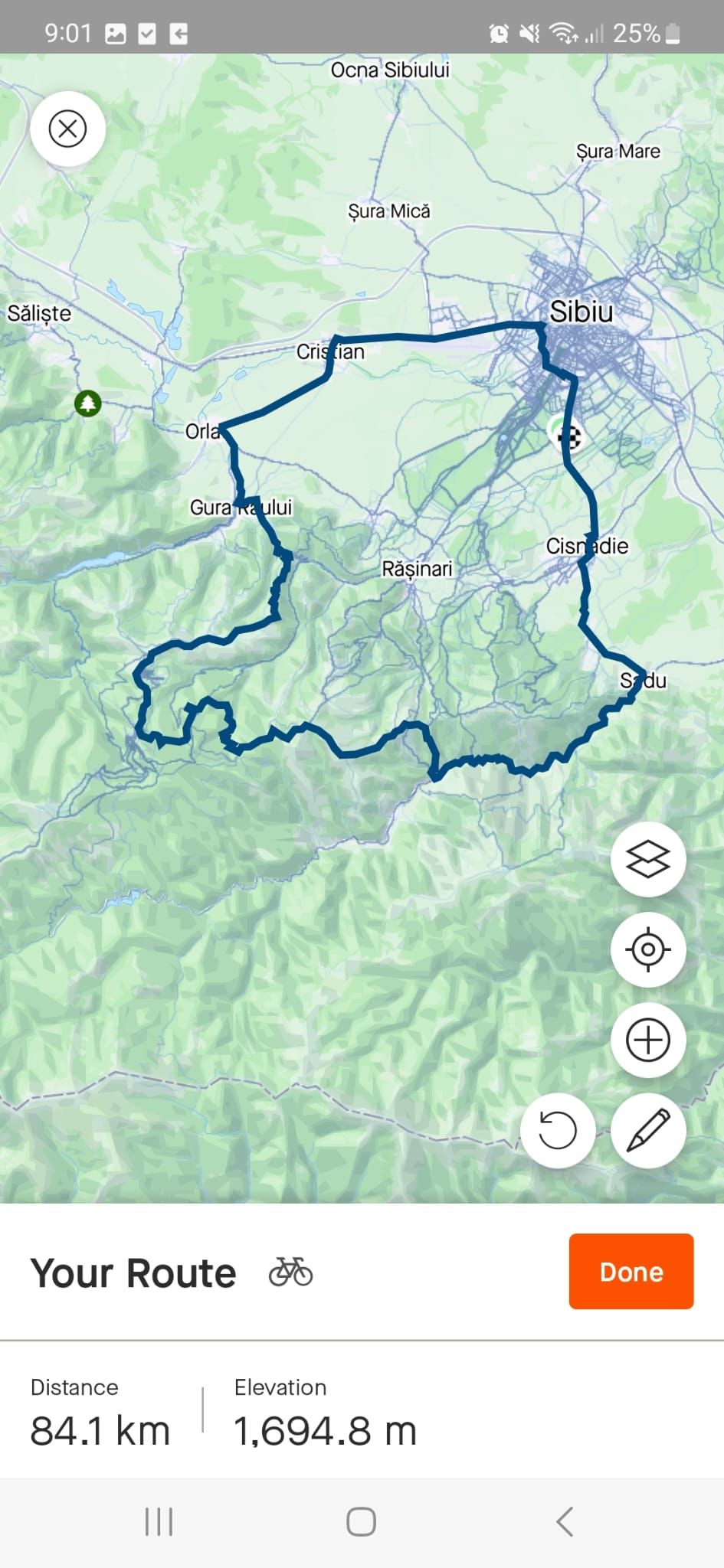
- Strava «привяжет» ваш рисунок к ближайшим известным дорогам и тропам — не нужно быть идеально точным.
- При плотной сети троп увеличьте масштаб или работайте на большем экране.
- Нажмите Готово, присвойте имя, синхронизируйте с поддерживаемым устройством или скачайте для офлайн-использования.
Закрыть
На веб-версии:
- Откройте меню Исследовать и нажмите Создать маршрут.
- Нарисуйте маршрут и сохраните.
Как поделиться маршрутом внутри Strava
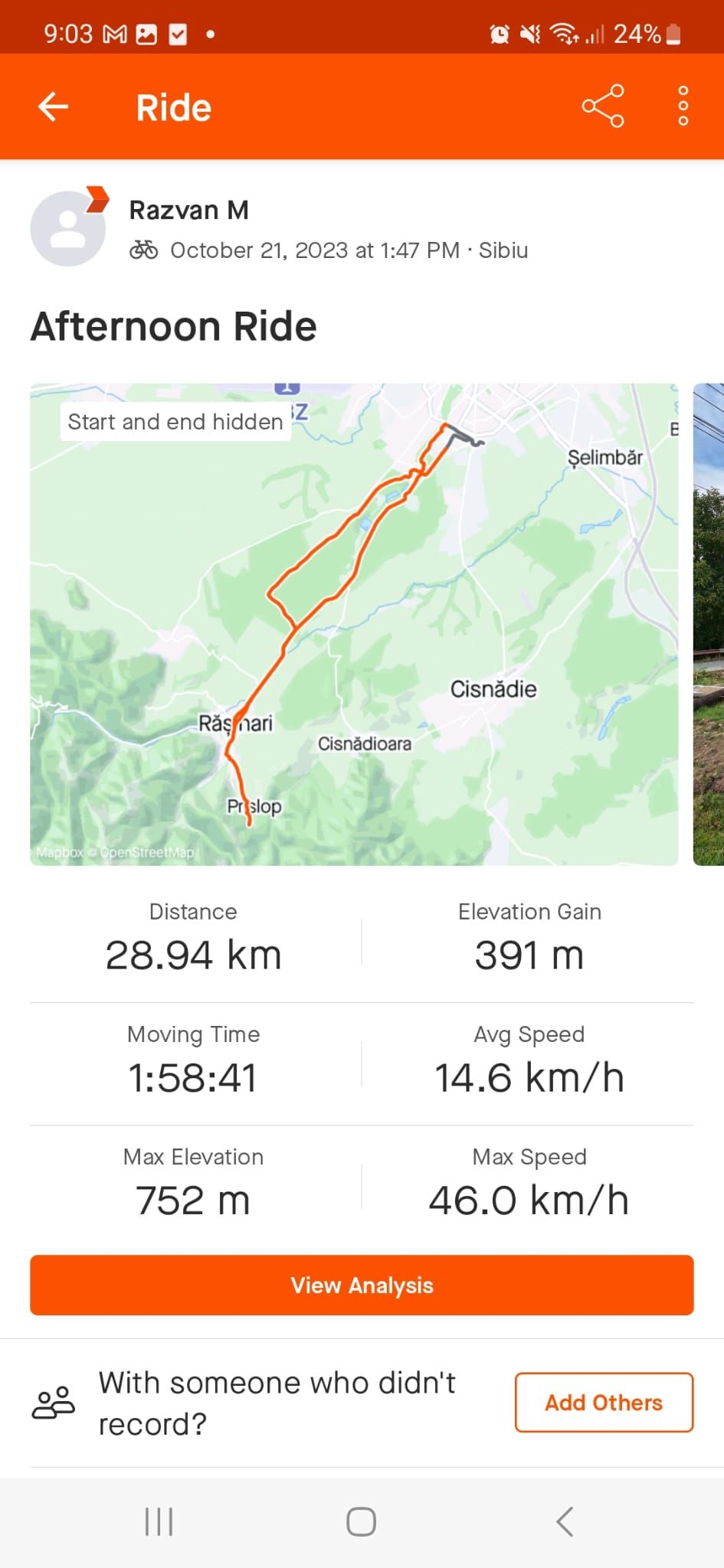
Прямо «передать» маршрут другому пользователю Strava нельзя — обычно делятся активностью, а получатель может сохранить встреченный маршрут.
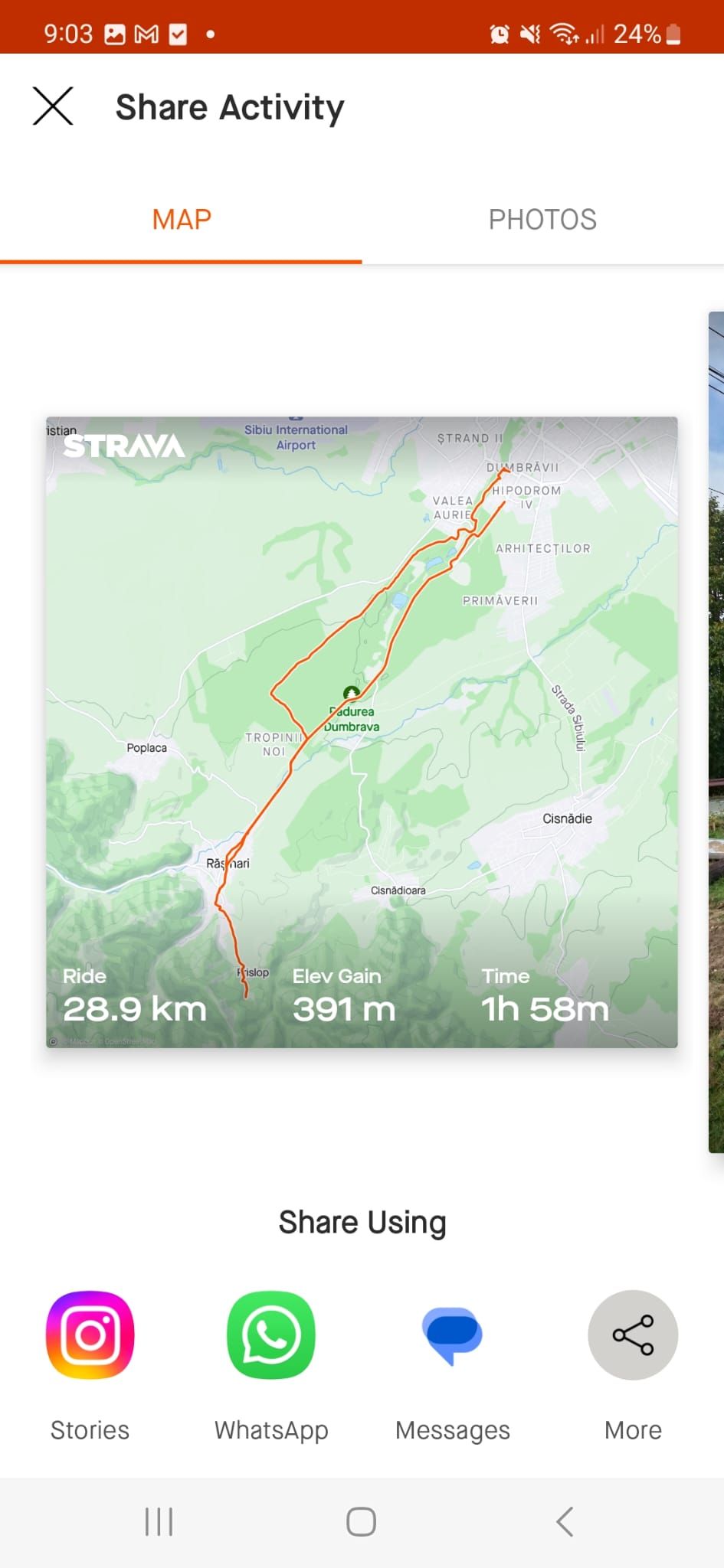
- Откройте активность и нажмите Поделиться.
- Выберите приложение или канал для отправки (например, мессенджер или почту). Если нужного варианта нет, нажмите Ещё.
Закрыть
Получатель, если пользуется Strava, может открыть активность и сохранить маршрут в свои «Сохранённые маршруты».
Как поделиться маршрутом с пользователем, который не в Strava
- Войдите в свою учётную запись на сайте Strava.
- Откройте активность с нужным маршрутом.
- Нажмите кнопку GPX и скачайте файл.
- Отправьте GPX-файл по почте или в мессенджере.
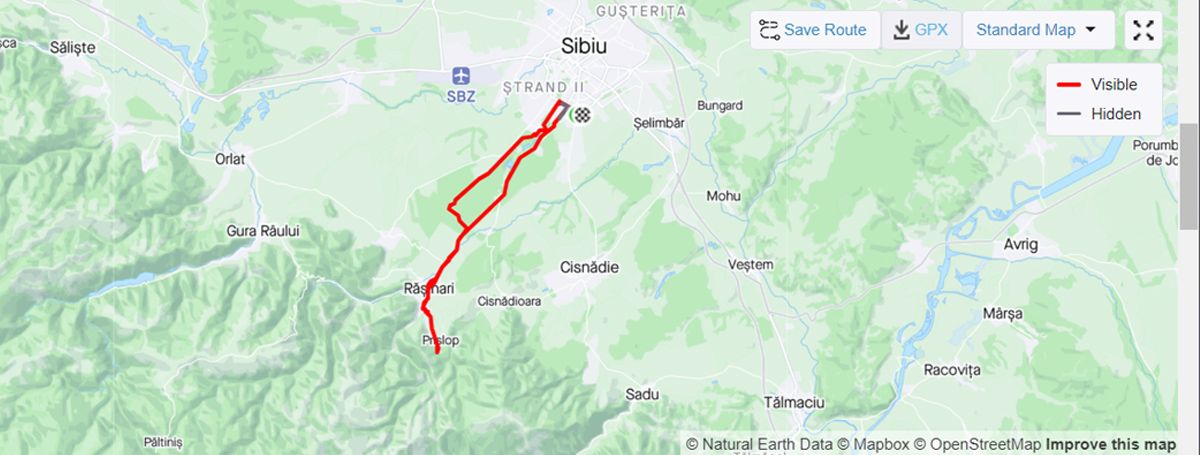
Получатель может импортировать GPX в любые приложение карт или навигации и следовать маршруту.
Как загрузить маршруты в Strava (импорт GPX)
Если у вас есть GPX-файл от друга или вы нашли маршрут в интернете, загрузите его в Strava:
- Войдите на сайт Strava.
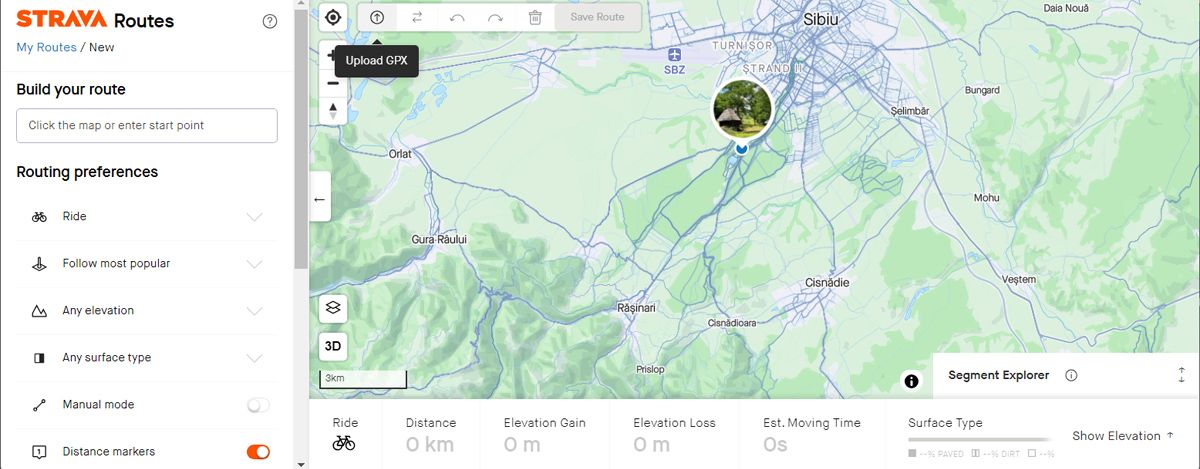
- Перейдите в Панель управления > Мои маршруты.
- Нажмите Создать новый маршрут.
- Нажмите Загрузить и выберите GPX-файл.
- После импорта при необходимости сдвиньте точки и отредактируйте маршрут.
- Нажмите Сохранить маршрут.
Полезные советы и ограничения
- Привязка к дорогам: Strava использует базу дорог и троп; в новых или удалённых зонах трассы могут «привязываться» не туда, где вы ходите на самом деле.
- Премиум и функции: многие продвинутые возможности маршрутов доступны подписчикам Strava Premium.
- Оффлайн: скачивание GPX позволяет использовать маршруты без соединения, но загружайте заранее.
- Точность высот: расчёт набора высоты зависит от данных карты и может отличаться от данных устройства.
Фактбокс: что важно знать
- Формат обмена: GPX — универсальный и поддерживается большинством навигационных приложений и устройств.
- Приватность: маршруты показывают точки старта/финиша и часто повторяющиеся маршруты — потенциальный риск для дома/работы.
- Ограничения: недостаток дорожной сети вокруг вас ограничит число вариантов маршрутов.
- Подписка: некоторые расширенные опции маршрутов доступны только подписчикам Strava.
SOP: пошаговый чеклист для работы с маршрутом
- Найдите активность или откройте меню Маршруты.
- Сохраните маршрут (или создайте новый) и проверьте название.
- Проверьте настройки приватности (видимость для всех, только для подписчиков или персональная).
- Скачайте GPX для офлайн-использования и резервного копирования.
- При необходимости отредактируйте маршрут и сохраните копию оригинала.
- Поделитесь активностью внутри Strava или отправьте GPX внешним пользователям.
Ролевые чеклисты
Для бегуна:
- Проверьте дистанцию и профиль наборов высоты.
- Выберите покрытие (асфальт/тропа) и избегайте слишком узких троп для тренировок в темпе.
- Скачайте маршрут для офлайн-использования.
Для велосипедиста:
- Оцените покрытие и рекомендации по типу велосипеда.
- Пересчитайте набор высоты и длину для планирования питания.
- Проверьте, нет ли участков с закрытым движением.
Для туриста/пешего похода:
- Оцените удалённость от дорог и точки эвакуации.
- Учитывайте сложность троп и запас воды/еды.
- Скачайте GPX и распространите копию среди участников.
Критерии приёмки для загруженного маршрута
- Маршрут корректно отображается на карте без «прыжков».
- Общая длина соответствует ожиданиям (плюс-минус 5–10 % при привязке).
- Набор высоты не содержит артефактов (резких всплесков не по реальному рельефу).
- Приватность настроена в соответствии с желаниями (публичный/приватный).
Совместимость и советы по миграции
- GPX — основной формат для переноса между платформами.
- TCX используется для более детальных записей тренировки, но для маршрутов GPX предпочтительнее.
- При импорте в сторонние приложения проверьте корректность CRS (координатной системы) — современные сервисы работают в WGS84.
Приватность и безопасность (GDPR и практические рекомендации)
- Маршруты содержат данные о местоположении и могут указывать, где вы начинаете и заканчиваете тренировки. Убедитесь, что личные точки (дом, работа) скрыты или маршрут начинается в удалённой точке.
- При публикации маршрута для всех отключите опцию показа координат старта/финиша, если вам это важно.
- Если вы делитесь GPX-файлом, помните: файл содержит координаты трека. Отправляйте только получателям, которых вы доверяете.
- В рамках GDPR у вас есть право на экспорт и удаление личных данных; используйте настройки аккаунта Strava для управления данными.
Когда автоматические маршруты работают плохо (примеры)
- В малонаселённых районах или на новых строительных зонах сеть дорог недостаточна — генерация даёт странные отрезки.
- В зонах с множеством близко расположенных троп Strava может «перепрыгивать» между ними; в таких случаях лучше рисовать вручную на увеличенном масштабе.
- Для технически сложных велосипедных маршрутов автогенерация может не учитывать проходимость и ограничения для шоссейных велосипедов.
Диагностическое дерево выбора метода (Mermaid)
flowchart TD
  A[Нужен маршрут?] --> B{Вы хотите быстро найти вариант?}
  B -- Да --> C[Использовать предложенные маршруты Strava]
  B -- Нет --> D{Есть готовый GPX?}
  D -- Да --> E[Загрузить GPX в Strava]
  D -- Нет --> F{Хотите точно контролировать трассу?}
  F -- Да --> G[Нарисовать маршрут вручную]
  F -- Нет --> H[Сохранить маршрут из активности друга]
  C --> I[Проверить на нагромождения и приватность]
  G --> I
  E --> I
  H --> I
  I --> J[Сохранить и при необходимости скачать GPX]
Глоссарий в 1 строку
- GPX — универсальный формат файла с треком для навигации; содержит координаты и метки времени.
- Оффлайн — использование карты без интернет‑связи после скачивания маршрута.
- Набор высоты — суммарный подъём по маршруту.
Короткий шаблон объявления для команды или клуба (100–200 слов)
Нужен короткий анонс? Вот версия, которую можно опубликовать в клубе:
Приглашаю на новую тренировку по маршруту, который я создал в Strava. Маршрут ~15 км с умеренным набором высоты, покрытие — асфальт и гравий. Скачайте GPX заранее или найдите маршрут в моём профиле в разделе «Маршруты». Если планируете подключение по GPS-навигатору, сообщите модель — вышлю файл. Важно: стартуем в 09:00 у парковки на улице Лесной, приходите чуть заранее. Маршрут открыт для всех, но просьба подтвердить участие в комментариях.
Краткое резюме
- Strava упрощает поиск и обмен маршрутами, но требует внимательности к приватности.
- Для совместимости используйте GPX; для детальной правки — рисуйте вручную или редактируйте копии.
- Скачивайте маршруты заранее для офлайн-использования и проверяйте набор высоты и покрытие.
Заключение: пользуйтесь возможностями Strava, но контролируйте, какую информацию вы делаете публичной. Пробуйте генерацию маршрутов для вдохновения, а сложные или чувствительные маршруты создавайте и редактируйте вручную.

Похожие материалы

Несколько аккаунтов Skype: Multi Skype Launcher

Журнал для работы: повысить продуктивность

Персональные звуки уведомлений на Android

Скачивание шоу Hulu для офлайн‑просмотра

Microsoft Start: персонализированная новостная лента
