
Как включить и использовать Stickers в Windows 11 22H2
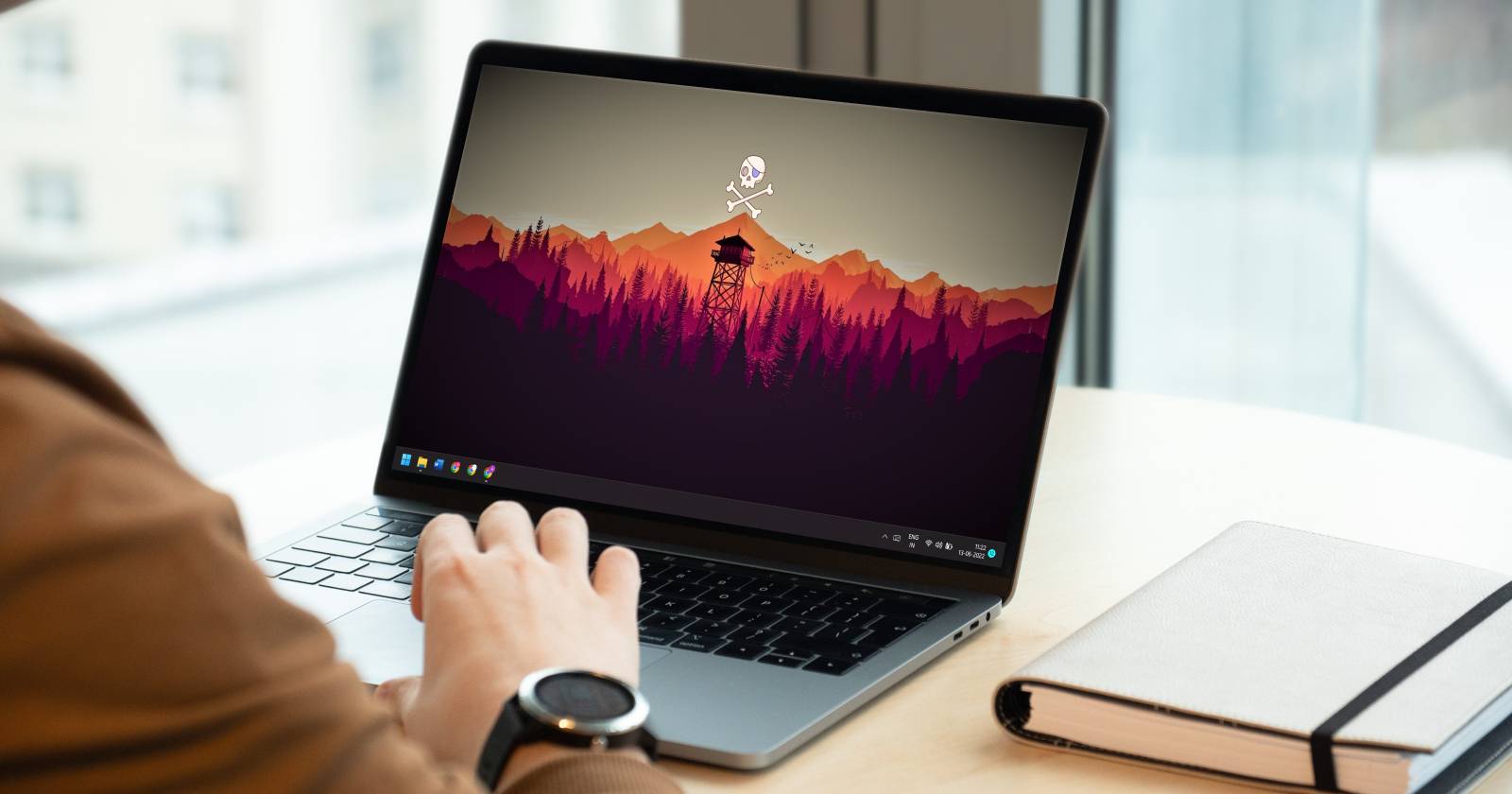
Что такое Stickers
Stickers — системная функция Windows 11, позволяющая размещать изображения-стикеры на обоях рабочего стола. Коротко: это декоративный слой поверх фонового рисунка. Пользователь может изменять размер и положение стикеров; они остаются на месте и не перемещаются при перетаскивании иконок.
Требования для использования Stickers
- Функция доступна в сборке Windows 11 22H2. Сейчас её можно найти в каналах Beta и Dev программы Windows Insider.
- Если у вас официальная публичная сборка 22H2, можно включить функцию через реестр (инструкция ниже).
- Для правок реестра нужны права администратора.
Важно: перед изменениями в реестре сделайте резервную копию текущих настроек реестра.
Как включить Stickers через Редактор реестра
Ниже — последовательность действий для включения стикеров через Regedit. Следуйте аккуратно: неправильные правки реестра могут повлиять на стабильность системы.
Нажмите Win + R, чтобы открыть окно Выполнить.
Введите regedit и нажмите Enter.
При запросе контроля учётных записей (UAC) нажмите «ОК» для подтверждения.
В адресной строке Редактора реестра вставьте путь:
Computer\HKEY_LOCAL_MACHINE\SOFTWARE\Microsoft\PolicyManager\current\device
Нажмите Enter, чтобы перейти по пути.
В левой панели правой кнопкой мыши кликните по ключу device. Выберите Создать > Ключ и назовите новый ключ Stickers.
- Выделите созданный ключ Stickers. В правой части окна кликните правой кнопкой и выберите Создать > DWORD (32-бит) (DWORD).
- Назовите новое значение EnableStickers (без пробелов внутри).
- Дважды щёлкните по EnableStickers и в поле «Значение» установите 1. Оставьте систему счисления «Шестнадцатеричная» (Hex).
- Нажмите OK, закройте Редактор реестра и перезагрузите компьютер.
После перезагрузки функция Stickers появится в Настройках системы.
Как добавить стикеры на рабочий стол
- Нажмите Win + I, чтобы открыть Параметры.
- В меню слева выберите Персонализация.
- Перейдите в раздел Фон и найдите опцию «Выбрать стикеры для обоев».
- Нажмите кнопку Добавить стикеры. Откроется окно выбора стикеров.
- В окне можно искать стикер по названию или просматривать доступный список.
- Выберите стикер, затем отрегулируйте его размер и перетащите в нужное место на рабочем столе.
- Закройте окно Stickers — изменения сохранятся автоматически.
Советы по персонализации рабочего стола со стикерами
- Добавляйте несколько стикеров разного размера для визуального баланса.
- Скрывайте иконки рабочего стола для более чистого вида: правый клик по рабочему столу → Просмотр → Показать значки рабочего стола (снять галочку).
- Учитывайте контраст: на светлых обоях выбирайте тёмные или яркие стикеры, и наоборот.
- Если фон меняется автоматически (слайд-шоу), размещённые стикеры останутся, но убедитесь, что новый фон не «закрывает» важные элементы.
Что делать, если стикеры не появились
Пошаговое устранение неполадок:
- Убедитесь, что вы действительно на сборке 22H2 (Параметры → Система → О системе).
- Повторите проверку реестра: путь и имена ключей должны быть точными.
- Проверьте права администратора: запустите Regedit с правами администратора.
- Откатите изменения, если появились ошибки: удалите ключ Stickers и перезагрузите систему.
- Если проблема сохраняется, выйдите из программы Windows Insider и установите официальную версию 22H2 после её выпуска.
Важно: не создавайте другие значения кроме EnableStickers и не изменяйте системные ключи без необходимости.
Альтернативные подходы
- Подождать официальный глобальный релиз: Microsoft планирует распространить функцию повсеместно.
- Использовать сторонние приложения для украшения рабочего стола (например, Rainmeter) — они дают больше кастомизации, но требуют отдельной настройки и сторонних скинов.
- Для корпоративных ПК: настроить групповые политики или скрипты развёртывания через SCCM/Intune, если функция станет частью управляемых возможностей.
Критерии приёмки
- После перезагрузки в Параметрах → Персонализация → Фон виден раздел «Выбрать стикеры для обоев».
- Можно добавить хотя бы один стикер, изменить его размер и положение.
- Стикеры сохраняются после перезагрузки и не конфликтуют с ярлыками рабочего стола.
Чек-лист по ролям
- Обычный пользователь:
- Сделать бэкап реестра перед изменением.
- Включить EnableStickers и перезагрузить устройство.
- Добавить стикеры и настроить вид.
- IT-администратор:
- Проверить совместимость с корпоративными политиками.
- Тестировать изменения на контрольной группе перед массовым развёртыванием.
- Подготовить скрипт для отката изменений.
- Энтузиаст / тестировщик:
- Документировать поведение на разных фонах и с разными разрешениями экранов.
- Отправлять обратную связь через Feedback Hub при обнаружении багов.
Примечания по безопасности и приватности
Stickers — локальная визуальная функция. При обычном использовании она не отправляет пользовательские данные в облако. Если вы добавляете сторонние изображения, убедитесь в их источнике, чтобы избежать вредоносного контента. Для корпоративных политик проверьте, не нарушают ли добавляемые изображения правила компании.
Факт-бокс
- Доступность: сборка 22H2 (Beta/Dev Insider) или официальный релиз.
- Требование: права администратора для правок реестра.
- Обратимый процесс: удаление ключа Stickers и перезагрузка возвращают прежнее состояние.
Краткое резюме
Stickers в Windows 11 добавляют простой способ персонализировать рабочий стол. Если у вас есть сборка 22H2, можно включить функцию через реестр. В статье описаны пошаговые инструкции, советы по персонализации, возможные ошибки и их устранение. Помните о резервных копиях реестра и корпоративных ограничениях.
Часто задаваемые вопросы
Нужно ли быть в программе Windows Insider, чтобы получить Stickers?
Нет — сейчас функция доступна в каналах Beta и Dev, но Microsoft планирует глобальный выпуск. Для немедленного доступа часто используют Insider-сборки или включают через реестр при наличии официальной 22H2.
Повлияет ли включение Stickers на производительность системы?
Как правило, нет. Stickers — лёгкий визуальный слой. Если у вас старый ПК с ограниченными ресурсами, следите за общим потреблением памяти и графики.
Можно ли удалять стикеры или группировать их?
Да, стикер можно удалить или переместить. Групповой функции для стикеров в базовой реализации нет, но вы можете разместить несколько стикеров рядом вручную.
Что делать, если после правки реестра система стала нестабильной?
Удалите созданный ключ Stickers, восстановите реестр из бэкапа и перезагрузите компьютер. Если проблема остаётся, воспользуйтесь средствами восстановления Windows.
Конец и благодарности
Используйте Stickers, чтобы добавить индивидуальности рабочему столу, но при внесении изменений в систему сохраняйте осторожность. Если вы нашли багы или полезные идеи по использованию стикеров, отправьте отзыв через Feedback Hub.

Похожие материалы

Несколько аккаунтов Skype: Multi Skype Launcher

Журнал для работы: повысить продуктивность

Персональные звуки уведомлений на Android

Скачивание шоу Hulu для офлайн‑просмотра

Microsoft Start: персонализированная новостная лента
