
Как восстановить удалённые файлы на Mac с помощью Stellar Data Recovery Professional
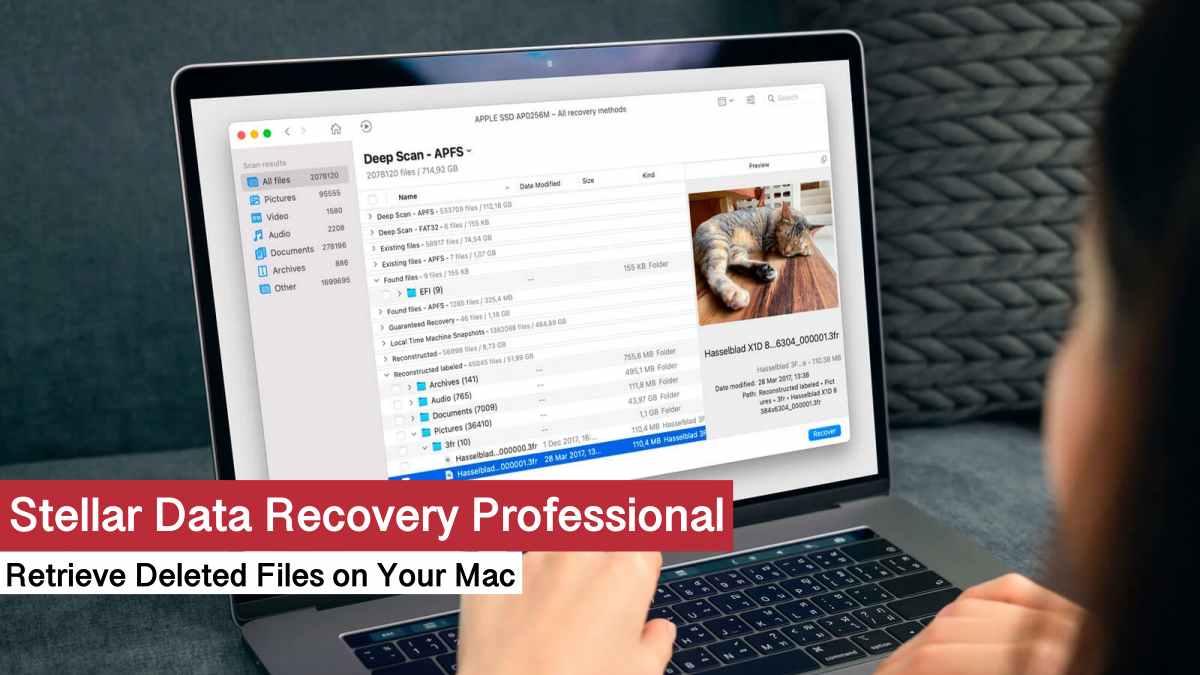
Что такое Stellar Data Recovery Professional
Stellar Data Recovery Professional для Mac — это приложение для восстановления утраченных или удалённых данных. Программа анализирует диски и возвращает файлы после случайного удаления, форматирования, сбоя системы или логических ошибок диска.
Коротко: приложение использует алгоритмы логического сканирования для поиска фрагментов файлов и объединения их в восстановимые объекты.
Особенности:
- Восстановление документов, фото, видео, аудио и архивов.
- Поддержка APFS, HFS+, FAT32 и других форматов.
- Вариант восстановления с не загружаемого Mac через активацию без внешнего загрузочного носителя.
- Восстановление с внешних HDD, USB-флешек и карт памяти.
Важно: программа восстанавливает данные с логического уровня. Если диск физически повреждён, требуется лабораторное восстановление.
Подготовка перед восстановлением
Перед началом: остановитесь и соблюдите простые правила. Они повышают шанс успешного восстановления.
- Немедленно прекратите запись данных на диск, где были удалены файлы.
- Если это внешний диск, извлеките и снова подключите его в другой порт.
- Убедитесь, что у вас достаточно свободного места на другом диске для сохранения восстановленных файлов.
- Скачайте последнюю версию Stellar Data Recovery Professional с официального сайта.
Короткий чеклист для разных ролей:
Для обычного пользователя:
- Отключите автоматическое резервное копирование на этот диск.
- Подключите внешний диск для сохранения восстановленных файлов.
Для IT-администратора:
- Подготовьте отдельный том для результатов восстановления.
- Проверьте права доступа и наличие паролей для зашифрованных томов.
Пошаговая инструкция по восстановлению
Ниже — подробная инструкция в простых шагах. Интерфейс программы понятен, но локализованные UI-метки помогут быстрее ориентироваться.
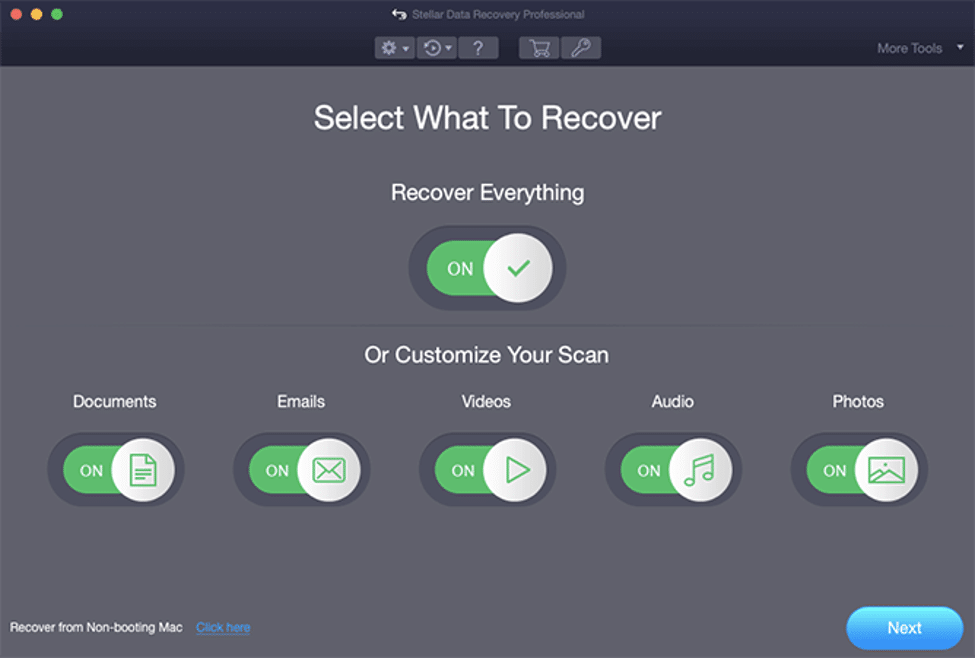
- Установите Stellar Data Recovery Professional и откройте программу.
- Выберите тип данных, которые хотите восстановить (например: Документы, Фото, Видео).
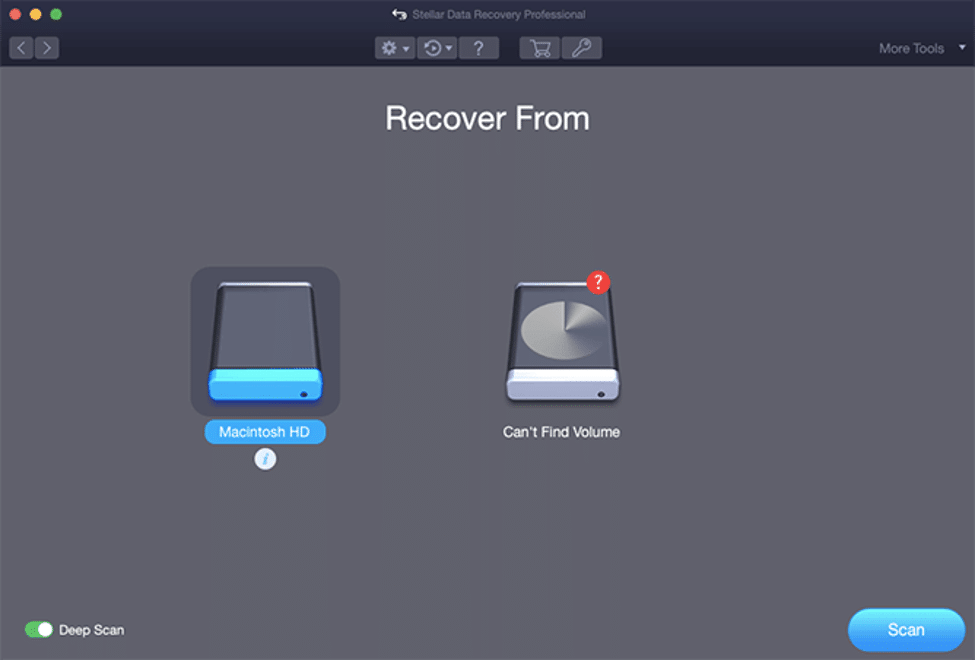
- В списке дисков выберите нужный том или внешний диск.
- Нажмите «Сканировать» для быстрого поиска удалённых файлов.
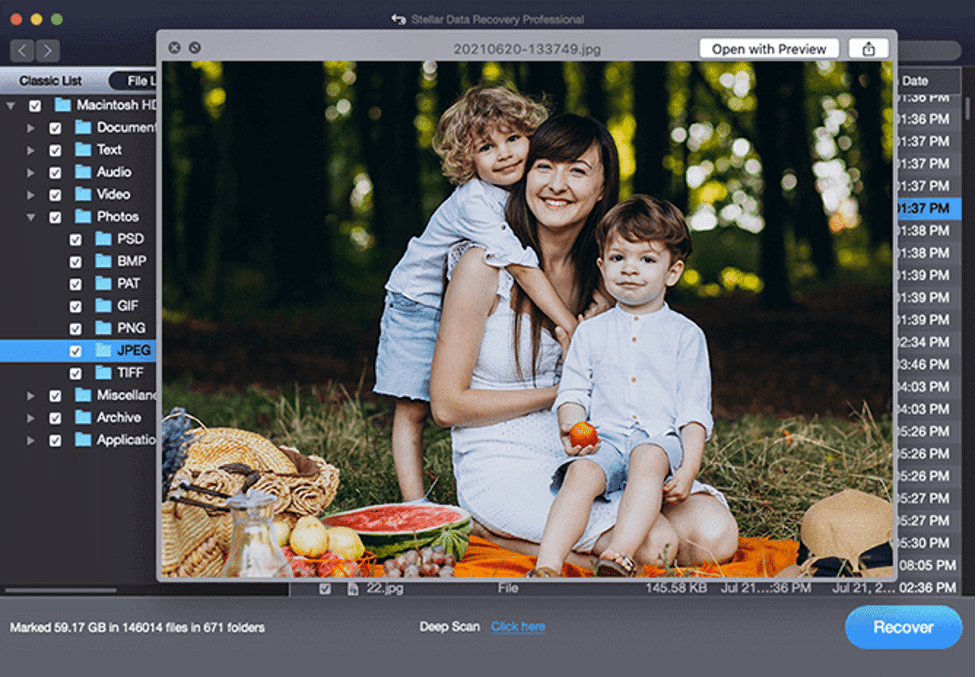
- Дождитесь окончания сканирования. Результаты появятся в виде дерева папок и превью для поддерживаемых форматов.
- Отметьте нужные файлы галочкой и нажмите «Восстановить».
- Выберите новое место для сохранения файлов. Не сохраняйте результаты на тот же диск, с которого восстанавливаете.
- Подтвердите «ОК» и дождитесь завершения процесса.
Совет: если нужные файлы не появились после быстрого сканирования, выполните «Глубокое сканирование» — оно дольше, но ищет сильнее фрагментированные или удалённые давно файлы.
Глубокое сканирование и его смысл
Определение: Глубокое сканирование — это медленный, но тщательный анализ всех секторов диска для поиска фрагментов файлов, включая те, что не видны при быстром сканировании.
Когда использовать:
- Если прошло много времени после удаления.
- Если диск подвергался форматированию.
- Если файлы фрагментированы или повреждены.
Ограничения:
- Занимает больше времени и ресурсов.
- Не всегда полностью восстанавливает сложные форматы (например, частично перезаписанные базы данных).
Когда восстановление может не сработать (контрпримеры)
- Файл был перезаписан новыми данными. В этом случае оригинальная версия утрачена.
- Диск имеет физические повреждения (щелчки, шумы, проблемы с электроникой). Софт не поможет.
- Том зашифрован и у вас нет ключа/пароля. Без ключа восстановленные данные будут нечитаемы.
- Использование SSD с включённой TRIM. TRIM удаляет блоки мгновенно, что снижает шанс восстановления.
Важно: при сомнении в физическом состоянии диска обратитесь в специализированную лабораторию.
Альтернативные подходы
Если Stellar не помогает или вы хотите попробовать другой вариант:
- Восстановление из Time Machine — лучший вариант при наличии резервных копий.
- Использование встроенных утилит macOS (Disk Utility, fsck) для проверки тома перед восстановлением.
- Командные инструменты: photorec/testdisk для опытных пользователей.
- Профессиональные службы восстановления данных при физической поломке.
Преимущества альтернатив:
- Time Machine — быстрый и надёжный при наличии бэкапа.
- Профессиональная служба — шанс вернуть данные при физическом ущербе.
Риск‑матрица и меры снижения рисков
| Риск | Вероятность | Последствия | Меры снижения |
|---|---|---|---|
| Перезапись файлов | Средняя | Высокая | Немедленно прекратить запись на диск; работать с копией тома |
| Физическое повреждение | Низкая/Средняя | Очень высокая | Не включать диск, проконсультироваться с лабораторией |
| Потеря доступа из‑за шифрования | Низкая | Высокая | Собрать ключи/пароли перед восстановлением |
| Длительное сканирование | Высокая | Средняя | Запустить процесс в нерабочее время; следить за питанием |
Критерии приёмки
Чтобы считать восстановление успешным, проверьте:
- Файлы открываются без ошибок в целевом приложении.
- Формат и метаданные (дата, размер) соответствуют ожиданиям.
- Количество критичных файлов восстановлено или их эквиваленты найдены.
Тестовые сценарии:
- Восстановить 5 фотографий JPG и открыть каждую в просмотрщике.
- Восстановить документ .docx и проверить содержание и форматирование.
- Восстановить видеофайл и воспроизвести 30 секунд контента.
Мини‑методология работы программы (как она ищет файлы)
- Быстрое сканирование просматривает файловую таблицу и метаданные тома.
- Глубокое сканирование анализирует побайтово сектор за сектором, сравнивает сигнатуры файлов и восстанавливает фрагменты.
- Программа собирает найденные фрагменты и пытается воссоздать структуру файлов.
Роли и чек‑листы (практический плейбук)
Роль: Обычный пользователь
- Остановить запись на диск.
- Скачать и установить Stellar.
- Запустить быстрое сканирование.
- При необходимости запустить глубокое сканирование.
- Сохранить результаты на другой диск.
Роль: IT‑администратор
- Создать образ проблемного тома (dd, Disk Utility) перед действиями.
- Работать с образом вместо оригинального диска.
- Контролировать журнал действий и права доступа.
Когда обращаться в службу восстановления
- Диск издаёт посторонние звуки.
- Диск не определяется системой.
- Данные чрезвычайно критичны и коммерчески важны.
В таких случаях программное восстановление может ухудшить состояние диска и снизить шанс успешного лабораторного восстановления.
Краткая шпаргалка (cheat sheet)
- Начать со стандартного «Сканировать». Затем — «Глубокое сканирование».
- Не сохранять восстановленные данные на тот же диск.
- TRIM на SSD уменьшает шанс восстановления.
- Если сомневаетесь — клонируйте диск и работайте с копией.
Глоссарий (одно предложение на термин)
- TRIM — команда SSD, позволяющая системе помечать блоки как свободные и стирать их для оптимизации.
- Образ диска — бинарная копия всего содержимого тома, полезна для безопасной работы.
- Глубокое сканирование — посекторный анализ для поиска утерянных данных.
Заключение
Stellar Data Recovery Professional для Mac — удобный инструмент для восстановления удалённых файлов. Он прост в использовании и даёт хорошие результаты в большинстве логических случаев потери данных. Если стандартный метод не помогает, используйте глубокое сканирование или рассмотрите альтернативы: Time Machine, командные утилиты или профессиональную службу.
Важно: действуйте аккуратно, уменьшайте запись на проблемный диск и сохраняйте восстановленные файлы на отдельный носитель.
Рекомендуем: перед критическими изменениями всегда иметь актуальные резервные копии.
Важно: если вам нужны шаблоны чек‑листов или инструкции для IT‑отдела в формате документа, я могу подготовить их отдельно.

Похожие материалы

Несколько аккаунтов Skype: Multi Skype Launcher

Журнал для работы: повысить продуктивность

Персональные звуки уведомлений на Android

Скачивание шоу Hulu для офлайн‑просмотра

Microsoft Start: персонализированная новостная лента
