
Как использовать режим офлайн в Steam
Ниже — полное руководство по подготовке, включению, отладке и сценариям использования режима офлайн в Steam. Включены чек-листы, пошаговые инструкции, план действий при проблемах и рекомендации для частых ситуаций.
Что такое режим офлайн в Steam
Обычно Steam требует интернет-подключения для входа в клиент и управления играми. Сеть Steam даёт полезные сервисы: облачные сохранения, достижения, синхронизацию прогресса и автообновления.
Режим офлайн позволяет запускать и играть в многие ваши игры через клиент Steam без активного интернет-соединения. Он не делает игру автономной в абсолютном смысле — некоторые игры и внешние лаунчеры по-прежнему требуют сети.
Коротко: режим офлайн отключает связь с сетевыми сервисами Steam, но оставляет доступ к локально установленным и предварительно проверенным играм.
Быстрая проверка совместимости
- Поддерживает офлайн: игры с локальными файлами, не требующие внешних серверов.
- Не поддерживает: MMO, игры с обязательной авторизацией через внешние лаунчеры и некоторые DRM-системы.
Как подготовить Steam к офлайн‑игре
Важно выполнить все шаги заранее, пока есть интернет.
- Запустите Steam и войдите в аккаунт. На запрос входа установите галочку “Запомнить пароль”.
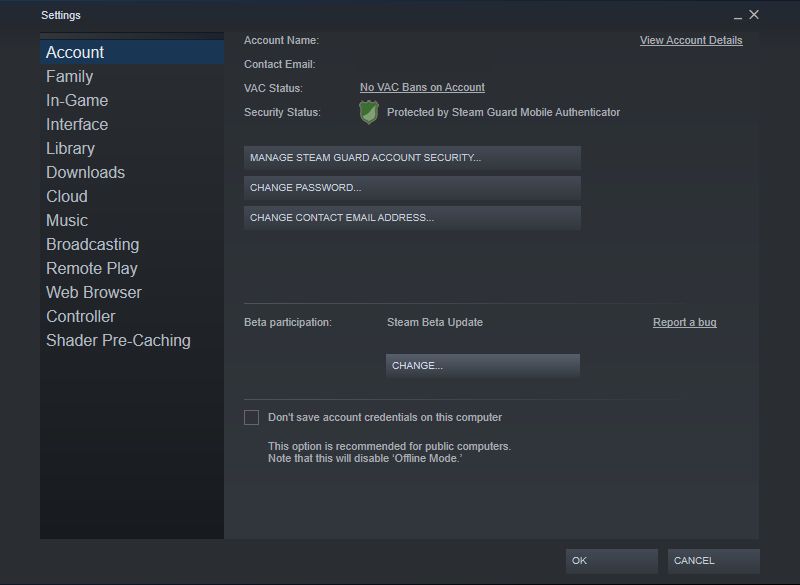
- В главном меню откройте Steam > Настройки > Аккаунт. Убедитесь, что опция “Не сохранять учётные данные на этом компьютере” отключена. Если она включена, офлайн‑режим работать не будет.
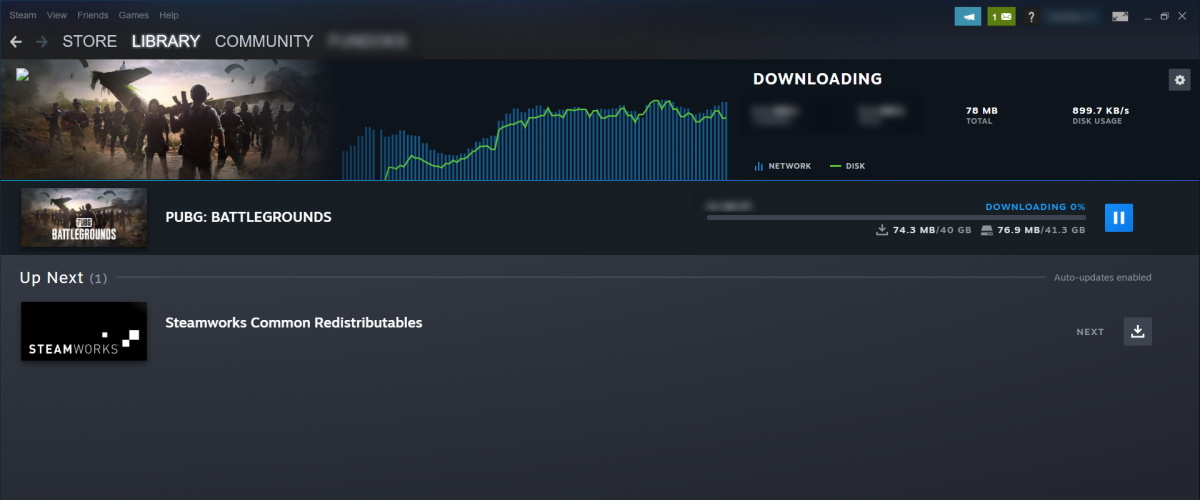
- Перейдите в раздел Загрузки (нижняя панель). Очистите очередь загрузок: завершите все активные загрузки и обновления.
- Запустите игры, которые планируете запускать офлайн, хотя бы один раз. Некоторые игры выполняют первичную проверку, дополнительную установку или инициализацию при первом запуске.
- Закройте игры корректно. Не форсируйте завершение процесса.
Совет: если игра использует сторонний лаунчер (например, Epic, Uplay, Battle.net), проверьте его требования — многие такие игры нельзя запустить только через Steam в офлайне.
Как включить режим офлайн в Steam
- В главном клиенте Steam откройте меню Steam.
- Выберите Перейти в офлайн.
- В появившемся окне нажмите Войти в офлайн.
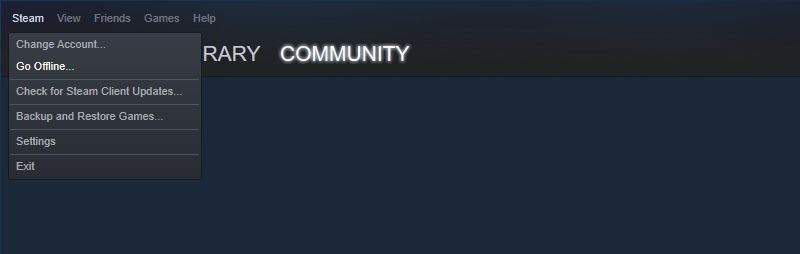
После этого клиент перезагрузится в офлайновом режиме. Некоторые разделы (Магазин, Сообщество) будут недоступны и покажут предупреждение.
Когда захотите вернуться в сеть, откройте Steam > Перейти в онлайн > Выйти из офлайна и дождитесь восстановления подключения. Рекомендуется периодически возвращаться в онлайн для синхронизации достижений и получения обновлений.
Как запускать игры в офлайне
После перехода в офлайн выбирайте игру в библиотеке и нажмите “Играть”. Никаких дополнительных действий не требуется, если игра была предварительно подготовлена.
Обратите внимание:
- Игры, требующие постоянного соединения с серверами разработчика, не запустятся.
- Игры с внешними лаунчерами могут попросить авторизацию и не работать в офлайне.
Частые проблемы и их решение
Ниже — системный план действий для диагностики и устранения проблем в офлайн‑режиме.
Симптом: “Эта игра не может быть запущена в офлайне”
Причина: игра не была полностью обновлена или не запускалась онлайн после установки.
Решение:
- Подключитесь к интернету.
- Запустите игру и дождитесь полной загрузки необходимых файлов.
- Вернитесь в Steam и повторите подготовку к офлайн.
Симптом: Steam не входит в офлайн‑режим вообще
Возможные причины и шаги:
- Steam не корректно завершил работу в прошлый раз. Перед выключением ПК полностью выходите из клиента через меню Steam > Выход.
- Брандмауэр или сторонний антивирус блокирует Steam. Временно отключите фильтрацию или добавьте Steam в исключения.
- Система ошибочно считает, что есть сеть. Проверьте состояние адаптеров.
На Windows:
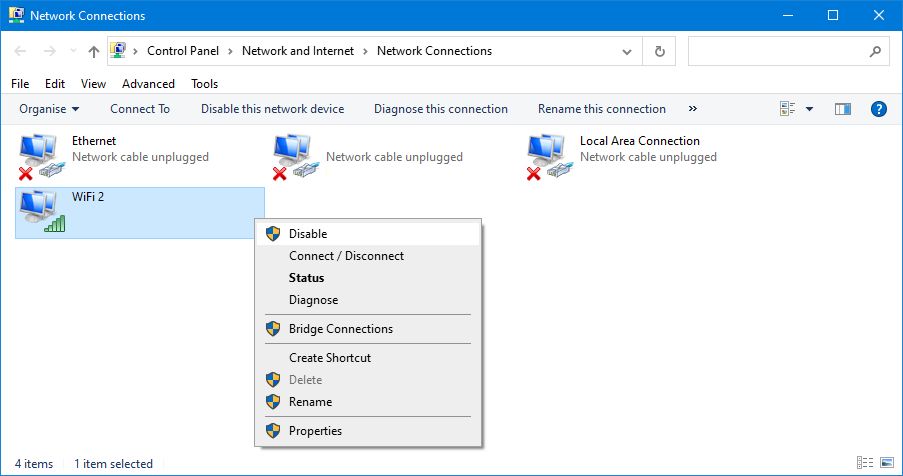
- Windows 10: Пуск > Параметры > Сеть и Интернет > Изменить параметры адаптера. Правый клик по соединению > Отключить.
- Windows 11: Пуск > Параметры > Сеть и Интернет > Дополнительные параметры сети > Отключить нужное подключение.
После отключения сетевого адаптера перезапустите Steam и попробуйте снова перейти в офлайн.
Симптом: Потеря учётных данных при попытке офлайна
Если учётные данные не сохранены, Steam потребует входа при каждом запуске. Проверьте в настройках аккаунта, что опция “Не сохранять учётные данные на этом компьютере” отключена.
Как выглядеть офлайн, но оставаться онлайн
Если цель — лишь избегать уведомлений от друзей, используйте статусы в меню Друзья. Выберите Invisible, чтобы выглядеть офлайн, но при этом иметь доступ к сети и загрузкам. Выбор Offline полностью отключит вас от сетевых сервисов сообщества.
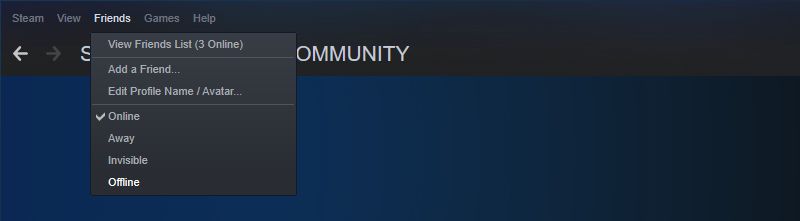
Важно: статус Invisible позволяет запускать онлайн‑режимы игр и получать обновления.
Когда режим офлайн не подойдёт
- MMO и сетевые шутеры, требующие постоянного соединения.
- Игры с обязательной проверкой лицензионного ключа на сервере разработчика.
- Титулы с внешними лаунчерами, не поддерживающими офлайн‑авторизацию.
Если вы регулярно путешествуете, рассмотрите альтернативы (см. ниже) для игр, которые требуется запускать без сети.
Альтернативные подходы
- Покупка версий игр без DRM (например, у магазинов, где доступна офлайн‑установка) — подходит, если разработчик предлагает такую опцию.
- Локальные резервные копии установщиков и патчей — их хватит для переустановки на целевом устройстве без интернета.
- Использование внешнего диска с готовыми установленными играми (при соблюдении правил лицензии).
Чек-лист перед поездкой (SOP)
- Залогиньтесь в Steam и отметьте “Запомнить пароль”.
- Отключите в настройках запрет на сохранение учётных данных.
- Завершите все загрузки и обновления.
- Запустите и закройте все игры, которые планируете играть офлайн.
- Убедитесь, что игры не требуют стороннего лаунчера.
- Закройте Steam корректно перед выключением ПК.
Копируйте этот чек‑лист перед длительной поездкой.
План действий при проблемах (runbook)
- Убедитесь в сохранении пароля в настройках.
- Подключитесь к интернету и запустите проблемную игру.
- Проверьте очередь загрузок в Steam и завершите обновления.
- Перезапустите Steam и попробуйте снова перейти в офлайн.
- Если не помогает, отключите сетевой адаптер и повторите попытку.
- Проверьте брандмауэр и антивирус на предмет блокировок.
- При сохранении ошибки — обратитесь в службу поддержки Steam или к сообществу игры.
Модель принятия решения (когда использовать офлайн или видимость офлайна)
flowchart TD
  A[Нужен покой от сообщений?] -->|Да| B[Статус Invisible]
  A -->|Нет| C[Нужен доступ к сети и обновлениям]
  C --> D{Требует ли игра интернет?}
  D -->|Да| E[Оставайтесь онлайн]
  D -->|Нет| F[Подготовьте офлайн и перейдите в офлайн]
Критерии приёмки
- Steam входит в офлайн без запроса пароля.
- Запускается выбранная игра и сохраняет прогресс локально.
- Отсутствуют ошибки, связанные с внешними лаунчерами.
Глоссарий (коротко)
- Клиент Steam: приложение на ПК для запуска и управления играми.
- Оффлайн: состояние Steam без подключения к сетевым сервисам.
- Invisible: статус видимости друзей, при котором вы видимы как офлайн.
Рекомендации по безопасности и приватности
- Не храните учётные данные на общедоступных или чужих компьютерах.
- Перед длительной поездкой резервно сохраните локальные сохранения игр, если важен прогресс.
Сценарии и примеры использования
- Долгий авиаперелёт: подготовьте одиночные игры, отключите обновления и наслаждайтесь без перебоев.
- Отпуск в глуши: на всякий случай скачайте карты, патчи и драйверы заранее.
- Переезд с плохим интернетом: заранее проверьте, какие игры можно запускать офлайн.
Заключение
Режим офлайн в Steam удобен и прост в использовании при правильной подготовке. Он не решает всех задач — особенно для MMO и игр с внешними лаунчерами — но позволяет играть в большинство одиночных тайтлов без сети. Следуйте чек‑листу, периодически возвращайтесь в онлайн для синхронизации, и офлайн‑игра станет надёжной частью вашего арсенала.
Короткая версия: подготовьте учётные данные, обновления и запуск игр заранее, затем используйте Steam > Перейти в офлайн. Если что-то идёт не так — следуйте runbook и проверяйте брандмауэр, адаптеры и сохранение пароля.

Похожие материалы

Несколько аккаунтов Skype: Multi Skype Launcher

Журнал для работы: повысить продуктивность

Персональные звуки уведомлений на Android

Скачивание шоу Hulu для офлайн‑просмотра

Microsoft Start: персонализированная новостная лента
