
Stage Manager: включение и руководство для Mac и iPad
Stage Manager — это новая система многозадачности от Apple в macOS Ventura и iPadOS 16, которая меняет способ переключения между приложениями и организации окон. Проверьте, поддерживает ли ваше устройство Stage Manager, затем включите его через Системные настройки на Mac или через Настройки → Экран и многозадачность на iPad. В статье подробно показаны шаги, советы, ограничения и сценарии использования для разных ролей.
Важно: Stage Manager не активирован по умолчанию на поддерживаемых устройствах.
Что такое Stage Manager
Stage Manager — это интерфейс для многозадачности, который ставит текущую активную программу в центр экрана и группирует остальные приложения в миниатюры сбоку. Это не просто «ещё один» режим Split View: Stage Manager позволяет легче переключаться между группами приложений, перетаскивать окна и быстро упорядочивать рабочие пространства.
Коротко: Stage Manager упрощает организацию окон, снижая число ручных перемещений и кликов. Определение термина: многозадачность — одновременная работа с несколькими приложениями или окнами на одном экране.
Кому это полезно
- Пользователям, кто часто переключается между документами, мессенджерами и референсными материалами.
- Тем, кто хочет похожую на настольную организацию окон на iPad.
- Людям с небольшими экранами, которым важно быстро возвращаться к набору приложений.
Поддерживаемые устройства и совместимость
Stage Manager доступен в macOS Ventura и iPadOS 16. Однако поддержка устройств различается.
macOS
- Все Mac, которые могут обновиться до macOS Ventura, поддерживают Stage Manager. На Mac нет дополнительного аппаратного ограничения: если устройство работает на Ventura, то Stage Manager запустится.
iPadOS
Stage Manager доступен только на следующих iPad с iPadOS 16:
- iPad Pro 12,9 дюйма (3‑е поколение и новее)
- iPad Pro 11 дюймов (1‑е поколение и новее)
- iPad Air (5‑е поколение)
Примечание: классические iPad без индекса и iPad mini не поддерживаются. Изначально Apple планировала ограничить Stage Manager только iPad с процессором M1; позже список расширили, но с некоторыми ограничениями производительности на старых моделях.
Важно: наличие обновления до iPadOS 16 обязательно, но не достаточно — устройство должно быть в списке выше.
Как включить Stage Manager на Mac (macOS Ventura)
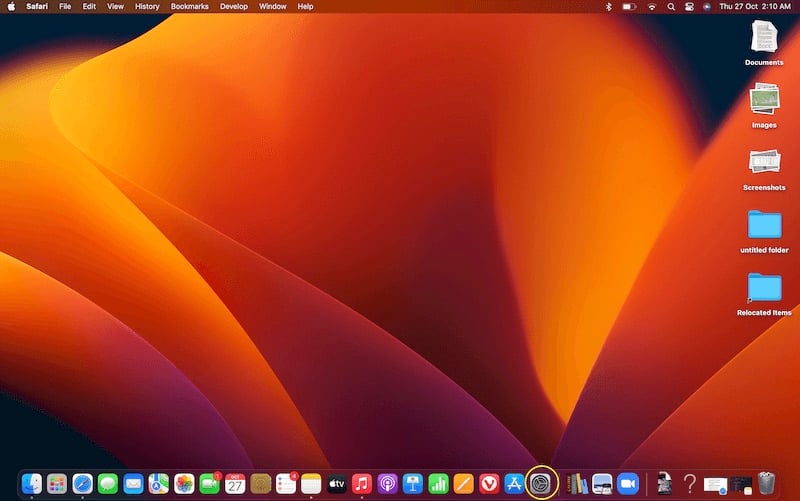
Шаг 1. Откройте Системные настройки
macOS Ventura переименовала старые System Preferences в System Settings. Нам нужно именно это приложение.
Шаг 2. Откройте Центр управления
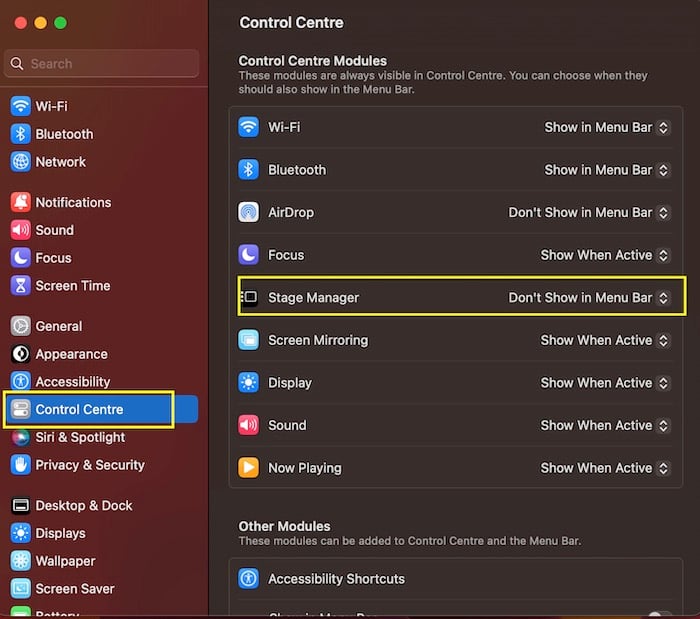
В Системных настройках зайдите в раздел Центр управления. Найдите пункт Stage Manager и установите для него «Показывать в строке меню».
Шаг 3. Включите через строку меню
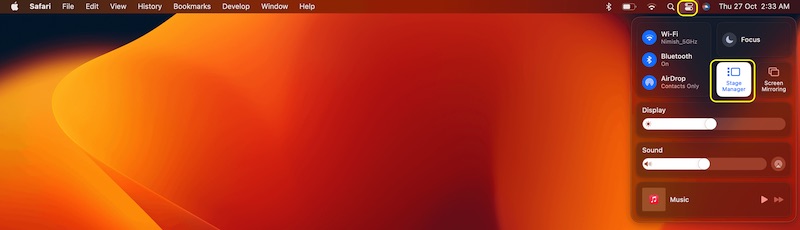
Теперь в правой части строки меню щёлкните значок Центра управления и включите Stage Manager.
Шаг 4. Работа с режимом
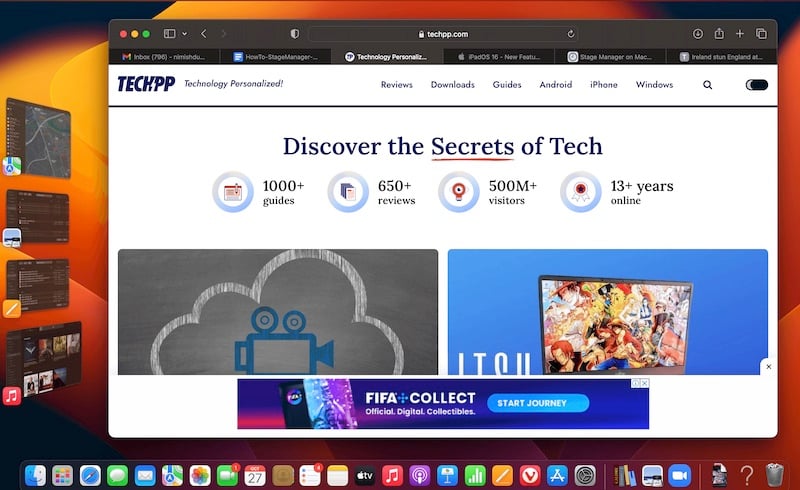
При включении активное приложение окажется в центре экрана, остальные открытые приложения — в столбике слева. Кликните миниатюру, чтобы переместить приложение в центр. Для выключения повторите шаги и отключите переключатель в Центре управления.
Совет: удобнее всего сначала создать набор рабочих приложений, затем сохранить его в памяти — так вы будете вновь открывать привычные группы.
Как включить Stage Manager на iPad (iPadOS 16)
Шаг 1. Откройте Настройки
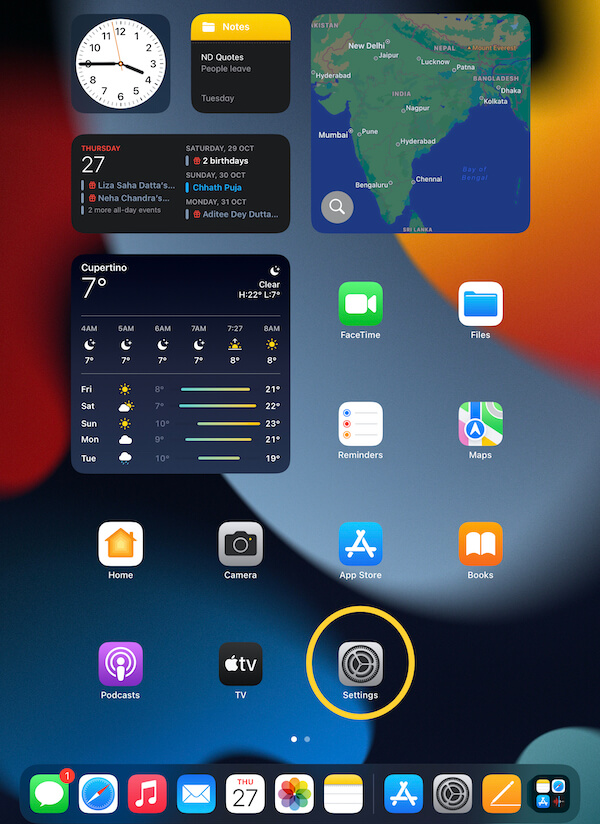
Откройте приложение Настройки на iPad.
Шаг 2. Перейдите в Экран и многозадачность
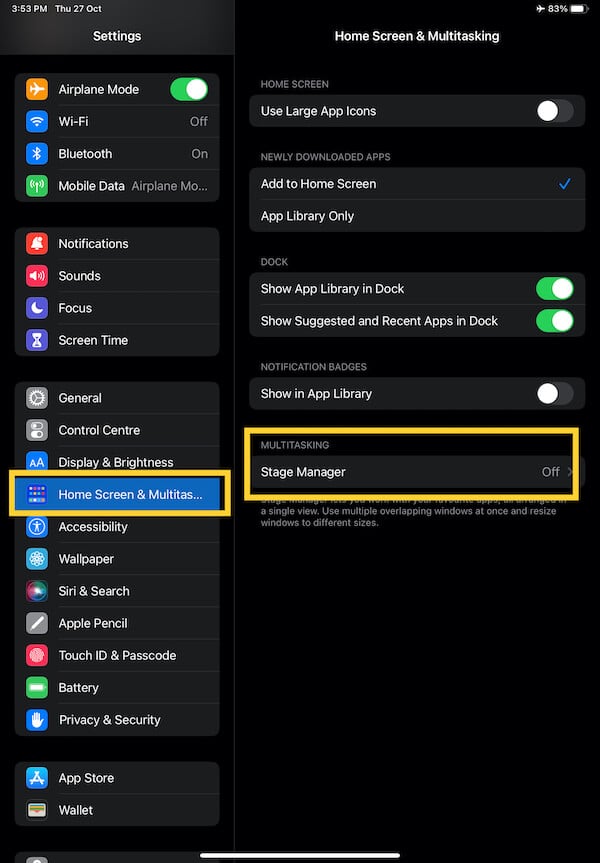
В меню слева выберите Экран и многозадачность. Внизу списка вы увидите переключатель Stage Manager. По умолчанию он выключен.
Шаг 3. Настройте отображение
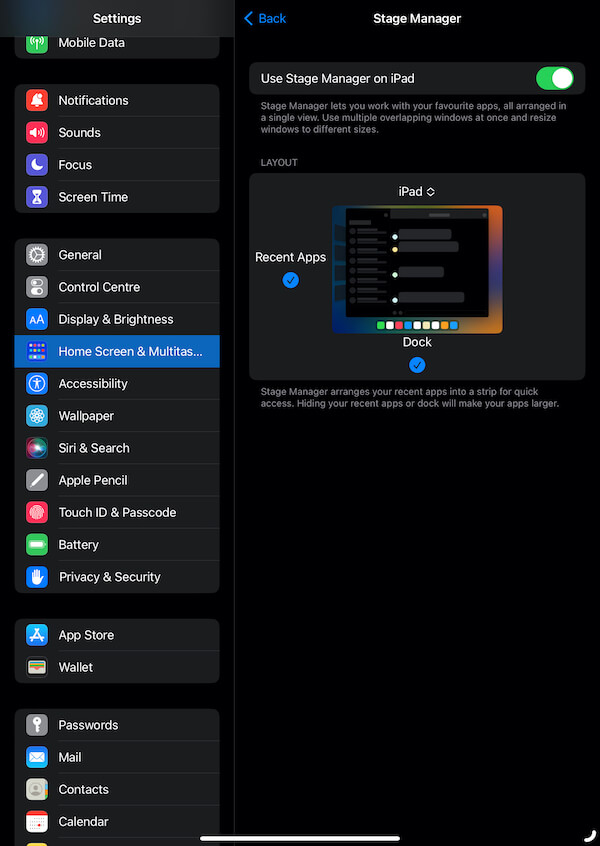
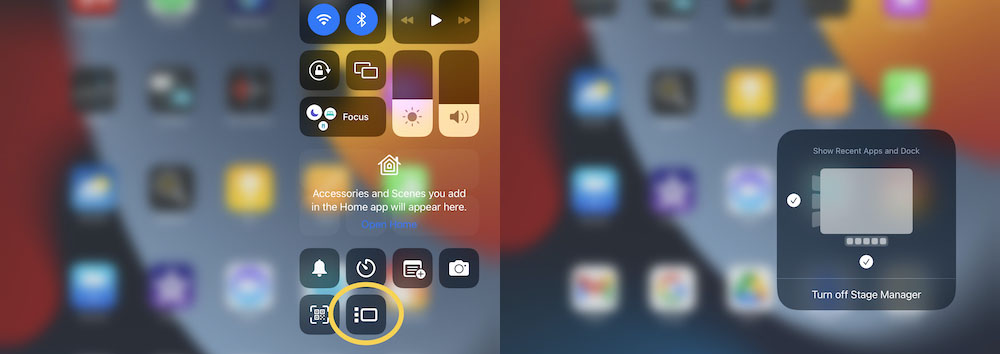
При включении доступна настройка отображения: показывать ли недавние приложения слева и док под основным окном. По умолчанию обе опции включены. Мы рекомендуем оставить их включёнными, чтобы было удобнее переключаться.
Шаг 4. Использование
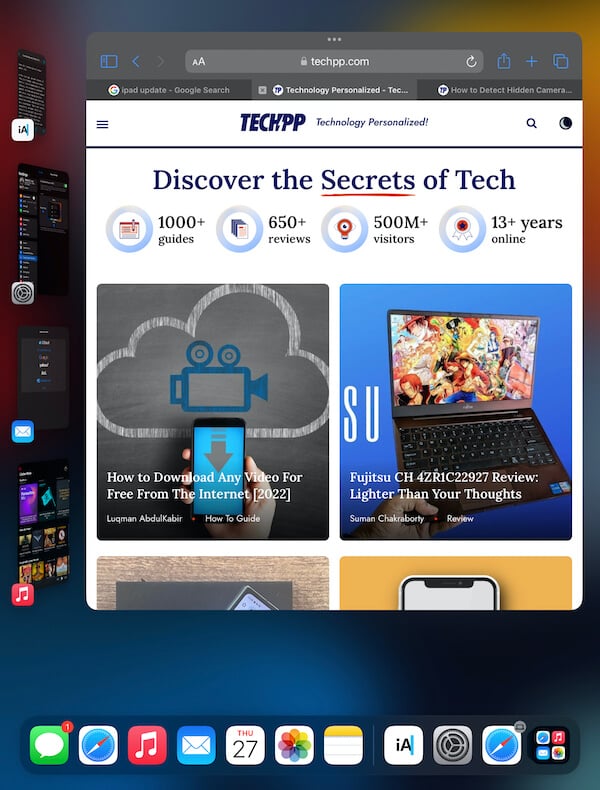
Откройте любое приложение — оно окажется в центре. Недавние приложения будут видны слева в виде миниатюр. Коснитесь миниатюры, чтобы переместить приложение в центр.
Подсказка: если панели слева не видно, аккуратно свайпните пальцем справа налево в область экрана, и панель появится.
Альтернативный способ: через Центр управления
Вы также можете вызвать Stage Manager из Центра управления. Смахните вниз от правого верхнего угла экрана, найдите иконку Stage Manager и активируйте её. Чтобы изменить видимость недавних приложений или дока, выполните длительное нажатие на эту иконку.
Практические советы и приёмы
- Перетаскивайте документы и окна между центром и группой приложений, чтобы быстро собирать рабочие сессии.
- Используйте док на iPad, чтобы открывать приложения в новом окне и затем группировать их в Stage Manager.
- На Mac добавляйте Stage Manager в строку меню для быстрого доступа.
- Если нужное приложение не адаптировано под окна, рассмотрите вариант использования Split View для конкретных задач.
Альтернативы и сравнение с другими режимами многозадачности
Stage Manager — не единственный способ работать с несколькими программами. Вот краткая матрица сравнения основных режимов:
| Режим | Ключевая идея | Когда выбрать |
|---|---|---|
| Stage Manager | Центр активности + миниатюры групп слева | Частые переключения между группами приложений, гибкая организация рабочих наборов |
| Split View | Два приложения на экране пополам | Когда нужно сравнивать документы или сосредоточиться на двух задачах |
| Slide Over (iPad) | Плавающее окно поверх основного | Быстрые быстрые проверки сообщений или заметок без переключения рабочих столов |
| Mission Control (macOS) | Обзор всех рабочих столов и окон | Быстрый обзор и перестановка большого числа окон |
Выбор зависит от рабочего стиля. Stage Manager хорош для динамичных рабочих потоков, где наборы приложений часто меняются.
Ограничения и случаи, когда Stage Manager не подойдёт
- На неподдерживаемых iPad функция попросту недоступна.
- Некоторые приложения ещё не оптимизированы для управления отдельными окнами и могут вести себя ограниченно.
- На старых моделях iPad возможны падения производительности при большом количестве окон.
- При работе с внешними мониторами поведение Stage Manager может отличаться; внешний экран часто дублирует рабочее пространство или использует базовую поддержку без всех функций.
Counterexample: если ваша задача требует постоянного сравнения трёх полноразмерных приложений одновременно, Split View или несколько рабочих столов на Mac могут быть удобнее.
Краткий SOP: быстрое включение Stage Manager
- Убедитесь, что устройство обновлено до macOS Ventura или iPadOS 16.
- На Mac: откройте Системные настройки → Центр управления → включите Stage Manager в строке меню, затем активируйте через Центр управления.
- На iPad: Настройки → Экран и многозадачность → включите Stage Manager, настройте показ недавних приложений и дока.
- Создайте 2–4 рабочих набора приложений для тестирования, чтобы привыкнуть к логике переключений.
Критерии приёмки
- Stage Manager появляется в Центре управления и окно становится центральным.
- Миниатюры недавно открытых приложений отображаются слева (если включено).
- Перетаскивание окон работает, и приложения корректно меняют своё положение.
- На iPad не наблюдается критического падения FPS при переключениях (субъективная оценка).
Быстрое устранение неполадок
Проблема: Stage Manager не доступен в Настройках или Центре управления
- Проверьте версию ОС. Нужно macOS Ventura или iPadOS 16.
- На iPad — удостоверьтесь, что модель входит в список поддерживаемых.
Проблема: окна не группируются или зависают
- Закройте лишние приложения и повторите попытку.
- Перезагрузите устройство.
- На Mac проверьте доступность обновлений macOS.
Проблема: внешний экран работает некорректно
- Проверьте совместимость кабеля и режим вывода на внешнем дисплее.
- Временное решение — отключить Stage Manager и использовать зеркалирование или отдельный рабочий стол.
Ментальные модели и правила принятия решений
- Правило трёх наборов: работайте с максимум тремя активными рабочими наборами одновременно, чтобы не терять фокус.
- Центр активности = место принятия решений: всё важное должно быть в центральном окне.
- Миниатюры слева — это «минутные хабы», используйте их как быструю замену вкладок браузера.
Чек-листы по ролям
Студент
- Включить Stage Manager
- Создать наборы: Учебник, Заметки, Браузер
- Использовать док для часто используемых приложений
Продуктивный специалист
- Настроить несколько рабочих наборов по проектам
- Привязать горячие клавиши для быстрого переключения (если доступны)
- Использовать внешнюю клавиатуру для навигации по приложениям
Дизайнер
- Открыть макет в центре, справочные материалы в миниатюрах
- Использовать перетаскивание для передачи изображений между окнами
- Проверять поведение при использовании стилусов и жестов
Разработчик
- Развернуть IDE в центре, терминал и документацию в наборах слева
- Следить за потреблением памяти, если одновременно запущены контейнеры или эмуляторы
Decision flowchart
flowchart TD
  A[Нужна ли многозадачность?] -->|Да| B{Устройство поддерживает Stage Manager?}
  B -->|Нет| C[Использовать Split View или внешние рабочие столы]
  B -->|Да| D[Включить Stage Manager]
  D --> E{Нужны ли недавние приложения и док видимыми?}
  E -->|Да| F[Оставить по умолчанию]
  E -->|Нет| G[Отключить нужные опции]
  F --> H[Создать рабочие наборы и тестировать]
  G --> H
Короткое объявление — версия для рассылки (100–200 слов)
Stage Manager — новая функция многозадачности в macOS Ventura и iPadOS 16. Она перестраивает рабочее пространство: активное приложение занимает центр экрана, остальные программы группируются в миниатюры слева. Это удобно для пользователей, которые постоянно переключаются между наборами программ и хотят быстро собирать рабочие сессии без ручной укладки окон. Stage Manager доступен на Mac с Ventura и на некоторых моделях iPad с iPadOS 16. Для включения на Mac используйте Системные настройки → Центр управления, на iPad — Настройки → Экран и многозадачность. Попробуйте создать 2–3 набора приложений для типичных задач и посмотрите, как изменится скорость переключения контекста.
Глоссарий
- Многозадачность — одновременная работа с несколькими приложениями или окнами.
- Dock — панель быстрых запусков приложений в iPadOS и macOS.
- Split View — режим с двумя приложениями, размещёнными рядом.
Итог
Stage Manager — это новый способ организовать рабочее пространство, который полезен многим сценариям работы на Mac и поддерживаемых iPad. Он не заменит все привычные режимы, но добавит гибкий инструмент для тех, кто часто переключается между задачами. Проверьте поддержку вашего устройства, включите Stage Manager и попробуйте собрать пару рабочих наборов, чтобы понять, вписывается ли он в ваш рабочий процесс.

Похожие материалы

Несколько аккаунтов Skype: Multi Skype Launcher

Журнал для работы: повысить продуктивность

Персональные звуки уведомлений на Android

Скачивание шоу Hulu для офлайн‑просмотра

Microsoft Start: персонализированная новостная лента
