
SSH-туннель на Chromebook: как настроить и безопасно использовать
Коротко: SSH-туннель позволяет направлять трафик браузера через зашифрованное соединение. На Chromebook это делается через crosh или расширение Secure Shell, а затем настройкой прокси (SOCKS5) в Chrome/Chrome OS. Ниже — пошаговая инструкция, варианты обхода ограничений и рекомендации по безопасности.
Что такое SSH-туннель в одну строку
SSH-туннель — это зашифрованное соединение между вашим устройством и удалённым SSH-сервером; при настройке как SOCKS-прокси он перенаправляет трафик браузера через этот канал.
Важно: SSH‑туннель защищает содержимое трафика, но по умолчанию Chrome OS может не пересылать DNS‑запросы через туннель (см. раздел «Проблемы с DNS»).
Шаг 1. Открываем SSH‑туннель (crosh)
- Нажмите Ctrl+Alt+T, чтобы открыть crosh (вкладка браузера в Chrome OS).
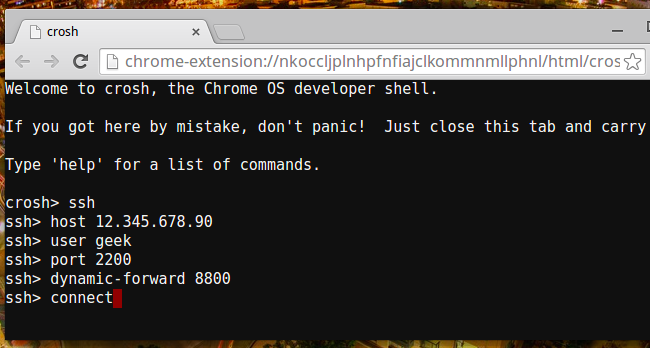
- В crosh выполните последовательность команд для подключения к SSH‑серверу и открытия динамического перенаправления (SOCKS):
ssh host [IP-адрес или имя хоста SSH‑сервера]
user [вашеимяпользователя]
port [номер_порта]
dynamic-forward [локальный_порт]
key [имяфайлаключа]
connect
Пояснения к полям:
- host — IP или DNS‑имя SSH‑сервера.
- user — ваш логин на удалённом сервере.
- port — порт SSH (по умолчанию 22; строку можно опустить, если используется 22).
- dynamic-forward — локальный порт, который будет слушать SOCKS‑прокси (часто используют 8800).
- key — имя файла приватного ключа, если сервер требует ключ вместо пароля.
После команды connect crosh попросит пароль или парольную фразу для ключа.
Вариант: если вы предпочитаете GUI, используйте расширение Secure Shell. Откройте расширение, введите данные сервера и в поле аргументов укажите “-D 8800” (или другой порт).
Шаг 2. Заставляем Chrome OS использовать туннель
Открытый туннель сам по себе не заставит Chrome пересылать трафик через него. Нужно указать туннель как прокси.
- Откройте «Настройки» → сеть. Включите опцию “Разрешать прокси для общих сетей” (Allow proxies for shared networks).
- Выберите текущее подключение к Интернету → вкладка «Прокси» → Manual proxy configuration.
- В поле SOCKS host укажите localhost и порт, который вы задали (например, 8800).
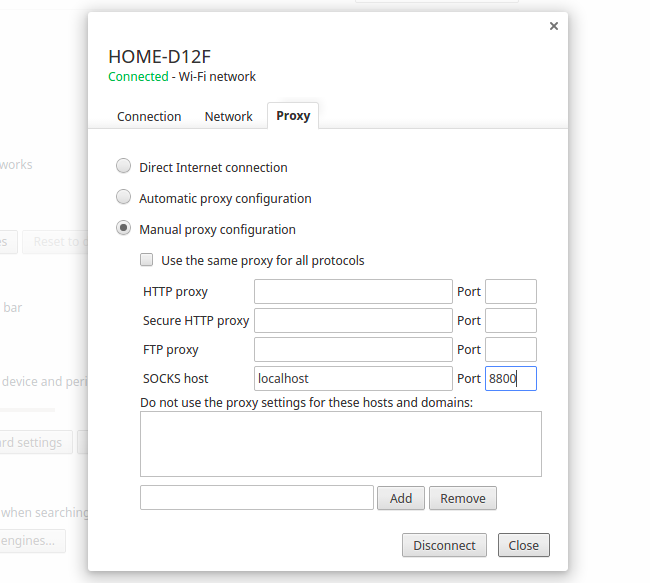
Важно: штатный интерфейс Chrome OS использует SOCKS4 по умолчанию. SOCKS4 не передаёт DNS‑запросы через туннель, а значит ваши DNS‑запросы будут идти напрямую и не будут зашифрованы.
Решение: использовать SOCKS5 через расширение
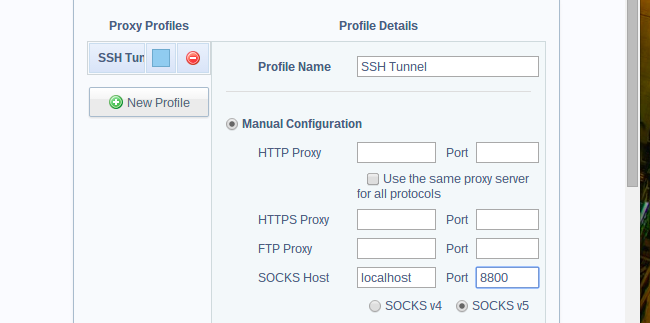
Proxy SwitchySharp (или аналоги типа SwitchyOmega) позволяют выбрать SOCKS v5 и менять прокси через API Chrome. Настройте профиль, укажите:
- Адрес: localhost
- Порт: 8800 (или ваш локальный порт)
- Тип: SOCKS v5
При выборе этого профиля весь HTTP/HTTPS трафик браузера будет перенаправляться через SSH‑туннель с использованием SOCKS5.
Вариант без расширений: PAC‑файл
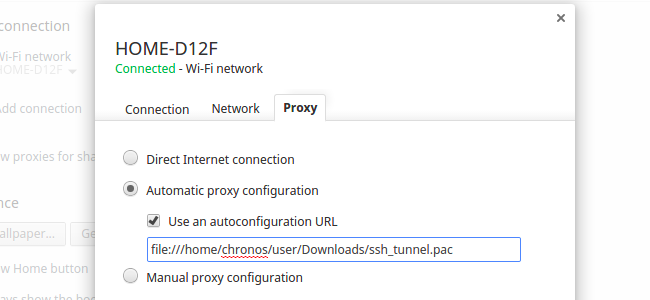
Если не хотите расширения, создайте PAC‑файл и укажите путь к нему в настройках прокси (Automatic Proxy Configuration).
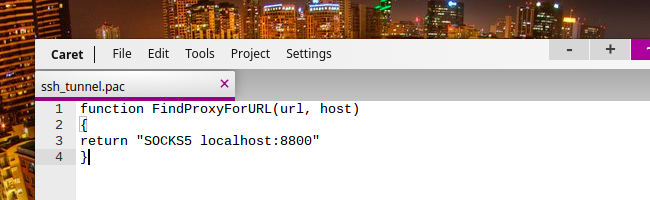
Пример PAC‑файла (сохраните как ssh_tunnel.pac):
function FindProxyForURL(url, host)
{
    return "SOCKS5 localhost:8800";
}
Сохраните файл в Downloads или на удалённом хосте и укажите путь в настройках: например, file:///home/chronos/user/Downloads/ssh_tunnel.pac
Проблемы и устранение неполадок
- Сообщения об ошибке соединения: часто означают, что SSH‑сессия разорвана. Переподключитесь через crosh или расширение Secure Shell.
- DNS‑утечки: если DNS остаются локальными, используйте SOCKS5 и расширение, прокси‑переключатель или локальный DNS‑пересылитель на удалённом сервере.
- Периодические разрывы: проверьте стабильность сети и настройки KeepAlive на сервере (ClientAliveInterval/ClientAliveCountMax в sshd_config на сервере).
Важно: при разрыве туннеля снимите или переключите прокси‑профиль, чтобы вернуть прямое соединение с Интернетом.
Безопасность и конфиденциальность
- SSH шифрует трафик между вашим Chromebook и сервером. Однако конечный выход в Интернет происходит уже с сервера. Доверяйте серверу, через который идёт выход.
- Используйте ключи с паролями и отключайте аутентификацию по паролю, если контролируете сервер.
- На公共 Wi‑Fi SSH‑туннель защищает содержимое сессий, но не спасает от компрометации сервера.
Совет: держите приватный ключ в зашифрованном виде и ставьте на него строгие права доступа.
Альтернативы и когда туннель не подходит
- Полноценный VPN (OpenVPN, WireGuard) лучше для всего устройства, если нужно защищать не только браузер, но и системные запросы и приложения Android/Crostini.
- Если вам важны DNS‑запросы, настройте DNS‑over‑HTTPS/DoT на удалённом сервере или используйте SOCKS5 вместе с удалённым резолвером.
- Для постоянной работы на уровне сети используйте маршрутизатор с OpenVPN/WireGuard или исходящий прокси на граничном устройстве.
Практическая методология (быстрая чек‑листа)
Перед началом:
- Убедитесь, что у вас есть доступ к SSH‑серверу и права на подключение.
- Выбрали локальный порт для dynamic‑forward (напр., 8800).
Шаги для пользователя:
- Откройте crosh (Ctrl+Alt+T) или запускайте Secure Shell.
- Подключитесь, указав dynamic-forward и порт.
- В Chrome OS настройте прокси (ручной SOCKS или PAC) или используйте SwitchySharp для SOCKS5.
- Проверьте внешний IP через сайт “what is my ip” и убедитесь, что он совпадает с сервером.
Критерии приёмки:
- Браузер загружает страницы через удалённый сервер.
- Внешний IP сайта определяет как IP SSH‑сервера.
- Чувствительные данные уходят по зашифрованному каналу.
Полезные сценарии и рекомендации по ролям
Для обычного пользователя:
- Используйте Secure Shell или crosh для одноразового туннеля.
- Подключайтесь к SOCKS5 через расширение, если важно скрыть DNS.
Для системного администратора:
- Включите KeepAlive на сервере.
- Ограничьте доступ по ключам и настройте брандмауэр.
- Логируйте подключения и следите за попытками brute force.
Для инженера по безопасности:
- Тестируйте на DNS‑утечки и WebRTC‑утечки (в браузере). Отключите WebRTC или используйте расширение для предотвращения утечек.
Быстрый блок фактов
- Часто используемый локальный порт: 8800 (условно).
- Протокол SOCKS: SOCKS5 предпочтителен, так как поддерживает передачу DNS через прокси при корректной настройке.
- Crosh — встроенная оболочка Chrome OS, открывается Ctrl+Alt+T.
Краткий шаблон PAC‑файла
Сохраните как ssh_tunnel.pac и укажите путь в настройках сети:
function FindProxyForURL(url, host)
{
    return "SOCKS5 localhost:8800";
}
Когда это не сработает
- Если удалённый SSH‑сервер недоступен или блокируется провайдером/фильтрами.
- Если администратор сети запрещает исходящие соединения на порт SSH.
- Если вы хотите защитить трафик не только браузера, а всех приложений — тогда нужен системный VPN.
Резюме
SSH‑туннель на Chromebook — простой и гибкий способ шифрования трафика браузера и обхода региональных ограничений. Для безопасной и полной конфиденциальности используйте SOCKS5 (через расширение или PAC), храните ключи в безопасности и следите за стабильностью SSH‑сессии. Если нужно защищать всё устройство — выбирайте VPN‑решения.
Image Credit: sigckgc on Flickr

Похожие материалы

Несколько аккаунтов Skype: Multi Skype Launcher

Журнал для работы: повысить продуктивность

Персональные звуки уведомлений на Android

Скачивание шоу Hulu для офлайн‑просмотра

Microsoft Start: персонализированная новостная лента
