
Как пользоваться режимом караоке в Spotify
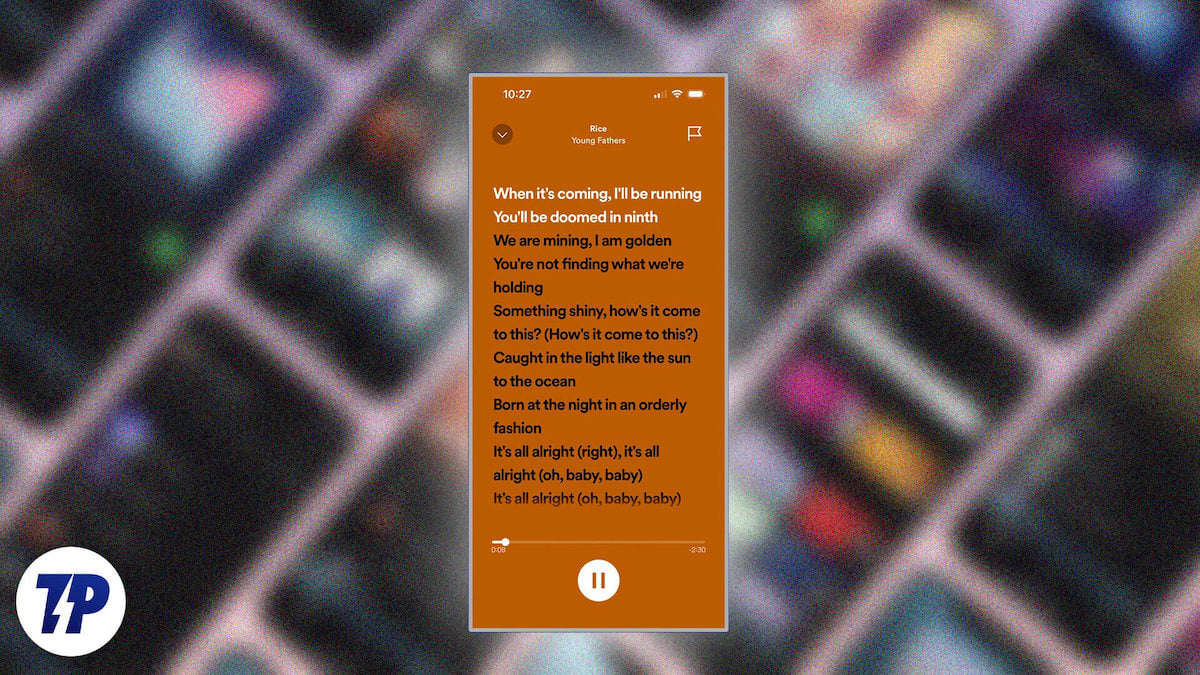
Karaoke mode в Spotify превращает обычную песню в инструментал для подпевки и даёт обратную связь в виде оценки исполнения. Это простой способ устроить домашнюю караоке‑вечеринку без специализированного оборудования: достаточно смартфона и, при желании, колонок или ТВ.
Что такое режим караоке в Spotify?
Режим караоке Spotify — это больше, чем просто прокрутка текста песни. Он снижает или убирает вокал оригинального исполнителя, оставляя инструментальную основу. В процессе воспроизведения появляется интерактивный текст, а после окончания трека Spotify оценивает ваше исполнение и даёт краткий отзыв.
Краткое определение: Audio Analyzer — компонент, который использует микрофон устройства для сопоставления вашего вокала с оригиналом и подсчёта оценки исполнения.
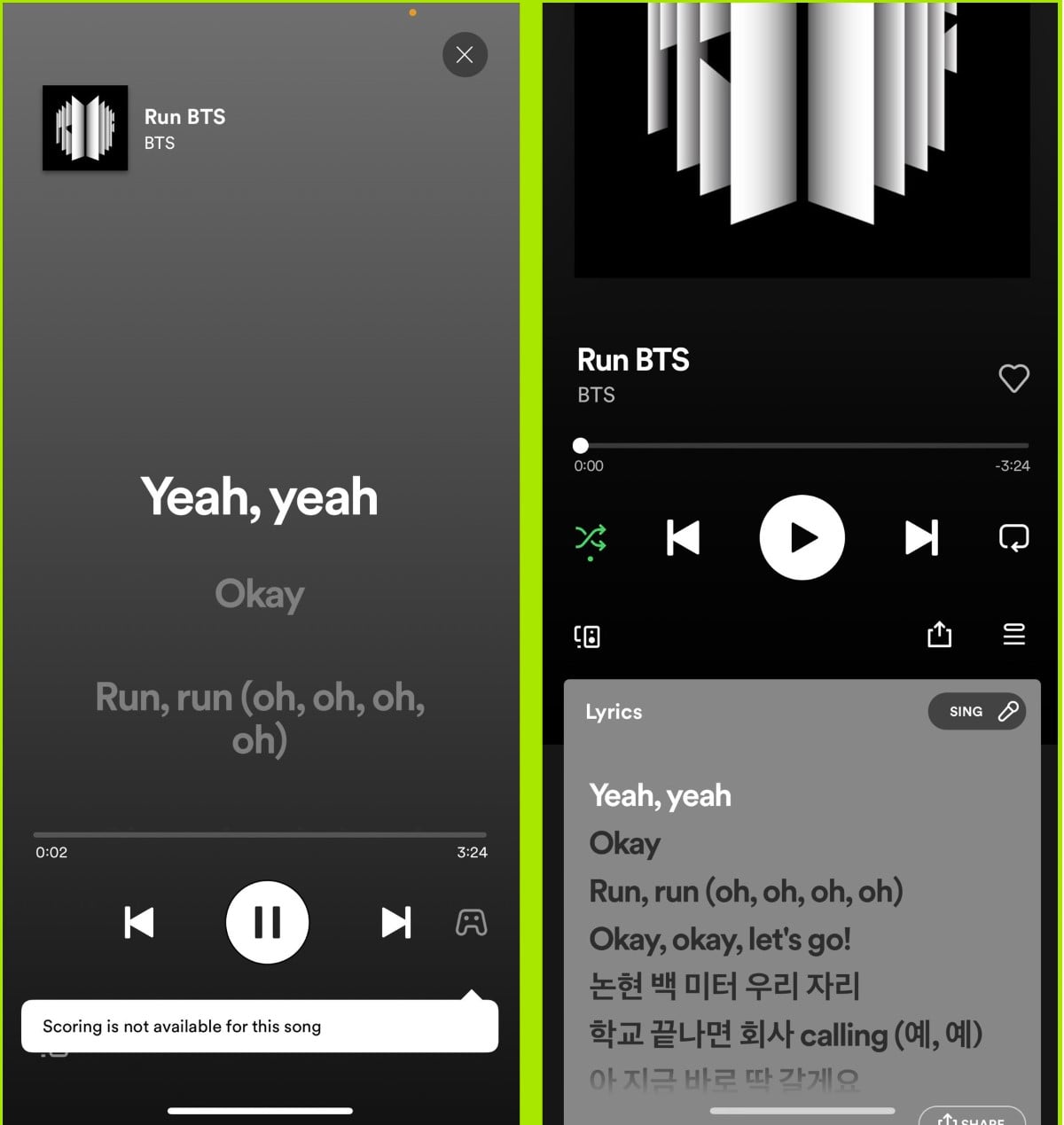
Важно знать:
- Функция появилась в конце 2022 года и распространяется постепенно. Она доступна не во всех регионах.
- Караоке доступно как для бесплатных, так и для платных пользователей. Разница — отсутствие рекламы у Premium.
- Показатель «оценки» исполнителя — ориентировочный. Он служит для развлечения, а не для профессиональной оценки вокала.
Как включить режим караоке на смартфоне
- Откройте приложение Spotify на телефоне.
- Найдите песню и нажмите кнопку воспроизведения.
- Пролистайте экран плеера вниз до раздела «Тексты».
- Разверните раздел «Тексты» и в правом верхнем углу нажмите кнопку «Sing» с иконкой микрофона.
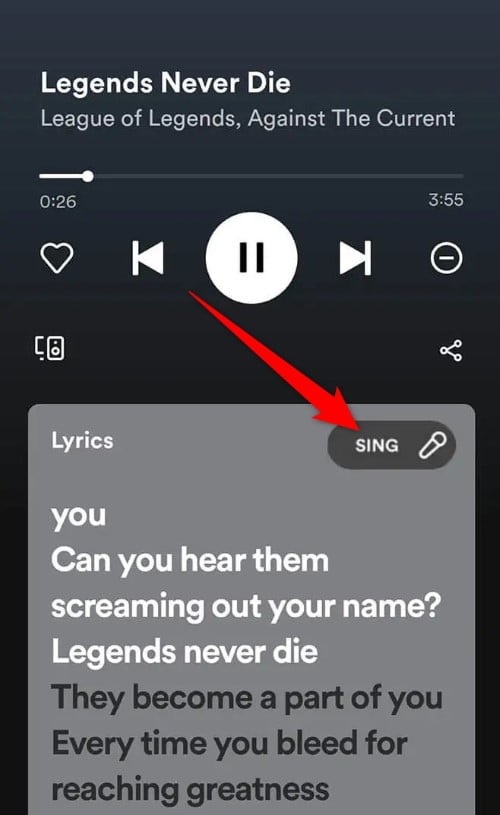
- Вы заметите, что вокал приглушён, и можно подпевать инструменталу.
- По окончании трека появится оценка и краткая подсказка от Spotify.
Дополнительно:
- Убедитесь, что приложение обновлено до последней версии.
- Разрешите доступ к микрофону для корректной работы анализа.
- Для лучшего звука подключите внешние колонки или используйте Bluetooth‑колонку/трансляцию на ТВ.
Как это работает технически
Когда вы включаете караоке, Spotify активирует локальный компонент анализа звука. Он берёт звук трека и сигнал с микрофона, сопоставляет мелодические и временные параметры и вычисляет «оценку» исполнения. Точность зависит от качества микрофона, фонового шума и того, насколько студийский трек позволяет выделить инструментальную основу.
Когда режим караоке может не сработать
- Песня — живое выступление с сильно наложенным вокалом и шумом.
- Треки, где вокал пространственно интегрирован в микс, не всегда полностью очищаются.
- Ограничения регионального релиза: функция может быть недоступна в вашей стране.
- Плохой микрофон или сильный фоновый шум снижают точность оценок.
Альтернативы Spotify для караоке
Если вам нужны дополнительные функции — запись, эффекты, социальный фид — рассмотрите эти приложения:
- Smule — запись, эффекты, дуэты; сильная социальная составляющая; есть платные опции.
- Yokee — простая запись и редактирование, подойдёт для быстрого создания клипов.
- StarMaker — социальная платформа со старыми и новыми хитами; популярна среди любителей совместных выступлений.
- Apple Music — встроенные тексты и отдельные функции караоке для iOS; доступна и на Android в некоторых регионах.
Выбор по сценарию: если вам нужно записывать с эффектами — Smule; для быстрой домашней вечеринки без записи — Spotify вполне достаточен.
Чек‑лист перед караоке‑сессией
Для организатора:
- Обновить приложение Spotify.
- Проверить доступ к микрофону и громкость системы.
- Подготовить плей‑лист с песнями, где есть тексты и поддержка караоке.
- Проверить подключение колонки/телевизора.
Для исполнителя:
- Подойти ближе к микрофону, чтобы минимизировать эхо.
- Попробовать пару репетиций перед выступлением.
- Отключать громкую фоновую музыку во время анализа.
Для технаря:
- Проверить Bluetooth‑задержку при трансляции на внешние колонки.
- Выключить шумоподавление, если оно искажает голос.
- Обеспечить стабильное интернет‑соединение для потоковой передачи.
Критерии приёмки
Сессия считается успешной, если выполнены три условия:
- Треки воспроизводятся с включёнными текстами и кнопкой Sing видна.
- Микрофон получает сигнал, и Spotify выдаёт оценку по окончании трека.
- Звуковая задержка и эхо находятся в приемлемых пределах для слушателей.
Устранение проблем — быстрое руководство
Проблема: Кнопка Sing не отображается Шаги:
- Проверьте региональные ограничения — функция может быть недоступна.
- Обновите приложение и перезапустите устройство.
- Если проблема сохраняется, попробуйте использовать десктопную версию.
Проблема: Оценка не точная или нет звука микрофона Шаги:
- Разрешите доступ к микрофону в настройках OS.
- Уменьшите фоновую музыку и приблизьтесь к микрофону.
- Попробуйте другое устройство или внешнюю гарнитуру.
Конфиденциальность и разрешения
Spotify использует микрофон вашего устройства для анализа вашего голоса в момент воспроизведения. Разрешение даётся локально приложению на устройстве. Если вас беспокоит приватность, отключайте доступ к микрофону после сессии. Для коммерческого использования записей проверьте авторские права на треки.
Часто задаваемые вопросы о режиме караоке Spotify
Нужен ли Spotify Premium для караоке?
Нет. Функция доступна и бесплатным пользователям. Однако у Premium версии не будет рекламы между треками, что делает смену песен и сессии более плавными.
Какие есть лучшие альтернативы режиму караоке Spotify?
Основные альтернативы: Smule, Yokee, StarMaker и Apple Music. Они предоставляют дополнительные функции записи, обработки голоса и социального обмена.
Доступен ли режим караоке на десктопе?
Да, режим встречается и на десктопных версиях Spotify. Главное — находиться в регионе, где функция уже развернута.
Глоссарий в одну строку
- Режим караоке — функция, которая снижает вокал в треке и показывает синхронизированный текст.
- Audio Analyzer — компонент, который сравнивает ваш голос с треком и вычисляет оценку исполнения.
- Тексты — синхронизированное отображение слов песни.
- Инструментал — версия трека с приглушённым вокалом.
Практические советы по улучшению качества звука
- Используйте внешнюю колонку или проводную гарнитуру для минимизации задержки.
- Уменьшите громкость фоновой музыки во время анализа голоса.
- Если поёт несколько человек, поочерёдное выступление даст более корректную оценку каждому.
Вывод
Режим караоке в Spotify — удобный и лёгкий способ устроить подпевание или домашнюю караоке‑вечеринку без дополнительного оборудования. Он работает на смартфонах и десктопах в регионах с поддержкой функции. Для лучшего результата обновите приложение, разрешите доступ к микрофону и выбирайте треки с чистым инструменталом или студийной записью.
Дальнейшее чтение:
- How to Create Karaoke Version of Your Favourite Songs
- Looking for a Bollywood Karaoke App? Check out iSing
- 6 Cool Websites to Play Karaoke Online
- Top 14 Karaoke Software for PC and Mac

Похожие материалы

Несколько аккаунтов Skype: Multi Skype Launcher

Журнал для работы: повысить продуктивность

Персональные звуки уведомлений на Android

Скачивание шоу Hulu для офлайн‑просмотра

Microsoft Start: персонализированная новостная лента
