
Spoken Content на Mac: как слушать текст и настроить чтение

Mac уже давно умеет озвучивать текст на экране без установки дополнительных программ. Ранее это реализовывалось как Text to Speech, Speech или как часть VoiceOver. Сейчас функция называется Spoken Content и предлагает больше настроек, гибкости и управления, чем старые варианты.
В этой статье подробно разбираем, что такое Spoken Content, как её включить и настроить, лучшие практики использования в разных сценариях, возможные ограничения и альтернативы. В конце — чек‑листы для ролей, методология внедрения в рабочие процессы, критерии приёмки и FAQ.
Что такое Spoken Content на Mac
Spoken Content — это функция доступности в macOS, которая читает вслух текст в текстовых редакторах, веб‑страницах, PDF и электронных книгах в сторонних ридерах. В отличие от команды “Речь” в отдельных приложениях (например, Pages или Safari), Spoken Content можно вызвать в большинстве мест системы с помощью сочетания клавиш.
Ключевые возможности:
- универсальный вызов в большинстве приложений и местах системы;
- управление воспроизведением: воспроизведение, пауза, остановка, перемотка назад/вперед;
- изменение скорости чтения и выбор системного голоса;
- визуальное подсвечивание слов/предложений во время чтения;
- контроллер для наглядного управления воспроизведением.
Важно понимать: это встроенное средство для общего озвучивания текста, а не полноценный коммерческий движок TTS с естественной интонацией. Голоса могут звучать синтетически, а некоторые слова или аббревиатуры читаются некорректно.
Чем Spoken Content отличается от Speech и VoiceOver
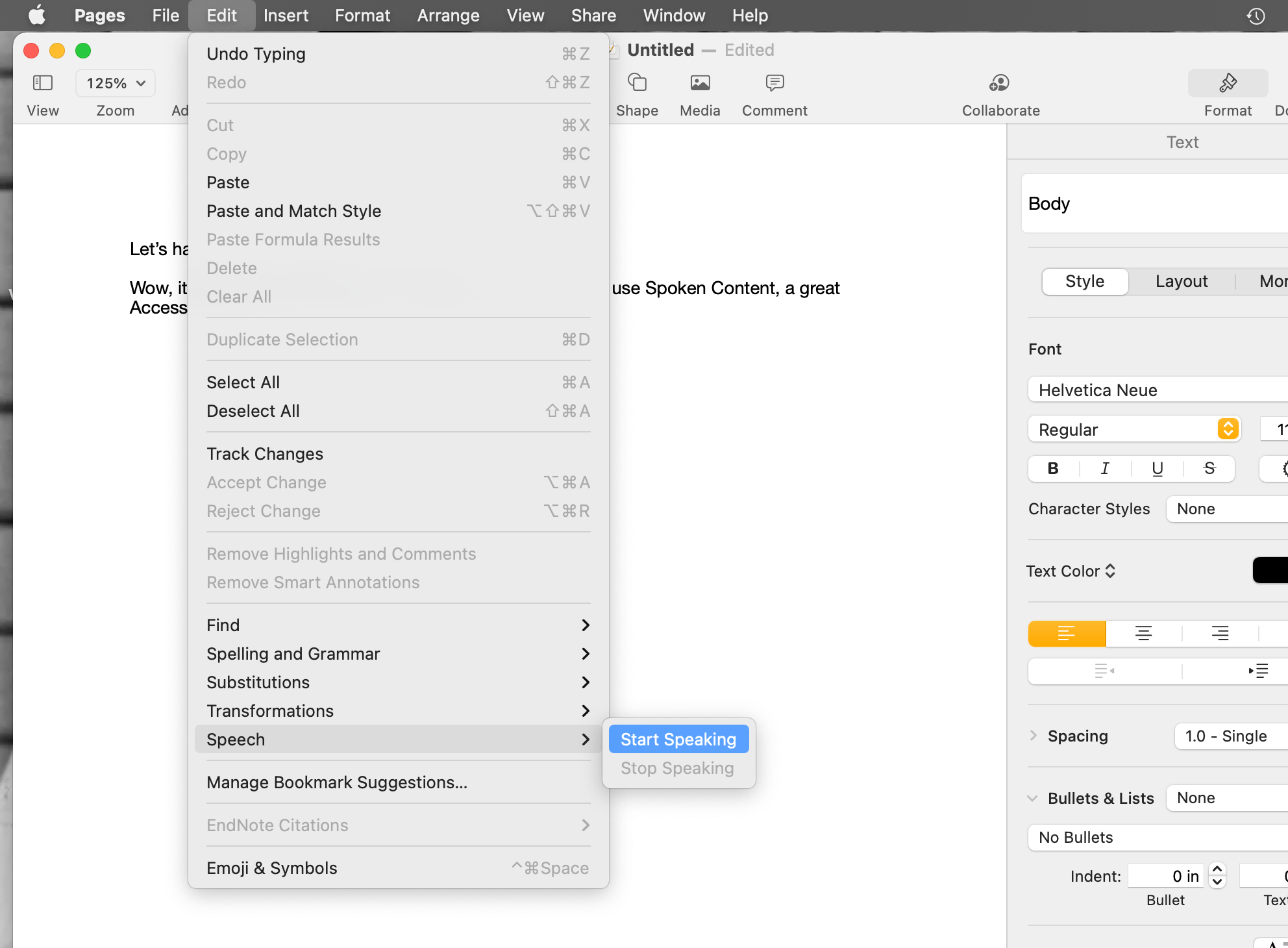
- Speech в отдельных приложениях запускается из меню Редактирование и ограничен контекстом этого приложения. После остановки чтение обычно начинается заново с начала выделенного фрагмента.
- VoiceOver — полноценный экранный чтец с навигацией по элементам интерфейса, предназначен для пользователей с полной потерей зрения; это комплексная система с собственной логикой и навигацией.
- Spoken Content занимает середину: больше контроля и гибкости, чем простая команда Speech, но проще и менее инвазивен, чем VoiceOver.
Когда Spoken Content полезен
- при желании слушать длинные статьи или документы, выполняя другие задачи;
- для быстрого аудио‑ревью своих текстов (редакторы и авторы);
- для обучения и изучения материалов вслушиванием;
- как вспомогательное средство при проблемах со зрением или при нарушениях чтения.
Ограничения и когда это может не подойти
- голоса могут звучать синтетично и утомлять при длительном прослушивании;
- возможны ошибки в произношении имен, аббревиатур, цифр или римских цифр;
- не всегда корректно работает с сложным форматированием или вложенными объектами в PDF.
Как включить Spoken Content
- Откройте Системные настройки на Mac и перейдите в раздел Универсальный доступ.
- В боковом меню выберите Spoken Content.
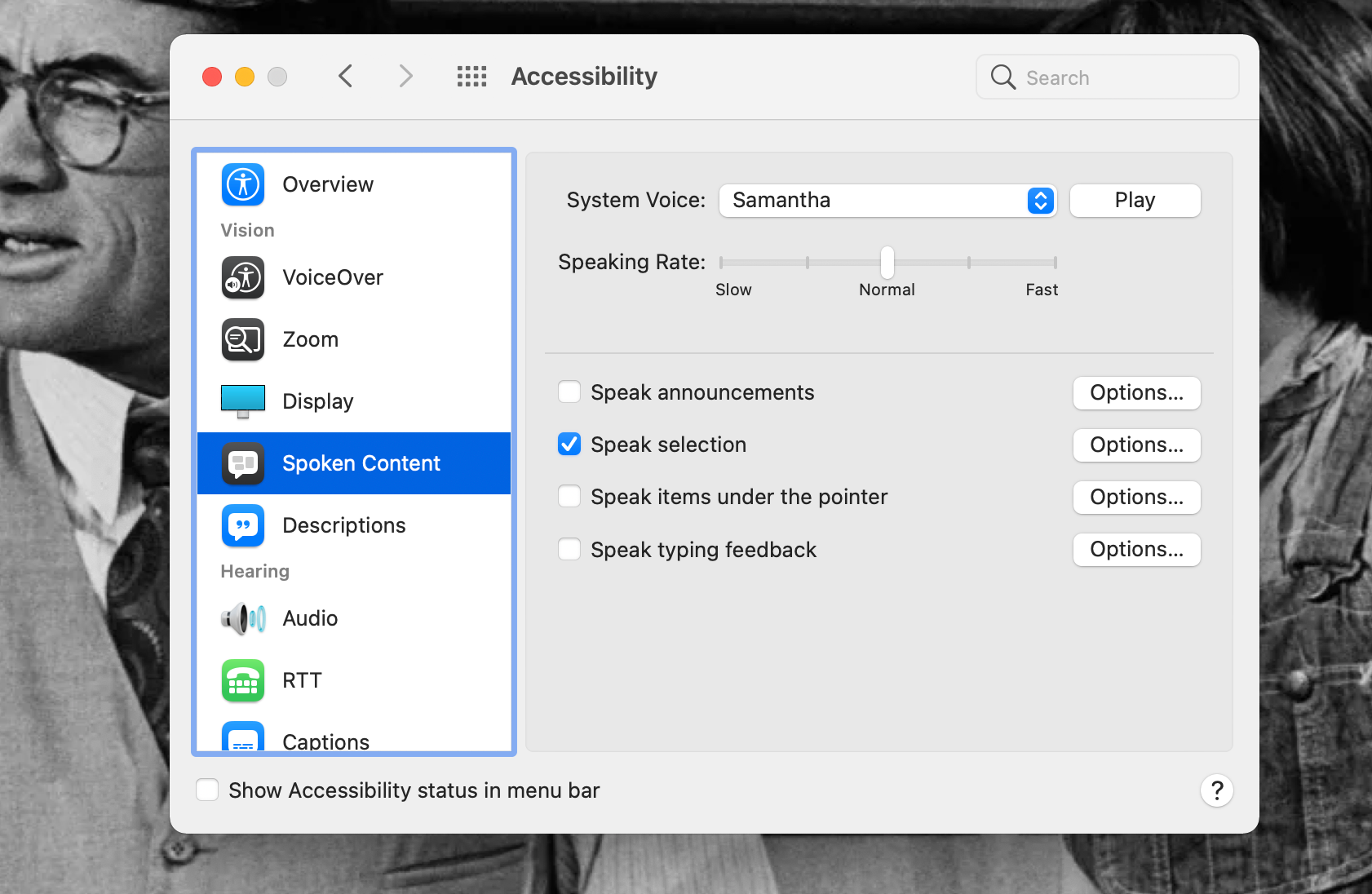
- Установите галочку рядом с Speak selection (Озвучивать выделение).
- Настройте сочетание клавиш для вызова (по умолчанию обычно Option + Esc), если хотите изменить его.
- Выберите System Voice (Системный голос) и нажмите кнопку воспроизведения, чтобы прослушать образец.
- Настройте скорость чтения ползунком Speaking Rate.
- Нажмите Options рядом с Speak selection, чтобы определить, как будет подсвечиваться текст и будет ли показываться контроллер.
Рекомендация: держите опцию Show controller в положении Automatically или Always, чтобы удобно управлять воспроизведением.
Настройка голоса и скорости
- System Voice предоставляет список предустановленных голосов. Некоторые голоса можно скачать дополнительно (они занимают диск). Нажмите кнопку “Play”, чтобы проверить.
- Ползунок Speaking Rate определяет скорость по умолчанию; его можно менять во время воспроизведения с помощью контроллера.
Совет: если часто слушаете длинные тексты, попробуйте найти голос и скорость, которые минимизируют усталость — более медленный равномерный темп часто удобнее для восприятия информации.
Как пользоваться Spoken Content в практике
- Откройте документ или веб‑страницу с текстом.
- Кликните слева от первого слова нужного блока или поставьте курсор перед словом. Spoken Content начнёт с ближайшего слова.
- Можно выделить фрагмент текста, чтобы озвучить только его.
- Нажмите сочетание клавиш для запуска (например, Option + Esc).
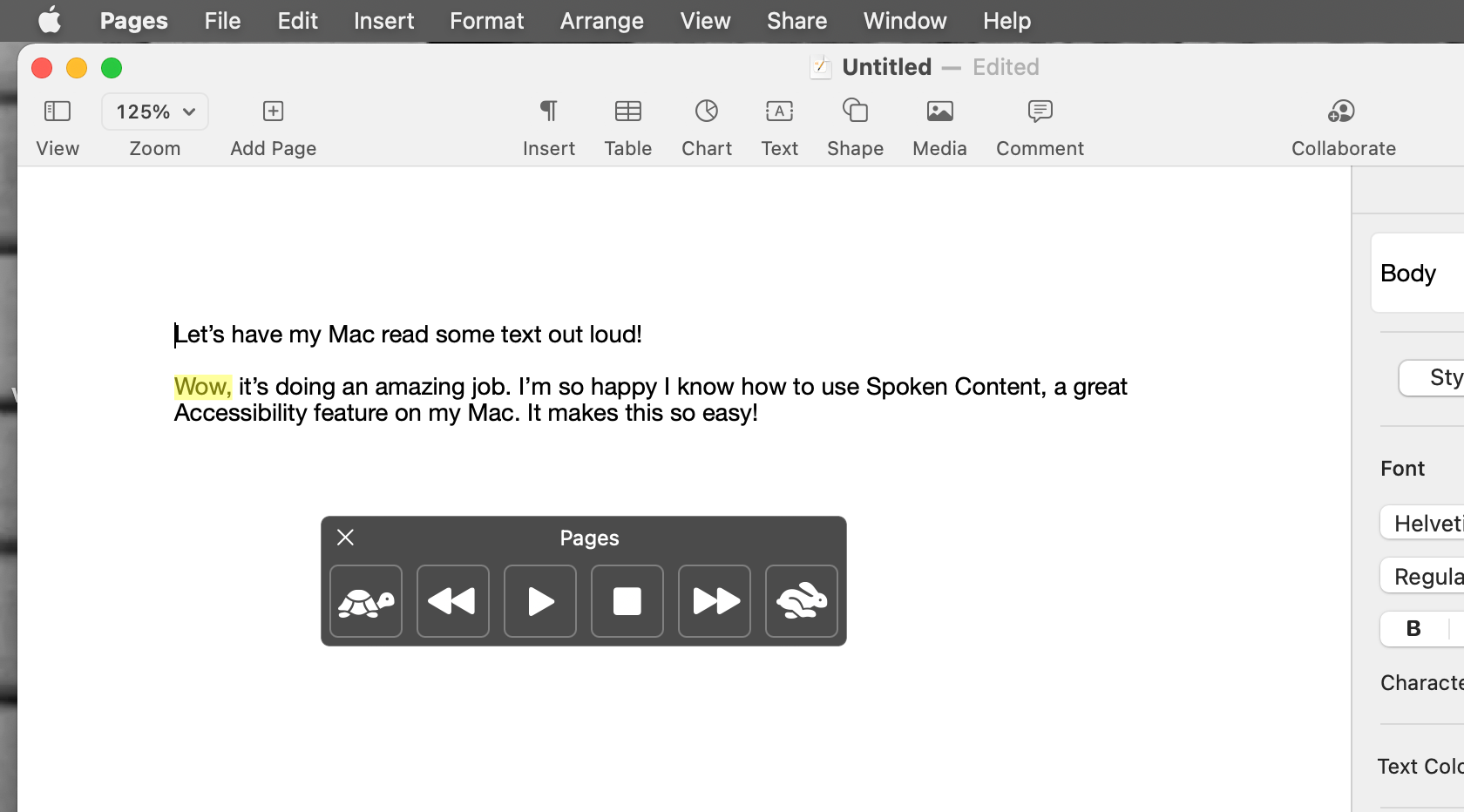
Контроллер появится на экране и покажет название приложения. Кнопки на контроллере:
- Черепаха — замедлить темп;
- Перемотка назад — вернуться к началу предложения;
- Play/Pause — воспроизведение/пауза (после паузы воспроизведение продолжится с места остановки);
- Stop — окончательная остановка чтения (при этом контроллер может скрыться, если не выбрано Always);
- Перемотка вперёд — переход к следующему предложению;
- Заяц — увеличить темп чтения;
- Крестик — закрыть контроллер и остановить чтение.

Спустя секунду вы поймёте базовый сценарий: выделяете текст, запускаете сочетанием клавиш, при необходимости останавливаете/делаете паузу или меняете скорость. Если контроллер оставлен в режиме Always, он будет на экране и после завершения сеанса до тех пор, пока вы его не закроете.
Практические приемы и советы
- Используйте подсвечивание текста для одновременного чтения глазами и ушами — это ускоряет понимание и запоминание.
- Для сложных имен и аббревиатур попробуйте временно заменить их в тексте на фонетическую запись при проверке произношения.
- Если вы журналист или редактор, прослушивание собственного текста помогает быстрее выявлять повторы и неровные фразы.
- При прослушивании статей в браузере используйте режим чтения страницы (Reader View) — часто он упрощает разметку и улучшает результат озвучивания.
Альтернативные подходы
- VoiceOver — если вам нужна полная сквозная навигация по интерфейсу с помощью клавиатуры.
- Сторонние приложения TTS (NaturalReader, Speechify и т. п.) — предлагают более естественные голоса и дополнительные функции (интеграции, редактирование произношения), но могут быть платными.
- iOS Reader и функция “Читать вслух” на iPhone или iPad — удобны, если вы работаете на мобильных устройствах.
Модель принятия решения: когда использовать Spoken Content
Ментальная модель для выбора между Spoken Content и альтернативами:
- Нужна простая, быстрая озвучка внутри macOS → Spoken Content.
- Нужна полная навигация интерфейса и управление элементами → VoiceOver.
- Требуется естественная интонация и качественные голоса → сторонний TTS.
Мини‑методология включения в рабочий процесс
- Оцените материалы: длина текста, формат (PDF/HTML/DOCX).
- Выберите голос и скорость, проведите 1–2 теста на типичном фрагменте.
- Решите, нужен ли контроллер (Always/Automatically).
- Включите подсветку и протестируйте чтение на нескольких разделах.
- Если произношение критично, внесите временные правки в текст или используйте сторонний движок.
Роль‑основные чек‑листы
Чек‑лист для студентов:
- Включил Spoken Content в Системных настройках.
- Настроил голос и скорость для комфортного прослушивания.
- Использовал подсветку для конспектирования ключевых фраз.
- Протестировал чтение PDF и веб‑страниц.
Чек‑лист для редакторов:
- Прослушал черновик на предмет стилистических шероховатостей.
- Отметил места с повторениями или неудобными конструкциями.
- Оценил длину предложений и темп речи.
Чек‑лист для специалистов по доступности:
- Проверил работу в ключевых сценариях использования.
- Сравнил поведение с VoiceOver для пользователей с полной потерей зрения.
- Подготовил инструкции для конечных пользователей в организации.
SOP по включению и ежедневному использованию
- Откройте Системные настройки → Универсальный доступ → Spoken Content.
- Включите Speak selection.
- Настройте системный голос и скорость.
- Установите сочетание клавиш (если нужно изменить).
- Рекомендуется включить Show controller в режим Automatically или Always.
- Проводите ежедневную проверку работоспособности перед сессиями длительностью свыше 30 минут.
Критерии приёмки
- Функция включена в Системных настройках и доступна по назначенному сочетанию клавиш.
- Читать можно из большинства приложений (текстовый редактор, браузер, PDF‑ридер).
- Контроллер появляется и управляет скоростью, паузой, остановкой и перемещением по предложениям.
- Подсветка текста синхронизируется с воспроизведением.
- Голос корректно воспроизводится без исключительных ошибок на стандартном тексте.
Тест‑кейсы для проверки работоспособности
- Запуск чтения выделенного фрагмента в Pages: ожидается воспроизведение только выделенного текста и сохранение позиции при паузе.
- Запуск чтения с курсора в PDF через Preview или браузер: ожидается начало с ближайшего слова и корректная синхронизация подсветки.
- Изменение скорости во время воспроизведения: темп меняется мгновенно, синхронизация сохраняется.
- Закрытие контроллера: чтение завершается и повторный запуск требует сочетания клавиш.
Тревожные ситуации и отработка инцидентов
Если чтение не запускается:
- Проверьте, включён ли Speak selection в Системных настройках.
- Убедитесь, что сочетание клавиш не конфликтует с другими системными или приложениями.
- Перезагрузите приложение, откуда запускаете чтение.
- Перезапустите Mac при сохраняющейся проблеме.
Если голос или скорость не меняются:
- Проверьте, загружен ли выбранный синтезаторный голос (некоторые голоса скачиваются отдельно).
- Попробуйте выбрать другой доступный голос и вернуть обратно.
Совместимость и советы по миграции
- Spoken Content доступен в современных версиях macOS. Интерфейс настроек и название раздела могут немного отличаться между версиями (например, раньше этот раздел назывался System Preferences → Accessibility).
- При обновлениях системы проверьте настройки голоса и сочетания клавиш — иногда они сбрасываются.
Конфиденциальность и заметки по данным
Spoken Content — локальная функция на вашем Mac. Тексты, которые вы прослушиваете, обычно не отправляются в облако для озвучивания, если вы не используете сторонние облачные TTS‑сервисы. Всегда проверяйте политику конфиденциальности стороннего ПО, если используете внешние сервисы для синтеза речи.
Факто‑бокс ключевых моментов
- Где включается: Системные настройки → Универсальный доступ → Spoken Content.
- Быстрый запуск: сочетание клавиш (по умолчанию Option + Esc).
- Основные элементы управления: Play/Pause, Stop, Rewind, Fast‑forward, скорость.
- Подсветка: синхронизация текста при чтении помогает следить за позиционированием.
Пример использования в цепочке задач (workflow)
- Откройте статью в Safari.
- Переключитесь в режим чтения (Reader View) для упрощения разметки.
- Поставьте курсор в начало и вызовите Spoken Content.
- Делайте пометки в документе одновременно с прослушиванием.
- По завершении фиксируйте правки по результатам аудио‑ревью.
Частые вопросы
Можно ли изменить произношение конкретных слов?
macOS не предлагает встроенного простого словаря произношений для Spoken Content. Для критичных случаев используется временное изменение текста (фонетическая запись) или внешние TTS‑приложения с поддержкой пользовательских словарей.
Работает ли Spoken Content с PDF и сканированными документами?
Spoken Content читает текст‑слой PDF. Если PDF состоит из изображений (скан), предварительно нужно применить OCR в стороннем приложении, чтобы преобразовать изображение в текст.
Поддерживает ли функция разные языки в одном документе?
Spoken Content использует выбранный системный голос. Если в документе есть фрагменты на другом языке, они будут прочитаны с интонацией системного голоса. Для лучшего результата переключайте голос вручную на тот язык, который доминирует в тексте.
Краткая сводка
Spoken Content — удобный инструмент для быстрого прослушивания текстов на Mac. Он прост в настройке и полезен в ряде задач: от редакции текстов до помощи при нарушениях зрения. Для более естественного звучания или продвинутых настроек существуют сторонние сервисы.
FAQ
Как изменить сочетание клавиш для запуска Spoken Content?
Откройте Системные настройки → Универсальный доступ → Spoken Content и укажите желаемое сочетание клавиш в разделе вызова.
Что делать, если подсветка текста не работает?
Проверьте опции подсветки в меню Options рядом с Speak selection и убедитесь, что выбран стиль подсветки и видимый цвет.
Можно ли озвучивать текст в сторонних приложениях для чтения электронных книг?
Да, если приложение поддерживает выбор и выделение текста, Spoken Content сможет его озвучить.
Если вы хотите короткое объявление о функции для рассылки или поста в соцсетях, используйте следующий текст:
Spoken Content на Mac теперь удобнее: включите в Системных настройках → Универсальный доступ и слушайте статьи, документы и PDF прямо на устройстве. Быстро, бесплатно и без сторонних приложений.

Похожие материалы

Несколько аккаунтов Skype: Multi Skype Launcher

Журнал для работы: повысить продуктивность

Персональные звуки уведомлений на Android

Скачивание шоу Hulu для офлайн‑просмотра

Microsoft Start: персонализированная новостная лента
