
Как включить режим разделённого экрана на Android
TL;DR
Режим разделённого экрана позволяет одновременно отображать два приложения. Он доступен на Android 7.0 и выше. На Android 10–12 откройте экран «Обзор», удержите иконку приложения и выберите «Открыть в режиме разделённого экрана». Для Android 7–9 используйте переключатель приложений и перетащите окна. Если приложение не поддерживает режим, появится предупреждение.
Что такое режим разделённого экрана
Режим разделённого экрана (split screen) — это встроенная функция Android, которая разделяет экран на две активные области, позволяя работать с двумя приложениями одновременно. Простая дефиниция: одновременно видны и активны два приложения.
Важно: функция требует Android 7.0 или новее и поддержки со стороны конкретных приложений.
Что нужно для работы режима
- Устройство под управлением Android 7.0 (Nougat) или выше.
- Приложения, поддерживающие многозадачность (не все приложения поддерживают).
- Навигация: жесты или классические три кнопки — шаги зависят от типа навигации.
Примечание: производители (например, Samsung) могут добавлять свои режимы многозадачности. Описанный метод гарантированно работает на устройствах Google Pixel и, скорее всего, на многих других телефонах Android.
Поддержка приложений и ограничения
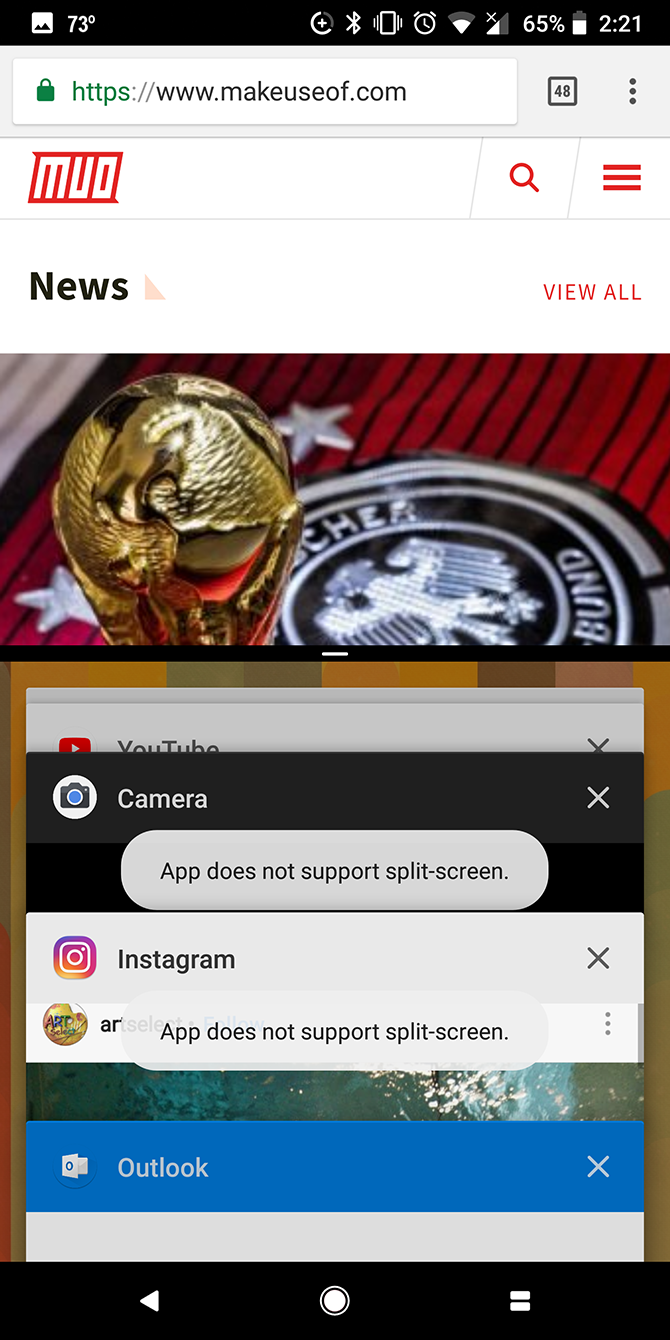
Если приложение не поддерживает режим разделённого экрана, Android отобразит уведомление «Приложение не поддерживает режим разделённого экрана» при попытке открыть его в таком режиме. Это типично для полноэкранных игр, некоторых медиаплееров и системных установщиков.
Когда это не сработает
- Приложение явно блокирует разделённый экран.
- Устройство использует устаревшую версию Android (<7.0).
- Произведена модификация системы (root, кастомные прошивки) и вмешательство в поведение окон.
Как использовать режим разделённого экрана на Android 10–12
Следуйте этим шагам для современных устройств:
- Откройте экран «Обзор» (App overview).
- Жесты: сдвиньте палец снизу вверх, затем удерживайте и потяните в середину экрана.
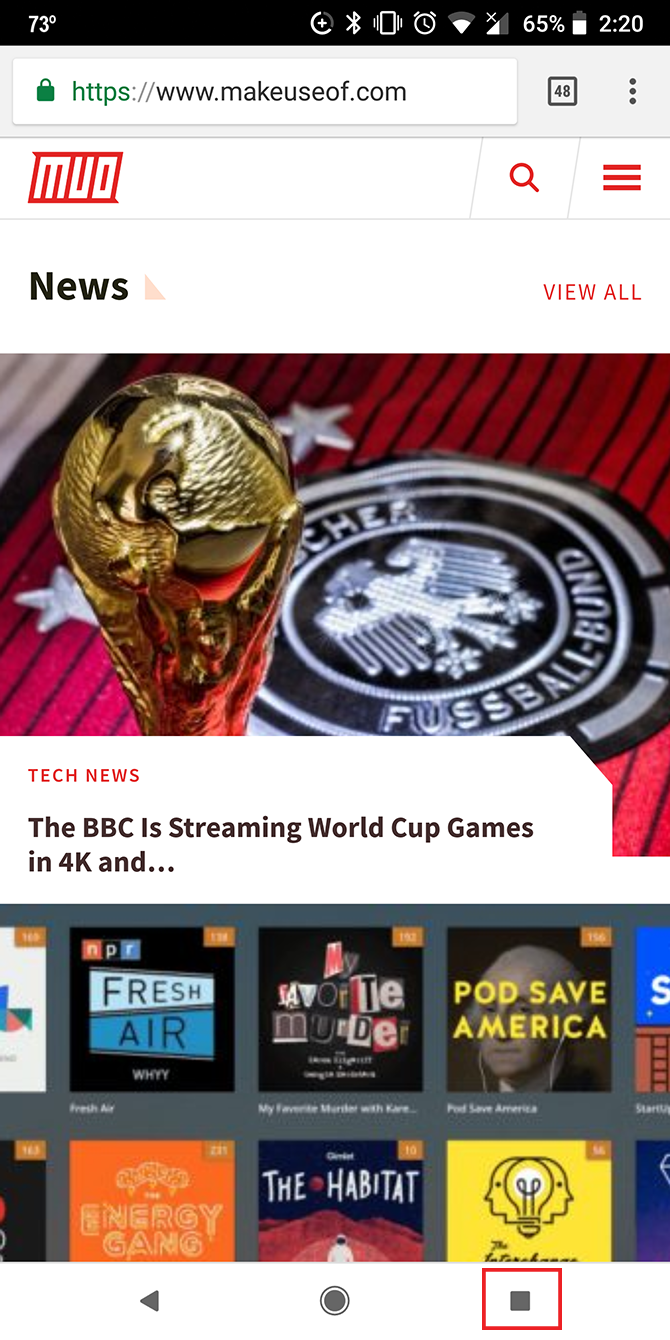
- Три кнопки: нажмите квадратную кнопку «Обзор».
- На экране «Обзор» найдите приложение, которое хотите разместить в верхней половине.
- Длительно нажмите на его иконку — появится контекстное меню.
- Выберите «Открыть в режиме разделённого экрана».
- Выберите второе приложение в списке «Обзор» или в лаунчере — оно откроется рядом.
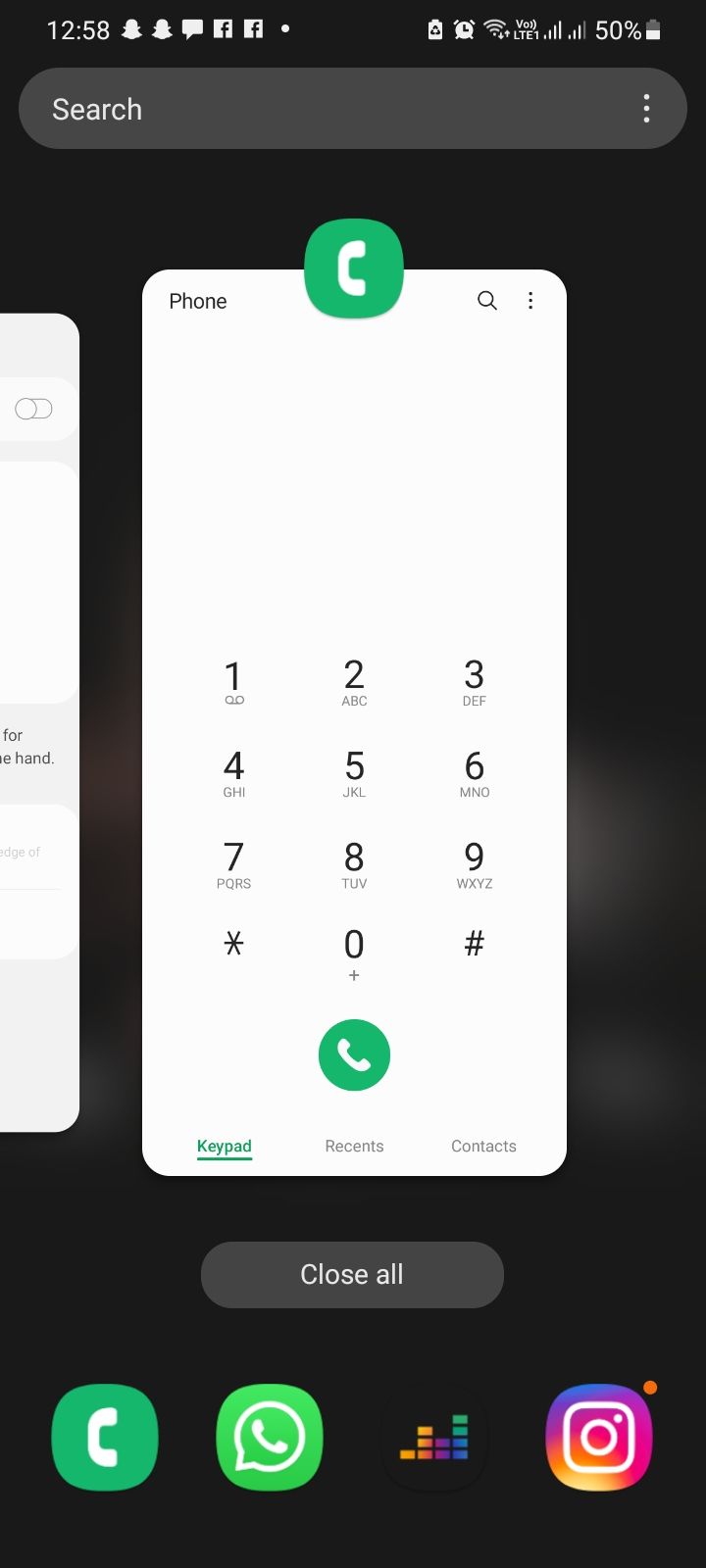
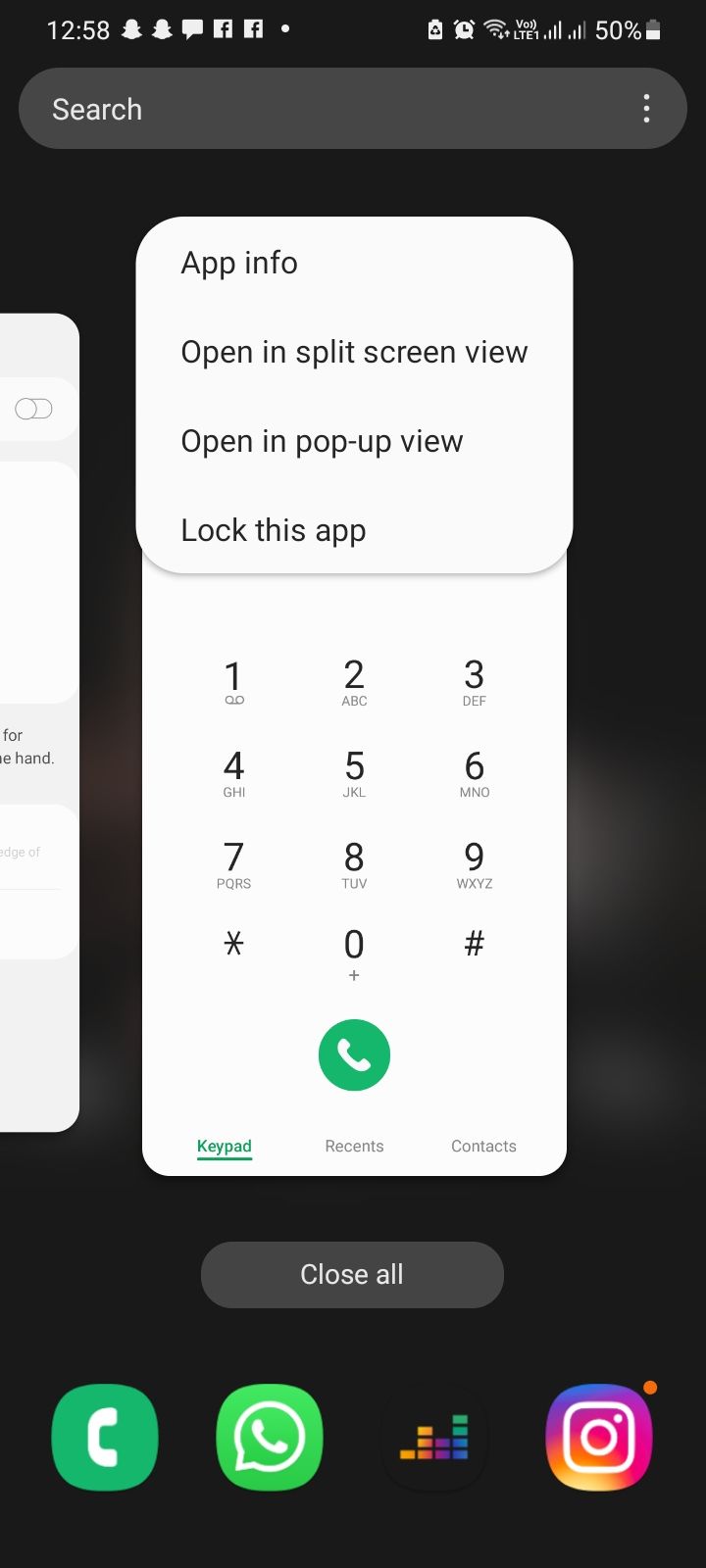
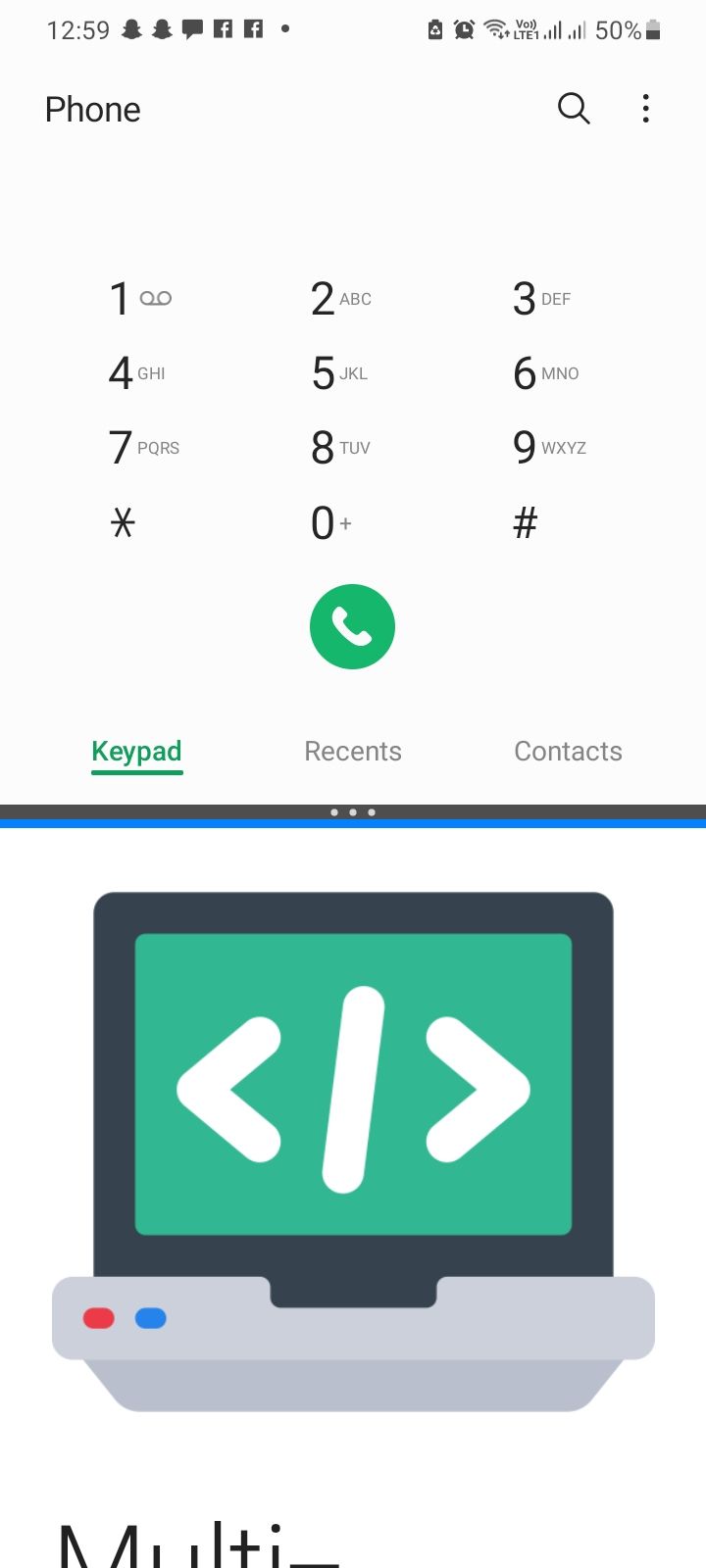
Совет: если приложение открывается в режиме «всплывающего окна» у вашего производителя, попробуйте переключить его в стандартное поведение в настройках многозадачности телефона.
Как использовать режим разделённого экрана на Android 7–9
Для старых версий Android шаги немного отличаются:
- Нажмите кнопку переключения приложений (квадрат) в нижней панели.
- Найдите приложение, которое хотите поместить сверху, и перетащите его к верхней части экрана.
- Затем выберите приложение для нижней части экрана — просто тапните по нему.
Если нужное приложение уже открыто сверху:
- Откройте приложение и удерживайте кнопку переключения приложений.
- Это поместит текущее приложение в верхнюю часть экрана.
- Выберите второе приложение для нижней части.
Как скрыть или выйти из режима разделённого экрана
Кратко о выходе и временном скрытии:
- Временное скрытие: нажмите кнопку «Домой» — оба приложения свернутся, останется верхняя полоса и разделитель. Потяните разделитель вниз, чтобы вернуть окна.
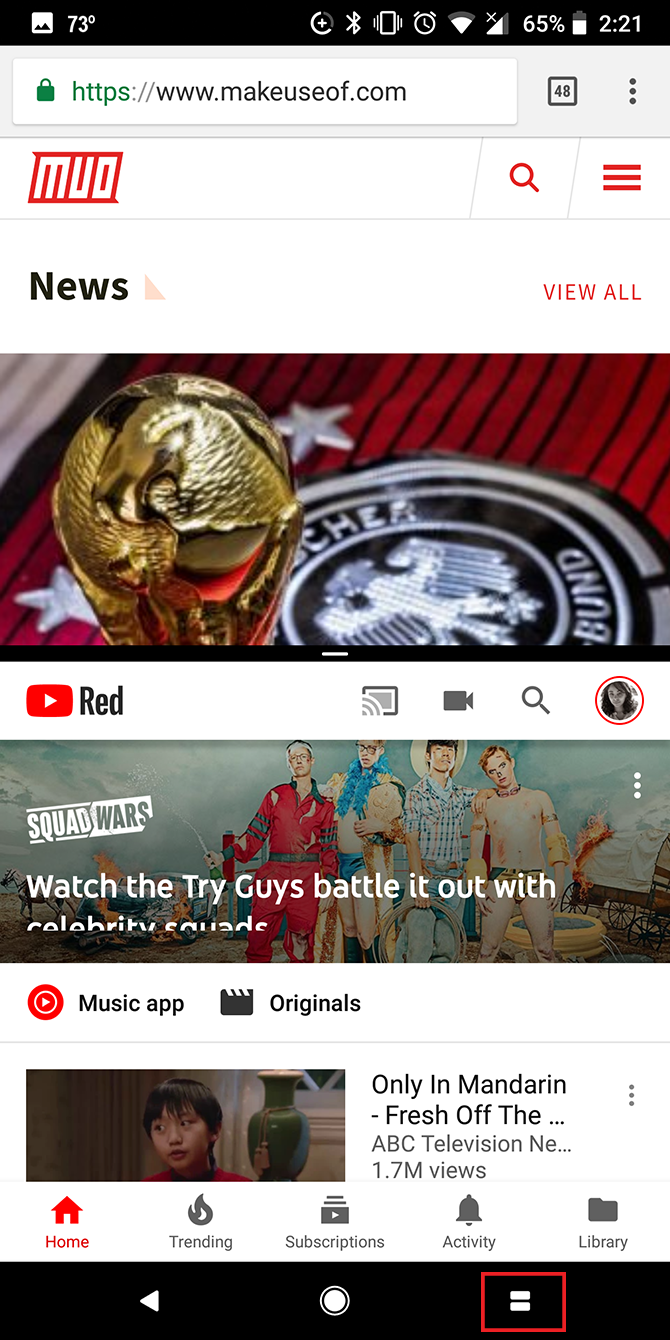
- Полный выход — способ 1: нажмите и удерживайте кнопку переключения приложений (две прямоугольные иконки) — верхнее приложение займёт весь экран.
- Полный выход — способ 2: перетащите чёрную линию-разделитель вниз или вверх до края экрана, чтобы одно приложение развернулось на весь экран.
Совет по эргономике: перетаскивайте разделитель плавно. Резкое движение может случайно закрыть нужное приложение.
Типичные сценарии использования
- Просмотр видео и одновременно чтение комментариев в Twitter.
- Копирование текста из браузера в заметки или почту.
- Сравнение документов или таблиц.
- Следование уроку на YouTube и одновременное выполнение шагов в другом приложении.
Альтернативные подходы к многозадачности
- Режим «картинка в картинке» (Picture-in-Picture) для видео и навигации.
- Плавающие окна или многооконный режим у производителей (Samsung, Xiaomi).
- Использование второго устройства (планшета/ПК) для распределения задач.
Быстрая памятка — SOP входа/выхода
SOP: быстрые шаги для пользователя.
- Вход (Android 10–12): Обзор → удержать иконку → Открыть в режиме разделённого экрана → выбрать второе приложение.
- Вход (Android 7–9): Нажать переключатель приложений → перетащить первое приложение наверх → выбрать второе.
- Выход: Удержать кнопку переключения приложений или перетащить разделитель в край экрана.
Проверки и критерии приёмки
Критерии приёмки для успешного использования режима:
- Устройство работает на Android 7.0 или новее.
- Оба выбранных приложения запускаются и отображаются одновременно.
- Разделитель корректно реагирует на перетаскивание (изменение размеров).
- Приложения не показывают предупреждений о несовместимости.
Частые проблемы и устранение неполадок
- Проблема: второе приложение не открывается.
- Решение: убедитесь, что приложение поддерживает многозадачность; попробуйте другой способ запуска из лаунчера.
- Проблема: один из экранов замораживается.
- Решение: закройте и заново откройте приложение; при повторном появлении проблемы перезагрузите устройство.
- Проблема: элементы интерфейса перекрываются.
- Решение: измените размер окон, перетащив разделитель; при несовместимости используйте альтернативу (PIP или отдельное устройство).
Важно: не все приложения корректно адаптированы под изменяемые размеры окон. В таких случаях поведение может быть непредсказуемым.
Рекомендации для разных ролей
Пользователь — базовые шаги:
- Убедиться в версии Android.
- Открыть обзор и выбрать приложения.
- Использовать разделитель для изменения размеров.
Пользователь продвинутый — советы по эффективности:
- Используйте горячие клавиши на внешней клавиатуре (если есть) для быстрого переключения.
- Фиксируйте привычные пары приложений (например, браузер + заметки).
Разработчик приложения — что проверить:
- Поддержка изменяемых размеров экранов (resizableActivity в AndroidManifest).
- Тестирование интерфейса при разных соотношениях сторон и плотностях пикселей.
Ментальные модели и быстрые правила
- Правило 1: верхнее окно обычно получают приоритет ввода; распределяйте внимание соответственно.
- Правило 2: если задача требует постоянного взаимодействия с видео, используйте PIP, а не разделённый экран.
- Правило 3: для сравнения контента выбирайте приложения с гибкой вёрсткой.
Небольшая таблица совместимости (обобщённо)
- Android < 7.0 — режим недоступен.
- Android 7.0–9.x — классический метод через кнопку переключения приложений.
- Android 10–12 — через экран «Обзор» с контекстным меню.
- Производители (Samsung, OnePlus, Xiaomi) — возможные дополнительные режимы и жесты.
Механика безопасности и приватности
Режим разделённого экрана не изменяет привилегии приложений. Каждое приложение остаётся в пределах своих разрешений. Однако будьте внимательны при отображении конфиденциальной информации рядом с другим приложением.
Краткое резюме
Режим разделённого экрана — простой и полезный способ повысить продуктивность на Android. Если устройство отвечает требованиям и приложения поддерживают многозадачность, вы сможете одновременно просматривать два приложения, копировать текст, следовать инструкциям и экономить время.
Ключевые выводы:
- Работает на Android 7.0 и выше.
- Шаги отличаются для Android 10–12 и для Android 7–9.
- Не все приложения поддерживают режим; в таком случае используйте альтернативы.
Часто задаваемые вопросы
Какие версии Android поддерживают разделённый экран?
Режим доступен начиная с Android 7.0 (Nougat) и выше.
Как выйти из режима, если не работают кнопки?
Попробуйте перетащить разделитель к краю экрана или перезагрузите устройство.
Можно ли использовать разделённый экран на планшете и смартфоне одновременно?
Нет — режим действует на одном устройстве. Для распределения задач между устройствами используйте отдельные устройства.

Похожие материалы

Несколько аккаунтов Skype: Multi Skype Launcher

Журнал для работы: повысить продуктивность

Персональные звуки уведомлений на Android

Скачивание шоу Hulu для офлайн‑просмотра

Microsoft Start: персонализированная новостная лента
