
Speccy на Windows 11 — установка, использование и анализ данных
INSTALL BY CLICKING THE DOWNLOAD FILE
Speccy Windows 11 — один из лучших инструментов для просмотра подробной информации о железе вашего компьютера. Независимо от того, нужно ли вам проверить температуру процессора, тип оперативной памяти или здоровье накопителей, Speccy показывает всё в одном аккуратном интерфейсе.
Далее — подробное руководство: как установить, где смотреть данные и как их интерпретировать на Windows 11.
Содержание
- Как использовать Speccy на Windows 11?
- Что такое Speccy?
- Как скачать и установить Speccy на Windows 11
- Как работать в Speccy: пошагово
- Как читать данные Speccy
- Почему стоит использовать Speccy на Windows 11
- Как удалить Speccy (если нужно)
- Частые вопросы
- Дополнительные методики, чеклисты и сценарии
- Критерии приёмки
- Заключение
Как использовать Speccy на Windows 11?
Что такое Speccy?
Speccy — бесплатная утилита от Piriform (создатели CCleaner), которая собирает подробные сведения о комплектующих компьютера в реальном времени. Коротко: Speccy показывает аппаратные характеристики и температуры без необходимости открывать корпус.
Speccy отображает информацию о:
- процессоре и материнской плате;
- частоте и конфигурации оперативной памяти;
- видеокарте и параметрах дисплея;
- накопителях и их температуре;
- операционной системе и установленных обновлениях.
Это делает Speccy удобным инструментом для диагностики и мониторинга производительности.
Совет: если вам нужно только отслеживать нагрев процессора, рассмотрите утилиты, ориентированные на мониторинг температур, например Core Temp.
Как скачать и установить Speccy на Windows 11
Следуйте этим шагам, чтобы установить Speccy безопасно и быстро:
- Откройте браузер и перейдите на официальный сайт Piriform (piriform.com).
- На странице Speccy выберите кнопку «Download» или «Скачать».
- Нажмите «Download Free Version» (Бесплатная версия) и подтвердите «Free Download» при появлении второй кнопки.
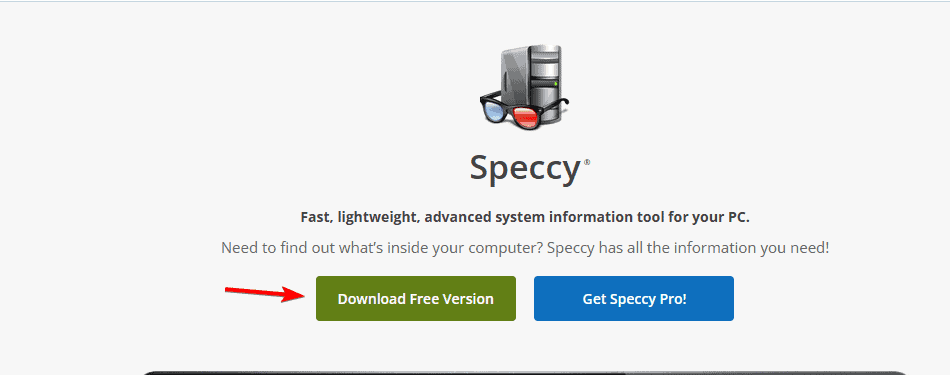
- Сохраните инсталлятор на диск.
- Откройте файл Speccy Setup.exe и следуйте мастеру установки.
- На последнем шаге нажмите «Install» (Установить) и дождитесь завершения процесса.
- После завершения можете установить флажок «Run Speccy» (Запустить Speccy) и нажать «Finish».
После установки откроется главный экран Speccy с краткой сводкой системы.
Примечание: при желании можно переименовать устройство в Windows 11 перед генерацией отчётов — это полезно при создании заметных подписей для нескольких машин.
Как работать в Speccy: пошагово
- Запустите Speccy через меню «Пуск» или ярлык на рабочем столе.
- Подождите несколько секунд — программа автоматически просканирует компоненты.
- В левой колонке кликайте по разделам (CPU, RAM, Motherboard, Graphics, Storage и т.д.), чтобы увидеть подробные данные.
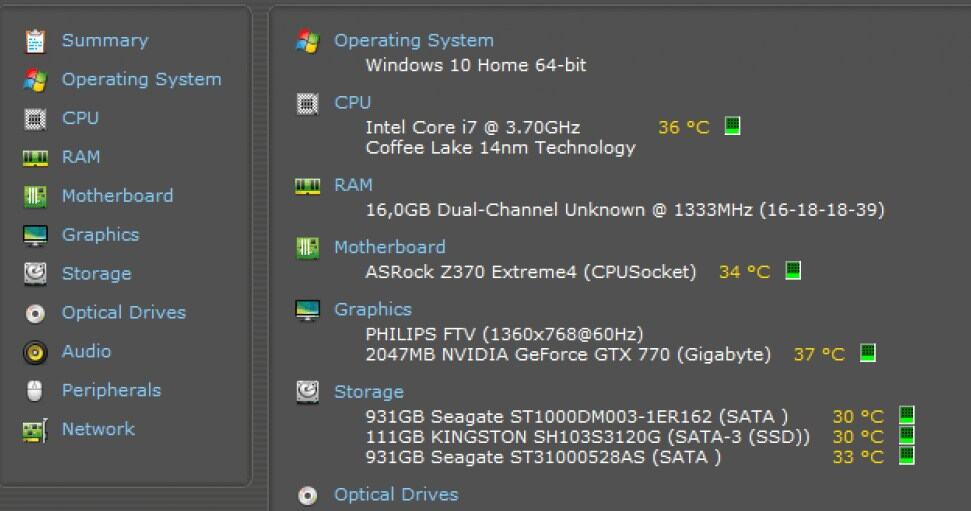
- Обратите внимание на блок «Temperatures» рядом с каждым компонентом — там указаны текущие значения нагрева.
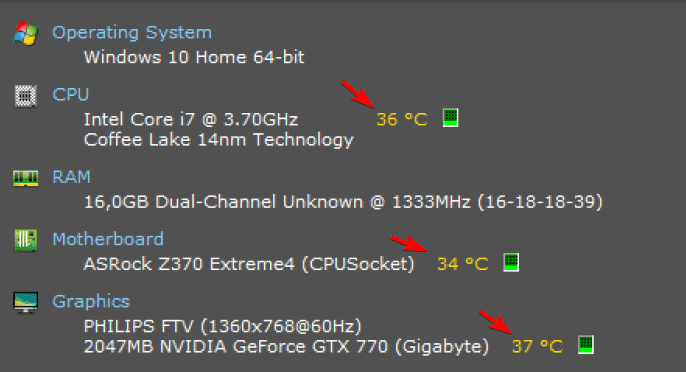
- Для сохранения отчёта откройте меню File и выберите «Save Snapshot» или «Publish Snapshot» для онлайн-поделения.
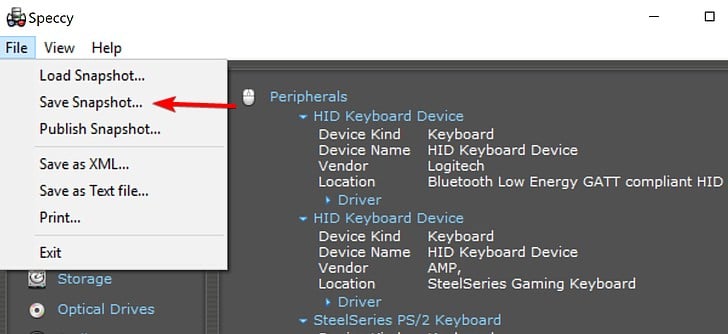
Экспорт удобен при обращении в техподдержку: вы приложите полный снимок с версиями BIOS, драйверов и температурой.
Как читать данные Speccy
Speccy структурирует информацию по разделам, что облегчает чтение:
- Сводка: ключевые спецификации и текущие температуры;
- CPU: модель, частота, количество ядер и текущая температура;
- RAM: объём, частота и занятые слоты;
- Материнская плата: производитель, чипсет, версия BIOS и температура;
- Накопители: тип (SSD/HDD), объём, состояние здоровья и температура.
Как интерпретировать температуры: если процессор показывает значения вблизи или выше 80–90 °C при пиковых нагрузках, это указывает на недостаточное охлаждение. Для дисков значения выше 50–60 °C считаются повышенными — обратите внимание на вентиляцию и размещение кабелей.
Важно: значения температур зависят от модели чипа и конфигурации системы; используйте значения как ориентир, а не как единственно правильную истину.
Почему стоит использовать Speccy на Windows 11?
- Быстрый доступ к полным данным о системе без вскрытия корпуса.
- Мониторинг температур в реальном времени при играх или рендере.
- Помогает при апгрейде RAM или накопителей — показывает, какие слоты заняты.
- Удобный экспорт снимков для техподдержки.
Speccy — лёгкий инструмент, не нагружающий систему, и одновременно достаточно информативный для диагностики.
Как удалить Speccy (если нужно)
Если необходимо удалить Speccy, выполните следующие действия:
- Откройте «Параметры» Windows (Windows + I).
- Перейдите в «Приложения» → «Установленные приложения».
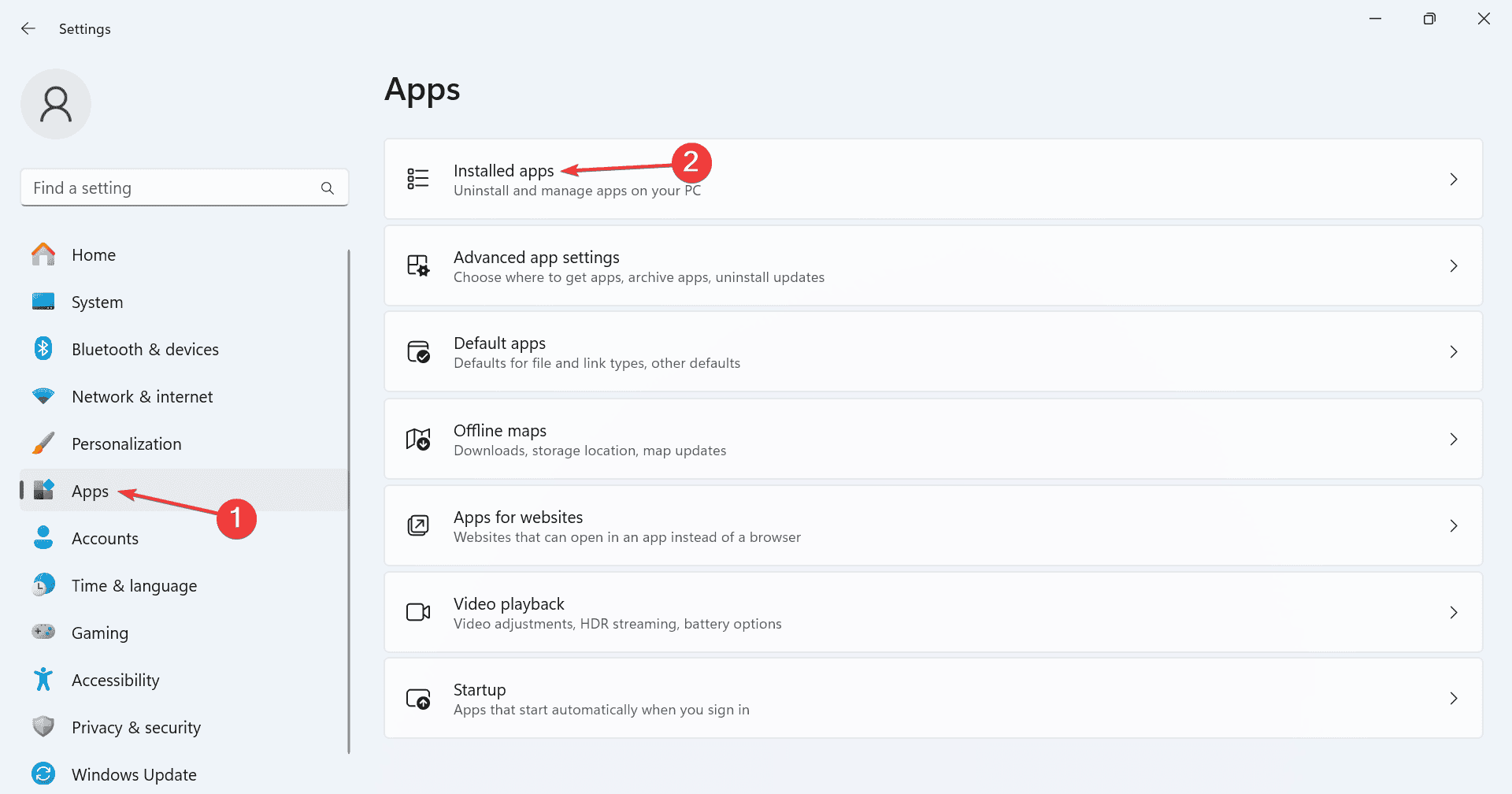
- Найдите Speccy в списке.
- Нажмите три точки рядом с приложением и выберите «Удалить».
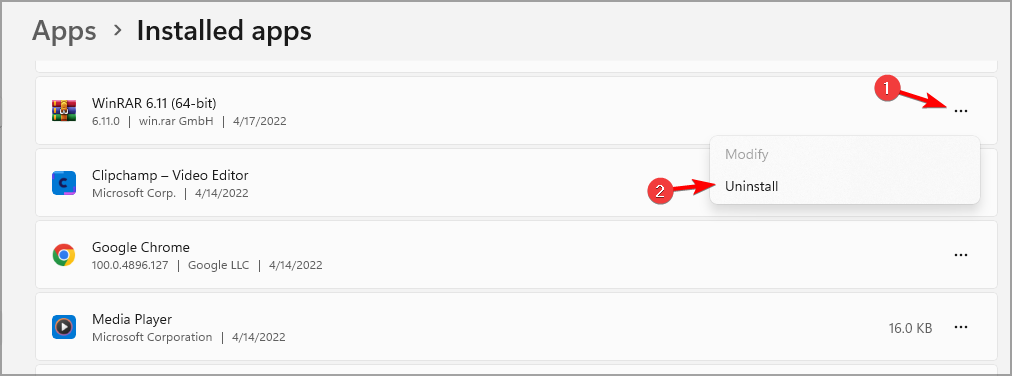
- Подтвердите действие и дождитесь завершения удаления.
После удаления записи конфигурации и временные файлы обычно убираются автоматически.
Частые вопросы
Q: Безопасен ли Speccy для Windows 11? A: Да, если скачивать только с официального сайта Piriform. Speccy собирает системную информацию и не меняет настройки ОС.
Q: Отображает ли Speccy мониторинг температур в Windows 11? A: Да, Speccy показывает текущие температуры CPU, GPU и накопителей, если датчики поддерживаются.
Q: Работает ли Speccy на Windows 10 и старее? A: Да — поддерживаются Windows 7, 8, 10 и 11.
Q: Почему Speccy показывает «unknown» для некоторых компонентов? A: Причины — отсутствующие драйверы или несовместимые датчики. Обновите драйверы чипсета и перезапустите программу.
Дополнительные методики и полезные материалы
Факт-бокс: ориентиры по температурам
- Процессор (при нагрузке): обычно безопасно < 70 °C, остроже 80–90 °C — тревога.
- Графический процессор (при нагрузке): ориентировочно < 85 °C.
- HDD: оптимально < 50–55 °C; SSD: оптимально < 50–60 °C.
Это общие ориентиры; конкретные допуски зависят от модели комплектующих.
Мини-методология: как проверять перегрев
- Сделайте «снэпшот» в Speccy в состоянии простоя — сохраните файл.
- Запустите стресс-тест (программы для CPU/GPU) на 10–30 минут.
- Снова сохраните снимок и сравните температуры.
- Если разница > 15–20 °C в нагрузке — проверьте охлаждение, термопасту и направление потоков воздуха.
Чек-листы по ролям
Для домашнего пользователя:
- Запустить Speccy и посмотреть Summary.
- Проверить температуру CPU/GPU и состояния накопителей.
- Сохранить Snapshot и приложить к тикету при обращении в поддержку.
Для техподдержки:
- Попросить клиента прислать Snapshot.
- Сверить версии BIOS и драйверов.
- Проверить наличие признаков деградации накопителя (SMART).
Для сборщика/сервис-инженера:
- Открыть корпус и визуально проверить охлаждение.
- При необходимости заменить термопасту и проверить вращение вентиляторов.
- Повторно снять snapshot после вмешательства.
Когда Speccy может не помочь (ограничения)
- Если датчики температуры не поддерживаются на уровне материнской платы, Speccy не сможет отобразить значения.
- Некоторые проприетарные датчики ноутбуков доступны только через OEM-утилиты.
- Для детального логирования и графиков в длительной перспективе лучше использовать профильные мониторинговые решения.
Альтернативы Speccy
- HWMonitor — простой мониторинг температур и напряжений.
- HWiNFO — очень подробный инструмент для продвинутых пользователей и инженеров.
- CPU-Z / GPU-Z — узкоспециализированные утилиты для CPU и GPU соответственно.
Сравнение (кратко): Speccy — хороший баланс простоты и информативности; HWiNFO — глубже по данным; HWMonitor — удобен для быстрого просмотра датчиков.
План действий при подозрениях на перегрев (инцидентный план)
- Сохраните текущий Snapshot в Speccy.
- Отключите интенсивные приложения и перезагрузите систему.
- Проверьте наличие пыли и работу вентиляторов.
- Если после очистки температура не снизилась — проверьте термопасту или обратитесь в сервис.
- При подозрении на выход из строя накопителя — сделайте резервную копию и проверьте SMART-статус.
Критерии приёмки
- Speccy устанавливается без ошибок и запускается в режиме пользователя.
- Snapshot корректно сохраняется и открывается на другом ПК с версией Speccy.
- Данные по базовым компонентам (CPU, RAM, Storage, GPU) читаемы и соответствуют физическим спецификациям.
- Температуры отображаются и меняются при нагрузочном тесте.
Безопасность и приватность
Speccy собирает аппаратные и системные данные — это штатное поведение утилиты диагностики. Не передавайте снимки и отчёты третьим лицам, если на ПК есть личные или корпоративные данные, которые можно идентифицировать. При передаче в техподдержку проверьте отчет на предмет нежелательных сведений.
Краткое глоссарий в одну строку
- Snapshot — сохранённый снимок состояния системы;
- SMART — система самодиагностики накопителей;
- BIOS/UEFI — прошивка материнской платы;
- Throttling — снижение частоты из‑за перегрева.
Заключение
Speccy остаётся удобным и лёгким инструментом для быстрого получения полной картины по железу на Windows 11. Он хорош как для домашних пользователей, так и для техподдержки: прост в установке, показывает ключевые параметры и позволяет экспортировать отчёты. Если требуется более глубокий анализ или длительное логирование, комбинируйте Speccy с HWiNFO или специализированными утилитами для мониторинга.
Важно: при обнаружении повышенных температур сначала проверьте вентиляторы, пыль и направление воздушных потоков, затем — термопасту и аппаратные неисправности.

Похожие материалы

Несколько аккаунтов Skype: Multi Skype Launcher

Журнал для работы: повысить продуктивность

Персональные звуки уведомлений на Android

Скачивание шоу Hulu для офлайн‑просмотра

Microsoft Start: персонализированная новостная лента
