
Как добавить и использовать заметки докладчика в PowerPoint

Быстрые ссылки
Добавление заметок докладчика в PowerPoint
Использование заметок докладчика во время презентации
Заметки докладчика дают докладчику опорные фразы, факты и напоминания, которые помогают не упустить ключевые сообщения. Ниже — шаг за шагом, советы по подготовке, печати, проверке и список проверок перед выходом на сцену.
Что такое заметки докладчика
Заметки докладчика — небольшие текстовые блоки, привязанные к каждому слайду. Они видны только вам в режиме докладчика или на распечатанных страницах заметок. Короткое определение: скрытые подсказки под слайдом для выступающего.
Как добавить заметки в PowerPoint
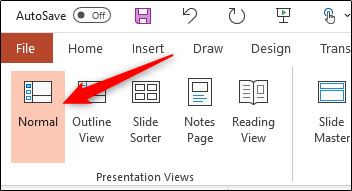
- Переключитесь в режим Обычный. Для этого откройте вкладку «Вид» и выберите «Обычный» в группе представлений.
В панели слева выберите слайд, к которому хотите добавить заметки.
Нажмите кнопку «Заметки» внизу окна (Notes). Это откроет панель для ввода.
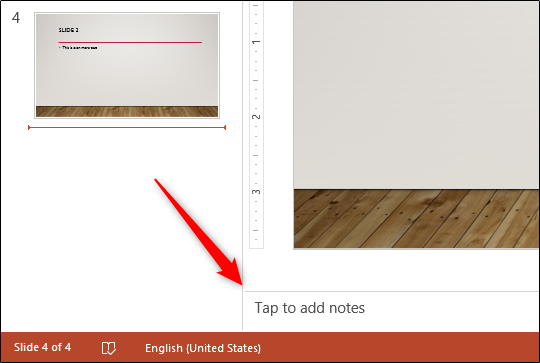
Под слайдом появится поле с приглашением «Коснитесь, чтобы добавить заметки» или на macOS — «Нажмите, чтобы добавить заметки». Наберите текст заметок.
- Повторите для каждого слайда, где нужны подсказки. Используйте короткие фразы, буллеты и временные отметки, если нужно соблюдать лимит по времени.
Советы по содержанию заметок:
- Держите текст кратким: 1–3 предложения или 3–5 буллетов.
- Помечайте ключевые слова заглавными буквами или жирным, чтобы быстро ориентироваться.
- Указывайте тайминги и сигналы для переключения слайдов.
- Избегайте полного текста, который вы будете читать дословно — это снижает вовлечённость.
Как использовать заметки во время презентации
Есть два основных способа: режим докладчика с вторым монитором и распечатанные страницы заметок.
Использование второго монитора (режим докладчика)
Если у вас есть внешний дисплей для аудитории, включите режим «Показ слайдов». Нажмите значок «Показ слайдов» в правом нижнем углу окна или выберите вкладку «Слайд-шоу» → «С начала».
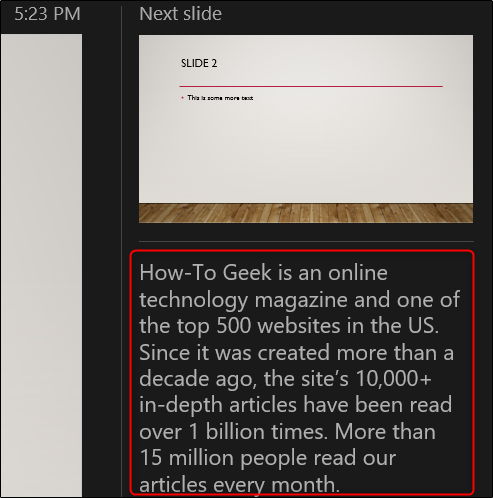
В режиме докладчика аудитория видит только текущий слайд. На вашем основном экране вы увидите текущий слайд, миниатюру следующего слайда и ваши заметки для текущего слайда.
Преимущества:
- Никаких бумажных листов в руках.
- Быстрый доступ к таймкодам и напоминаниям.
- Можете управлять слайдами с пульта, не теряя ориентации.
Ограничения:
- Требует второго дисплея или проектора работы в режиме расширения экрана.
- Иногда настройки отображения на компьютере и проекторе нужно вручную переключать.
Печать страниц заметок
Если второй монитор недоступен или вы предпочитаете бумажный носитель, распечатайте “Страницы заметок”.
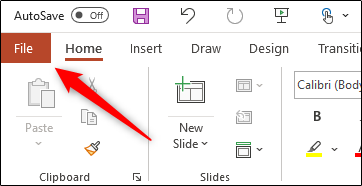
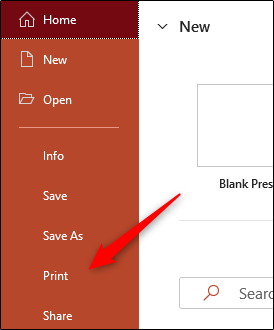
- Откройте вкладку «Файл» → «Печать».
- В левой панели выберите «Печать».
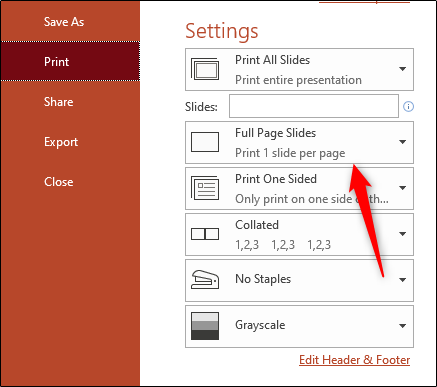
- В разделе «Параметры» найдите меню макета печати и выберите «Страницы заметок» (Notes Pages).
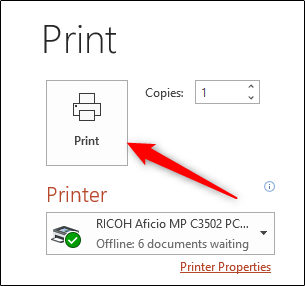
- Нажмите «Печать».
Преимущества печати:
- Надёжность: бумага не зависит от техники.
- Легко делиться короткими заметками с коллегами.
Недостатки:
- Бумага может быть неудобной при движении на сцене.
- Необходимость следить за версией документа при правках в последний момент.
Практическая методика подготовки заметок
- Пройдите сценарий выступления и разделите текст на смысловые блоки по слайдам.
- Для каждого слайда запишите 2–4 ключевых тезиса и один CTA (призыв к действию) при необходимости.
- Добавьте визуальные подсказки: например, «покажите на графике» или «включите видео через 0:05».
- Репетируйте с таймером, корректируя объём текста под отведённое время.
Чек-лист перед выходом на сцену
- Проверить режим дисплея (Расширение/Дублирование) и включить режим докладчика.
- Открыть нужную презентацию и перейти в Обычный режим, чтобы убедиться, что заметки на месте.
- Распечатать страницы заметок как запасной вариант.
- Удалить или зачеркнуть конфиденциальные данные из заметок.
- Проверить подключение проектора и пульта.
- Протестировать отображение шрифтов и размеров заметок на экране докладчика.
Ролевые чек-листы
Для докладчика:
- Быть уверенным в ключевых тезисах, а не читать по бумажке.
- Отметить в заметках сигналы для взаимодействия с аудиторией.
Для организатора:
- Проверить наличие второго экрана и разрешение.
- Подготовить распечатки заметок для докладчика по запросу.
Для дизайнера слайдов:
- Оставлять достаточное пространство внизу слайда для заметок (визуально это не влияет, но облегчает ориентирование).
- Использовать простые шрифты в заметках, чтобы они читались на экране докладчика.
Когда заметки не подходят
- Если вы практикуете свободную импровизацию и полностью полагаетесь на память — заметки могут мешать естественности.
- Для коротких выступлений (1–2 минуты) лучше не использовать развернутые заметки.
- Если презентация публична и заметки содержат конфиденциальные данные, нельзя полагаться на распечатки без шифрования или безопасного хранения.
Безопасность и приватность
Заметки могут содержать личные данные, договорные условия или секретные цифры. По возможности:
- Удаляйте чувствительную информацию перед совместным доступом к файлу.
- Не оставляйте распечатки без присмотра.
- Используйте защищённое облачное хранилище и проверяйте права доступа.
Быстрый план действий (микро-SOP)
- Подготовьте заметки в режиме Обычный.
- Проверьте в режиме докладчика на втором мониторе.
- Распечатайте «Страницы заметок» как запасной вариант.
- Перед началом выступления выполните чек-лист.
Принятие и оценка качества заметок
Критерии приёмки:
- Текст заметок краткий и читабельный на экране докладчика.
- Все ключевые факты указаны и помечены для быстрого поиска.
- Нет конфиденциальной информации в открытой печатной версии.
Решение: печатать или использовать режим докладчика
flowchart TD
  A[Нужны заметки докладчика?] -->|Да| B{Есть второй экран/проектор?}
  B -->|Да| C[Использовать режим докладчика]
  B -->|Нет| D[Распечатать Страницы заметок]
  A -->|Нет| E[Не использовать заметки]
  C --> F[Провести тест и репетицию]
  D --> F
  E --> F
Короткое резюме
Заметки докладчика — простой способ держать основные мысли под рукой, не перегружая слайды. Добавляйте их в режиме Обычный, проверяйте в режиме докладчика или печатайте «Страницы заметок». Проверяйте приватность и заранее репетируйте.
Важно: всегда иметь резервный план (бумажные заметки) и протестировать показ на месте проведения.

Похожие материалы

Несколько аккаунтов Skype: Multi Skype Launcher

Журнал для работы: повысить продуктивность

Персональные звуки уведомлений на Android

Скачивание шоу Hulu для офлайн‑просмотра

Microsoft Start: персонализированная новостная лента
