
Как включить и использовать распознавание звуков на iPhone
Кратко: Распознавание звуков на iPhone (функция, доступная с iOS 14) визуально уведомляет о важных звуках — пожарной сигнализации, сирене, плаче ребёнка и других — без подключения к сети. В статье — пошаговая настройка, быстрый доступ через Пункт управления, советы по тестированию и проверочный чеклист для пользователей и опекунов.
Что такое распознавание звуков
Распознавание звуков — встроенная функция iOS, которая использует локальную модель для обнаружения заранее определённых типов звуков и показывает уведомление на экране. Это помогает людям с нарушениями слуха или тем, кто находится в шумной обстановке.
Важно: распознавание выполняется на устройстве, поэтому для работы интернета не требуется.
Быстрый план действий
- Откройте «Настройки» → «Универсальный доступ» → «Слух» → «Распознавание звуков».
- Включите переключатель «Распознавание звуков» и выберите нужные типы звуков.
- Для быстрого включения добавьте «Распознавание звуков» в «Пункт управления».
Пошаговая настройка
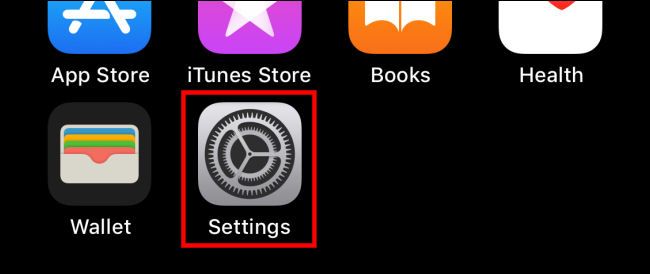
- Откройте приложение «Настройки» на iPhone.
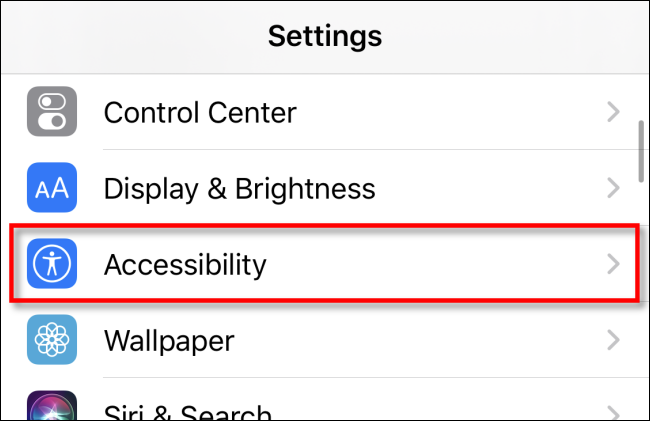
- Перейдите в «Универсальный доступ». Это раздел с настройками для пользователей с ограничениями.
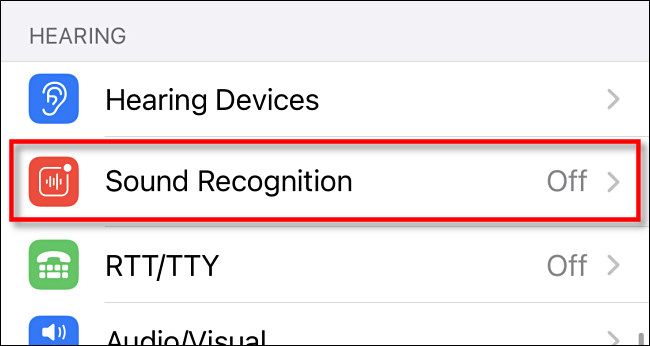
- В блоке «Слух» найдите и откройте «Распознавание звуков».
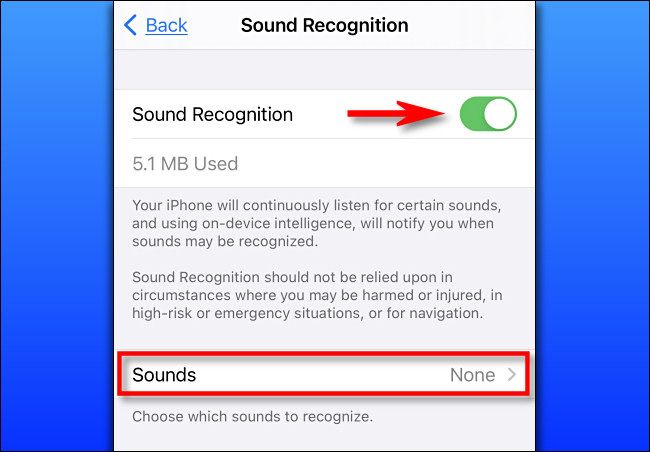
- Переключите тумблер «Распознавание звуков», чтобы включить функцию. Затем нажмите «Звуки», чтобы выбрать, какие звуки распознавать.
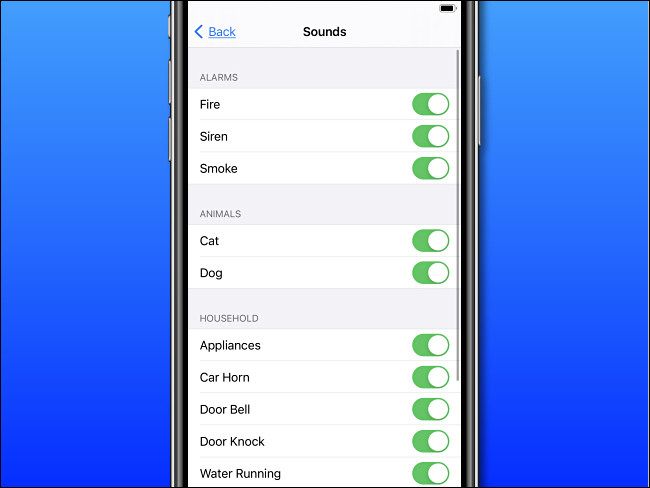
- Отметьте переключателями требуемые типы звуков. По состоянию на iOS 14 доступны следующие категории:
- Пожарный извещатель
- Сирена
- Дымовая сигнализация
- Кот
- Собака
- Бытовая техника
- Сигнал автомобиля
- Дверной звонок
- Постукивание в дверь
- Течь воды
- Плач ребёнка
Вы можете включить любую комбинацию.
- Нажмите «Назад», закройте «Настройки». При срабатывании выбранного звука на экране появится уведомление.
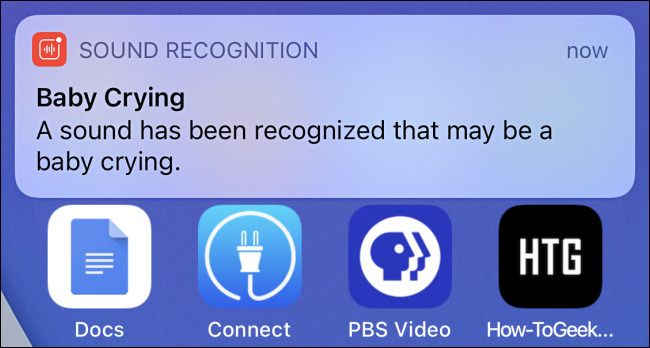
Вы можете просмотреть историю уведомлений в Центре уведомлений.
Быстрый доступ через Пункт управления
Добавление ярлыка в «Пункт управления» позволяет включать и выключать распознавание одним нажатием.
- Откройте «Настройки» → «Пункт управления».
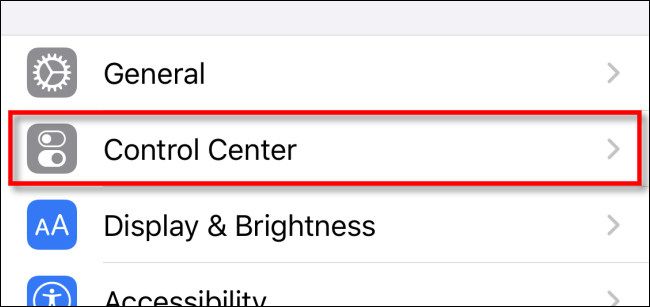
- В разделе «Другие элементы» найдите «Распознавание звуков» и нажмите зелёный плюс.
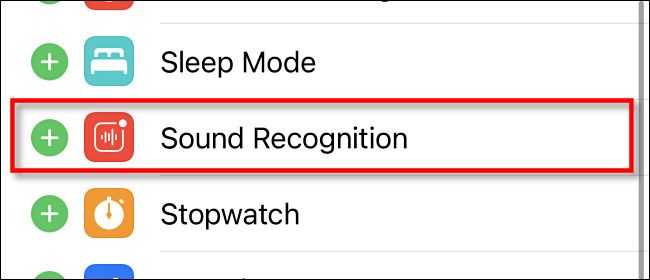
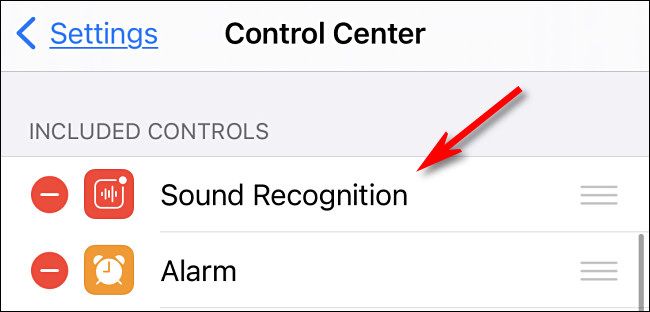
- Элемент переместится в «Включённые элементы». При желании перетащите его, чтобы изменить порядок.
- Чтобы открыть «Пункт управления»: на iPhone X и новее — проведите вниз от правого верхнего угла экрана; на iPhone SE и моделях с кнопкой «Домой» — проведите вверх от нижнего края.
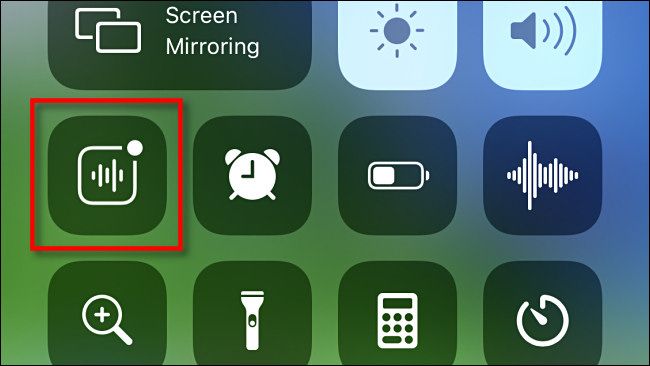
Нажмите ярлык «Распознавание звуков», выберите нужные звуки и коснитесь вне списка, чтобы закрыть. Повторное нажатие отключит функцию.
Советы по тестированию
- Для проверки поищите на YouTube записи с подходящими звуками: «fire engine siren», «baby crying», «doorbell» и т. п. Важно: тестируйте на безопасном расстоянии и убедитесь, что громкость не мешает окружающим.
- Тестируйте по очереди: включайте только один тип звука и проверяйте уведомления, затем добавляйте следующие, чтобы локализовать ошибки.
- Если вы не получаете уведомления, убедитесь, что громкость системных звуков включена, а «Не беспокоить» или фокус-режим не подавляют уведомления.
Когда распознавание звуков может не сработать
- Слишком сильный фоновой шум. Модель хуже различает цели при высокой маскировке шумом.
- Если звук слишком тихий или заглушён преградой (стена, закрытая дверь).
- Для редких или нестандартных звуков, которых нет в списке распознаваемых типов.
- На сильно старых моделях iPhone возможны ограничения производительности; для корректной работы рекомендуется актуальная версия iOS.
Альтернативные подходы
- Внешние умные детекторы (например, датчики дыма с поддержкой уведомлений) — работают независимо от телефона и обычно более надёжны для безопасности.
- Специальные приложения для мониторинга звука — могут предлагать более гибкую настройку, но часто требуют фоновой работы и подключения к серверу.
- Подключение к умным колонкам или системе умного дома для централизованных оповещений.
Контрольный чеклист для ролей
Пользователь (человек с нарушением слуха):
- Проверить, что «Распознавание звуков» включено.
- Включить только необходимые звуки.
- Добавить ярлык в «Пункт управления».
- Выполнить тестовые записи и убедиться в появлении уведомлений.
Опекун или член семьи:
- Помочь с первичной настройкой и тестированием.
- Объяснить, при каких обстоятельствах уведомление появится.
- Проверить, что телефон всегда находится в зоне приёма звука.
ИТ-администратор или специалист по доступности:
- Убедиться, что устройства в организации обновлены до поддерживаемой версии iOS.
- Настроить политики MDM так, чтобы доступ к «Пункту управления» и «Универсальному доступу» был возможен при необходимости.
Пошаговый SOP для настройки в домашних условиях
- Откройте «Настройки» → «Универсальный доступ» → «Слух» → «Распознавание звуков».
- Включите функцию и отметьте нужные звуки.
- Вернитесь в «Настройки» → «Пункт управления», добавьте элемент в список.
- Проведите тесты через YouTube или записи, включив по очереди каждый звук.
- Убедитесь, что уведомления отображаются в Центре уведомлений.
Критерии приёмки:
- При тестовом срабатывании воспроизводимого звука на экране появляется уведомление в течение секунд.
- Уведомление остаётся в Центре уведомлений для последующего просмотра.
Безопасность и конфиденциальность
Распознавание звуков обрабатывает аудио локально на устройстве; звук не отправляется на внешние серверы при стандартной работе функции. Тем не менее:
- Проверьте разрешения сторонних приложений, которые могут иметь доступ к микрофону.
- Держите iOS актуальной, чтобы получать обновления безопасности.
Краткая справка
Факты:
- Введено в iOS 14.
- Работает локально, без необходимости в интернете.
Краткий словарь:
- Пункт управления — экран с быстрыми ярлыками (Control Center).
- Универсальный доступ — раздел настроек для доступности (Accessibility).
Проверочные тест-кейсы
- Включить только «Плач ребёнка», воспроизвести запись плача: ожидается уведомление.
- Включить «Сирена» и «Дверной звонок», воспроизвести звук дверного звонка: ожидается уведомление «Дверной звонок».
- Включить фоновый шум и воспроизвести тихий звук: проверить, распознаётся ли звук.
Часто задаваемые вопросы
Как быстро узнать, включено ли распознавание звуков?
Откройте «Пункт управления» — если ярлык присутствует и подсвечен, значит функция активна.
Потребляет ли функция много батареи?
Поскольку обработка идёт локально, она использует ресурсы процессора, но в нормальном сценарии влияние на заряд незначительно.
Можно ли добавить свои звуки?
Нет, пока функция работает только с предопределёнными категориями звуков.
Если вам нужно быстро удалить или отключить функцию для конфиденциальности, просто откройте «Пункт управления» и нажмите ярлык «Распознавание звуков».
Итог
Распознавание звуков — полезный инструмент для людей с нарушениями слуха и для любой ситуации, где важно заметить конкретный звуковой сигнал. Простая настройка в «Универсальном доступе» и быстрый доступ через «Пункт управления» делают её удобной в повседневном использовании.
Related: Как настроить Пункт управления на iPhone или iPad

Похожие материалы

Несколько аккаунтов Skype: Multi Skype Launcher

Журнал для работы: повысить продуктивность

Персональные звуки уведомлений на Android

Скачивание шоу Hulu для офлайн‑просмотра

Microsoft Start: персонализированная новостная лента
