
Как использовать Sonos как будильник и таймер сна
Быстрые ссылки
- Как установить таймер сна в десктопном приложении Sonos
- Как установить будильник в мобильном приложении Sonos
- Как установить будильник в десктопном приложении Sonos
Sonos удобно тем, что вы управляете колонками из любой комнаты — прямо с телефона или компьютера. Если вы привыкли засыпать или просыпаться под музыку, Sonos отлично подходит для спальни: можно настроить таймер сна, чтобы музыка выключилась через заданное время, или будильник, который разбудит вас любимой мелодией.
Важно: перед настройкой убедитесь, что колонки подключены к сети и в приложении видны как онлайн-устройства.
Как установить таймер сна в десктопном приложении Sonos
Таймер сна можно задать только в десктопном приложении. Это удобно: вы запускаете плейлист или радиостанцию, устанавливаете таймер — и Sonos сам выключит воспроизведение через заданное время.
- Запустите десктопное приложение Sonos и убедитесь, что выбран нужный источник музыки (плейлист, стриминг или радиостанция).
- В правом нижнем углу найдите секцию «Timers»/«Alarms» (Таймеры/Будильники).
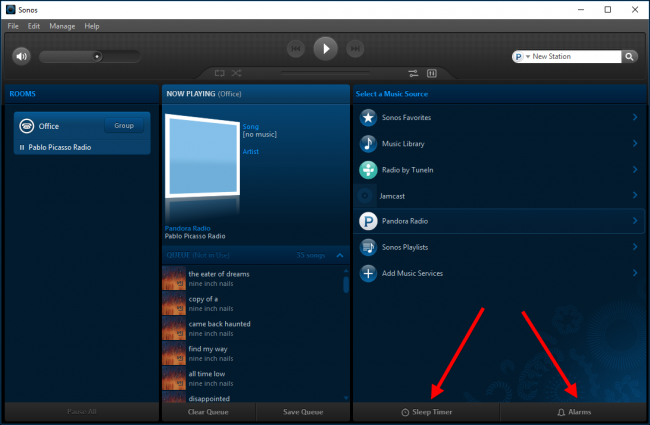
- Нажмите «Sleep Timer» (Таймер сна) и выберите длительность: 15, 30, 60 минут или другое значение.
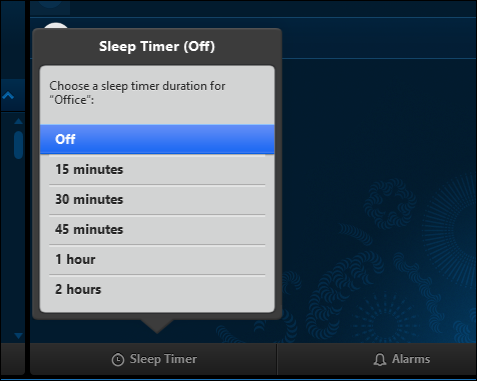
- Подтвердите — музыка автоматически остановится по истечении выбранного времени.
Критерии приёмки:
- Таймер запускается на выбранной колонке/группе.
- Воспроизведение останавливается точно по истечении времени.
- Если плейлист был в очереди, состояние очереди сохраняется после остановки.
Как установить будильник в мобильном приложении Sonos
Мобильное приложение даёт больше гибкости при создании будильника: можно выбрать источники музыки, частоту, громкость и сгруппированные комнаты.
- Откройте мобильное приложение Sonos.
- Нажмите три строки в левом верхнем углу, затем выберите «Alarms» (Будильники) в нижней части панели.
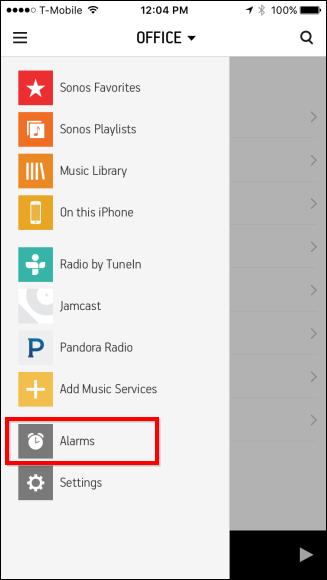
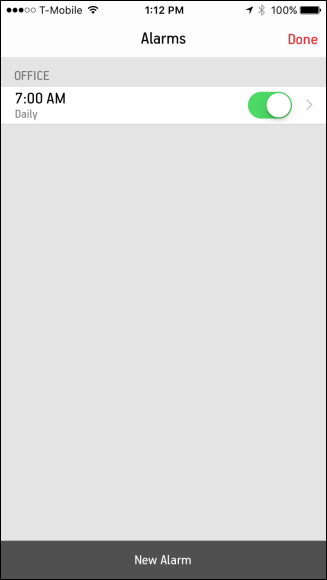
- На экране «Alarms» нажмите «New Alarm» (Новый будильник).
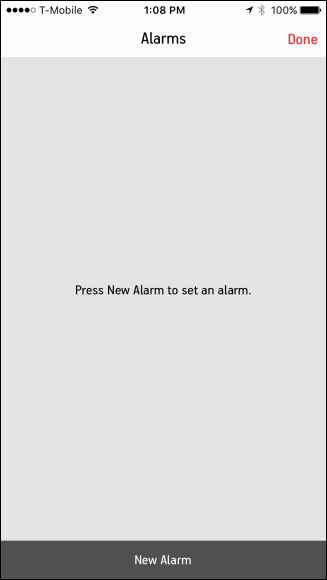
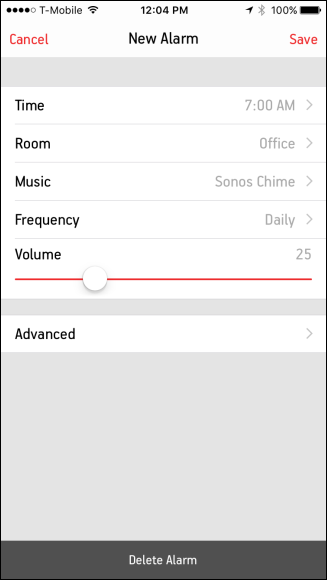
- Установите время, выберите комнату (регион воспроизведения), частоту (каждый день, по будням и т. п.) и громкость.
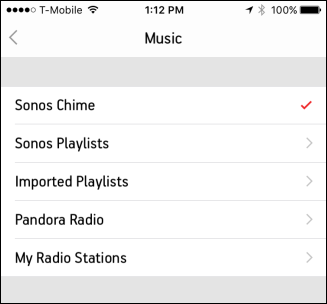
- Нажмите «Music», чтобы выбрать Sonos Chime, плейлист Sonos, импортированный плейлист, стриминговый сервис или радиостанцию.
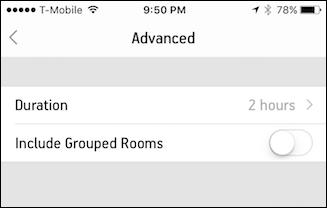
- В разделе «Advanced» (Дополнительно) можно задать длительность сигнала и включить воспроизведение в сгруппированных комнатах.
- Сохраните будильник — он появится в списке. При необходимости можно отредактировать или удалить его позже.
Советы по использованию мобильного будильника:
- Проверьте громкость в разделе настроек будильника отдельно от системной громкости. Sonos позволяет задать уровень громкости для будильника.
- Если планируете использовать несколько колонок, включайте опцию групповой синхронизации, чтобы все выбранные устройства звучали одновременно.
Как установить будильник в десктопном приложении Sonos
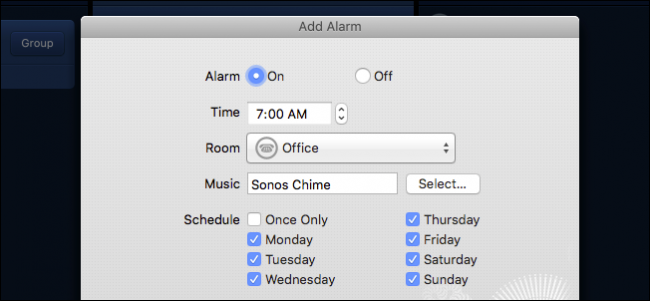
Десктопная версия тоже позволяет создавать будильники и управлять ими централизованно.
Откройте десктопное приложение Sonos.
В правом нижнем углу нажмите на кнопку для управления будильниками.
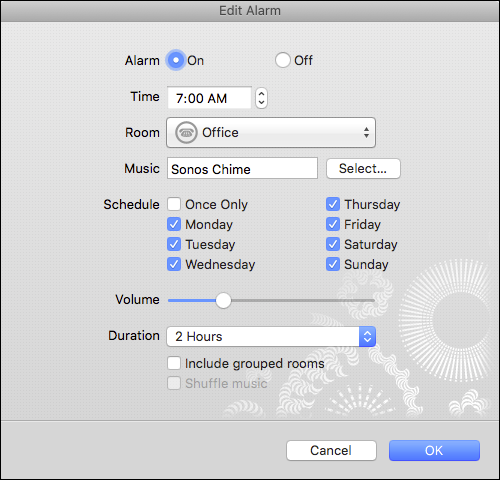
Добавляйте и удаляйте будильники кнопками + и -, или нажмите «Edit» для редактирования существующего будильника. Галочкой справа включайте или выключайте конкретные записи.
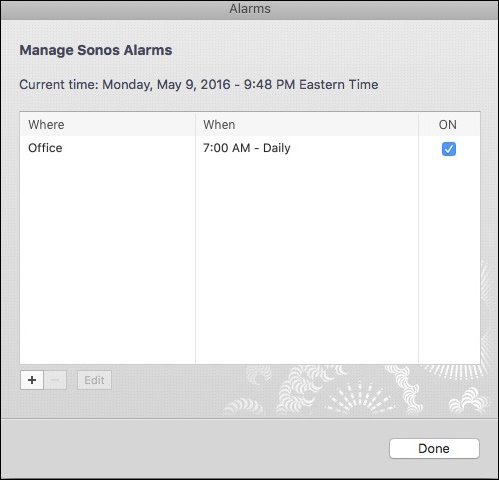
- Параметры настройки те же, что и в мобильном приложении: время, комната, источник музыки, громкость (все на одной панели).
- После создания будильник синхронизируется и появится в мобильном приложении.
Альтернативные подходы
- Использовать системный будильник телефона, если нужен простой и надёжный вариант.
- Настроить расписание через голосовых ассистентов (Alexa, Google Home) и интеграцию с Sonos, если вы используете умный дом.
- Применять сторонние приложения-таймеры, которые могут управлять потоковой передачей на Sonos через AirPlay или Spotify Connect.
Когда следует выбрать альтернативу:
- Если у вас нет доступа к интернету или к подписке потокового сервиса, Sonos может не воспроизвести выбранный трек — используйте локальные плейлисты.
- Если требуется сложная автоматизация (условия, зависимости, триггеры), лучше реализовать сценарии в платформе умного дома.
Когда это не работает — распространённые проблемы и решения
- Колонка офлайн: проверьте питание и соединение Wi‑Fi; перезапустите колонку и роутер.
- Нет доступа к выбранному стриминговому сервису: убедитесь, что учётная запись подключена в Sonos (Settings → Services).
- Будильник играет не в той комнате: проверьте поле «Room» при создании будильника и отключите/включите группировку.
- Слишком тихо/громко: Sonos позволяет задать отдельную громкость для будильника; проверьте её до сна.
- LED мешает в спальне: отключите индикатор в настройках устройства (Settings → System → [ваша колонка] → LED Off).
Контрольный список по ролям
- Для «вечернего пользователя» (тот, кто ложится под музыку): установить таймер сна, проверить время и активную очередь; отключить LED.
- Для «утреннего» (тот, кто встаёт под музыку): создать будильник с нужной частотой, задать громкость и источник; протестировать разбудку один раз.
- Для администратора/технич. специалиста: убедиться в обновлениях прошивки, проверить доступность стриминговых сервисов и сетевую стабильность.
Краткая методология: быстрые шаги
- Подготовьте источник музыки (плейлист, радиостанция или Sonos Chime).
- Выберите устройство/комнату или группу устройств.
- В десктопе — задайте таймер сна или будильник; в мобильном приложении — создайте и настройте будильник с дополнительными параметрами.
- Протестируйте один раз и сохраните изменения.
Критерии приёмки:
- Будильник воспроизводится в заданное время на выбранной колонке(ах).
- Воспроизведение длится заданное время (если указана длительность).
- Громкость соответствует настройкам будильника.
- Таймер сна останавливает воспроизведение через выбранное время.
Глоссарий (в 1 строку)
- Sonos Chime — встроенный звуковой сигнал Sonos для быстрого будильника.
- Группировка — синхронизация нескольких колонок для одновременного воспроизведения.
- Очередь — список треков/радиостанций, которые воспроизводятся подряд.
Итог
Sonos даёт гибкие возможности для сна и пробуждения: десктоп удобен для таймеров и централизованного управления, мобильное приложение — для тонкой настройки будильников и групповых комнат. Перед сном проверьте громкость, выбранную комнату и сетевое подключение, чтобы проснуться в нужный момент.
Примечание: если вы хотите полностью исключить световой индикатор в спальне, проверьте опцию отключения LED в разделе настроек устройства.

Похожие материалы

Несколько аккаунтов Skype: Multi Skype Launcher

Журнал для работы: повысить продуктивность

Персональные звуки уведомлений на Android

Скачивание шоу Hulu для офлайн‑просмотра

Microsoft Start: персонализированная новостная лента
