
Как разблокировать Snapchat и Instagram в школьном Wi‑Fi: безопасные варианты и риски

Подростки и Snapchat — почти клише. Но когда речь идёт о школьном Wi‑Fi, часто приходится сталкиваться с фильтрами и ограничениями. В статье объясняются основные способы, которые учащиеся иногда пробуют, чтобы получить доступ к заблокированным приложениям, плюс рекомендации по безопасности, этике и тестированию. Это не инструкция к нарушению правил — а гид по пониманию технологий и рискам.
Важное предупреждение
Школьные сети и устройства управляются ИТ‑администраторами. Любая попытка обойти их правила может привести к дисциплинарным мерам — от предупреждения до отстранения. Перед любыми экспериментами проконсультируйтесь с администрацией и родителями. Явно запрещённые действия не стоит выполнять.
Кратко о том, как школы ограничивают доступ
Школы используют несколько подходов для фильтрации трафика:
- Сетевые фильтры на шлюзе (напр., iBoss, Cisco/OPENDNS, Lightspeed). Они блокируют домены и ключевые слова.
- Блокировка портов: HTTP (порт 80) часто ограничен, а HTTPS (порт 443) обычно открыт.
- DPI — глубокий анализ пакетов для распознавания типов трафика (например, VPN‑протоколов).
- Установка агентов на выданные устройства для мониторинга и логирования активности.
Цель таких систем — снизить риски, защитить учащихся и соответствовать политике школы. Понимание принципов работы помогает выбрать подходящий способ тестирования, если у вас есть разрешение.
Как понять, что именно блокирует сеть
Мини‑методология тестирования фильтрации:
- Откройте сайт, который не работает.
- Попробуйте HTTPS: вручную введите https:// вместо http://. Если открылось — это блокировка порта 80.
- Используйте другой DNS (например, публичный 1.1.1.1 или 8.8.8.8) — это помогает при блокировке по DNS, но не всегда разрешено.
- Сравните поведение на мобильном интернете и школьном Wi‑Fi — это дастконтраст.
- Посмотрите лог уведомлений от защиты устройства (если установлен агент) — иногда там указана причина блокировки.
Эта методика поможет вам выбрать дальнейшие шаги и уменьшит количество бесполезных попыток.
Варианты обхода (и когда они работают)
1. Попробуйте HTTPS и порт 443
Иногда всё, что нужно — это закрытое соединение. HTTPS использует порт 443 и часто не блокируется, потому что многие образовательные ресурсы требуют защищённого соединения. Если сайт открывается по https://, значит фильтр блокировал только HTTP.
Когда работает: при блокировке только порта 80. Когда не работает: при блокировке по DNS, по домену или при глубоком анализе трафика.
2. Бесплатные веб‑прокси
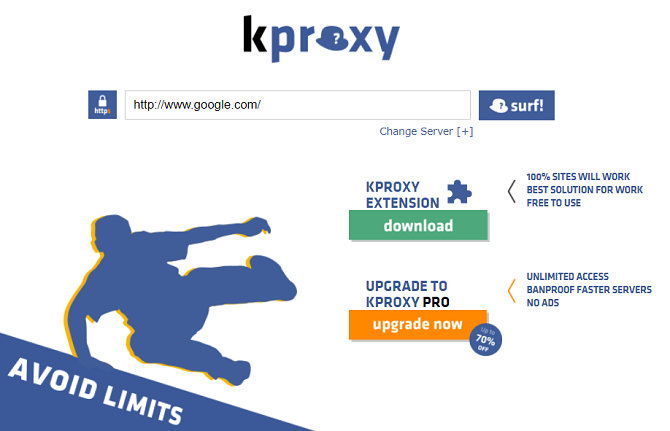
Бесплатные веб‑прокси устанавливают посредника между вами и ресурсом. Вы заходите на сайт прокси, вводите адрес, и прокси загружает контент.
Плюсы: не требует установок, быстро начать. Минусы: часто не шифруют весь трафик, медленные, много рекламы, лёгко обнаружимы и блокируемы.
Когда работает: при простых блокировках по домену, если прокси не внесён в чёрный список.
3. VPN — наиболее надёжное решение
VPN шифрует весь трафик и перенаправляет его через удалённый сервер. Это скрывает посещаемые сайты от локального фильтра.
Плюсы: шифрование, стабильность, широкий набор серверов. Минусы: школы могут блокировать VPN‑порты или использовать DPI. На выданных устройствах установка VPN может быть запрещена.
Примеры VPN, часто упоминаемых пользователями: Windscribe (в источнике указана цена $9/месяц или $49/год), Surfshark, ZenMate, CyberGhost, ExpressVPN, ProtonVPN, Hotspot Shield, Speedify. Бесплатные VPN реже работают и часто имеют ограничения.
Когда работает: если школа не блокирует VPN‑серверы или не применяет DPI. Если школа использует агентов на устройстве, VPN‑подключение может быть зафиксировано.
Практическая инструкция при использовании VPN:
- Проверить правила школы и получить разрешение при необходимости.
- Скачать официальное приложение от проверенного провайдера (лучше платный план).
- Выбрать сервер в стране с минимальной задержкой.
- Включить шифрование и опцию «kill switch», если есть — это предотвратит утечку данных при разрыве соединения.
- Проверить работу сайта и отключить VPN при окончании работы.
4. Портативный браузер на USB
Если на школьном компьютере нельзя устанавливать расширения, можно использовать портативный браузер с USB‑флешки (например, Opera Portable, Firefox Portable). В нём можно настроить прокси‑расширение или встроенную VPN.
Плюсы: не требует прав администратора. Минусы: многие школы запрещают использование внешних носителей; устройство может быть защищено.
Альтернативные и безопасные подходы
Если цель — просто общение или обмен файлами, рассмотрите эти варианты:
- Используйте разрешённые школьой платформы (например, школьный портал или электронную почту).
- Договоритесь с преподавателем о перерыве для личного использования интернета вне урока.
- Подключайтесь к мобильному интернету, если это безопасно и доступно.
Помните: обход ограничений ради развлечения часто не стоит риска дисциплинарных мер.
Риск‑матрица и рекомендации по смягчению рисков
| Действие | Риск для ученика | Как снизить риск |
|---|---|---|
| Использовать бесплатный прокси | Средний — журналирование + обнаружение | Использовать только с разрешения и не передавать личные данные |
| Устанавливать VPN на выданное устройство | Высокий — фиксируется агентами | Согласовать с ИТ или использовать личное устройство |
| Использовать портативный браузер | Средний | Проверить правила школы о внешних носителях |
| Попытка сменить DNS | Низко‑средний | Не делайте это на выданных устройствах без разрешения |
Чек‑листы по ролям
Студент — перед любыми попытками:
- Прочитал правила пользования сетью.
- Попросил разрешение, если требуется.
- Использует личное устройство, а не школьное, если решил экспериментировать.
- Не вводит личные логины и пароли в ненадёжные прокси.
Родитель:
- Обсудить с ребёнком риски и дисциплинарные последствия.
- Рассмотреть вариант мобильного интернета для личного доступа.
ИТ‑администратор (что проверить):
- Какие порты и протоколы заблокированы.
- Есть ли агенты на выданных устройствах.
- Какова политика ведения логов и кто имеет к ним доступ.
Ментальные модели для понимания фильтрации
- Сеть как водопровод: шлюз — это кран, который перекрывает потоки по каналам (порты) или по адресам (доменам).
- DPI — это фильтр, который изучает содержимое воды и может распознать конкретные молекулы (типы трафика).
- VPN — это трубопровод в трубопроводе: школа видит только, что у вас есть шифрованный туннель, но не то, что внутри.
Критерии приёмки
Если вы тестируете метод и хотите зафиксировать результат, используйте эти критерии приёмки:
- Сайт/приложение открывается без ошибок.
- Трафик проходит через выбранный инструмент (проверяется на сайте whatismyip или аналоге).
- Нет предупреждений от школьного агента.
- После теста сеть возвращается в исходное состояние.
Короткая галерея исключений — когда обход не работает
- Когда школа использует DPI и блокирует VPN‑протоколы.
- Когда устройство контролируется агентом, который запрещает сторонние приложения.
- Если политика школы запрещает любые попытки обхода — дисциплинарные риски перевешивают техническую возможность.
Небольшой глоссарий
- HTTPS — защищённый протокол передачи данных (порт 443).
- HTTP — незащищённый протокол (порт 80).
- VPN — виртуальная частная сеть, шифрует и перенаправляет трафик.
- DNS — служба сопоставления доменных имён с IP‑адресами.
- DPI — глубокий анализ пакетов.
Диагностическое дерево выбора метода
flowchart TD
  A[Нужен доступ к заблокированному ресурсу?] --> B{Используете личное или школьное устройство?}
  B -->|Школьное| C[Проконсультируйтесь с ИТ или учителем]
  B -->|Личное| D{Можно ли использовать мобильный интернет?}
  D -->|Да| E[Подключитесь к мобильному интернету]
  D -->|Нет| F{Блокировка по порту или по домену?}
  F -->|Только порт 80| G[Попробуйте https://]
  F -->|По домену/DNS| H[Попробуйте VPN или прокси]
  H --> I{VPN доступен?}
  I -->|Да| J[Используйте проверенный VPN]
  I -->|Нет| K[Используйте проверенный веб‑прокси или портативный браузер]
  C --> L[Следуйте политике и получайте разрешение]
Итог и рекомендации
- Всегда сначала проверьте политику школы. Это главный шаг.
- Простые проверки (https, смена DNS на личном устройстве) помогают понять тип блокировки.
- VPN — наиболее надёжный технический путь, но он может быть запрещён и/или блокироваться.
- Бесплатные прокси и неизвестные приложения несут повышенные риски безопасности и приватности.
Если вам нужно использовать интернет для учёбы и доступ ограничен, лучше обсудить это с преподавателем или ИТ‑отделом — часто они могут открыть доступ для учебных ресурсов.
Краткое резюме
- Школьные фильтры защищают сеть, но иногда мешают учебным и личным задачам.
- Проверяйте HTTPS, пробуйте безопасные и прозрачные варианты, и никогда не нарушайте правила школы нарочно.
Важно: любые манипуляции с корпоративными или школьными устройствами и сетями делайте только с разрешения ответственных лиц.

Похожие материалы

Несколько аккаунтов Skype: Multi Skype Launcher

Журнал для работы: повысить продуктивность

Персональные звуки уведомлений на Android

Скачивание шоу Hulu для офлайн‑просмотра

Microsoft Start: персонализированная новостная лента
