
Как автоматически отключать термостат через SmartThings при открытии окна
Быстрые ссылки
- Шаг 1: Связать умный термостат со SmartThings
- Шаг 2: Создать рутину, которая автоматически выключает обогрев/охлаждение
Зачем это нужно
Открытые окна при включённом кондиционере или отоплении — частая причина ненужных расходов энергии. Автоматизация с помощью SmartThings помогает экономить электроэнергию и повышает удобство: вы просто открываете окно, и система временно прекращает работу климата в этой зоне.
Важно: некоторые интеграции не позволяют полностью «выключить» термостат через SmartThings. Часто обходной путь — установить максимально высокую (при охлаждении) или низкую (при отоплении) целевую температуру, чтобы устройство фактически перестало работать.
Что потребуется
- Смартфон с приложением SmartThings
- Совместимый умный термостат (Ecobee3 и ряд моделей Honeywell, RCS, Radio, Zen, Fidure)
- Датчик открытия двери/окна SmartThings Multipurpose Sensor или совместимый датчик
- Учётная запись производителя термостата (например, Ecobee)
Примечание: Nest официально не поддерживается в SmartThings — для Nest можно попробовать IFTTT или другие обходные пути.
Шаг 1: Связать умный термостат со SmartThings
- Откройте приложение SmartThings и перейдите на вкладку “My Home” внизу экрана.
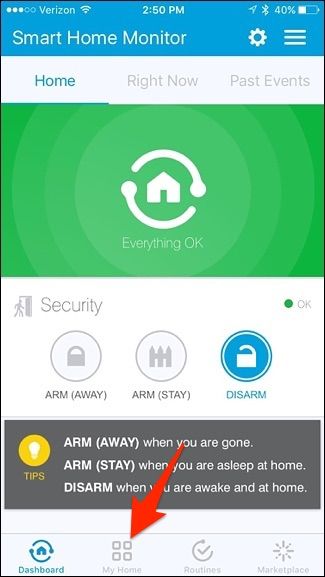
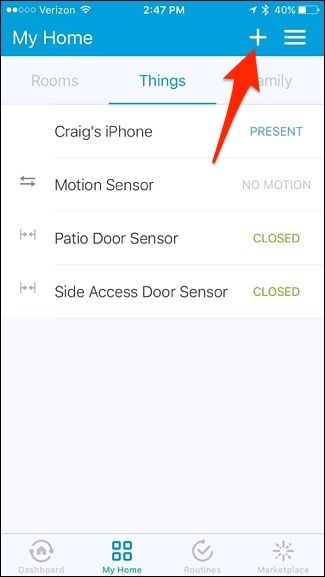
- Нажмите кнопку “+” в правом верхнем углу.
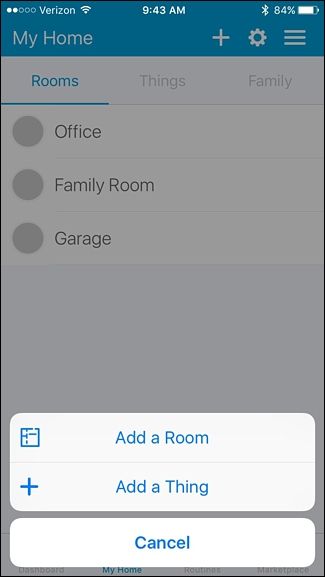
- В появившемся меню выберите “Add a Thing”.
- Выберите раздел “Climate Control”.
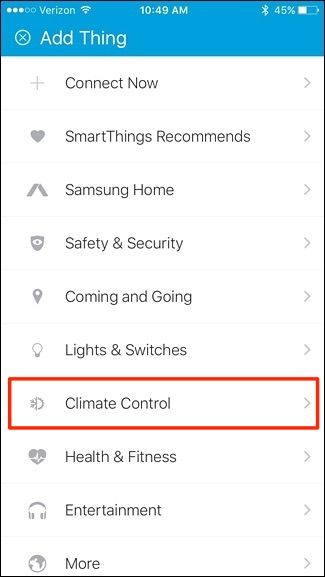
- Нажмите на пункт “Thermostats”.
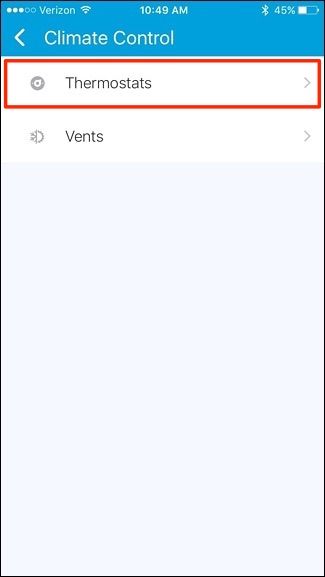
- Выберите производителя вашего термостата (в примере — “Ecobee”).
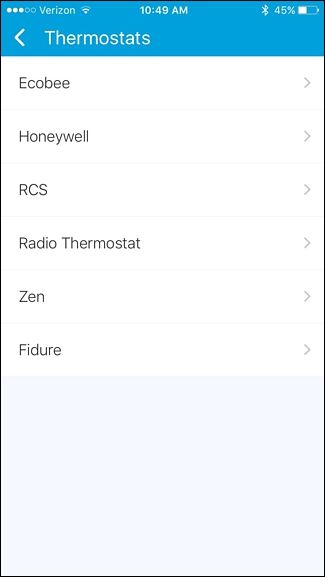
- Нажмите на модель термостата, например “ecobee3 Smart Thermostat”.
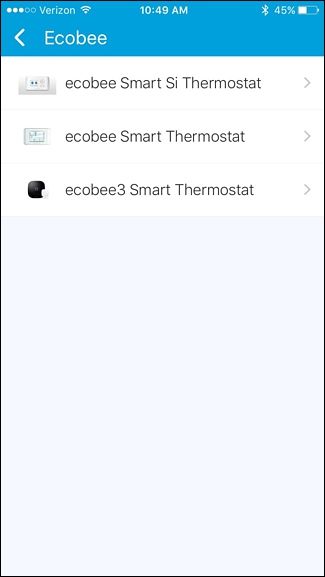
- Нажмите “Connect Now” (Подключить сейчас).
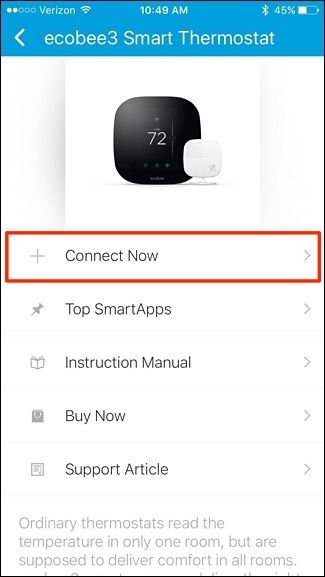
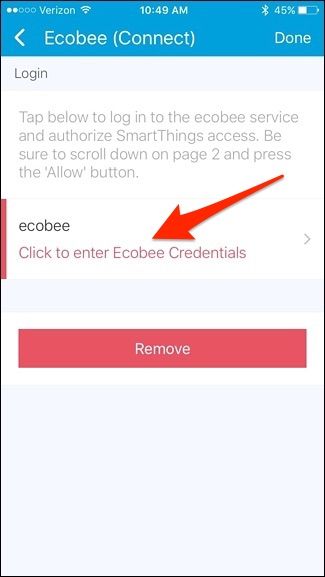
- В появившемся поле нажмите по области “Click to enter Ecobee Credentials” и введите логин/пароль от учётной записи производителя. Процесс может отличаться для других брендов.
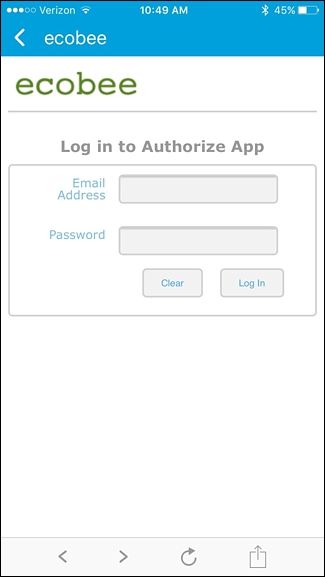
- Войдите в аккаунт и на следующем экране подтвердите доступ, нажав “Accept”.
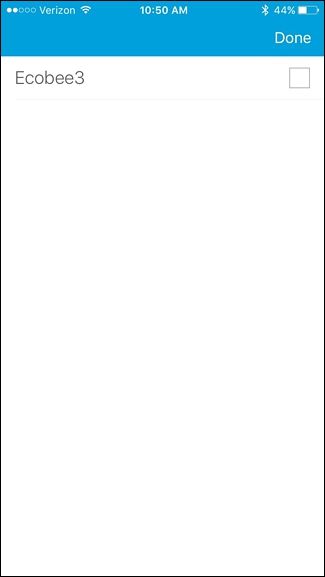
- Вернитесь назад на экран SmartThings нажатием стрелки в левом верхнем углу и выберите устройство из списка, поставив галочку и нажав “Done”.
- При желании добавьте удалённые датчики термостата (remote sensors). Для нашей задачи они не обязательны, но могут быть полезны при дальнейшем управлении климатом.
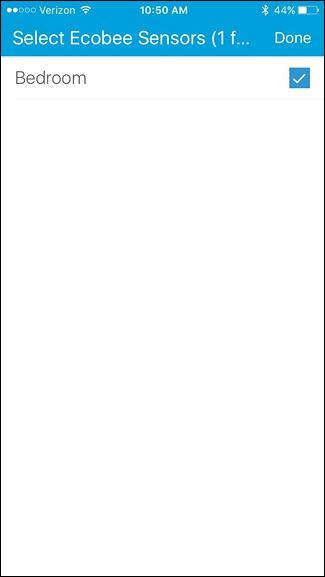
- Готово — термостат и выбранные сенсоры появятся в списке устройств SmartThings.
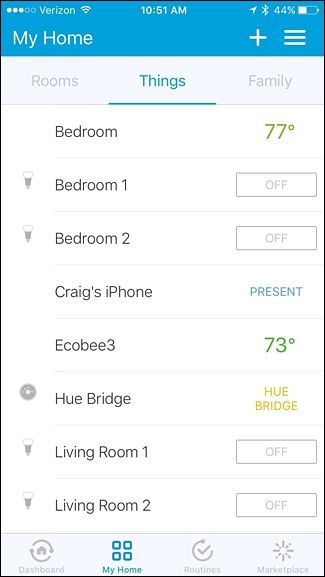
Шаг 2: Создать рутину, которая автоматически отключает термостат
- Перейдите на вкладку “Routines” внизу приложения SmartThings.
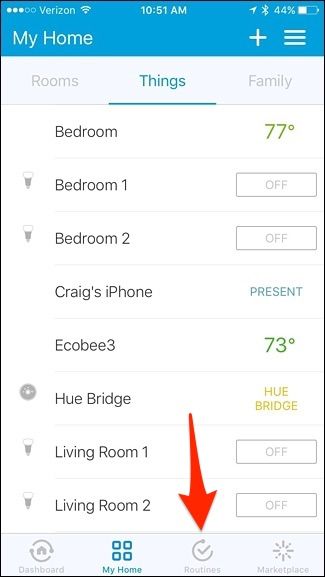
- Нажмите “+” в правом верхнем углу, чтобы создать новую рутину.
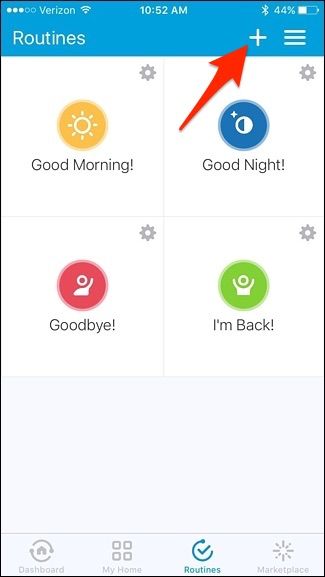
- В поле “What do you want to do?” введите название рутины (например, “Отключить кондиционер при открытии двери”) и нажмите “Next”.
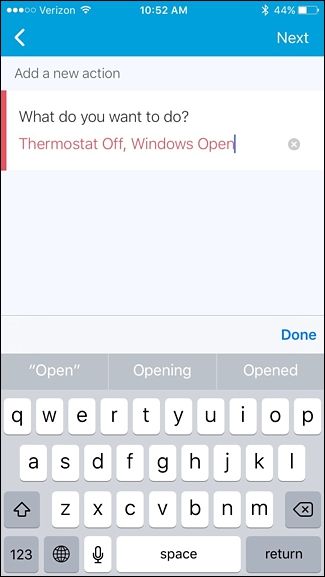
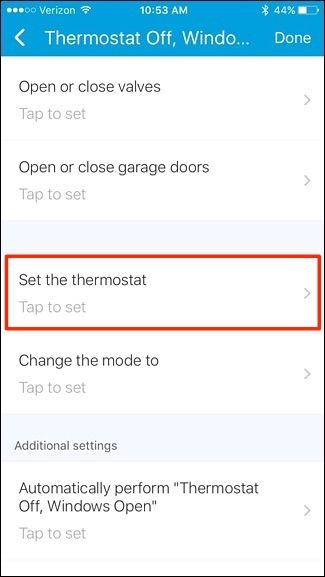
- Пролистайте и выберите действие “Set the thermostat”.
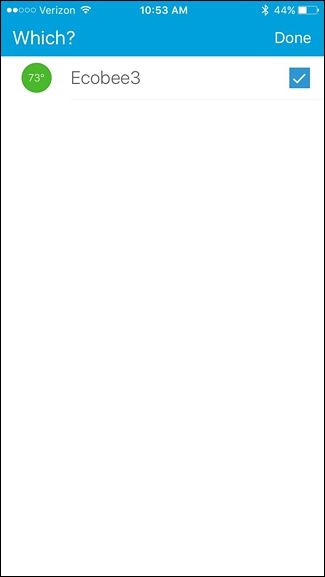
- Нажмите “Which?” и выберите ваш термостат, затем “Done”.
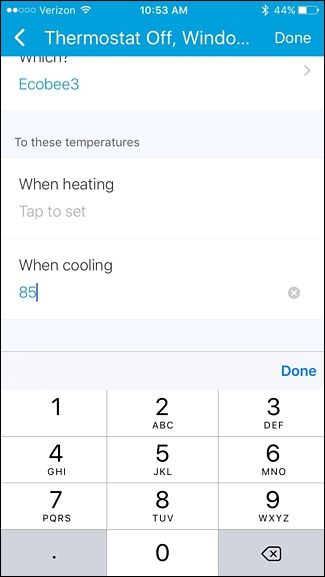
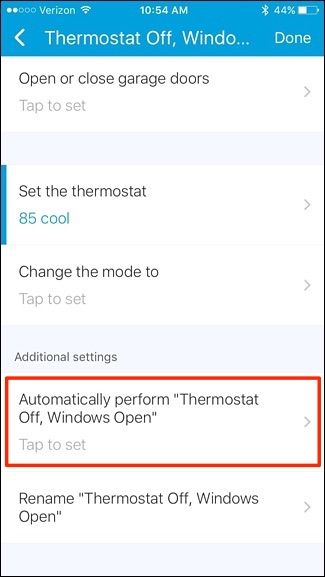
- Нажмите “When cooling” и установите высокое значение, например 29–30°C (или 85°F в случае, если приложение работает в Fahrenheit), чтобы фактически остановить работу кондиционера. SmartThings иногда не позволяет полностью выключить устройство, поэтому изменение целевой температуры — рабочий обход.
- Затем нажмите “Automatically perform [имя рутины]” и выберите триггер “Something opens or closes”.
- На следующем экране выберите “Which?” и отметьте датчик двери/окна, который будет запускать автоматизацию (например, сенсор на двери на террасе). Можно выбрать несколько датчиков.
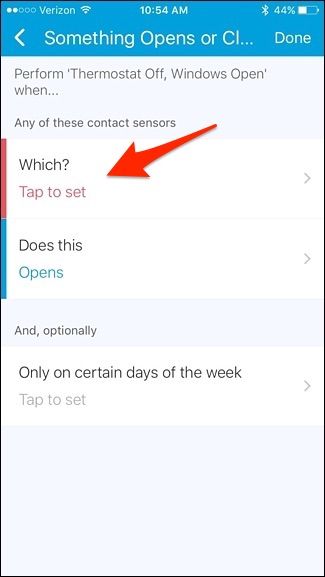
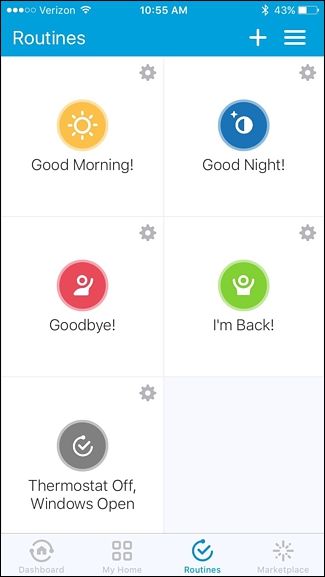
- Подтвердите, что условие установлено на “Open”, нажмите “Done” и сохраните рутину. Она появится в списке и начнёт работать сразу.
- Чтобы вернуть термостат в обычный режим после закрытия окна, создайте вторую рутину с триггером “Something opens or closes” и условием “Closed”, которая установит привычную целевую температуру или режим работы.
Полезные рекомендации и нюансы
- Если приложение использует Fahrenheit, при настройке высокой температуры вместо 29–30°C укажите 85°F.
- Некоторым термостатам нужно время, чтобы применить новое значение; учитывайте задержку в несколько секунд — минут.
- Убедитесь, что датчик открытия расположен правильно и что его зона охватывает окно или дверной проём, который вы обычно открываете.
- Проверьте, что у вашего термостата включены права для сторонних интеграций в настройках аккаунта производителя.
Важно: Если вы оставляете дом без присмотра, отключение кондиционера на длительное время может повлиять на сохранность растений, животных или состояние влажности. Планируйте автоматизации с учётом окружающих условий.
Когда этот подход не сработает
- Если термостат не поддерживается SmartThings (например, Nest без сторонних интеграций).
- Если у устройства нет опции установки целевой температуры через API — тогда SmartThings не сможет управлять режимом.
- При слабом Wi‑Fi или проблемах с облаком у производителя — команды могут не доходить вовремя.
Альтернативные подходы
- IFTTT: если ваш термостат поддерживает IFTTT, можно сделать правило “If sensor opens → set thermostat off/high temp”.
- Локальные контроллеры: Home Assistant или Hubitat дают более гибкие варианты управления и позволяют выполнять команды локально, без облака.
- Использовать реле на питании кондиционера — экстремальный вариант, требует электрика и может аннулировать гарантию.
Мини‑методология: как безопасно настроить и протестировать автоматизацию
- Подготовка: проверьте связь датчика и термостата в приложении.
- Настройка: создайте рутину для открытия и вторую для закрытия.
- Тестирование: откройте и закройте окно 3–5 раз, наблюдая за действиями термостата.
- Мониторинг: первые 48 часов проверяйте логи и поведение, чтобы убедиться, что автоматизация надёжна.
Критерии приёмки
- Рутины создаются без ошибок и видны в списке автоматизаций.
- При открытии выбранного датчика температура меняется на заданное значение в течение 1–2 минут.
- При закрытии датчика термостат возвращается к нормальному режиму.
- Нет ложных срабатываний при вибрациях или коротких колебаниях контакта датчика.
Чеклист при настройке (для владельца)
- Установлена последняя версия приложения SmartThings
- Термостат добавлен в SmartThings и отображается в списке устройств
- Датчик открытия привязан и проверен вручную
- Созданы две рутины: для открытия и для закрытия
- Протестировано 3–5 раз и проверены журнал событий
Чеклист для установщика / интегратора
- Убедиться в совместимости термостата и датчика
- Настроить права доступа на стороне производителя термостата
- Проверить стабильность соединения (Zigbee/Z‑wave/Wi‑Fi)
- Настроить уведомления при ошибках автоматизации
Тестовые сценарии и критерии приёмки
- Сценарий: Открыть дверь на 10 секунд → ожидаемый результат: термостат устанавливает высокую целевую температуру в течение 2 минут.
- Сценарий: Закрыть дверь → ожидаемый результат: термостат возвращается к исходным настройкам в течение 2–3 минут.
- Сценарий: Многократное открытие/закрытие каждые 5 секунд → ожидаемый результат: отсутствие постоянных сбоев; система должна отфильтровывать короткие срабатывания (при необходимости добавьте задержку в рутине).
Модель принятия решений (упрощённая)
flowchart TD
  A[Датчик открылся?] -->|Да| B{Термостат в режиме охлаждения?}
  B -->|Да| C[Установить высокую целевую температуру]
  B -->|Нет| D[Если отопление — установить низкую целевую температуру]
  C --> E[Отправить уведомление пользователю]
  D --> E
  A -->|Нет| F[Ничего не делать]
Безопасность и конфиденциальность
- Проверьте, что у вашей учётной записи сильный пароль и включена двухфакторная аутентификация, если доступна.
- Доступ SmartThings к аккаунту термостата следует предоставлять только при необходимости и отключать, если вы прекращаете использовать интеграцию.
- Обдумайте уведомления о срабатываниях — если система будет отправлять слишком много сообщений, вы можете игнорировать важные уведомления.
Частые проблемы и их решения
- Проблема: Рутины не срабатывают. Решение: проверьте состояние датчика в списке устройств и перезапустите приложение.
- Проблема: Термоcтат игнорирует команду. Решение: убедитесь, что SmartThings имеет права доступа в аккаунте производителя, и проверьте лог соединения.
- Проблема: Ложные срабатывания при вибрации. Решение: переместите датчик или добавьте программную задержку в рутину.
Вопросы и ответы
Можно ли полностью выключить термостат через SmartThings?
Зависит от модели термостата. Многие интеграции не позволяют полностью отключить устройство через SmartThings, поэтому используют приём повышения/понижения целевой температуры как обход.
Поддерживает ли SmartThings Nest?
Официальной поддержки Nest в SmartThings нет. Для Nest обычно используют IFTTT или сторонние интеграции.
Нужно ли создавать отдельную рутину для включения обратно?
Да, рекомендуется создать вторую рутину с триггером закрытия, чтобы вернуть привычные настройки после закрытия окна.
Короткое резюме
- Свяжите поддерживаемый термостат с SmartThings через “Add a Thing” → “Climate Control” → “Thermostats”.
- Создайте рутину, которая при срабатывании датчика открытия устанавливает целевую температуру, фактически останавливая кондиционер.
- Обязательно создайте обратную рутину для закрытия и протестируйте автоматизацию.
Автор изображения: auris / Bigstock, SmartThings, Ecobee

Похожие материалы

Несколько аккаунтов Skype: Multi Skype Launcher

Журнал для работы: повысить продуктивность

Персональные звуки уведомлений на Android

Скачивание шоу Hulu для офлайн‑просмотра

Microsoft Start: персонализированная новостная лента
