
Как использовать Smart App Control в Windows 11
Smart App Control (SAC) — встроенная функция безопасности Windows 11, которая блокирует подозрительные и недоверенные приложения с помощью облачных сигналов и проверки цифровых подписей. SAC доступен только на чистой установке Windows — сначала система запускает режим «Evaluation» для оценки совместимости, затем автоматически включает SAC. Если автоматическое включение не прошло, можно включить SAC в настройках Windows Security или принудительно через реестр. Отключение требует переустановки ОС или правки реестра.
Что такое Smart App Control и зачем он нужен
Smart App Control (SAC) — это компонент приложения «Безопасность Windows», который помогает защитить систему от нежелательных, вредоносных или сомнительных приложений. SAC использует облачные сервисы Microsoft и локальные проверки цифровых подписей, чтобы принять решение о разрешении или блокировке запускаемой программы.
Короткое определение: SAC — автоматический фильтр приложений, который опирается на облачный интеллект и сигнатуры, чтобы блокировать рискованные программы.
Почему это важно:
- Снижает риск запуска вредоносного ПО, по ошибке загруженного пользователем.
- Автоматизирует контроль доверенности приложений для неквалифицированных пользователей.
- Улучшает общую безопасность устройства без установки дополнительного ПО.
Важно: SAC работает только на устройствах с чистой установкой Windows 11; на обновлённых системах он может быть недоступен.
Как работает SAC — краткая техническая схема
- Облачная проверка: при попытке запуска SAC обращается к облачному сервису Microsoft (Intelligent Security Graph) за репутацией приложения.
- Проверка подписи: если облачная репутация не однозначна, SAC проверяет цифровую подпись приложения и сопоставляет её с базой доверенных издателей.
- Блокировка без возможности обхода: при явно конфликтующих сигнатурах или низкой репутации приложение блокируется и пользователю не предлагается простой способ обойти блокировку.
Понятия в одну строку:
- Репутация — совокупность сигналов из облака о распространённости и надёжности приложения.
- Цифровая подпись — криптографическое подтверждение издателя и целостности файла.
Требования и ограничения
- SAC поддерживается только на чистой установке Windows 11. Чтобы использовать SAC, иногда требуется выполнить сброс до заводских настроек и чистую установку ОС.
- На некоторых устройствах с корпоративной политикой или нестандартными конфигурациями SAC может находиться в режиме «Evaluation» постоянно.
- Отключение SAC через интерфейс необратимо без переустановки ОС; включение после отключения часто требует правки реестра или повторной чистой установки.
- SAC может блокировать сторонние утилиты или внутренние скрипты, если их подписи или репутация не подтверждены.
Когда SAC может ошибаться или не подойти
- Локальные служебные утилиты без цифровой подписи могут быть заблокированы.
- Специфичное ПО для разработчиков и внутренние корпоративные приложения с самоподписанными сертификатами могут не пройти проверку.
- Пользователи, которым требуется гибкость в запуске неподписанных инструментов, могут найти SAC слишком ограничивающим.
Альтернативы, если SAC мешает работе:
- Использование традиционных антивирусных и EDR-решений с политиками исключений.
- Развёртывание приложений через управление корпоративными подписными центрами и доверенными хранилищами сертификатов.
- Для разработчиков — тестовые виртуальные машины без SAC для выполнения отладочных задач.
Подготовка перед включением и меры предосторожности
Перед включением SAC на рабочей машине или ноутбуке:
- Сделайте резервную копию важных данных.
- Убедитесь, что ОС — чистая установка Windows 11 (SAC может быть недоступен иначе).
- Если планируете правки реестра, создайте точку восстановления системы.
- Если в организации есть ИТ-политики, согласуйте действия с администратором.
Как включить Smart App Control в Windows 11
Ниже — шаги через графический интерфейс. Изображения сохранены в исходных путях и обновлены с русскими подписями.
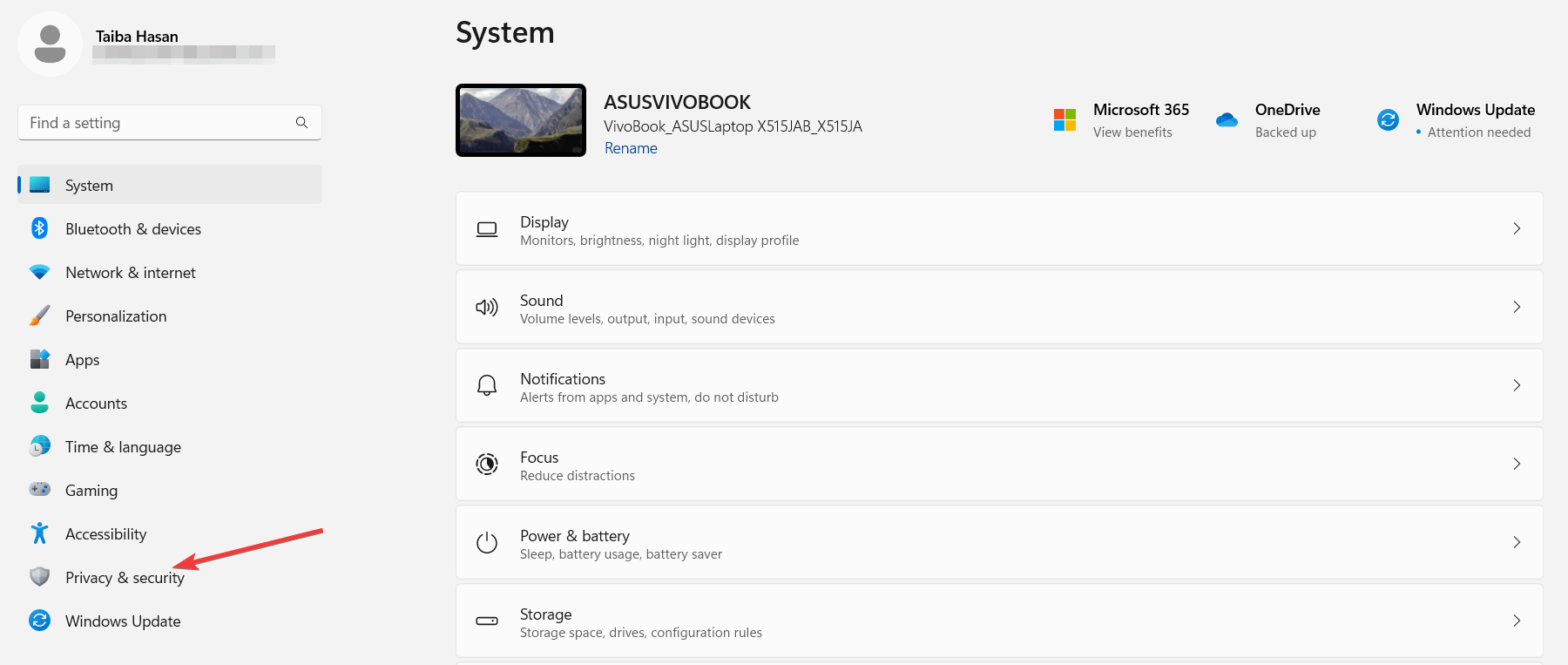
- Откройте настройки Windows сочетанием клавиш Windows + I.
- В левой панели выберите «Конфиденциальность и безопасность».
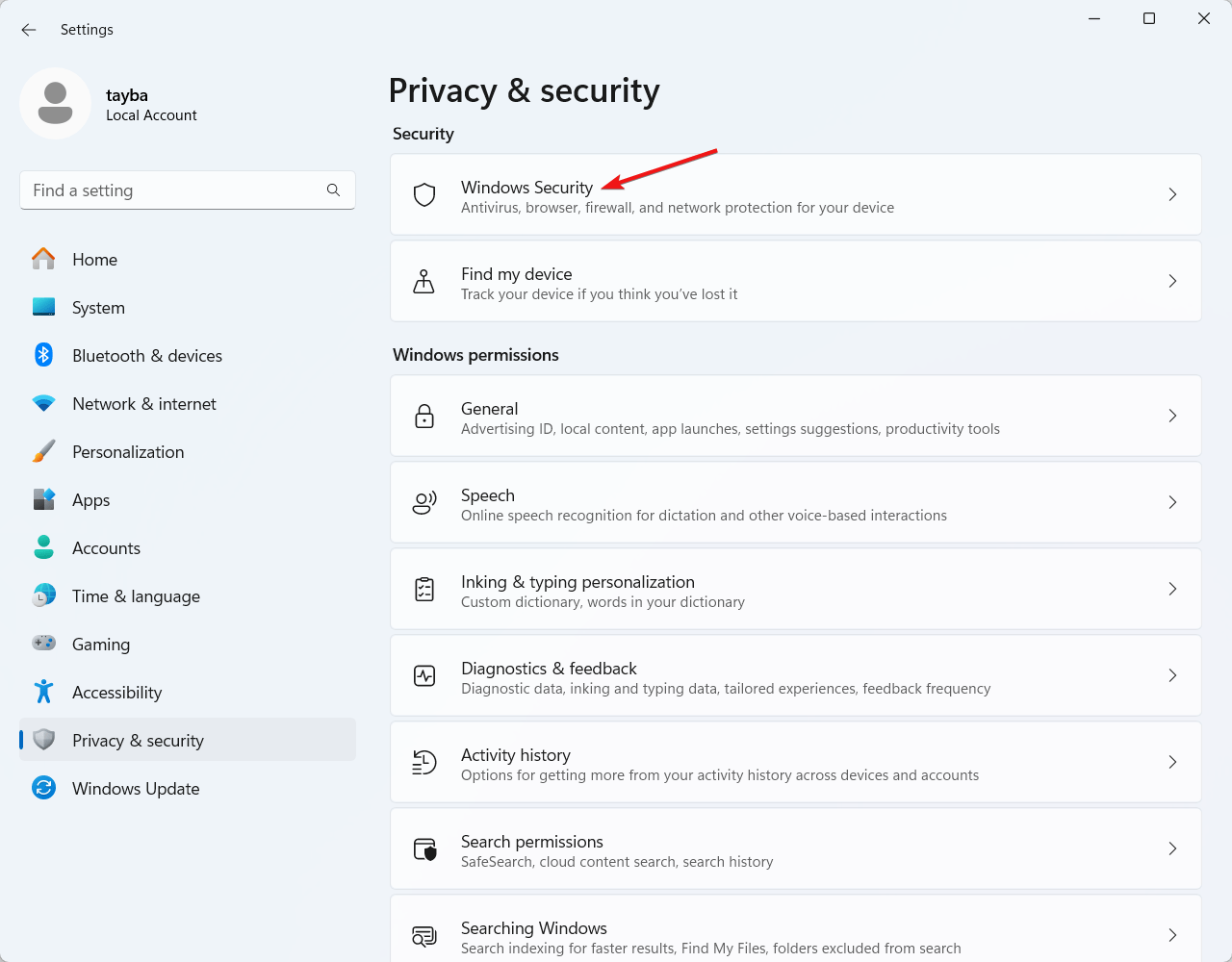
- В правой части под разделом «Защита» нажмите «Защита Windows».
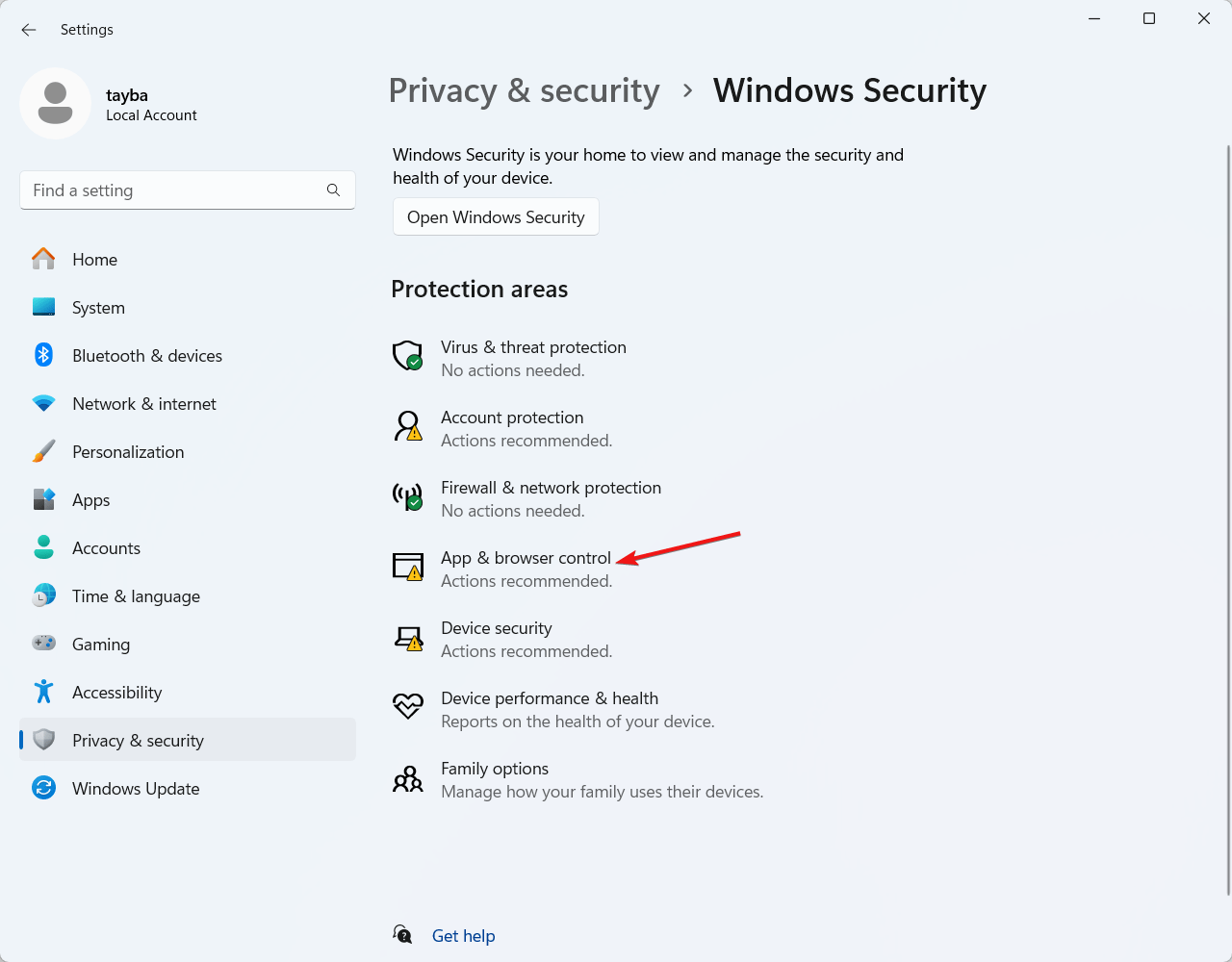
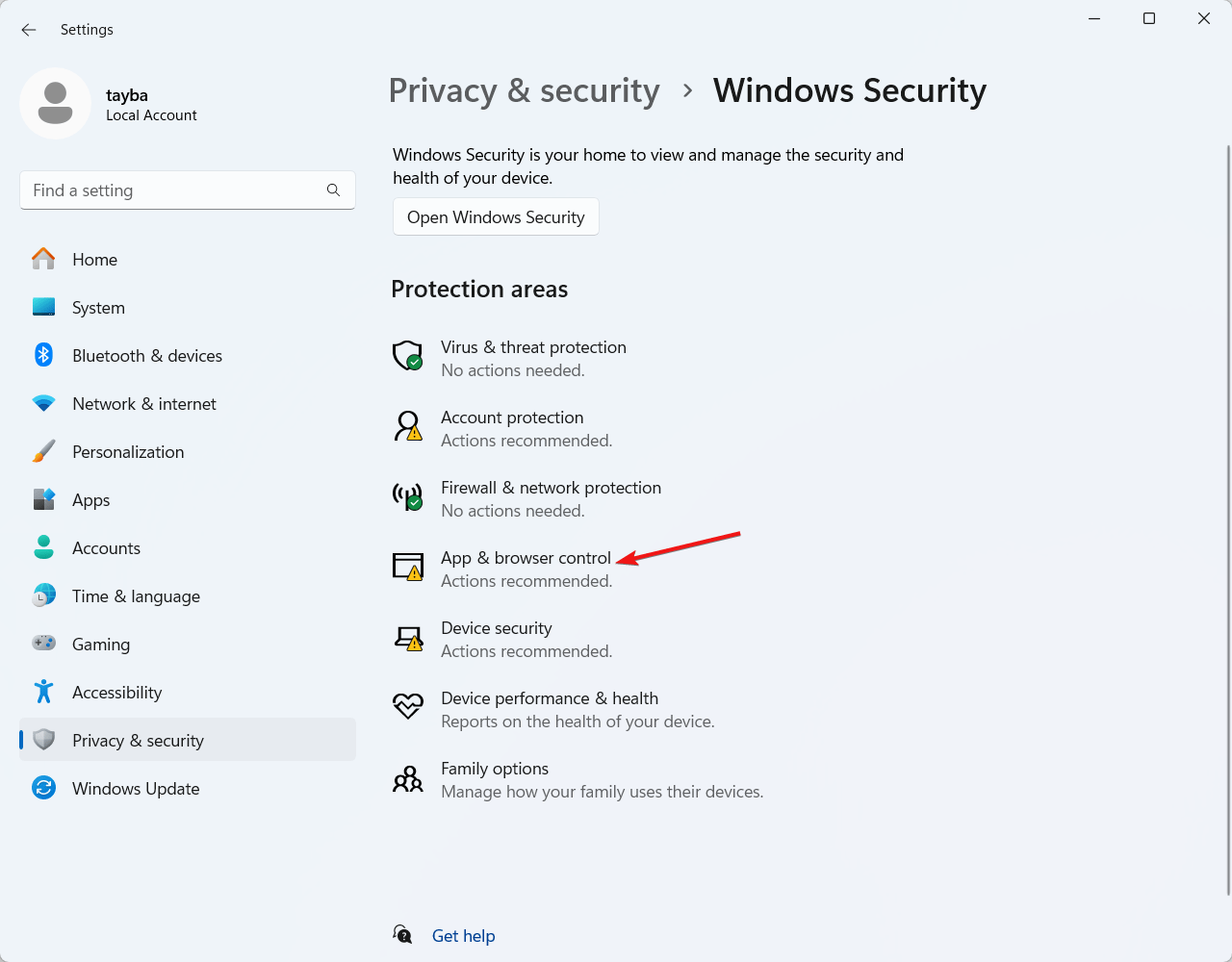
- В приложении «Защита Windows» откройте «Контроль приложений и браузера».
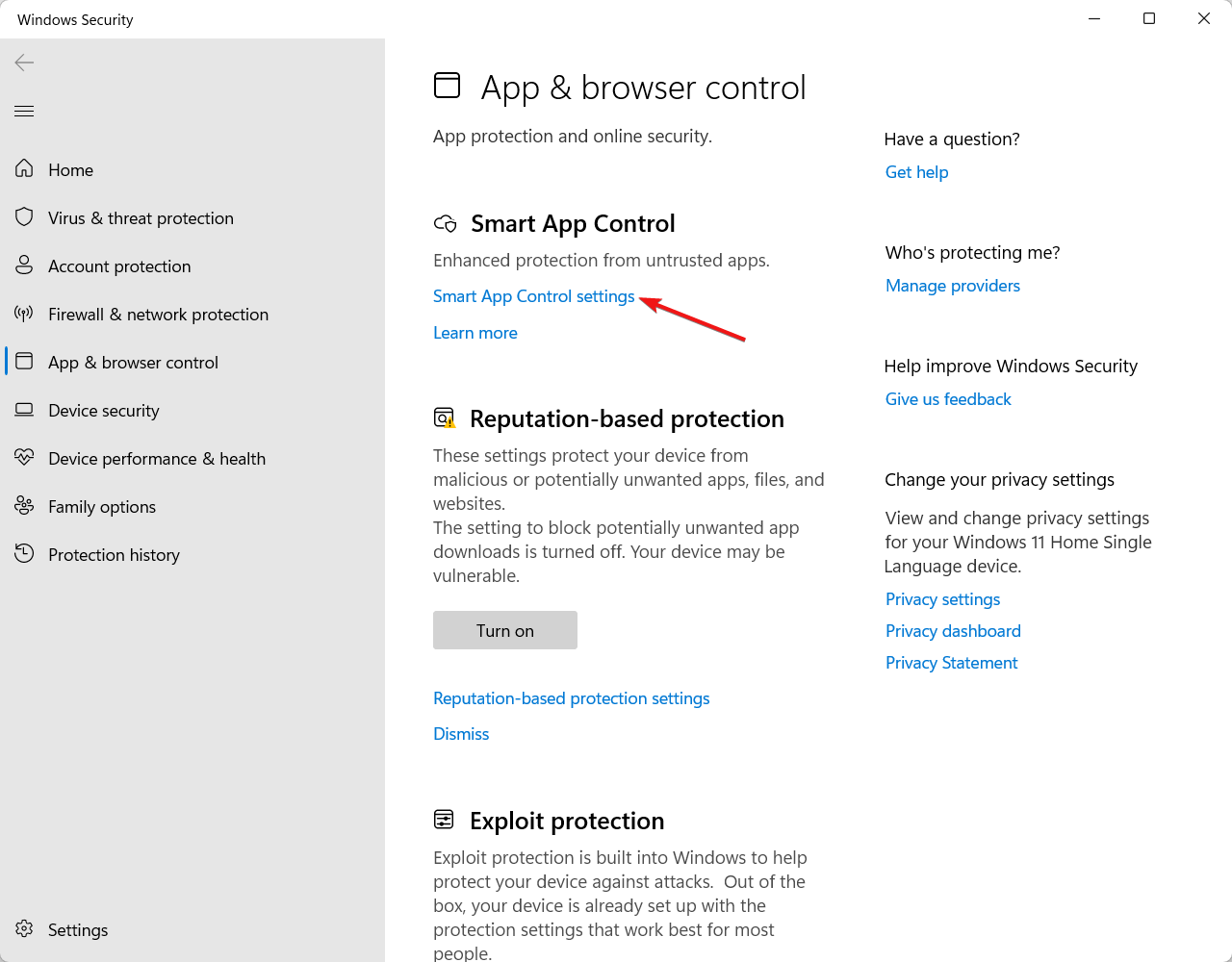
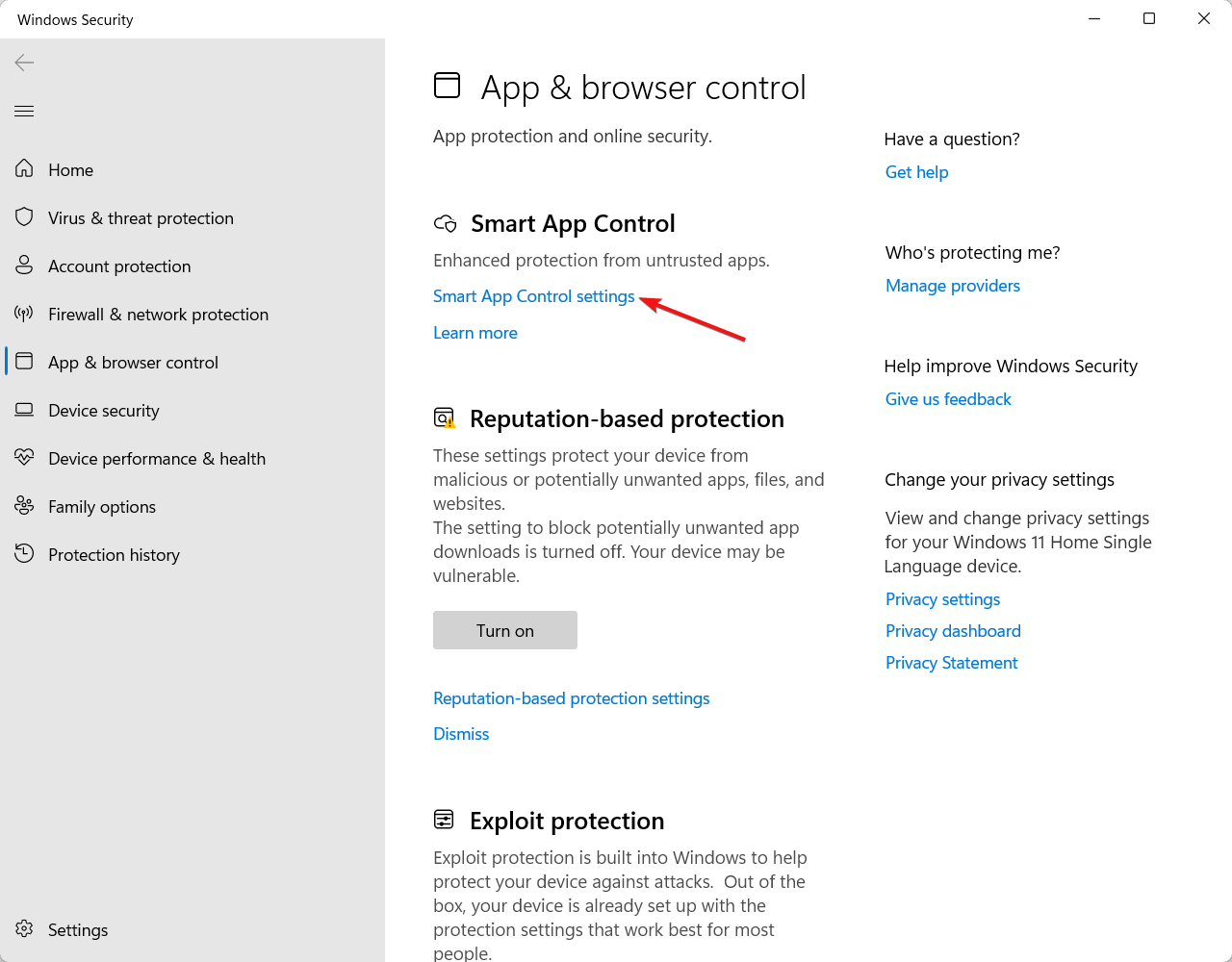
- В разделе контроля найдите Smart App Control и нажмите «Параметры Smart App Control».
- Установите переключатель в положение «Вкл.», чтобы SAC постоянно отслеживал и блокировал подозрительные приложения.
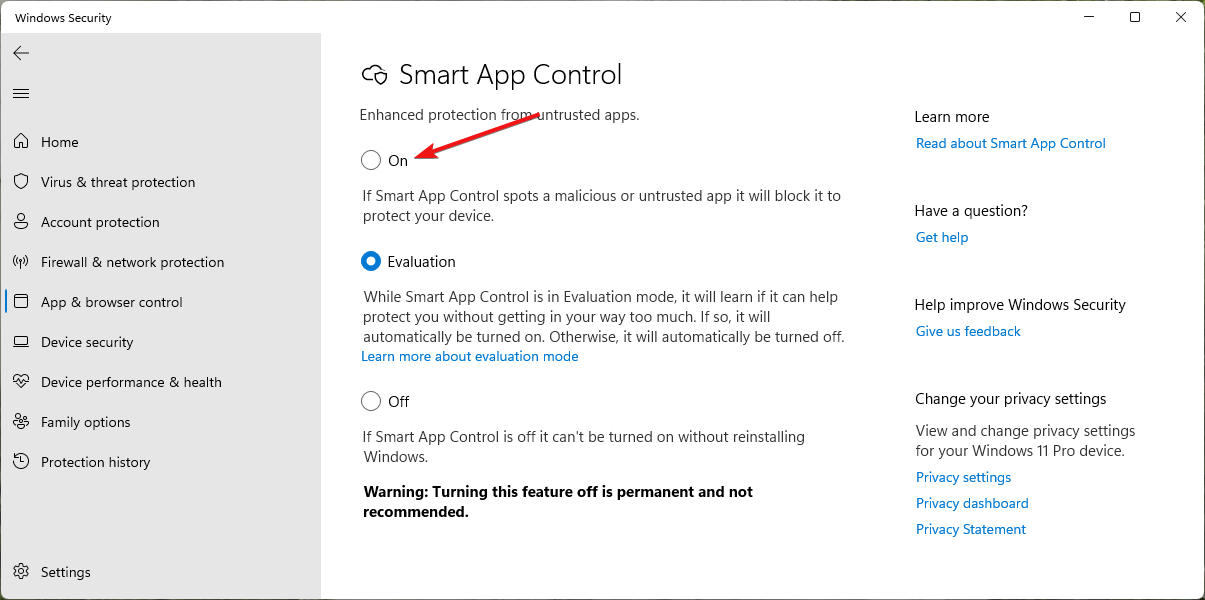
После включения система будет применять облачные сигналы и проверку подписи для блокировки опасного ПО.
Как принудительно включить Smart App Control через реестр
Если графический способ недоступен, можно изменить значение в реестре. Сделайте точку восстановления перед внесением изменений.
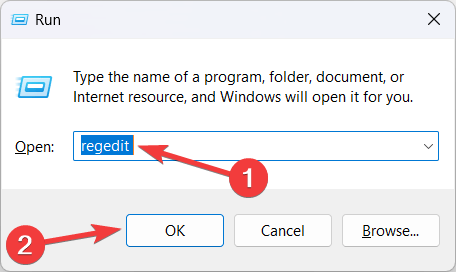
- Откройте окно «Выполнить» (Windows + R), введите regedit и нажмите OK, чтобы запустить Редактор реестра.
- Перейдите по пути в адресной строке Редактора реестра:
Computer\HKEY_LOCAL_MACHINE\SYSTEM\CurrentControlSet\Control\CI\Policy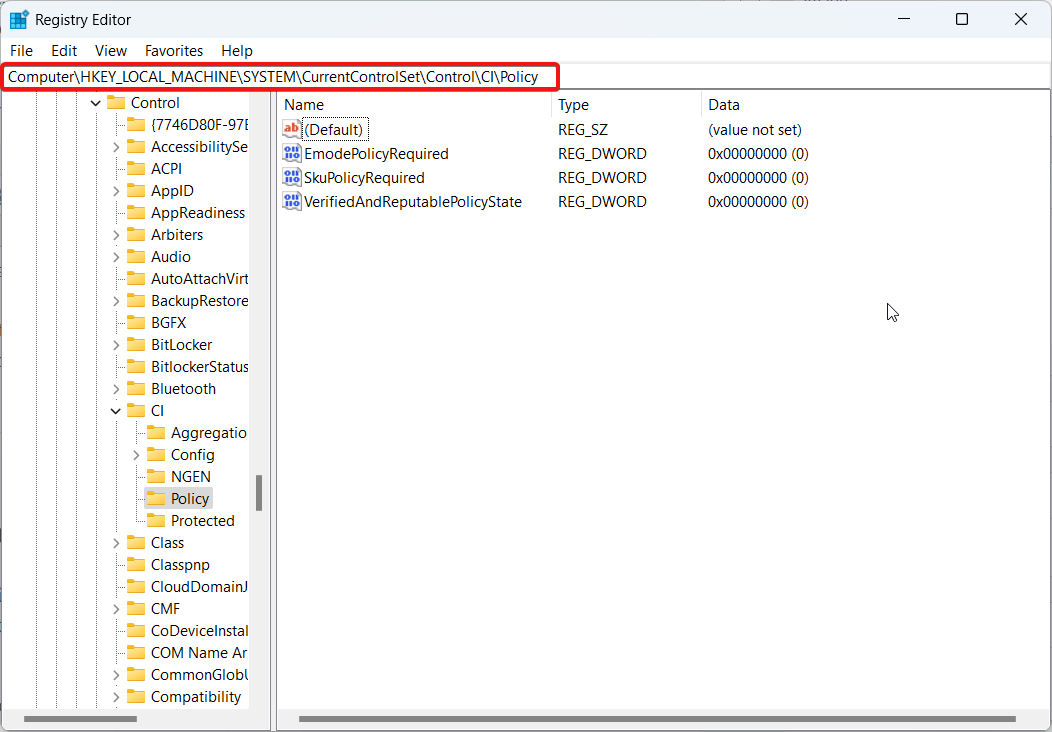
Найдите параметр VerifiedAndReputablePolicyState в правой части окна, щёлкните по нему правой кнопкой и выберите «Изменить».
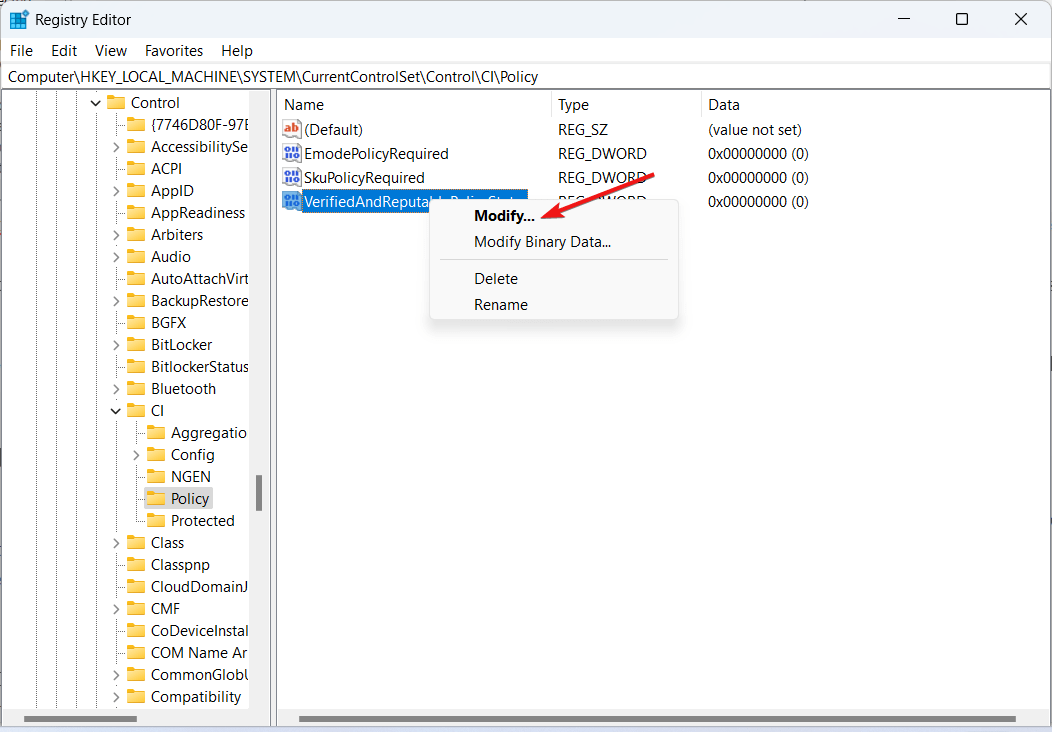
В поле «Значение» введите 1 и нажмите OK — это укажет Windows включить Smart App Control.
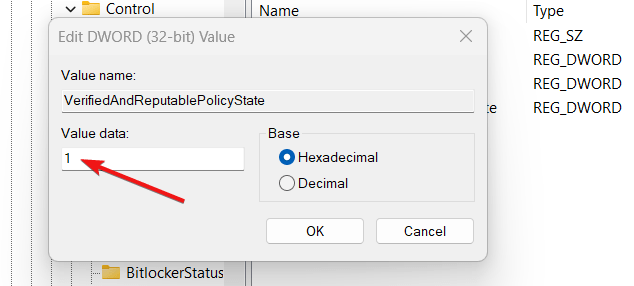
Закройте Редактор реестра и перезапустите приложение «Защита Windows», чтобы изменения вступили в силу.
Примечание: значение 2 переводит SAC в режим Evaluation, а 0 отключает функцию.
Как отключить Smart App Control
Отключение SAC через интерфейс доступно, но после выключения его повторное включение может потребовать переустановки Windows или редактирования реестра.
- Откройте «Настройки» (Windows + I).
- В строке поиска введите «Защита Windows» и откройте приложение.
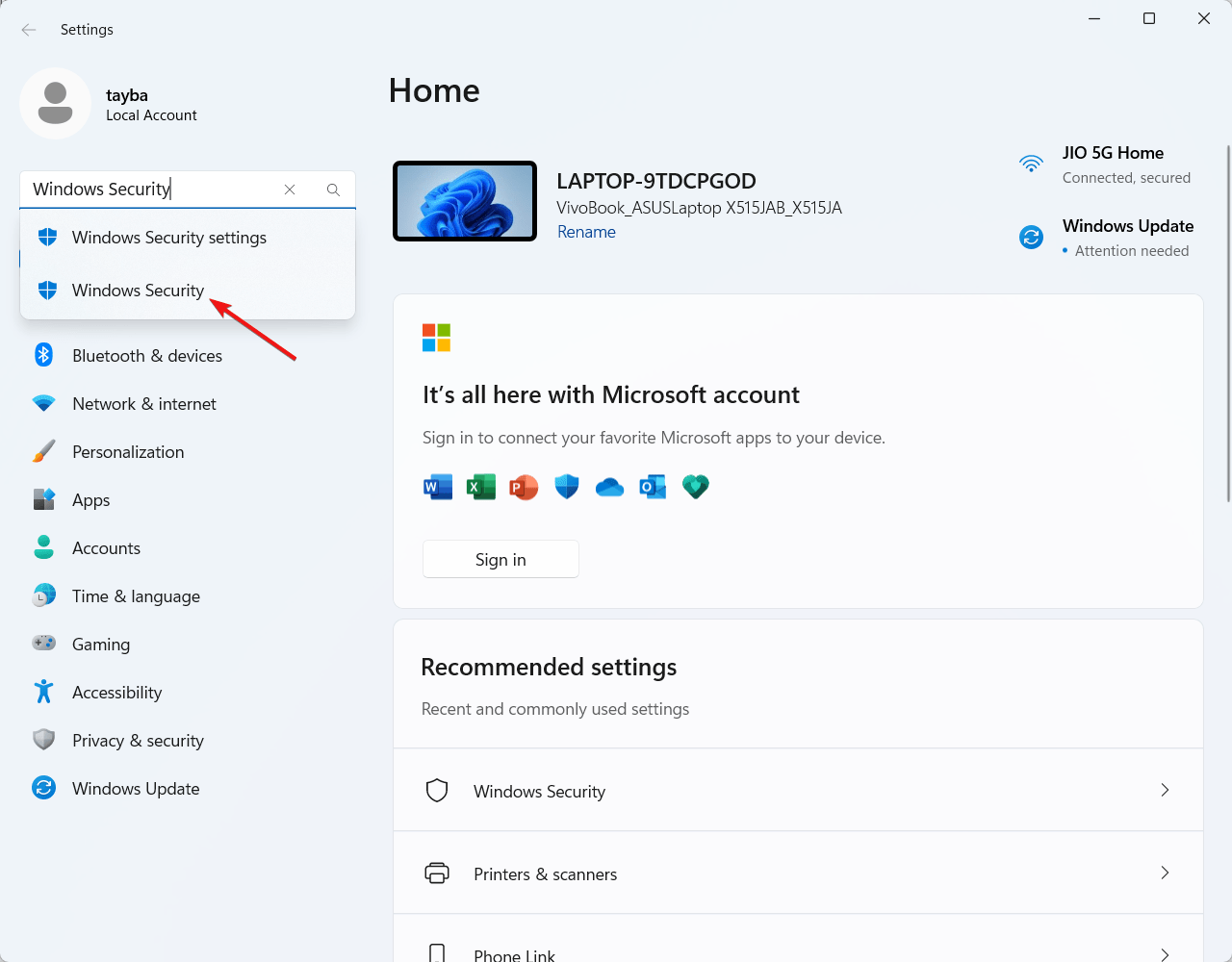
- Перейдите в «Контроль приложений и браузера».
- Нажмите «Параметры Smart App Control» под соответствующим разделом.
- Установите переключатель в положение «Выкл.», чтобы отключить SAC.
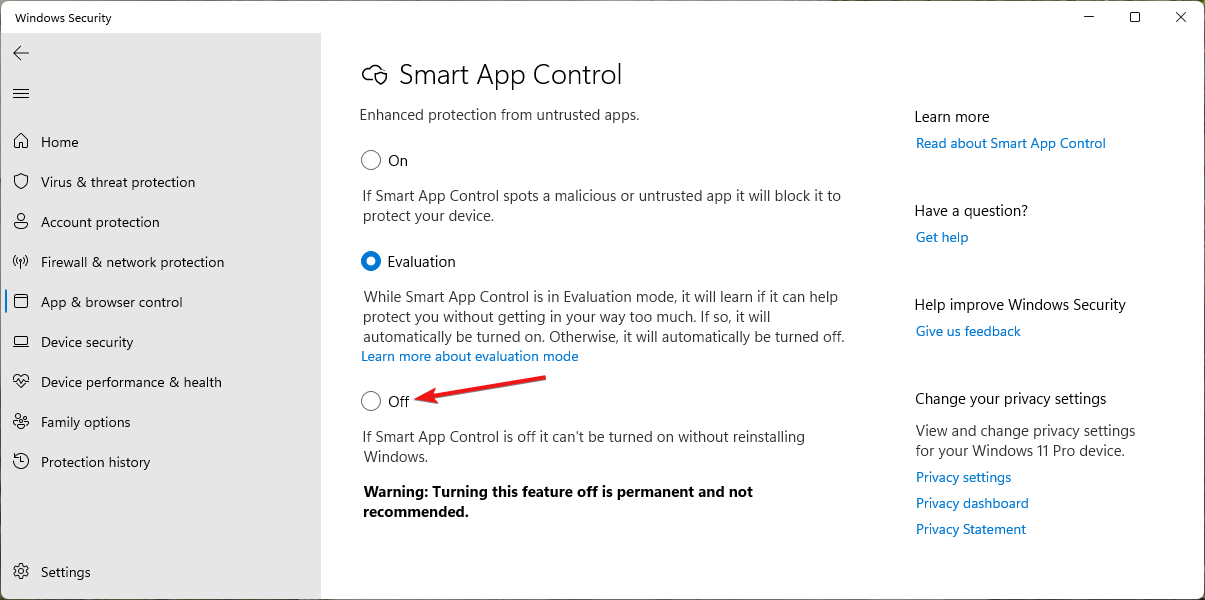
- Подтвердите действие в диалоговом окне, нажав «Да, я уверен». Если не хотите полностью отключать, выберите режим «Evaluation», чтобы система сама оценила совместимость.
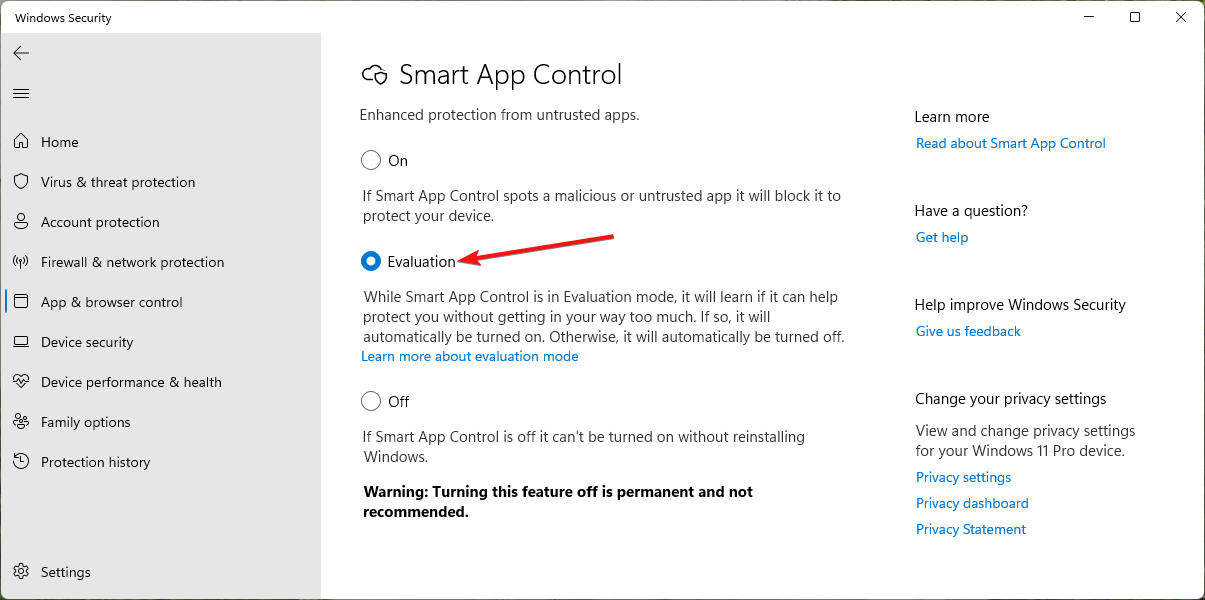
Альтернативный способ — изменить ключ VerifiedAndReputablePolicyState: введите 0 для выключения или 2 для перехода в режим Evaluation.
Типичные проблемы и как их решать
Проблема: SAC блокирует нужную программу
- Решение 1: Проверьте, подписан ли файл цифровым сертификатом издателя. Самоподписанные сертификаты часто не считаются доверенными.
- Решение 2: Установите приложение через Microsoft Store или доверённые инсталляторы, которые чаще имеют положительную репутацию.
- Решение 3: Для корпоративных приложений используйте подпись программного обеспечения корпоративным сертификатом, доверенным в вашей сети.
Проблема: SAC не доступен после обновления
- Решение: Убедитесь, что система была установлена чисто; в противном случае SAC может оставаться недоступным.
Проблема: Не удаётся снова включить SAC после отключения
- Решение: Либо выполнить чистую установку Windows 11, либо отредактировать реестр, как описано выше, при наличии соответствующих прав.
Чек-лист для администраторов и пользователей
Для администратора:
- Сделать бэкап конфигураций и данных клиента.
- Проверить совместимость критичных корпоративных приложений без подписей.
- Подготовить план отката (точка восстановления, образ системы).
- Сообщить пользователям о возможных блокировках и предоставить инструкции.
Для обычного пользователя:
- Сохранить важные файлы перед изменениями в системе.
- При появлении блокировки проверить источник и подпись приложения.
- Обратиться в службу поддержки, если требуется запуск доверенного корпоративного ПО.
Мини-методика тестирования SAC на устройстве
- Подготовьте тестовую чистую установку Windows 11.
- Убедитесь, что SAC находится в режиме Evaluation по умолчанию.
- Попробуйте запустить набор приложений: подписанные из магазина, сторонние подписанные, самоподписанные и явное вредоносное ПО в контролируемой среде.
- Запишите, какие типы приложений SAC блокирует и какие пропускает.
- Проверяйте логи в разделе безопасности и при необходимости корректируйте политики развёртывания.
Решение инцидентов и откат
Если после включения SAC нарушилась работа рабочих процессов:
- Переведите SAC в режим Evaluation (значение 2 в реестре) для сбора данных без жёсткой блокировки.
- Соберите логи и идентифицируйте блокировки критичных приложений.
- Подпишите или перекомпилируйте критичные приложения с доверенным сертификатом.
- При необходимости выполните откат системы к точке восстановления.
Критерии приёмки
- SAC успешно включён и блокирует известные тестовые вредоносные образцы.
- Критичные корпоративные приложения запускаются без сбоев или имеют подписанные сертификаты.
- Пользовательские процесс и рабочие сценарии восстановлены и проходят тесты совместимости.
Заключение
Smart App Control — мощный инструмент для повышения безопасности Windows 11, особенно полезный для домашних пользователей и организаций, которые стремятся уменьшить риск запуска вредоносных приложений. Он обеспечивает автоматическую проверку приложений с помощью облачных данных и цифровых подписей. Однако SAC имеет ограничения: он требует чистой установки системы и может блокировать неподписанное или узкоспециальное ПО. Перед включением рекомендуется выполнить резервное копирование и протестировать критичные приложения.
Если у вас есть опыт использования Smart App Control на вашем устройстве, поделитесь в комментариях: какие программы SAC заблокировал и как вы решили проблему?
Спасибо за чтение. Если вам понравилось руководство, подпишитесь на канал и оставьте отзыв.

Похожие материалы

Несколько аккаунтов Skype: Multi Skype Launcher

Журнал для работы: повысить продуктивность

Персональные звуки уведомлений на Android

Скачивание шоу Hulu для офлайн‑просмотра

Microsoft Start: персонализированная новостная лента
