
Как использовать Skype на Chromebook
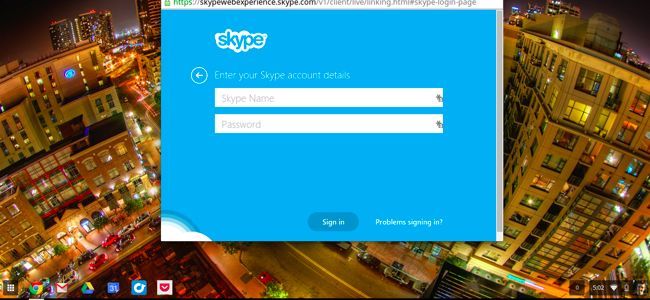
Обзор вариантов использования Skype на Chromebook
Chromebook работает на Chrome OS — облегчённой системе, где приоритет отдан браузеру. Microsoft предлагает веб-версию Skype, которая обеспечивает полноценный текстовый обмен, но в некоторых браузерах на Chromebooks временно нет поддержки голосовых и видеозвонков. Ниже — детальное руководство по четырём практичным подходам с плюсами и минусами каждого.
Важно: сначала оцените, какие функции Skype вам действительно нужны — только чат, или обязательно голос и видео. Это определит оптимальный путь.
Вариант 1 — Skype for Web для текстовых сообщений
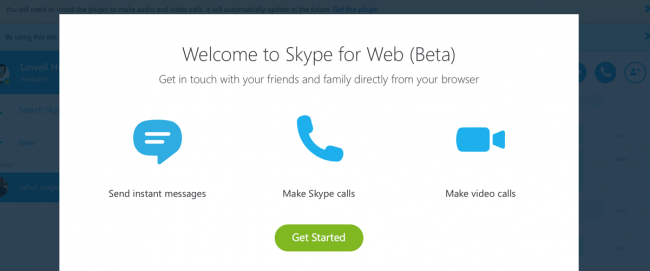
Что это даёт
- Веб-версия доступна по адресу web.skype.com и работает прямо в браузере.
- Поддерживает мгновенные текстовые сообщения, обмен файлами и некоторые другие функции (статусы, просмотр профилей).
Ограничения
- В некоторых сборках браузера на Chromebook голосовые и видеозвонки ещё не работают из‑за отсутствия поддержки нужных API в конкретной конфигурации.
- Бета‑статус означает возможные перебои и несовместимость с устаревшими или сильно модифицированными Chrome OS.
Когда этот вариант подходит
- Если вам нужно быстро переписываться.
- Если телефон или другое устройство решает вопрос звонков.
Как начать
- Откройте браузер на Chromebook.
- Перейдите на web.skype.com.
- Войдите в свою учётную запись Microsoft и начните чат.
Примечание: в будущем Microsoft может расширить поддержку звонков через веб за счёт WebRTC — следите за обновлениями.
Вариант 2 — Текстовый чат через Outlook.com
Что это даёт
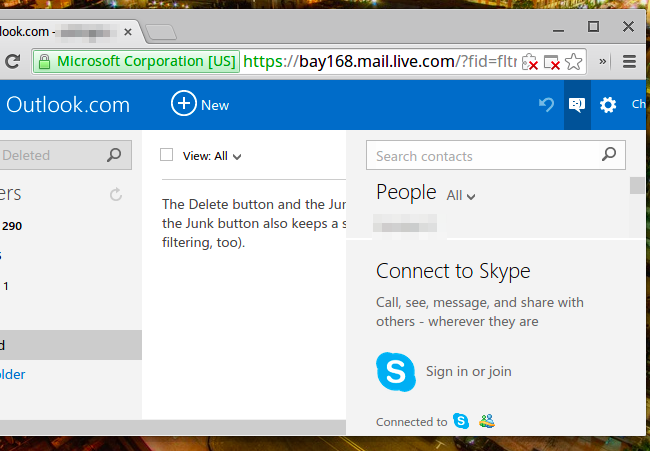
- Outlook.com включает встроенный чат, который связывается со Skype.
- Подходит для пользователей, которые уже пользуются Outlook или почтой Hotmail/Live.
Как пользоваться
- Откройте outlook.com и войдите в свою учётную запись Microsoft.
- Нажмите иконку сообщений в правом верхнем углу почтового интерфейса.
- Если не настроено, выберите ссылку «Войти или присоединиться» рядом со Skype и выполните вход.
Плюсы
- Удобно: не требует установки приложений или переключения между сервисами.
- Работает в любых современных браузерах на Chromebook для текста.
Минусы
- Для голосовых и видеозвонков потребуется плагин на Windows/Mac или полноценный клиент; на Chromebook это ограничение остаётся.
Когда этот вариант подходит
- Если вы хотите единую точку входа для почты и чата.
- Если вам достаточно текстового общения.
Вариант 3 — Установка Android‑версии Skype через совместимость

Ключевая идея
Google работает над средой запуска Android‑приложений на Chrome OS. С помощью сторонних инструментов можно запаковать Android APK Skype и запустить его как приложение в Chrome OS.
Что потребуется
- APK Skype (официальный дистрибутив Android).
- ARChon Packager или аналогичный инструмент, который превращает APK в приложение Chrome.
- Права разработчика в настройках расширений Chrome (включение «Режима разработчика» на странице расширений).
Пошаговый план
- Получите официальный APK Skype на доверенном источнике.
- Установите Archon runtime на Chromebook.
- Используйте ARChon Packager на Android‑устройстве, чтобы упаковать APK в расширение Chrome.
- Загрузите полученное расширение в Google Drive и откройте на Chromebook через Files.
- На странице Расширений включите «Режим разработчика», выберите «Загрузить распакованное расширение» и установите пакет.
Плюсы
- Возможность получить голос и видео, если Android‑версия работает корректно в данной сборке Archon/Chrome OS.
- Не требует установки полноценной Linux-среды.
Минусы и риски
- Нужны технические навыки и терпение для настройки.
- Совместимость не гарантирована: некоторые функции аппаратного доступа (камера, микрофон) могут работать некорректно.
- Безопасность: используйте только проверенные APK и инструменты.
Когда этот вариант подходит
- Если вы готовы экспериментировать и хотите получить мобильный интерфейс Skype на Chromebook.
Вариант 4 — Официальный клиент Skype для Linux через Developer Mode
Ключевая идея
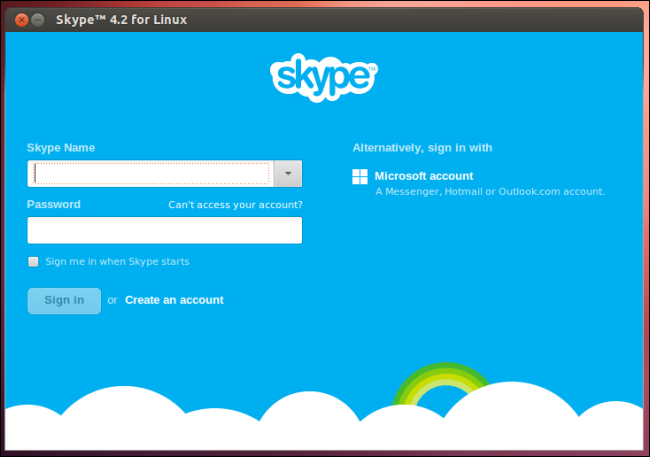
Если у вас Intel‑Chromebook, вы можете включить Developer Mode, установить Linux (например, Ubuntu через Crouton) и поставить официальную версию Skype для Linux от Microsoft.
Что важно знать
- Skype для Linux официально поддерживается Microsoft, но релиз получает меньше внимания, чем версии для Windows и macOS.
- Этот способ не работает на ARM‑Chromebook — Skype выпускается только для Intel‑систем Linux.
Пошаговый план (высокоуровневый)
- Перейдите в режим разработчика Chrome OS.
- Установите Crouton или другой способ развернуть полноценный Linux рядом с Chrome OS.
- Запустите Linux‑сеанс и установите Skype через официальный пакет Microsoft (deb/rpm, в зависимости от дистрибутива).
- Переключайтесь между Chrome OS и Linux с помощью сочетания клавиш.
Плюсы
- Полноценный настольный Skype с голосом и видео.
- Возможность пользоваться другими десктопными Linux‑приложениями.
Минусы и риски
- Сложность процесса и возможная потеря гарантии или безопасность устройства при включении Developer Mode.
- Не подходит для обычных пользователей, которым нужен простой чат.
Когда этот вариант подходит
- Если вам нужны полноценные звонки и вы не боитесь работы с системой.
Сравнение подходов
- Самый простой и безопасный: Outlook.com для текстовых сообщений.
- Наименее рискованная попытка получить звонки без Linux: Android‑версия через Archon/ARChon (требует сборки).
- Наиболее полнофункциональный, но сложный и требовательный: установка Linux и официальный клиент Skype.
Когда ни один из вариантов не подойдёт
- Устройство на ARM и критическая потребность в официальном настольном Skype с гарантированной поддержкой голос/видео.
- Требование к корпоративным функциям, которые поддерживаются только в Windows/macOS клиентах и недоступны в веб/мобильных версиях.
Практическая методика выбора подхода
- Определите приоритеты: чат или звонки.
- Оцените свою готовность к техническим шагам (архивация данных, включение Developer Mode).
- Если нужно только писать — начните с Outlook.com или web.skype.com.
- Если нужны звонки, попробуйте сначала Android‑путь; если он не работает и у вас Intel‑Chromebook — рассмотрите Linux.
Контрольный список перед началом установки Android или Linux решения
- Сделать резервную копию важных данных.
- Проверить модель Chromebook и архитектуру (Intel или ARM).
- Проверить актуальность Chrome OS и доступные обновления.
- Скачать официальные APK/пакеты только из доверенных источников.
- Подготовить USB‑накопитель и инструкции для восстановления системы на случай неполадок.
Важно: включение Developer Mode может снять некоторые гарантийные обязательства и отключить встроенные механизмы защиты. Действуйте осторожно и на свой страх и риск.
Критерии приёмки
- Текстовый чат: подключение к web.skype.com или Outlook.com, отправка и получение сообщений от контакта.
- Голос/видео через Android‑путь: успешный исходящий и входящий звонок с микрофоном и камерой.
- Голос/видео через Linux: запуск официального клиента Skype, успешная аудио‑ и видеосвязь.
Быстрые советы и подсказки
- Если web.skype.com не показывает опцию звонков, попробуйте другой браузер или обновите Chrome OS.
- Для упаковки APK предпочтительнее иметь Android‑устройство под рукой — процесс проще с ARChon Packager.
- Всегда проверяйте разрешения для камеры и микрофона в настройках Chrome и Chrome OS.
Краткий глоссарий
- Chrome OS — операционная система от Google, ориентированная на веб‑приложения.
- Developer Mode — режим разработчика Chrome OS, дающий больше контроля и доступ к установке Linux.
- APK — установочный файл Android‑приложения.
- ARChon/Archon — среда/набор инструментов для запуска Android‑приложений в Chrome.
Решение в виде дерева
flowchart TD
  A[Нужен Skype на Chromebook?] --> B{Только чат или звонки?}
  B -->|Только чат| C[Используйте web.skype.com или Outlook.com]
  B -->|Нужны звонки| D{Архитектура устройства}
  D -->|ARM| E[Используйте смартфон для звонков или web чат]
  D -->|Intel| F{Готовы к экспериментам?}
  F -->|Да, лёгкий эксперимент| G[Попробовать Android APK через ARChon]
  F -->|Да, серьёзные изменения| H[Включить Developer Mode и установить Linux + Skype]
  F -->|Нет| E
Заключение
Для большинства пользователей оптимальным решением будет использовать Outlook.com или веб‑версию Skype для текстовых сообщений, а для голосовых и видеозвонков — временно переключаться на смартфон. Если вы готовы заняться настройкой, Android‑путь может дать мобильный опыт звонков, а установка Linux на Intel‑Chromebook даст максимально близкий к настольному функционал Skype. Оцените свои требования и технические навыки и выберите подходящий путь.
Сводка
- Веб‑версия и Outlook.com подходят для текстового общения.
- Android‑путь и Linux дают шанс на голос/видео, но требуют настройки.
- Проверяйте архитектуру устройства и делайте резервные копии перед серьёзными изменениями.

Похожие материалы

Несколько аккаунтов Skype: Multi Skype Launcher

Журнал для работы: повысить продуктивность

Персональные звуки уведомлений на Android

Скачивание шоу Hulu для офлайн‑просмотра

Microsoft Start: персонализированная новостная лента
