
Подключение SkyDrive как сетевого диска в Windows 7
Что потребуется
- Рабочий аккаунт Windows Live (тот же, что для Hotmail/Outlook.com, Messenger, Windows Live Mail или MSN).
- Windows 7 с правами администратора для установки Online ID provider.
- Office 2010 (Excel/Word/PowerPoint/OneNote) или способ получить URL папки SkyDrive.
- Подключение к интернету.
Важно: SkyDrive ранее предлагал 25 ГБ пространства для загрузки — проверьте текущую квоту на http://skydrive.live.com.
Краткий план действий
- Создать папки на SkyDrive через веб-интерфейс.
- Связать локальную машину с вашим Windows Live ID (установить Online ID provider).
- Получить адрес нужной папки через Office 2010 (File → Save & Send → Save to Web).
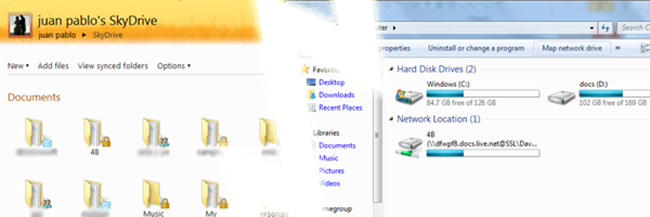
- В «Компьютер» выполнить Map network drive, вставить адрес, выбрать букву диска и включить «Reconnect at logon».
Подробные шаги
1. Создайте папки в SkyDrive
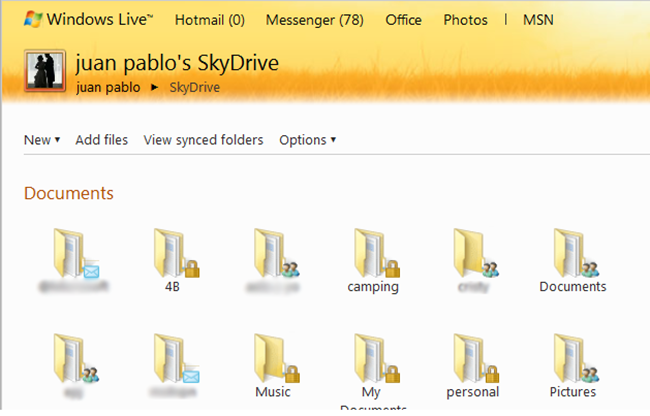
- Откройте http://skydrive.live.com и войдите под своим Windows Live аккаунтом.
- Через меню New создайте необходимые папки. Можно сделать папки приватными или общими и настроить доступ для каждого ресурса.
2. Свяжите компьютер с онлайн-идентификацией
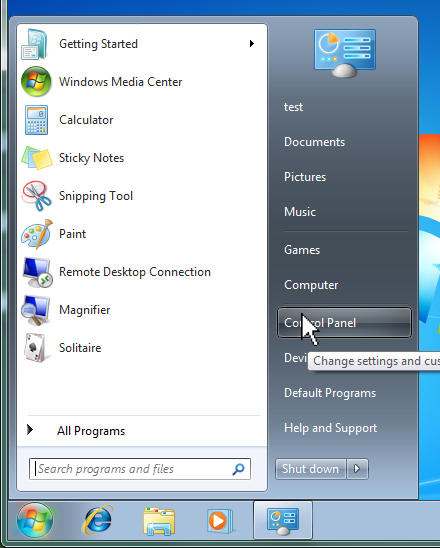
- Нажмите кнопку Пуск и откройте Панель управления.
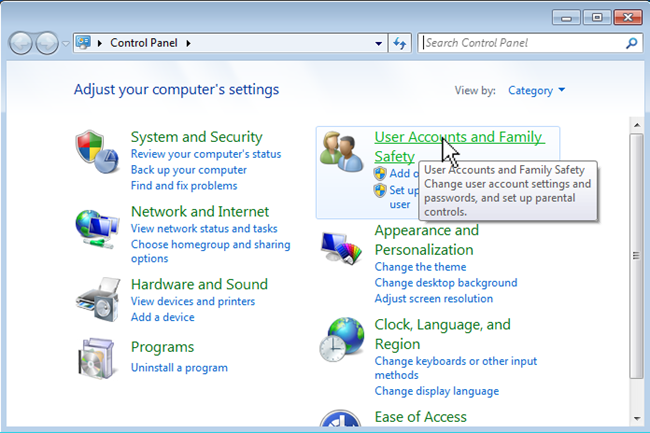
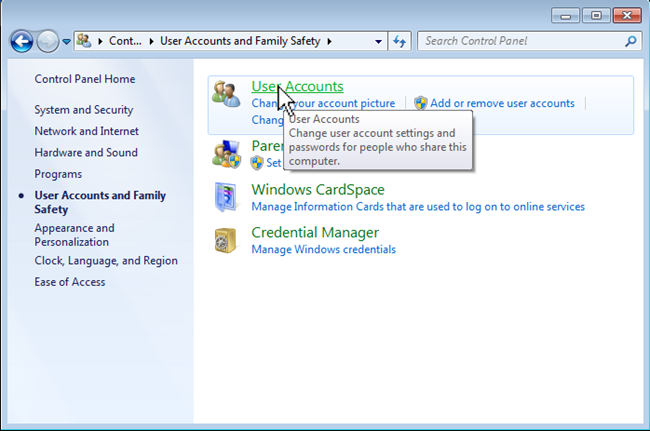
- Выберите «Учетные записи пользователей и семейная безопасность».
- Откройте «Учетные записи пользователей».
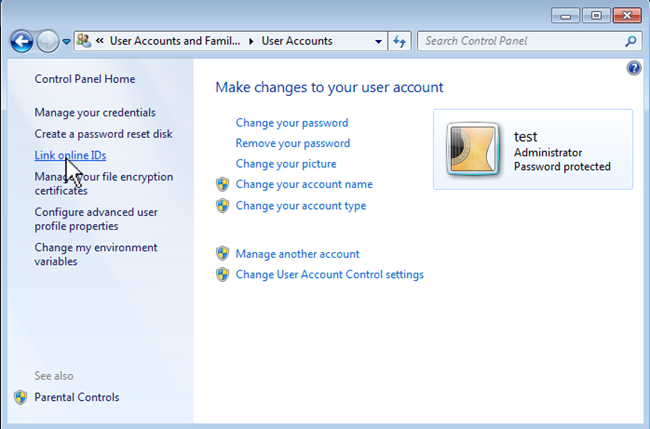
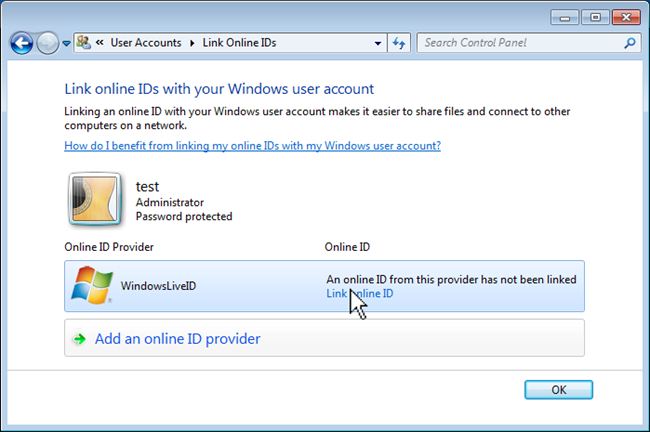
- Нажмите «Link Online IDs» (Связать онлайн-идентификаторы) слева в окне.
- Нажмите «Link Online ID» чтобы начать процесс.
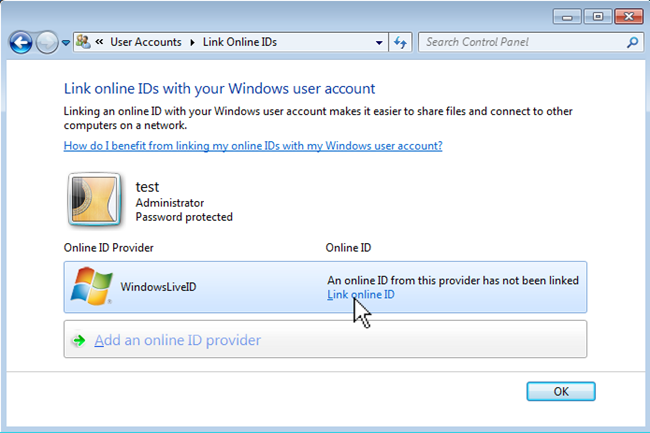
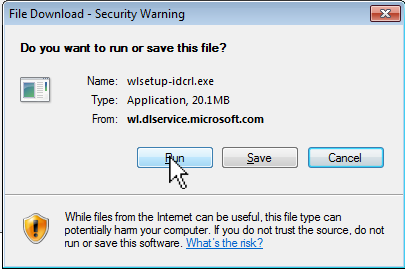
- Если провайдер Windows Live ID не установлен, вас перенаправят на страницу загрузки. Скачайте и установите Online ID provider.
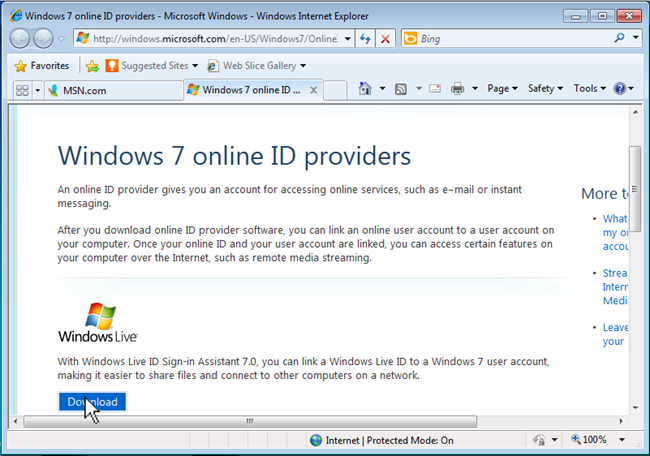
- Запустите установщик и завершите установку.
- После установки вернитесь в «Link Online IDs» и снова нажмите «Link Online ID», чтобы войти.
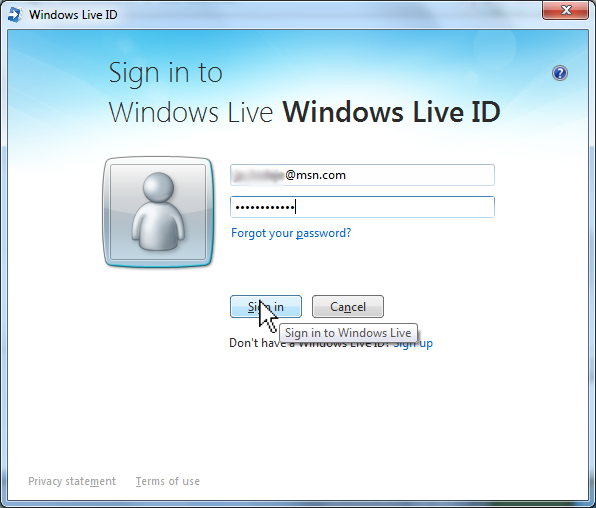
- Введите ваш логин и пароль Windows Live и нажмите Sign In.
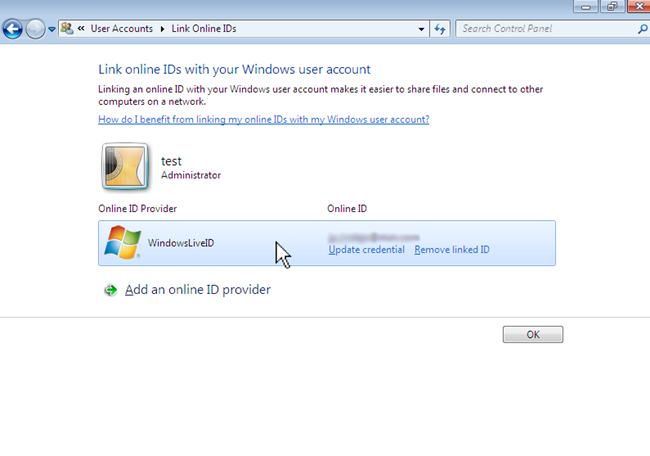
- После успешной авторизации компьютер будет связан с вашим Windows Live ID. Для обновления пароля используйте Update credential, чтобы удалить связь — Remove linked ID.
Важно: при корпоративных политиках безопасности связывание онлайн-идентификатора может быть запрещено администратором — уточните у IT.
3. Получите сетевой адрес папки SkyDrive через Office 2010
- Откройте Excel, Word, PowerPoint или OneNote 2010.
- Нажмите File → Save & Send.
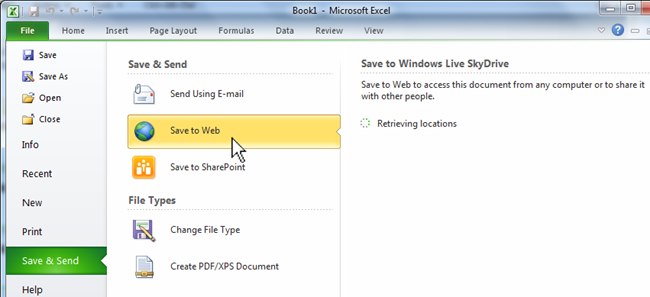
- Выберите Save to Web и затем кликните на папку SkyDrive, которую хотите подключить.
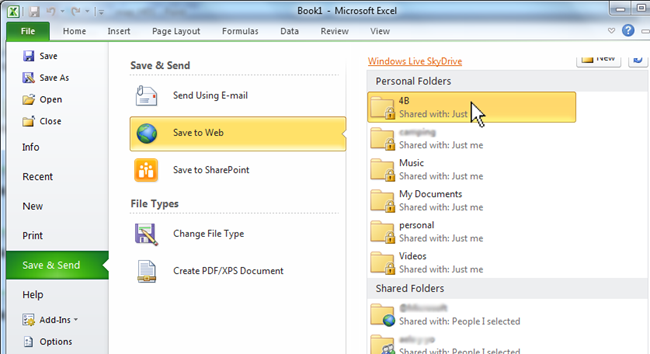
- Дважды кликните нужную папку и скопируйте адрес этой папки из строки адреса или интерфейса Office. Этот URL понадобится для маппинга.
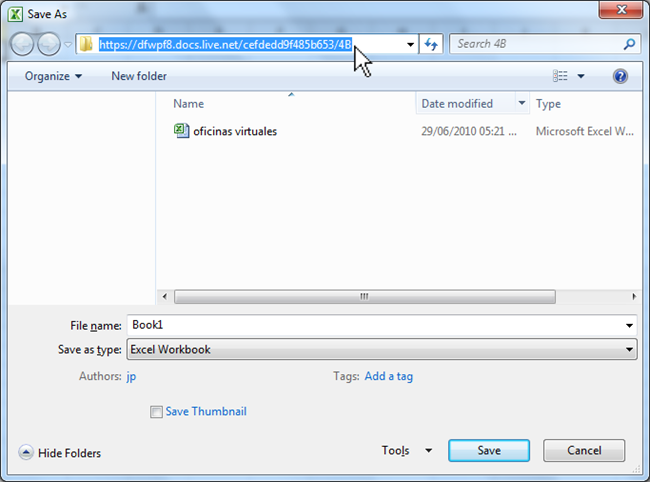
4. Монтирование папки как сетевого диска в Windows 7
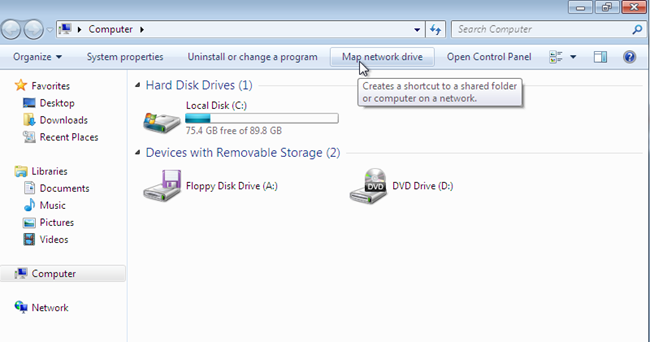
- Откройте «Компьютер».
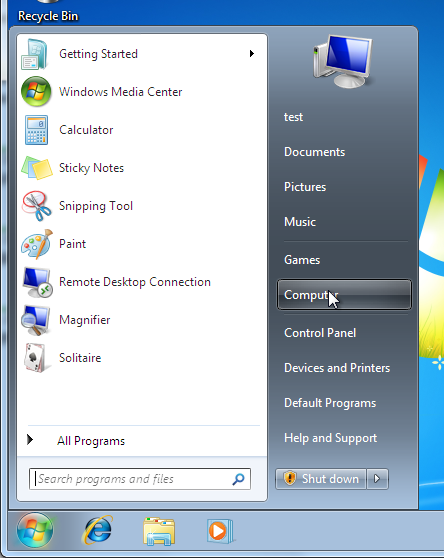
- Нажмите «Map network drive».
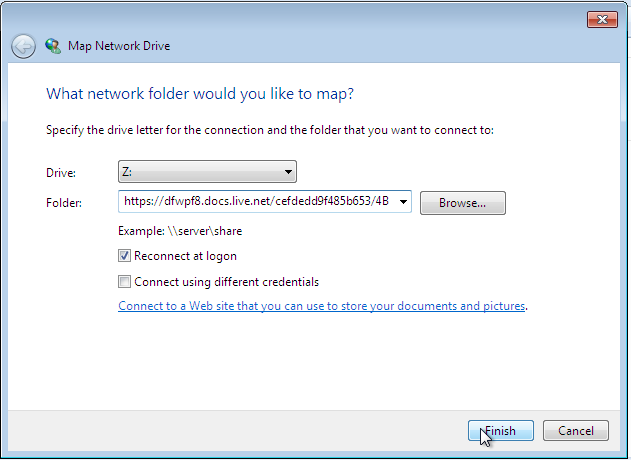
- Вставьте скопированный адрес папки в поле Folder. Выберите букву диска и включите Reconnect at logon (Подключать при входе).
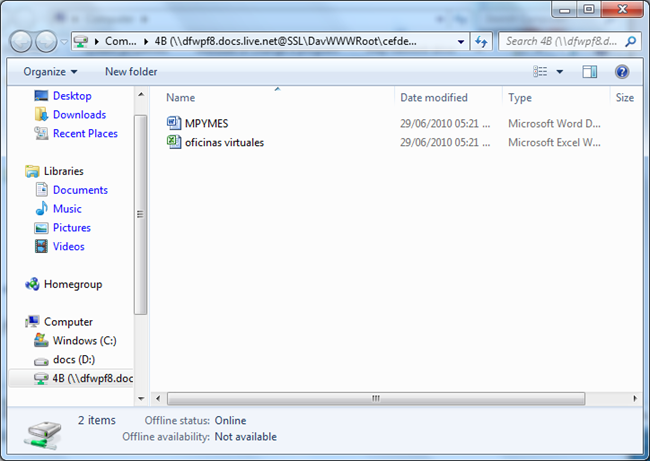
- После подтверждения папка откроется в новом окне и появится в списке «Компьютер» как сетевой диск.
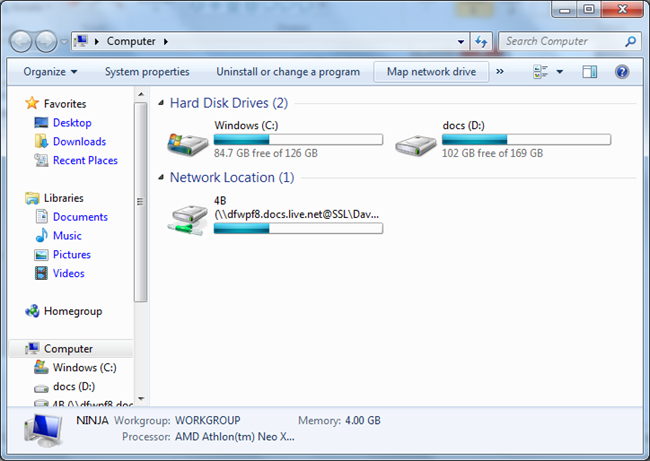
Теперь у вас есть быстрый доступ к файлам SkyDrive прямо из Проводника.
Чек-лист перед началом
- [ ] Вы вошли в http://skydrive.live.com и создали целевую папку.
- На компьютере установлен Windows Live Online ID provider.
- У вас есть Office 2010 или другой способ получить URL папки.
- Имеете права на создание сетевого диска в системе (локальная учетная запись с правами пользователя имеется).
Устранение неполадок
- Проблема: «Не удаётся подключиться к сетевому диску» — проверьте, правильно ли скопирован URL; попробуйте открыть URL в браузере.
- Проблема: Требует ввод логина/пароля при каждом доступе — убедитесь, что вы связали компьютер с Windows Live ID и включили Reconnect at logon.
- Проблема: Папка не отображается в Проводнике — перезапустите систему или выполните выход/вход в учётную запись Windows.
- Проблема: КПД/скорость — доступ к файлам через вебdav/HTTP медленнее локального диска; используйте синхронизацию клиента для интенсивной работы с файлами.
Альтернативные подходы
- Использовать клиент синхронизации OneDrive (если доступен): он синхронизирует файлы локально и проще в повседневной работе.
- Использовать WebDAV-клиенты/сторонние утилиты для маппинга, если Office 2010 недоступен.
- В корпоративной сети запросить у администратора предоставление общего ресурса на файловом сервере как альтернативу облачному хранилищу.
Когда этот метод не подходит
- На компьютере запрещено связывать онлайн-идентификаторы (политики безопасности).
- Требуется офлайн-доступ к большому объёму данных — лучше использовать клиент синхронизации, чтобы иметь локальную копию.
- Обновлённые сервисы Microsoft (OneDrive для бизнеса) могут иметь другие механизмы интеграции; для них этот метод устарел.
Советы по безопасности и конфиденциальности
- Не храните чувствительные данные в облаке без шифрования.
- Проверьте настройки совместного доступа папок на SkyDrive перед тем, как дать другим пользователям доступ.
- При использовании корпоративных данных согласуйте хранение в облаке с политиками компании и с отделом безопасности.
Короткая методология (быстрый план на 5 минут)
- Создать папку в SkyDrive.
- Установить и связать Online ID provider.
- В Office 2010 получить URL папки.
- Map network drive → вставить адрес → выбрать букву → Reconnect at logon.
- Проверить доступ и права.
Совместимость и миграция
- Поддерживаемая ОС: Windows 7 (локальный метод).
- Для Windows 8/10/11 используйте современный клиент OneDrive — он проще и надёжнее.
- При переходе на новые версии OneDrive проверьте, остались ли прямые WebDAV-адреса для маппинга.
Краткое резюме
- Связать компьютер и онлайн-идентификатор нужно один раз.
- Адрес папки получают через Office 2010 или из веб-интерфейса.
- Map network drive делает папку SkyDrive доступной в Проводнике как сетевой диск.
Важно: проверьте лимиты хранилища на сайте SkyDrive и политику безопасности вашей организации.
Часто задаваемые вопросы
Q: Нужен ли Office 2010 для получения адреса?
A: Office 2010 даёт удобный способ получить URL; можно также получить адрес из веб-интерфейса SkyDrive, если такая возможность доступна.
Q: Сработает ли метод с современным OneDrive?
A: Современный клиент OneDrive использует синхронизацию и может не предоставлять прямой WebDAV-URL; в этом случае лучше использовать синхронизацию клиента.
Помните, что структура сервисов Microsoft меняется со временем. Если стандартный путь перестал работать, проверьте официальную документацию Microsoft или используйте клиент синхронизации.

Похожие материалы

Несколько аккаунтов Skype: Multi Skype Launcher

Журнал для работы: повысить продуктивность

Персональные звуки уведомлений на Android

Скачивание шоу Hulu для офлайн‑просмотра

Microsoft Start: персонализированная новостная лента
