
Как использовать Siri для поиска фотографий по дате и месту
Siri — удобный способ сократить время поиска нужного снимка, особенно если на iPhone накопилось много фотографий. В этой статье коротко объясняю, как формулировать запросы, что зависит от настроек конфиденциальности, когда поиск может не сработать и какие есть альтернативы.
Как вызвать Siri и что сказать
- Вызов: удерживайте кнопку «Домой» или скажите «Привет, Siri», если функция включена.
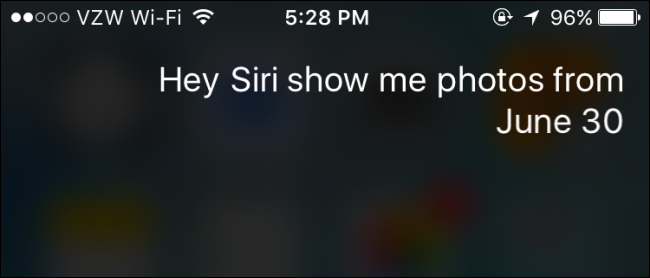
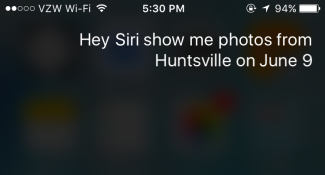
- По дате: скажите, например, «Покажи фото за 30 июня» или «Покажи фото за 9 июня».
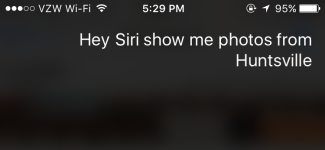
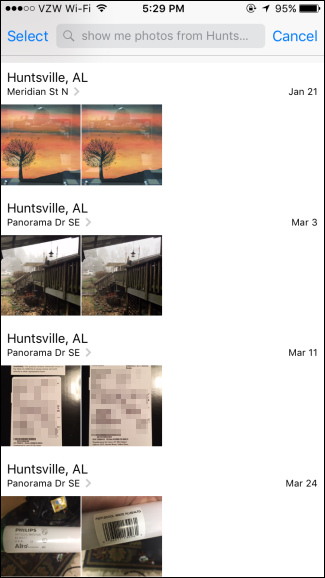
- По городу: скажите, например, «Покажи фото из Huntsville» (Siri умеет искать по названию города).
- По городу и дате одновременно: «Покажи фото из Huntsville за 9 июня».
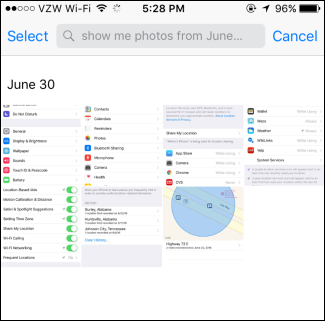
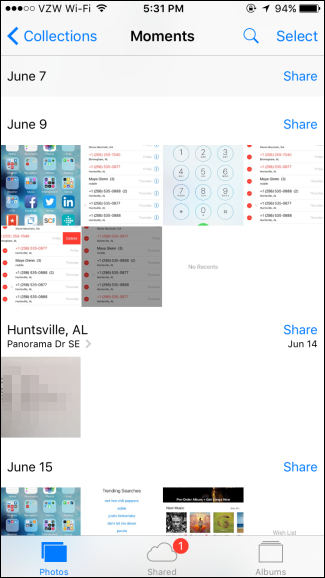
Siri откроет приложение «Фото» и отфильтрует результаты. Если совпадения найдены, они будут сгруппированы по датам.
Как Siri обрабатывает запросы (коротко)
Siri использует метаданные фотографий: дату съёмки и геоданные, если они доступны. Геоданные добавляются, когда для камеры включены службы геолокации. Siri сейчас лучше распознаёт названия городов, чем точные адреса.
Примеры запросов на русском
- «Покажи фото за 30 июня» — ищет по дате.
- «Покажи фото из Санкт-Петербурга» — ищет по городу (если на фото есть геометка).
- «Покажи фото из Huntsville за 9 июня» — комбинированный поиск.
Важные замечания
Важно: чтобы Siri могла найти фотографии по месту, на iPhone должны быть включены Службы геолокации для Камеры.
Примечание: на момент написания Siri лучше работает с названиями городов, а не с точными адресами или названиями улиц.
Когда поиск может не сработать
- Геоданные отсутствуют: если вы снимали без геометок или перенесли фото без сохранения координат, Siri не найдёт место.
- Некорректный формат даты: говорите привычным словесным форматом, например «30 июня», «9 июня», «в прошлом году» может не сработать корректно.
- Язык и локаль: Siri использует язык устройства; если вы говорите на другом языке, попробуйте переключить локаль Siri.
Устранение проблем — пошагово
- Проверьте настройки: Настройки → Конфиденциальность → Службы геолокации → Камера → включено.
- Проверьте, есть ли у фото геометки: откройте фото → проведите вверх, чтобы увидеть место.
- Попробуйте запрос без города: «Покажи фото за 9 июня», чтобы убедиться, что Siri находит дату.
- Перезагрузите устройство и повторите запрос.
Альтернативные подходы
- Поиск в приложении «Фото»: используйте строку поиска вверху вкладки «Фото» или «Альбомы» — там можно вводить даты, места и объекты (например, «пляж», «собаки»).
- Альбомы и метки: вручную создавайте альбомы или используйте «Альбомы → Люди» для быстрого доступа.
- Сторонние приложения: есть менеджеры фото с продвинутым фильтром по метаданным, если встроенных функций недостаточно.
Мини-методика: как формулировать запросы, чтобы Siri поняла точно
- Сначала укажите действие: «Покажи».
- Затем основной фильтр: «фото».
- Далее — дата и/или место: порядок не принципиален, но короткие фразы работают лучше.
Примеры: «Покажи фото за 30 июня», «Покажи фото из Москвы за 9 июня», «Покажи фото из Huntsville».
Ролевые чек-листы
Фотограф-путешественник:
- Включить Службы геолокации для Камеры.
- Синхронизировать фото с iCloud для резервной копии.
- Использовать теги/альбомы по городам.
Родитель:
- Создать альбомы по событиям (дни рождения, праздники).
- Использовать «Люди» и «Места» для быстрой выборки фото детей.
Организатор архива:
- Периодически чистить дубляжи.
- Добавлять описания и ключевые слова в заметки к фото, если нужно.
Критерии приёмки
- Siri открывает приложение «Фото».
- Отображаются фотографии, соответствующие указанной дате и/или городу.
- Если геоданные отсутствуют, приложение предлагает другие совпадения по дате.
Короткое резюме
- Siri облегчает поиск фотографий по дате и по городу.
- Для поиска по месту нужны включённые геометки для камеры.
- Если нужно больше контроля, используйте строку поиска в приложении «Фото» или сторонние менеджеры.
Итог: если вы часто тратите время на прокрутку ленты — попросите Siri помочь с фильтрацией по дате или месту. Это простой и быстрый способ найти нужные снимки.

Похожие материалы

Несколько аккаунтов Skype: Multi Skype Launcher

Журнал для работы: повысить продуктивность

Персональные звуки уведомлений на Android

Скачивание шоу Hulu для офлайн‑просмотра

Microsoft Start: персонализированная новостная лента
